Общение - золото
Антивирусник - Kaspersky Virus Removal Tool 2010 |

Kaspersky Virus Removal Tool это бесплатная утилита от лаборатории Касперского, которая поможет вылечить компьютер от вирусов, шпионов и другого вредоносного программного обеспечения. Утилита Касперского поможет быстро определить является ли подоз
Метки: антивирус Антивирусник касперский kaspersky утилита проверить дневник комментарии блог блоги virus removal tool 2010 |
Как загрузить музыку в дневник на ЛиРу |
Продолжаем тему оформления своего дневника.
По вашей просьбе объясняю как вставить Музыку в свой дневник.
№1 способ.
Нажали НОВАЯ ЗАПИСЬ и вверху МУЗЫКА.Дальше делаем как у меня на картинке.
ЗДЕСЬ далее...SvetlanaT
Метки: оформление дневника музыка урок |
Как вставить вертикальные разделители |
|
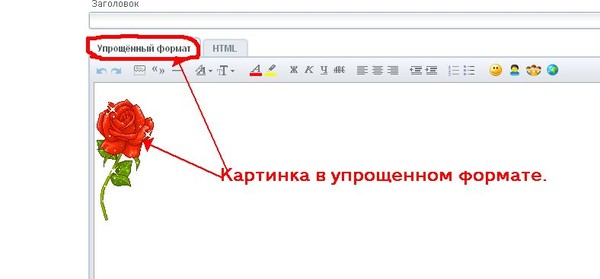
По просьбам читателей, попытаюсь объяснить как ставить по бокам текста вертикальные разделители, как сейчас они стоят у меня в этом посте. Большой выбор самых красивых вертикальных разделителей, для украшения Ваших постов и блогов можно найти здесь: efachka.ru/post179454015. Ставятся они точно так же как и картинки. Что бы было понятно всем, и тем кто только начинает знакомится с кодами, напишу все очень подробно. Начну все по порядку. Если вы хотите что бы картинки стояли по краям вашей записи, (КАК СЕЙЧАС В ПРИМЕРЕ), то посмотрим сначала как выглядит просто HTML код картинки или разделителя. Я взяла небольшой вертикальный разделитель, который в Упрощённый формате (в расширенном текстовом редакторе на ЛиРу) выглядит вот так:
|
Метки: дневник урок разделители вертикальные |
Программа открытия паролей под звездрчками.Asterisk Key. |
Вчера нужно было вспомнить пароль для FTP, но увидел только "звездочки"... Пришлось вспоминать про старую добрую программу Asterisk Key, которая открывает подобные "звездочки" и показывает скрытые под ними пароли. Asteris...
Метки: программы бесплатно скачать пароли asterisk key дневник комментарии блог блоги Программа открытия паролей звездочками. asterisk |
Адреса госучреждений и СМИ |

КУДА МОЖЕТЕ ОБРАТИТЬСЯ С ЖАЛОБОЙ? Все адреса государственных учреждений и СМИ
Президент РФ Медведев Д.А.: http://letters.kremlin.ru/ Премьер-министр Путину В.В.: http://premier.gov.ru/mail/step1.html ; priem.pp@edinros.ru Общественная палата: http://www.oprf.ru/ru/feedback/ ; Государственная Дума: http://www.duma.gov.ru/representative/addresses/leave/ ; stateduma@duma.gov.ru Совет Федерации post_sf@gov.ru Министерство юстиции http://www.minjust.ru/ru/request/send_request/ pst@minjust.ru Уполномоченный по правам человека в РФ press-sl@ropnet.ru http://ombudsmanrf.ru/index.php?option=com_rsform&Itemid=48 Следственный комитет РФ http://www.sledcomproc.ru/internet-reception/feedback/ Бастрыкин А.И. cbbk@yandex.ru Генеральная прокуратура РФ http://www.genproc.gov.ru/ipriem/corrupt/send/ ; |

Метки: полезное госучреждения СМИ.адреса |
Как делать схемы для дизайна дневника |
1.Заходим в настройки(внизу серый квадратик).
2.Дальше находим надпись Настройки Дизайна.Жмём.
3.а)Если вы хотите чтобы ваш дизайн состоял
не из картинок,а просто из цветовой гаммы
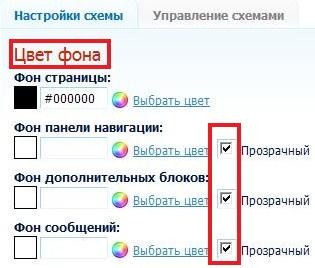
тогда вам нужна таблица с ЦВЕТОМ ФОНА.
Подбираете цвета какие хотите,смотрите
внизу предпросмотр.
Если вас всё устраивает ставите галочку напротив-
Сохранить набор цветов как схему.
И жмёте ВНЕСТИ ИЗМЕНЕНИЯ.
б) А если хотите загрузить красивый фон,то делайте как на рисунке.
Фон страницы выбираете под цвет вашего дизайна.
Его не будет видно он останется под картинкой и появляется только в начале загрузки дневника.
ЗДЕСЬ далее...
SvetlanaT
Метки: дневник дизайн схемы для дневника |
Ванесса Мэй |
Метки: Vanessa Mae Ванесса Мэй скрипка композиции |
Заповеди Word |
При смене форматирования, возможно, придется ставить или убирать их заново.
 1. Чтобы поставить отступ первой (красной) строки, используйте треугольный маркер или выберите пункт меню Формат | Абзац… В поле Отступ | Первая строка задайте нужное значение. Стандартный отступ – 1,27 см. Не используйте для вставки отступов табуляторы.
 2. Чтобы текст был по центру страницы, либо справа, щёлкните по нужной кнопке на панели инструментов.
3. Чтобы отделить звание от подписи, после звания нажмите клавишу Tab. Теперь щелкните по линейке. Появится черный маркер в виде уголка. Дополнительно параметры (выравнивание, заполнитель) настраиваются через пункт меню Формат | Табуляция.
Таким простым способом можно формировать целые таблицы. При необходимости через пункт меню Формат | Табуляция можно выбрать любые заполнители для пустого пространства и выравнивание. Чтобы удалить маркер, перетащите его за пределы экрана.
4. Чтобы текст был в правом углу, но выровнен по левому краю, сдвиньте квадратный маркер вправо или выберите пункт меню Формат | Абзац … В поле Отступ слева выберите нужное значение.

5. Чтобы сочетания «4 км.», «г. Пермь» в конце строки не разрывались, вместо пробела после цифры и символа населенного пункта вставьте неразрывный пробел Ctrl+Shift+Пробел.
Вставляйте всегда неразрывные пробелы после сокращений населенных пунктов «г.» (город), перед сокращениями измерительных величин «км.» (километр), между инициалами и фамилией А.Б. Иванов, при отделении разрядов чисел 1 000 000, после знака номера №.
6. Чтобы текст шел вразрядку, выберите пункт меню Формат | Шрифт…Закладка Интервал. В поле Интервал выберите значение Разреженный и задайте нужное расстояние между буквами. При этом слова, идущие вразрядку в тексте, переносятся правильно.
Чтобы убрать все лишние пробелы и табуляторы в началах и концах строк, выделите текст, задайте выравнивание по центру и верните выравнивание.
Чтобы убрать все лишние пробелы по всему тексту, выберите пункт меню Правка | Заменить. В поле Найти введите два пробела (нажмите два раза на пробел). В поле Заменить на введите один пробел. Нажмите кнопку Заменить все. Нажмите еще раз – возможно в тексте были тройные пробелы.
Включите отображение невидимых символов для их просмотра ¶. Тогда пробелы отображаются точками «·», табуляция стрелочкой «→», неразрывный пробел кружком «°».
При смене форматирования, возможно, придется ставить или убирать их заново.
1. Чтобы установить расстояние перед (после) заголовком главы, раздела, измените Формат | Абзац… В поле Интервал | Перед (После) измените значение на большее.
2. Чтобы текст (например, новая глава) всегда шел с начала страницы, выберите пункт меню Вставка | Разрыв | Начать новую страницу.
Второй вариант – выберите пункт меню Формат | Абзац… Закладка Положение на странице. Поставьте галочку в поле С новой страницы.
3. Чтобы заголовок главы, раздела не оставался внизу предыдущей страницы, выделите его, выберите пункт меню Формат | Абзац… Закладка Положение на странице. Поставьте галочку в поле Не отрывать от следующего.
Правила набора текста
Между словами ставится только один пробел!!!
Знак препинания ставится сразу за словом и только потом пробел (исключения: тире, дефис, скобки, кавычки)!!!
При их перестановке или вставке нового абзаца придется перенумеровать все вручную.
 Чтобы автоматически пронумеровать строки, выделите нужные, щелкните по кнопке Нумерация на панели инструментов, либо выберите пункт меню Формат | Список…
Через меню можно автоматически создавать сложные многоуровневые списки вида «1.1», «1.1.1» или автоматически дополнять нужными символами «Глава 1», «Глава 2»
1. Чтобы автоматически расставить переносы по всему тексту, выберите пункт меню Сервис | Язык | Расстановка переносов… Поставьте галочку в поле Автоматическая расстановка переносов.
Иногда не переносятся слова, написанные через дефис (черно-белый). Вставьте в нужном месте мягкий перенос – нажмите Ctrl+– (знак тире).
Если слова не переносятся, проверьте язык документа Сервис | Язык | Выбрать язык… Выберите русский язык, снимите галочку в поле Не проверять правописание, поставьте галочку в поле Определять язык автоматически.
Если слова не переносятся, выберите пункт меню Формат | Абзац… Закладка Положение на странице. Снимите галочку в поле Запретить автоматический перенос слов.
В заголовках переносы не ставятся – поставьте галочку в поле Запретить автоматический перенос слов.
1. Выберите пункт меню Вставка | Номера страниц.
2. Чтобы изменить формат номера страницы, щелкните по ней 2 раза, либо выберите пункт меню Вид | Колонтитулы. Щелкните по рамке номера страницы, измените формат. Чтобы вернуться в текст, щелкните 2 раза в любом месте текста.
3. Чтобы удалить номера страниц по всему тексту, перейдите в колонтитулы, щелкните по рамке номера страницы, нажмите Delete.
1. Выберите пункт меню Вставка | Ссылка | Сноска…
2. Вынесите эту кнопку на панель инструментов.
1. Если ошиблись в наборе или удалили нужный текст, выберите пункт меню Правка | Отменить.
2. Если какой-либо текст был набран ранее, даже в другом документе, найдите его, выделите, выберите пункт меню Правка | Копировать. Перейдите в нужное место документа, выберите пункт меню Правка | Вставить. Чтобы выделить весь текст, выберите пункт меню Правка | Выделить всё.
3. Используйте перетаскивание текста – выделите текст, подведите курсор к выделенному тексту, нажмите кнопку мыши. Тащите выделенный фрагмент в нужно место и отпускайте. Держите Ctrl при буксировке, чтобы скопировать текст в новое место, а не перенести.
Многие действия выполняются намного быстрее с помощью клавиатуры, а не мыши.
1. Используйте клавиши курсора (вверх, вниз, вправо, влево), чтобы перемещаться по тексту. Чтобы переместиться на целое слово, держите нажатой Ctrl.
2. Используйте клавиши Home, End, чтобы переместиться в начало, конец строки. Чтобы переместиться в начало, конец документа, держите нажатой Ctrl.
3. Используйте клавиши PageUp, PageDown, чтобы переместиться на страницу вверх, вниз.
4. Держите Shift и используйте вышеперечисленные клавиши для быстрого выделения текста. Например, чтобы выделить кусок текста от текущего места до начала строки, нажмите Shift+Home. Чтобы выделить слово, нажмите Shift+Влево.
5. Чтобы выделить с помощью мыши кусок текста на нескольких страницах, не перескакивая несколько лишних страниц, щёлкните мышью в начале текста, нажмите Shift. Перемотайте колёсиком или полосой прокрутки документ на нужное место, щёлкните мышью в конце текста. Точно так же можно выделять файлы в Проводнике.
6. Используйте клавиши Shift+Delete (Ctrl+X), чтобы вырезать текст в буфер обмена.
Ctrl+Insert (Ctrl+C), чтобы скопировать.
Shift+Insert (Ctrl+V), чтобы вставить.
Обратите внимание на сочетания клавиш, указанные в меню. Например, сохранить документ можно выбрав пункт меню Файл | Сохранить. Можно щёлкнуть по кнопке на панели инструментов. А можно нажать Ctrl+S, что намного быстрее. Любым командам можно присвоить любые нужные сочетания клавиш – Сервис | Настройка | Команды | Клавиатура…
7. Не вставляйте русские буквы и цифры вместо латинских букв для ввода римских цифр. Вместо русской Ш набирайте три латинских III, вместо Y – V, вместо 1 – I и т.д.
Используйте оформление текста стилями. Однотипные элементы (заголовки, подзаголовки глав, разделов, подписи, даты) помечайте одним стилем – это поможет при изменении их быстрого одновременного форматирования. Выделение стилями позволяет автоматически собирать оглавление со всеми заголовками и аккуратно проставленными номерами страниц.
Не изменяйте шрифт, выравнивание заголовков, помеченных стилями, нажатием кнопок на панели инструментов. Чтобы изменить формат заголовков по всему тексту, например, сделать выравнивание по центру вместо левого, достаточно будет изменить формат стиля – пункт меню Формат | Стили и форматирование. После этого все заголовки одновременно изменят свой вид.
Сервис | Параметры автозамены…. Закладка Автоформат при вводе, в поле Автоматически при вводе определять стили снимите галочку.

При смене форматирования, добавлении новых глав, страниц придется всё переделывать вручную.
1. Пометьте заголовки глав стилем Заголовок 1. Пометьте подзаголовки стилем Заголовок 2. При необходимости измените шрифт, выравнивание, интервалы – пункт меню Формат | Стили и форматирование
2. Выберите пункт меню Вставка | Ссылка | Оглавление и указатели…. Закладка Оглавление. Выберите нужный вид.
3. После изменения, вставки новых заголовков, смены страниц щелкните правой кнопкой по оглавлению, выберите пункт меню Обновить поле либо вставьте оглавление заново, при этом оно заменит предыдущее.
см. подробнее о создании оглавлений
При смене форматирования, добавлении новых глав, страниц придется всё переделывать вручную.
1. Выделите нужный термин. Нажмите Alt+Shift+X. Нажмите кнопку Пометить либо Пометить все, чтобы пометить таким образом одинаковые термины по всему тексту.
Нажмите кнопку ¶ , чтобы были видны коды – {XE "термин"}.
2. Выберите пункт меню Вставка | Ссылка | Оглавление и указатели…. Закладка Указатели. Выберите нужный вид.
3. После вставки, изменения терминов, смены страниц щелкните правой кнопкой по указателю, выберите пункт меню Обновить поле.
4. Чтобы вставить еще один указатель, его термины надо помечать особым образом – добавить тип указателя – {XE "термин" \f "a"}. Текст указателя будет формироваться кодом – {INDEX \f "a"}. Таким способом можно вставлять сколько угодно типов указателей. Код формирования указателя можно уви-деть, нажав правой кнопкой по указателю и выбрав пункт меню Коды/Значения полей.
Не ленитесь читать справку – выберите пункт меню Справка | Справка: Microsoft Word. В справке в любой момент можно найти решение проблемы, почерпнуть новые знания. Все, что есть в этом тексте, есть и в справке.
Запомните клавишу F1 – так справка вызывается в любой программе, в любом её окне.
Попробуйте начать выполнять данные советы – набирать, форматировать тексты в Word можно намного быстрее и аккуратней.
Серия сообщений "Уроки по ПО, Интернет":
Часть 1 - Автоматическая смена обоев на вашем рабочем столе делается легко и просто.
Часть 2 - Поставим любимую музыку на телефон!
...
Часть 55 - Диспетчер задач отключен администратором
Часть 56 - Урок по Nero - создание CD с данными, копирование
Часть 57 - 11 заповедей Word
Часть 58 - Как поставить пароль на компьютер
Часть 59 - Шаблоны рамок А4 для чертежей, рефератов, курсовых, дипломов для MS Word
Часть 60 - Скачала Opera 11.50 и вот незадача
Часть 61 - Осторожно: Интернет-мошенничество
Метки: word заповеди |
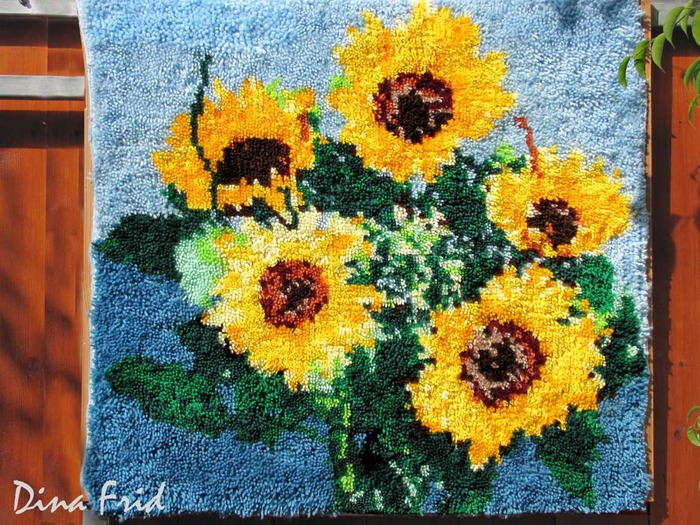
Коврики ручной работы |
Автор: Дина Фрид
Этот вид рукоделия позволяет создавать чудесные пушистые предметы интерьера, делающие Ваш дом уютнее и индивидуальнее. Весёлый коврик, сделанный вручную, не оставит равнодушным никого! А этот мастер-класс научит Вас этому только на первый взгляд сложному творчеству!
Метки: хенд мейд ручная работа вязание коврики |
Как вставить видео с YouTube в пост |
"Как вставить в пост на Лиру видео YouTube". Пост третий, исправленный и дополненный. Предыдущие сообщения: Первое издание, Второе издание.
Другие посты:
Например, хотим разместить в лирушном посте видео "Кот и Дельфин. История любви", которое открывается на этой странице YouTube - http://www.youtube.com/watch?v=deBhKg4HRjY.
Метки: youtube видео код встроить |
Напитки, утоляющие жажду |
Жара, кровь густеет, так как организм стремительно теряет влагу. Конечно, всем известно, что нужно пить много воды. Но также не забывать про напитки, разжижающие кровь и способствующие насыщению тканей кислородом. Они должны быть малокалорийными, не содержать кофеин и алкоголь. Рецепты из копилки.
Мохито
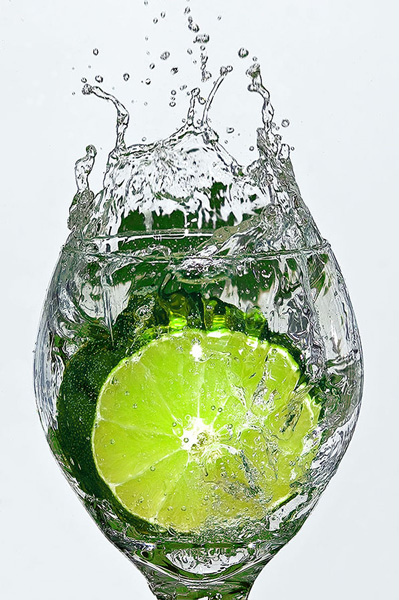
Мелко нарезать пучок мяты (20-30г). Тонкими дольками нарезать половинку лайма. Положить ингредиенты в стакан, добавить 2 кусочка коричневого сахара и размять. Выложить колотый лед и залить смесь содовой или минеральной водой (лучше без газа).
Пиво имбирное.
Метки: кулинария рецепты напитки |
Кнопка для продвижения ЛиРу в социальных сетях |
Тема кросспостинга своих сообщений в социальные сети оказалась востребованной и нужной большому количеству пользователей. Яндекс нам предложил скудный список социальных сервисов. А вот есть очень классный сайт, который позволяет еще и в сервисах закладок наследить. Но самый цимус заключается в том...барабанная дробь..., что можно размещать подобную кнопку и на нашем любимом ЛиРу! Смотрите внизу поста.
Серия сообщений "Раскрутка":
Часть 1 - SEO оптимизация. Полезные ссылки.
Часть 2 - Индексация сайта в Яндексе.
...
Часть 28 - Бан бану рознь, особенно от Яндекса
Часть 29 - Поделись с другими и раскрути себя.
Часть 30 - Продвигаем ЛиРу в социальных сетях
Часть 31 - Бесплатное SEO продвижение
Часть 32 - Как получить МИЛЛИОН посетителей на свой сайт бесплатно?!
Часть 33 - Раскрутка через бесплатные хостинги
Часть 34 - в Кругу Друзей - социальная сеть
Метки: продвижение блога социальные сети в контакте одноклассники кнопка |
Сайт для просмотра фильмов,шоу,музыки |
 Arnusha
Метки: видео сайты просмотр |
Анимация для текста |
Серия сообщений "- Уроки Фотошоп АНИМАЦИЯ -":
Часть 1 - Урок - Сверкающая одежда
Часть 2 - Урок -Как сделать анимированную подпись (gif)
...
Часть 28 - Анимация Мерцание звезд
Часть 29 - Анимация Увеличение букв.
Часть 30 - Анимация Исчезающий текст и Переливающийся текст.
Часть 31 - Анимация Движение текста по контуру.
Часть 32 - Анимация Фонарики.
...
Часть 42 - Уроки от Елены.
Часть 43 - Эффект движения воды в программе Фотошоп
Часть 44 - Анимация рисования архивной кистью.
Метки: фотошоп анимация переливающийся текст |
Уроки по компьютеру |
Метки: все о компьютере уроки |
Большой словарь по Фотошопу |
|
Метки: фотошоп полезности словарь |
Самоучитель по Фотошоп |
|
Метки: фотошоп уроки |
Цитата сообщения НебоОблака
Попугай - сам себе модельер |
Цитата |

349 просмотров |

|
Сам сделал, сам носить буду...

Метки: видео птицы позитив |
Комментарии (0) |
Скрап-набор "Сказочный лес" |
Метки: фотошоп скрап-набор сказочный лес |
Флешки для дневника |
|