-Рубрики

 -Поиск по дневнику

Поиск сообщений в Анвина

 -Подписка по e-mail


 -Статистика

Статистика LiveInternet.ru: показано количество хитов и посетителей
Создан: 27.01.2011
Записей:
Комментариев:
Написано: 712


Общение - золото


Как взять картинку без кода и вставить в пост

Вторник, 20 Сентября 2011 г. 23:31 + в цитатник
Это цитата сообщения Arnusha [Прочитать целиком + В свой цитатник или сообщество!]

Как быстро взять картинку без кода и вставить в нужное место.Урок!

Этот урок поможет новичкам быстро без сохранения в комп взять любую картинку или разделитель...
А так как у меня постоянно спрашивают как это сделать и если посты с открытками без кодов,
то я решила напомнить,как это делается..
 (180x140, 35Kb)


ВСТАВЛЯЕМ КАРТИНКУ - БЫСТРО И ПРОСТО!
Я для этого использую такой код:
<img src="АДРЕС КАРТИНКИ"/>

Адрес любой картинки узнать совсем несложно:
1. Кликните по понравившемуся изображению ПРАВОЙ клавишей мышки.
2. Выпадет табличка, в которой нужно выбрать строчку "СВОЙСТВА ИЗОБРАЖЕНИЯ".
3. Далее ЛЕВОЙ клавишей мышки кликаем на этой строке.
4. Появляется еще одна табличка, в которой указан "АДРЕС ИЗОБРАЖЕНИЯ".
5. Его нужно скопировать (ставим курсор на эту строчку: помечаем - Ctrl+А , затем копируем - Ctrl+С).
6. Все - теперь можно вставлять в код - Ctrl+V.(либо ПРАВОЙ клавишей мышки,в окошке нажмите на слово ВСТАВИТЬ)

Вставляем этот адрес вставляем вместо слов АДРЕС КАРТИНКИ.
Кавычки должны остаться и между ними и адресом НЕ ДОЛЖНО БЫТЬ ПРОБЕЛА!
Получиться должно так:
<p><img src="//s16.radikal.ru/i191/1004/93/84eede09f45d.gif"/></p>

А теперь уже готовый код копируем и вставляем туда,
куда вам хочется!В комментарии,в посты и так далее...

Все это проделываем в HTLM-режиме!

А шаблон кода для вставки картинок советую сохранить себе где-нибудь в компе в текстовом редакторе (сделать шпаргалку). А потом просто вставлять туда все, что вам нужно. А затем уже готовый код с адресом нужного изображения вставлять туда, куда вам хочется!Еще напоминаю,как сделать картинку или текст посередине.Вот код:

<center>ВАШ ТЕКСТ ИЛИ КАРТИНКА</center>


**************
Непосредсвенно на ЛиРу, если у вас большой пост или много фоток в посте, можно его убрать под кат, посередине поста ставите:

[more=ТЕКСТ ДЛЯ ПЕРЕХОДА], при нажатии на который, посетитель вашего дневника перейдет в ваш дневник непосредственно на пост целиком.
***************
Еще информация для новичков здесь - как сделать, скажем, в комментариях или в сообщении ник какого-нибудь пользователя Лиру ссылкой на его дневник - вот такой Arnusha.
Это очень просто - нужно открыть квадратную скобку, написать user=и вставить точный ник, который вы хотите сделать ссылкой.
Вот как это выглядит:
 (166x60, 3Kb)
Удачи!


Arnusha
Рубрики:  Для дневника/уроки

Метки:  

Список уроков по оформлению дневника

Вторник, 13 Сентября 2011 г. 21:44 + в цитатник
Это цитата сообщения SvetlanaT [Прочитать целиком + В свой цитатник или сообщество!]

Список уроков.Как ОФОРМИТЬ ДНЕВНИК.


Здесь я собрала всё самое Основное,
И НЕОБХОДИМОЕ,в одном месте-
что вам может понадобиться...
Для ОФОРМЛЕНИЯ своего дневничка.
И как сделать его красивым и интересным.
Выбирайте,что вам нужно и нажимайте О,КЕЙ.

Рубрики:  Для дневника/уроки

Метки:  

Использование клавиши "Windows"

Вторник, 13 Сентября 2011 г. 21:36 + в цитатник
Это цитата сообщения О_себе_-_Молчу [Прочитать целиком + В свой цитатник или сообщество!]

Интересная клавиша "Windows"

Очень понравились две папки рядом без "наездов одна на другую",
прозрачные окна и ещё разное-всякое. Конечно, это для чайников,
которым я много лет являюсь))))))))))
1 (700x693, 145Kb)
сочетание клавиш
Рубрики:  Интернет, ПК

Метки:  

Формулы для рамок

Понедельник, 12 Сентября 2011 г. 22:33 + в цитатник
Это цитата сообщения Марина_Кузьмина [Прочитать целиком + В свой цитатник или сообщество!]

ФОРМУЛЫ РАМОЧЕК ПОД РУКОЙ!!!

ПАМЯТКА НАЧИНАЮЩИМ БЛОГГЕРАМ.
ФОРМУЛЫ РАМОЧЕК Многие хотят научится делать красивые рамки. Вот здесь я собрала для вас формулы рамочек. Вставляйте свои параметры и рамка готова! Удачи вам в работе!!! Рамка в два слоя: Рамка в три слоя: Рамка в четыре слоя: Рамка в шесть слоев: Рамка в восемь слоев: Рамка с уголками: Фотошопная рамка: Подписываем рамку: для вас Лариса Гурьянова
Рубрики:  Для дневника/рамки,флешки

Метки:  

Делаем надписи на изображениях

Вторник, 06 Сентября 2011 г. 01:21 + в цитатник
Это цитата сообщения Марина_Кузьмина [Прочитать целиком + В свой цитатник или сообщество!]

пишем на изображении и многое другое

Сайт photo editor:пишем на изображении и многое другое.Урок 1.


Сайт photo editor.Урок 1.
Сайт photo editor даёт нам прекрасную возможность обрабатывать изображение БЕЗ ФОТОШОПА,а именно:
~Писать блестящим текстом на изображениях.
~Писать обычным текстом на изображениях.
~Обрамлять изображения в рамки.
~Придавать изображениям различные эффекты.
!Огромный плюс сайта:можно обрабатывать не только простые изображения,но и анимационные!
К сожалению сайт не на русском языке,но это не беда.

В этом уроке расскажу как на изображении написать простым и блестящим текстом.
Например возьмём вот такую картинку:

Загружаем её на сайт photo editor


1.В окно пишем текст,который будет на картинке.
2.Font:выбираем шрифт,которым будет написан текст на изображении.
Большинство шрифтов не пишут по-русски,вот перечень шрифтов,которые
"читают" русские буквы:
Arial, Bremen Cameo 3D, Comic Sans, Corrida, Courier New, Dollar,
Lucida Sans Unicode, Micro №55, Micro №56, Verdana.
Шрифт Dope Jam пишет звездочками,можно его использовать для обрамления изображения,это будет выглядеть как своеобразная рамка на картинке.
Я выбираю шрифт:Dollar.
3.Text size:размер текста на изображении.
XX-Smaill - самый маленький,XX-Large - самый большой.
Я выбираю размер шрифта:Large.
4.Text angle:наклон текста.Если,например, выбрать величину 90,то наш текст на картинке будет
располагаться не горизонтально,а вертикально.
Я выбираю величину "0".Т.е.мой текст на картинке будет располагаться горизонтально.
5.Glitter (click):цвет шрифта.Чтобы выбрать цвет,нажми на зелёные блёстки,которые выбраны по умолчанию.
Я выбираю серые блёстки.
6.Поставив "ДА-Yes" на против Shade и Border Вы придадите своему тексту тень и окантовку(обводку).
Я поставлю Да .
7.Border size:Размер окантовки(обводки) шрифта,т.е.толщина линии,которой будет обведена каждая буква в Вашем тексте.Чем больше значение,тем толще обводка.
Я выбираю "2".
8.Preview:Получить эффект надписи.

После того как,мы получили эффект ,наша надпись будет находиться в левом верхнем углу изображения.
Для того чтобы переместить нашу надпись в нужное место,просто нажмите левую клавишу "мышки" на надпись и удерживая её,перетащите куда Вам угодно.
Для сохранения нашего изображения с надписью или корректировки,нажимаем "Add glitter text" .
И так,чтобы сохранить нажимаем:save:

Если хотим откорректировать,то нажимаем:Undo ► original .
Вот что получилось у меня:

Простой,т.е.не блестящий текст:

Вот что получилось:

В следующем уроке расскажу как обрамлять изображения в рамки и придавать изображениям различные эффекты.


Рубрики:  Фотошоп

Метки:  

Кликабельные ссылки и не только

Понедельник, 05 Сентября 2011 г. 00:14 + в цитатник
Это цитата сообщения Liudmila_Sceglova [Прочитать целиком + В свой цитатник или сообщество!]

УРОКИ -Кликабельные ссылки и т.д.


Как сделать кликабельными текст или картинку?

Кликабельный текст можно сделать очень просто.
Скопируйте себе код из окошка и подставляйте в указанные места свои адрес и текст.

Вот,что у нас получится,
конечно имя каждый ставит своё :-)
БЛОГ Ларисы Герман

или такой вариант ( всё зависит от того,на что именно вы делаете ссылку ).

Сообщество " Заговори и тебя увидят ! "

Можно сделать так ,при наведении курсора на ссылку,будет появляться ваша фотография.
Скопируйте себе код из окошка и подставляйте в указанные места свои адрес и текст.

ВАЖНО:
Кавычки не трогать !


Только в код,вместо адреса ссылки ( http ),вставляете адрес вашего почтового ящика ( email ).
Урок, о том как делать эту ссылку, можно посмотреть в блоге Егоровой Татьяны.


Кликабельную картинку можно сделать очень просто. Скопируйте себе код из окошка и подставляйте в указанные места свои адреса.


ВАЖНО:
Кавычки не трогать !

Вот пример кликабельной картинки
(при нажатие попадаем на "Радикал-Фото")


Как сделать всплывающую надпись к изображению ?

Чтобы при наведении курсора на картинку, всплывала поясняющая надпись ( автор,название или любой другой текст на ваше усмотрение ),
нужно сделать следующие действия:

1.Загрузите свою картинку на сайт "Радикал -Фото".
После загрузки в правом столбце с названием "Полноразмерное изображение" из двух вариантов выбераете вариант "НЕ КЛИКАБЕЛЬНОЕ "
Из предложенных сайтом ссылок и кодов скопируйте НТML - код № 6.

2. Вставьте скопированный код в окно добавления записи вашего блога в формате HTML. В самом конце кода найдите значки "> (кавычка и угловая скобка). Между кавычкой и угловой скобкой вставьте тег title="ВСПЛЫВАЮЩИЙ ТЕКСТ"/ . Затем вместо слов ВСПЛЫВАЮЩИЙ ТЕКСТ впечатайте своё пояснение к картинке.

ВАЖНО:
Кавычки не трогать !

Окончание кода моей картинки выглядит так: border="0"title="Книги пишутся с помощью книг.(Пьер Буаст)"/ >
Наведите курсор на книги и вы увидите получившийся результат

Если у вас появятся вопросы, или вы что-то недопоняли,
не стесняйтесь - спрашивайте!


С благодарностью к Ларисе и Ирише Коль,которая поделилась кодом записи!
Рубрики:  Для дневника/уроки

Метки:  

О почтовых уведомлениях в ЛиРу

Понедельник, 05 Сентября 2011 г. 00:04 + в цитатник
Это цитата сообщения Rost [Прочитать целиком + В свой цитатник или сообщество!]

«Почтовые уведомления» (Цикл «Все настройки ЛиРу в картинках»)

Настройки ЛиРу в картинках

Часть 4. Почтовые уведомления.
Прежде чем начать рассказ про очередную часть настроек, хочу сказать следующее. Многие помнят, многие уже нет, а многие никогда не знали, но на ЛиРу когда-то не просто были форумы, но и сам ЛиРу был создан на форумном движке. С тех пор много байт утекло. Но "форумная наследственность" осталась. И в этой части настроек она особенно ярко выражена. Поэтому если в описании какого-нибудь, параметра будет написано: "Атавизм. В настоящее время не используется" -, значит мне кажется бессмысленным делать описание этой опции. Мне просто лень объяснять, потому что в настоящее время опция не используется.
Примечания:
1. Все опции имеют бинарный вариант выбора: "Да" или "Нет". Я описываю то, что будет, если выбрать "Да". Если выбрать "Нет", то соответственно это происходить не будет.
2. Автор не имеет никакого отношения к администрации ЛиРу и понятия не имеет, почему у Вас что-то не работает. Простите его за это.
3. Выбор "Да" или "Нет" раставлен так, как это сделано лично у меня. А я не получаю сообщения и комментарии на почту. Прошу помнить об этом.
4. Эти настройки никак не влияют на то, что у вас настроено в «Группах друзей». И об этом тоже попрошу не забывать.
Для тех, кому интересно

А в следующий раз я вам расскажу про "Основные настройки".

LI 5.09.15
Рубрики:  Для дневника/уроки

Метки:  

Меняем mail,пароль и ник

Воскресенье, 04 Сентября 2011 г. 23:46 + в цитатник
Это цитата сообщения Rost [Прочитать целиком + В свой цитатник или сообщество!]

Меняем mail, пароль или ник (Цикл «Все настройки ЛиРу в картинках»)

Настройки ЛиРу в картинках

Часть 7. Меняем mail, пароль или ник.

Для тех, кому интересно
А в следующий раз я вам расскажу про "Список Друзей".


LI 5.09.15
Рубрики:  Для дневника/уроки

Метки:  

Книга по устранению неполадок домашнего ПК

Воскресенье, 04 Сентября 2011 г. 23:31 + в цитатник
Это цитата сообщения Егорова_Таня [Прочитать целиком + В свой цитатник или сообщество!]

Самоучитель по устранению сбоев и неполадок домашнего ПК


Иллюстрированный самоучитель по устранению
сбоев и неполадок домашнего ПК


Как пользоваться книгой?

Загляните в оглавление этой книги, она разделена на двадцать глав, которые вполне подробно рассказывают обо всех ситуациях, встречающихся каждому пользователю в ежедневной практике.
Не стоит читать всю книгу подряд. Несмотря на относительно малый объем, в ней можно найти массу интересной информации, которую попросту нет смысла запоминать. Пусть книга лежит в ящике стола - она вам поможет при решении конкретных проблем или, например, если захотите "предохраниться" и заранее изучить интересующий вас вопрос.

По ходу изложения материала акцент делается на поиск проблемы в программах, а не в аппаратном обеспечении, что не исключает необходимости периодической диагностики всего оборудования. Это позволит полностью исключить возможность проведения лишней работы, а также избежать потери ценной информации.

Предисловие
Введение:
Читать дальше > > >
Рубрики:  Интернет, ПК

Метки:  

Паучок – хранитель дома в подарок

Воскресенье, 04 Сентября 2011 г. 22:06 + в цитатник
webumniza.com/pauchok%e2%80...v-podarok/
изящный вид креативного рукоделия - плетения из обычной пищевой фольги. А на сайте «Страна Мастеров» нашла очень подробный и доступный для выполнения мастер класс мастерицы Валентины Марковой. Буду рада, если мой мастер класс поможет приобщиться Вам к сложному, но очень красивому и нежному плетению из фольги.
Рубрики:  Поделки

Метки:  

Как вставить и редактировать изображение

Воскресенье, 04 Сентября 2011 г. 01:11 + в цитатник
Это цитата сообщения Оленька_Коваленко [Прочитать целиком + В свой цитатник или сообщество!]

Новичкам: вставляем и редактируем изображение через сервис загрузки изображений Liveinternet

На самом деле, эта операция проще пареной репы, но так как относительно нее я уже не единожды получала вопросы, то набросала небольшой урок. Надеюсь, пригодится.
1. Создаем новый пост либо вставляем изображение в уже существующий в расширенном редакторе. Для этого кликаем на указанный в скриншоте значок на панели.

Читать далее

Рубрики:  Для дневника/уроки

Метки:  

Как войти в режим редактирования

Воскресенье, 04 Сентября 2011 г. 01:05 + в цитатник
Это цитата сообщения Rost [Прочитать целиком + В свой цитатник или сообщество!]

Как войти в режим редактирования? (Совет Дня)

В последнее время многие жалуются, что у них нет ссылки "редактировать" рядом с сообщением. Признаюсь, у меня на работе в большинстве браузеров тоже нет этой ссылки. И как редактирую и удаляю сообщения, когда мне это надо? А очень просто!

Для того, чтобы войти в режим редактирования любого сообщения (пост, музыка, видео, цитата, новость), нужно собрать в любом редакторе, а потом поместить в адресной строке браузера ссылку вида:
http://www.aliveinternet.ru/journal_editpost.php?jpostid=XXXXXX&journalid=YYYYY
где:
  • XXXXXX - ID вашего сообщения (цифры, идущие в сообщении после слова "post");
  • YYYYYY - ID вашего блога.
  • Рубрики:  Для дневника/уроки

    Метки:  

    Сохранение закладок в один клик

    Воскресенье, 04 Сентября 2011 г. 00:47 + в цитатник
    Это цитата сообщения valirossi [Прочитать целиком + В свой цитатник или сообщество!]

    Как сохранить закладки в один клик

    Приветствую всех. Как сохранить закладки браузера? Данным вопросом задавался наверно каждый из нас, кто сталкивался с необходимостью переустановить операционную систему или перенести ее на новый жесткий диск.  За все время нашей активной жизни в интернете у нас в браузерах накапливается такое большое количество закладок, которое попросту будет сложно восстановить, если не позаботиться о их сохранении заранее.

    А как сохранить закладки? Не переписывать же их ручками на бумажку или же рыскать в глубоко спрятанных папках настроек учетной записи в поисках файла с настройками браузера. К тому же, многие уже не используют в работе только один браузер, как минимум их два. Я лично активно использую два браузера постоянно (ежедневно) и ещё два используется время от времени. Итого мне придется сохранять закладки для 4-х разных браузеров, если вдруг я вздумаю переустановить Windows, а это крайне гемморно :(

    Вывод: Нам нужен универсальный помощник, который бы делал резервные копии закладок для всех браузеров разом. И такой помощник у нас есть и имя ему Bookmarks Backup.

    Bookmarks Backup

    Как следует из названия, утилита позволит вам сохранить закладки пяти самых популярных на нынешний день браузеров: Internet Explorer, Mozilla Firefox, Google Chrome, Opera и Safari. Причем сохранения закладок производится практически в один клик мыши. Итак. Запускаем прогу и она автоматически определяет какие браузеры мы имеем (что-то подобное было и с сейвами игр).

    как сохранить закладки

    1. Отмечаем те браузеры, чьи закладки мы хотим сохранить.
    2. Задаем папку для сохранения путем нажатия мышкой по кнопке Browse
    3. Производим резервное копирование, нажав на большую кнопку Backup
    4. Закрываем все работающие браузеры и ждем несколько секунд, пока софтинка сохранит все закладки.

    Как сохранить закладки Дело сделано. Все ваши закладки сохранены в выбранную папку и теперь можно смело заниматься переустанвкой системы, не боясь потерять заветные вкладки.  После чего потребуется лишь обратная операция: выбрать браузеры, установить источник вкладок и нажать на Restore

    Как сохранить закладкиСама программа Bookmarks Backup весит крайне мало, что-то порядка 100 кб и не требует установки на компьютер, запускаете только единственный файл и начинаете работать. Поддержки русского языка нету, но ей он и не нужен, с ней трехлетний малыш разберется. Пора подводить итоги.

    Вывод

    Bookmarks Backup – очень маленькая, но крайне полезная утилита для резервного копирования закладок пяти популярных браузеров. Шустрое время работы, малый вес, портативность и удобство работы. Идеальное решение при переезде на новую ОСь. Must Have!

    Скачать Bookmarks Backup


    Скачать Bookmarks Backup C VIP

    http://zone-pc.ru/index.php/praktikum/kak-soxranit-zakladki-v-odin-klik/


     Этот пост попал в "Новостной листок: Самое популярное на LiveInternet за сутки"


    Серия сообщений "Софт":
    Часть 1 - Программы которые мне пригодились!
    Часть 2 - Программы которые мне пригодились! Часть 2
    ...
    Часть 22 - Портал поиска драйверов
    Часть 23 - Библиотека бесплатных программ... много...
    Часть 24 - Как сохранить закладки в один клик
    Часть 25 - 3D моделирование Вашей комнаты
    Рубрики:  Интернет, ПК

    Метки:  

    Флешка - как правильно работать с ней

    Суббота, 03 Сентября 2011 г. 22:56 + в цитатник
    Это цитата сообщения ToKiTo4Ka [Прочитать целиком + В свой цитатник или сообщество!]

    ~ Чайникам о флешке

    3023928_0_5b70f_23c8ec28_XS (100x78, 12Kb)/3023928_0_5f840_35370fd2_XS (100x86, 18Kb)/3023928_21566713 (38x32, 5Kb)

    флешка

    Одним из самых удобных инструментов для переноса информации с одного компьютера на другой является флеш-память или, на компьютерном жаргоне, флешка.

    Флешка это маленькое, но емкое устройство для хранения данных, которое можно всегда носить с собой и подключать к любому компьютеру для обмена файлами.

    К компьютеру она подключается с помощью USB-разъема. Такой разъем есть в любом современном компьютере (или ноутбуке), и найти его не сложно. В стационарных компьютерах такой разъем расположен либо на передней, либо на задней части системного блока, а на ноутбуке USB-разъемы обычно находятся где-то сбоку:

    3023928_0904a5580712531aefb8acd7012f07f (65x31, 4Kb)
    Рубрики:  Интернет, ПК

    Метки:  

    Как найти и скопировать код Flash

    Четверг, 01 Сентября 2011 г. 17:06 + в цитатник
    Это цитата сообщения melona [Прочитать целиком + В свой цитатник или сообщество!]

    Как найти и скопировать код Flash


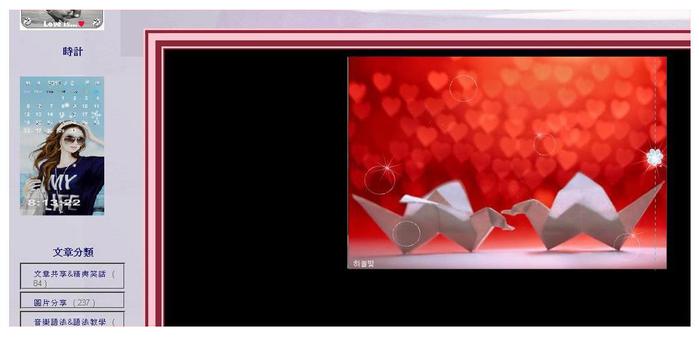
    Есть  Flash-открытки, которыми мы можем только любоваться и не можем скопировать к себе, так как отсутствует код. Попытаюсь рассказать и показать на своем примере .Пойдем не торопясь, по шагам:

    1. шаг:

    Находим страничку с понравившейся Flash, (например:http://tw.myblog.yahoo.com/889-3558/article?mid=-2&prev=153166&l=f&fid=39 ).  
    3350917_0 (700x338, 27Kb)

    Читать далее...
    Рубрики:  Для дневника/уроки

    Метки:  

    Вязанные квадраты-спиральки крючком

    Четверг, 01 Сентября 2011 г. 15:36 + в цитатник
    Это цитата сообщения Sunny_Bliss [Прочитать целиком + В свой цитатник или сообщество!]

    КВАДРАТИКИ-СПИРАЛЬКИ МК

    Нашла в интернете МК (видео на немецком). И решила сделать свой МК по ним, т.к. не все у нас знают немецкий :+))
    Итак, вот что у нас должно получиться!
    Читать далее...
    Рубрики:  Вязание крючком/мотивы,узоры

    Метки:  

    Много образцов вязания тесьмы крючком

    Вторник, 30 Августа 2011 г. 17:09 + в цитатник
    Это цитата сообщения Martina25 [Прочитать целиком + В свой цитатник или сообщество!]

    Тесьма, связанная крючком


    Martina25
    ДАЛЕЕ...
    Рубрики:  Вязание крючком/мотивы,узоры

    Метки:  

    Упражнения со скакалкой

    Вторник, 30 Августа 2011 г. 16:46 + в цитатник
    Это цитата сообщения POSITIVE_7 [Прочитать целиком + В свой цитатник или сообщество!]

    Скипинг или упражнения со скакалкой

    Скипинг позволяет сжигать до 1000 ккал в час. При такой тренировке повышается частота пульса, а при соблюдении техники нагрузка на суставы совсем небольшая. Прыжки развивают гибкость, осанку, чувство равновесия и координацию движений. В работу включаются не только мышцы ягодиц и ног, но и мышцы рук, плеч, пресса. Не забудьте о противопоказаниях: лучше отказаться от скипинга, если вы страдаете гипертонией, если есть проблемы с сердечно-сосудистой системой. Выполняйте наш комплекс не реже 3 раз в неделю. Начинайте прыгать с небольшой частотой, постепенно увеличивая темп. Приземляйтесь не на полную стопу, а на подушечки пальцев. Во время движения локти прижаты к бокам, работают предплечья и кисти.

    Упражнения

    Фитнес_красота_здоровье
    Рубрики:  Упражнения на различные группы мышц

    Метки:  

    Как загрузить музыку в сообщение

    Четверг, 25 Августа 2011 г. 18:11 + в цитатник
    Это цитата сообщения Rost [Прочитать целиком + В свой цитатник или сообщество!]

    Загружаем музыку в сообщение

    Специально для тех, кто пробовал много раз, но так и не смог.

    Специально написал версию "для самых-самых начинающих". Разжевал всё до мелочей. Если и в этот раз ничего не поймёте, быстро удалите меня из своих друзей. Потому что вряд ли смогу вас чему-нибудь научить. Увы!
    И всё таки, как загрузить музыку в пост

    LI 5.09.15
    Рубрики:  Для дневника/уроки

    Метки:  

    Лечебная гимнастика в картинках

    Пятница, 19 Августа 2011 г. 00:10 + в цитатник
    Это цитата сообщения Makita87 [Прочитать целиком + В свой цитатник или сообщество!]

    Комплекс упражнений в картинках

    07481598 (700x508, 78Kb)
    +3
    Рубрики:  Фитнес

    Метки:  

    Поиск сообщений в Анвина
    Страницы: 30 ... 19 18 [17] 16 15 ..
    .. 1 Календарь