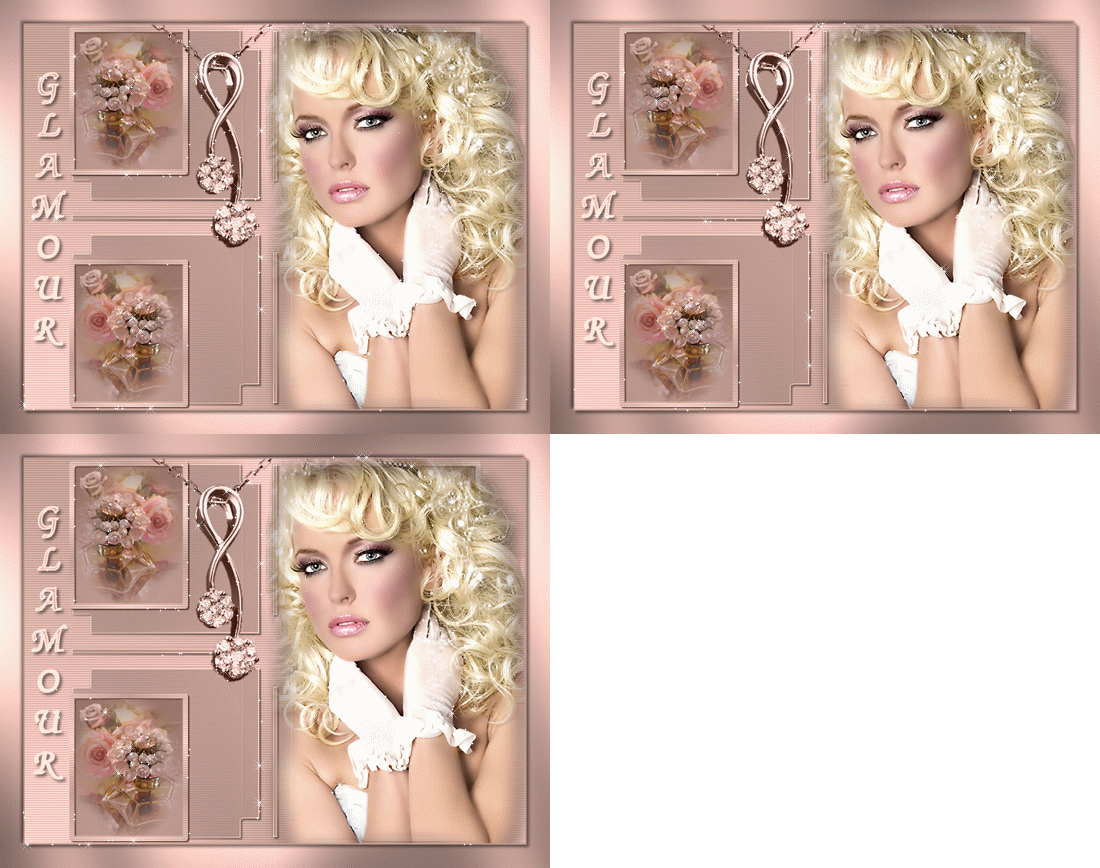
Рамочка для текста от lulu |
|
Метки: рамочки для текста |
Манты |
Серия сообщений "Кулинария":
Часть 1 - Чесночные пальчики
Часть 2 - "Быстрая" капуста
...
Часть 21 - Очень много рецептов
Часть 22 - ЖЕЛЕ ИЗ КРАСНОЙ СМОРОДИНЫ
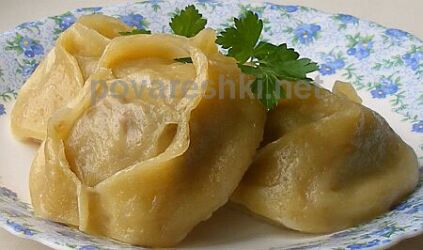
Часть 23 - Манты
Часть 24 - Картошка в беконе
Часть 25 - Картофельная запеканка"Роза"
...
Часть 37 - Салаты мясные куриные (с фруктами, ягодами)
Часть 38 - Праздничные рецепты для Вас мои хозяюшки...
Часть 39 - Творожное желе
|
Метки: рецепты кулинария |
Не только модели идут под венец... |

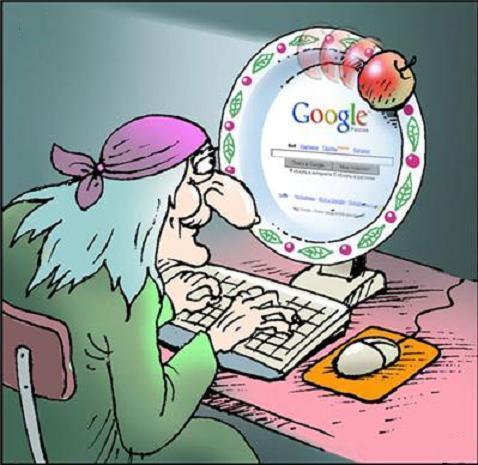 В чащобе густой, среди ягод и мхов, Где - строго по правилам детских стихов - Людская вовек не ступала нога, Жила одинокая Баба-Яга. Такой уж дремучей она не была: Имела утюг и на шёлке спала. И был ей компьютер единственный друг. И с ним она свой коротала досуг. 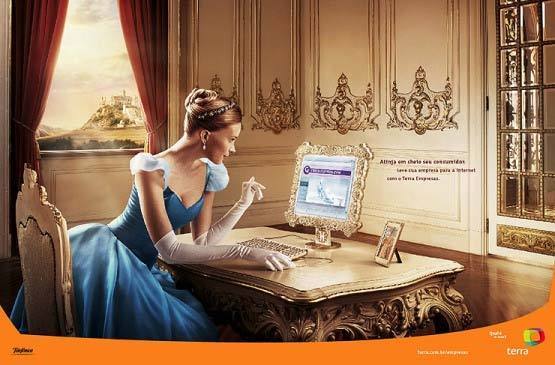 А так как собою была неплоха - Мечтала Яга отыскать жениха. И чтобы на запах компота и щей Какой-нибудь, что ли, забрел к ней Кощей. И сайты знакомств изучала она, Но всё не была удовлетворена, Поскольку клиенты подобных агентств Желали грудастых и юных невест. 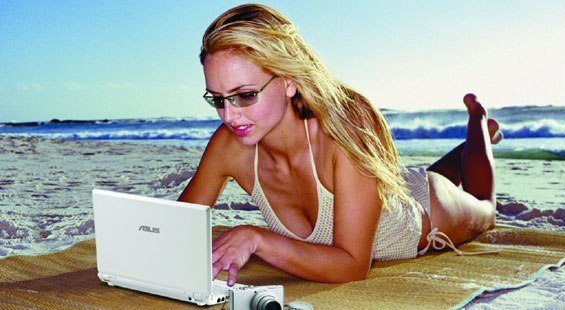 И вот как-то раз грянул вечный девиз: "Избушка, избушка, ко мне повернись!" Из тени еловой - густой и седой - К избушке царевич пришел молодой. Растеряна Баба-Яга: "Не пойму, Куда тебя деть? Приспособить к чему? На кой ты мне сдался, бесовская прыть? Сварить тебя? Или уж усыновить?"  Расстроена бабка, клянет на чем свет Природу, судьбу и дурной Интернет: "Я мужа искала седого, в годах! А этот - дитя! Молоко на губах!" Царевичу жалко Ягу огорчать: "Попробуем, бабка, сначала начать! Тебе нужен муж? Мой папаша - вдовец. Я вас познакомлю - и делу конец!"  Яга обомлела: "К папаше? К царю? Ой, батюшки... я со стыда же сгорю! Ни туфель, ни платья приличного нет! Прическу не делала тысячу лет!" Но женский талант не забыт, не убит - И вот уж Яга при параде стоит. И эту красотку царевич-юнец Торжественным маршем повел во дворец.  Папаша-вдовец даже сбился с ноги: "Мадам, же ву зем, я влюблен, я погиб!" На этом и сказке, ребята, конец. Не только модели идут под венец.. |

Серия сообщений "Разное":
Часть 1 - Родинки и характер
Часть 2 - Прикольные статусы...
...
Часть 15 - Зарегистрируй свой Ник
Часть 16 - Денежное "оригами"
Часть 17 - Не только модели идут под венец...
Часть 18 - Без заголовка
Часть 19 - Убираем логотип!
...
Часть 40 - Выучим английский за 16 часов?
Часть 41 - Как легким способом усилить сигнал Wi-Fi?
Часть 42 - Учимся хамить красиво
|
Метки: позитив стихи |
Делаем открытку в ФШ |

Открытка.
В этом уроке я хочу вам показать несколько приёмов работы в фотошопе на примере создания открытки.
Конечный результат.

1. Открываем изображения. Я взяла фото клипарт из серии «Тюльпаны», альбом с которыми ЗДЕСЬ

У изображения большой размер и расширение.
Нам нужно всё это добро уменьшить. Для этого топаем в меню – изображение – размер изображения и видим такую картину маслом.

Сначала меняем расширение. Стираем значение 350 и пишем 72.

Затем меняем размер в пикселях. Стираем значение ширины и вписываем 55о – нормальный размер для анимированной открытки.

Жмём ОК и увеличиваем в навигаторе размер видимости до 100%, чтобы было удобно работать. После сжатия документа на рабочей поверхности программы он превратился, буквально, в точку.


2. Посмотрим на изображение. Для открытки немного мрачновато. Это можно исправить коррекцией уровнями. Топаем в меню – изображение – коррекция – уровни. Я поставила такие настройки и получила более весёленькое изображение.


3. Теперь откроем векторную рамку и так же, как у картинки, изменим параметры изображения.

4. Инструментом «перемещение» (клавиша V) перетащим рамку на документ с нашей картинкой, и развернём слой с рамкой на 90градусов ( меню – редактирование – трансформирование – повернуть на 90градусов по часовой стрелке).

5. Поиграем свободной трансформацией (меню – редактирование – свободная трансформация или Ctrl+Т). Я поставила такие размеры по ширине и высоте.

Подвинем трансформацию и нажмём Enter, чтобы её применить и продолжить работу.

6.Сотрём ластиком внутренний элемент с рамки и кант, который виден. А затем кадрируем документ, убрав немного слева. Активируем инструмент «рамка» и работаем.

7. Приступим к обработке рамки. Сначала дублируем слой с рамкой ( Ctrl+J) и соединим с предыдущим слоем (Ctrl+E). Это позволило сделать рамку более чёткой.


Применим к полученному слою стили или эффекты ( синонимы). Для этого делаем клик правой кнопкой мыши и в выпавшем меню выбираем «параметры наложения».

Применяем наложения цвета и тень.


Красным прописаны цвета, которые я использовала. Вам достаточно кликнуть на иконку цвета в меню наложения и вписать цвет.

Получаем.

8. Создадим новый слой(вторая иконка справа внизу панели слоёв) и расположим его в панели слоёв между слоями с картинкой и рамкой. Для этого расположения достаточно находиться на слое с картинкой.

Активируем инструмент «пипетка» (клавиша i)и кликаем инструментом в светло зелёную часть фона. При этом цвет сразу определяется в заливке.

Активируем инструмент «заливка» и заливаем слой.

Почему цвет взят с картинки, а не произвольный? Дело в том, что при сохранении анимации произвольный цвет может изменить качество изображения из – за спектра выходящего гиф файла, который может составить больше 256 тонов. А цвет, взятый с изображения хоть и не гарантирует сохранение качества тонов, но снижает уровень искривления.
Активируем инструмент «ластик» , настройки кисточки для ластика – мягкая, круглая , с большим радиусом. Я взяла с радиусом 300пикселей из стандартного набора кистей для фотошопа.

Делаем пару, тройку кликов, чтобы удалить часть слоя, который закрывает видимость цветов.

9. Загружаем выделения слоя с цветом(меню – выделение – загрузить выделенную область) глиттером, не забывая, что каждый слой с заливкой глиттером располагаете на новом, отдельном слое. Как загружать и заливать глиттер читайте ЗДЕСЬ. Я воспользовалась эти глиттером.

После заливки глиттером снимаем выделение (Ctrl+D) и получаем такую картину в панели слоёв и на изображении.

Отредактируем слои с заливкой. К каждому слою применяем режим наложение слоя на экран.

10.Сделаем кант у открытки. Загружаем выделение документа (меню – выделение – всё или сочетание клавиш Ctrl+A), создаём новый слой, который в панели слоёв располагаем на самом верху и топаем в меню – редактирование – выполнить обводку. Я установила значение в 2 пикселя, положение «внутри», цвет, как у рамки ( для установления цвета кликнете пипеткой по рамке). Снимаем выделение.


11. Добавим к слою с обводкой стиль слоя «внешнее свечение» Можно вызвать панель стиля, как и в случае с рамкой ( пункт 7), а можно нажать на вторую иконку справа внизу панели слоёв и в выпавшем меню выбрать нужную позицию.


Получим небольшой эффект на открытке.

12. Так, прежде, чем приступать к анимации, напишем текст ( о работе с текстом читайте ЗДЕСЬ)на открытке и к тексту применим тот же стиль, что и к рамке. Для этого, после написания текста, переходим на слой с рамкой и копируем стиль (клик правой кнопкой по слою – в выпавшем меню выбираем «скопировать стиль слоя)

Затем переходим на слой с текстом и вклеиваем стиль. (клик правой кнопкой по слою – в выпавшем меню выбираем «вклеить стиль слоя»).


13. Открываем панель анимации(меню – окно – анимация). Если в панели открылась временная шкала, то нужно поменять положение на «преобразовать в покадровую анимацию». Для этого нажмите на стрелку, расположенную в верхнем правом углу панели анимация и в выпавшем меню выберите нужную позицию.

Затем нужно изменить режим анимации на «навсегда», задержку времени 0,1сек.


14.Создаём ещё два кадра (вторая кнопка справа внизу панели анимации)

Теперь распределяем слои с глиттером на кадры. Не забывайте, что у одного кадра видимость только у одного слоя с глиттером. К первому кадру – первый слой и т.д.


Сохраняем картинку ( меню – файл – сохранить для Web). Попадаем на вкладку сохранения , где и жмём на сохранить. Не забывайте посмотреть, что файл, который вы сохраняете имеет формат gif.
Метки: уроки фотошопа |
Мигание точек, звездочек и любых фигур |

Метки: уроки фотошопа |
"Оживляем" лепестки в ФШ |
|
|
« Предыдущая запись · Следующая запись » |
Серия сообщений "Уроки фотошопа.":
Часть 1 - Фон с анимацией.
Часть 2 - Как украсить картинку блестящими полосками .
...
Часть 42 - Урок 22. Мигание точек, звездочек и любых фигур
Часть 43 - Плагин - Luce
Часть 44 - Оживляем лепестки.
Метки: уроки фотошопа |
Рамочка для текста |
|
|
Метки: рамочки для текста |
Заработок |
 7b0a2a19b2b27dbaaa2b82cd4f1ad5ac
Серия сообщений "Для начинающего блогера":
Часть 1 - тренинг для начинающего блоггера
Часть 2 - Заработок в интернете
...
Часть 4 - зароботок в сети интернет
Часть 5 - Kак заработать при помощи блога
Часть 6 - Заработок
Часть 7 - Всё, что вы хотели знать о ЛиРу, но... (Самый полный FAQ по ЛиРу).
Серия сообщений "Заработок в интернете":
Часть 1 - Заработок
Часть 2 - Как продать изделие ручной работы в Интернете?
|
Метки: заработок в интернете |
Дорожите своим временем |
|
|
Метки: полезное психология |
Найдите время для... |
|
Серия сообщений "Психология":
Часть 1 - Как НЕ испортить ребенку жизнь
Часть 2 - Улыбнитесь жизни, и она улыбнётся вам
...
Часть 11 - Принципы жизни
Часть 12 - Физиология цвета
Часть 13 - Найдите время для...
Часть 14 - Картина Панина Сергея - Исполнитель желаний
Часть 15 - Сергей Попов : Имя, которое мы выбираем
...
Часть 31 - Законы притяжения счастья...
Часть 32 - 12 ЗАПОВЕДЕЙ ОПТИМИСТА
Часть 33 - 10 способов улучшить свою жизнь
|
Метки: полезное психология |
Детское портфолио со Смешариками |
Серия сообщений "Рамки для фотошопа":
Часть 1 - Рамочки детские
Часть 2 - Маша и медведь
...
Часть 20 - Рамочки для фото
Часть 21 - Рамочки для фото
Часть 22 - Детское портфолио со Смешариками
Часть 23 - Новогодние рамочки
Часть 24 - Фоны для коллажей и новогодних открыток Christmas gold
...
Часть 33 - Рамки разные PNG.Frames_Frame 236 фото
Часть 34 - Новогодний клипарт / новогодние рамки
Часть 35 - Новогодний клипарт / новогодние рамки
|
Метки: рамки для фотошопа |
ЖЕЛЕ ИЗ КРАСНОЙ СМОРОДИНЫ |

Серия сообщений "Кулинария":
Часть 1 - Чесночные пальчики
Часть 2 - "Быстрая" капуста
...
Часть 20 - ЧУДУ (аварское блюдо)
Часть 21 - Очень много рецептов
Часть 22 - ЖЕЛЕ ИЗ КРАСНОЙ СМОРОДИНЫ
Часть 23 - Манты
Часть 24 - Картошка в беконе
...
Часть 37 - Салаты мясные куриные (с фруктами, ягодами)
Часть 38 - Праздничные рецепты для Вас мои хозяюшки...
Часть 39 - Творожное желе
|
Метки: рецепты кулинария |
Результат теста "Цвет вашей ауры" |

|
|
Биоритмы |
Серия сообщений "Здоровье":
Часть 1 - Пресс за 10 минут
Часть 2 - Физиология цвета
...
Часть 8 - Восточный эликсир молодости
Часть 9 - Укрепляем иммунитет народными средствами
Часть 10 - Биоритмы
Часть 11 - Очищение Сознания от чужеродных программ
Часть 12 - Закрыть глаза. Услышать море...
...
Часть 24 - Монгольский рецепт лечения ангины
Часть 25 - Советы на все случаи жизни
Часть 26 - Без заголовка
|
Метки: биоритмы |
Видео плеер |
  |
Метки: видео плеер |
Картинки для комментариев |
Серия сообщений "Надписи":
Часть 1 - Красивые надписи для комментариев...
Часть 2 - Картинки для комментариев
|
Метки: надписи комментарии |
Рамки для текста в один слой |
*********************************************************************** Данная рамка предназначена для текста. Открывается она значительно быстрее, более сложных рамок. 1. Ширину бордюра, 2. Сам фон, 3. Шрифт, 4. Цвет шрифта, 5. Размер шрифта, 6. Логин, 7. Ник. Это схема моей рамочки. |

Метки: рамочки для текста уроки |
Денежное "оригами" |
|
Серия сообщений "Разное":
Часть 1 - Родинки и характер
Часть 2 - Прикольные статусы...
...
Часть 14 - Как правильно почистить жёсткий диск (ЖД)
Часть 15 - Зарегистрируй свой Ник
Часть 16 - Денежное "оригами"
Часть 17 - Не только модели идут под венец...
Часть 18 - Без заголовка
...
Часть 40 - Выучим английский за 16 часов?
Часть 41 - Как легким способом усилить сигнал Wi-Fi?
Часть 42 - Учимся хамить красиво
|
Метки: деньги |
Делаем ФШ рамочки в Gimp Урок 3 |


 начинаем вращать наш фон, так как нам нужно


Серия сообщений "Уроки Gimp2":
Часть 1 - Картинка с анимированной птичкой из урока по гимпу.
Часть 2 - большое количество кистей на самые разные темы
...
Часть 25 - Упрощенный фотошоп
Часть 26 - Рамочка в Gimp2
Часть 27 - Делаем ФШ рамочки в Gimp Урок 3
Метки: уроки рамочки уроки gimp |
Рамочка для текста Гламур |
Метки: рамочки для текста |
Приятного аппетита(очень вкусный клип арт) |
Метки: клипарт |
Милый набор к Пасхе |
Серия сообщений "Пасхальный скрап":
Часть 1 - Скрап-набор Scrap-kit Easter Пасха на прозрачном фоне
Часть 2 - Скрап-набор "Пасхальный"
Часть 3 - Пасхальный скрап-набор
Часть 4 - Милый набор к Пасхе
Часть 5 - Скрап-набор "«Пасхальный-большой»"
Часть 6 - Scrap-Set Happy Easter на прозрачном фоне
...
Часть 15 - Восхитительный пасхальный скрап-набор "Весеннее чудо"
Часть 16 - Скрап-набор Easter
Часть 17 - Скрап-набор It's Easter
Метки: скрап |
КлипАрт Герои русских народных сказок на прозрачном фоне |
|

Метки: клипарт |
КлипАрт Color Light Effect на прозрачном фоне |
|
Метки: клипарт |
КлипАрт Алфавит на прозрачном фоне |
|
Метки: клипарт |
Сайт для создания эффекта дождя и снега |
 Вот так можно анимировать любые картинки или фото 1. Заходим на сайт. Вставляем свое фото или картинку. 2. Когда картинка загрузится, выбираете эффект и нажимаете кнопку далее Все, картинка появилась уже с дождем или снегом. Сохранить можно нажав на дискеточку внизу, или просто встать на картинку и нажать правую кнопку мыши. Выбрать СОХРАНИТЬ КАК. Можно так же анимировать фоны, для наших блогов. Вот например я сделала бесшовным фон, а потом анимировала его. Теперь его можно вставлять как фон для записей или рамок, но с анимацией. ИДЕМ СЮДА |
Серия сообщений "Программы":
Часть 1 - Программа для удаления программ + Урок
Часть 2 - Всё о компьютере
...
Часть 15 - Как восстановить УДАЛЁННЫЙ как СПАМ пост
Часть 16 - ...Вас не взломали, вы подцепили вирус.....
Часть 17 - Сайт для создания эффекта дождя и снега
Часть 18 - Установка и скачивание Adobe Photoshop CS5
Часть 19 - Онлайн ТВ бесплатно
...
Часть 45 - КАК ПОДКЛЮЧИТЬ ИНТЕРНЕТ НА 2 КОМПЬЮТЕРА
Часть 46 - Как скопировать некопируемый текст, редактировать и распечатать его онлайн
Часть 47 - Бродилка уроков по Мозилле от Любаши К
|
Метки: программы |
Очень много рецептов |
Не ломайте голову, что приготовить на праздничный стол!!!
(нажимать на название рецепта)
Горячие блюда
Сладости


 |
Как-то раз Карлсон, объевшись у Малыша плюшек, застрял в форточке. Так появился первый кондиционер. |
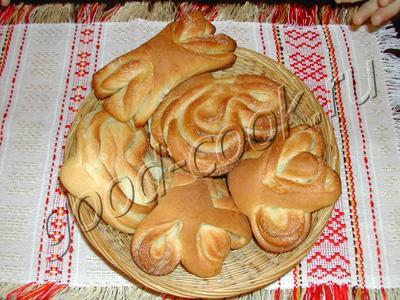
Сдобное дрожжевое тесто готовится по той-же технологии, что и обычное дрожжевое, но в него дополнительно кладется больше яиц, масла и сахара. Т.к. при этом тесто получается тяжелее, то дрожжей нужно брать примерно в 1,5 раза больше.
Готовое тесто разделить на небольшие кусочки. Размер кусочков зависит от того, какого размера нужно получить плюшки. Для плюшки средней величины вес одного кусочка равен 80~100 граммов.
Из кусочков сформировать шарики. Шарики формируются не простым катанием между ладонями. Нужно взять кусочек теста двумя руками (два больших пальца рядышком). И всеми пальцами собирать тесто к месту, где находятся большие пальцы. А большие пальцы в это время вталкивают тесто внутрь кусочка.
Получившиеся шарики раскатать в лепешку толщиной 4~6мм.
Для того, чтобы плюшки были пышнее, шарикам нужно дать расстояться, а потом их нужно не раскатывать, а разминать и растягивать в лепешку руками.
Если делается сразу большое количество плюшек, то раскатывать нужно столько лепешек, сколько плюшек уместится на один противень. Следующая порция лепешек готовится уже во второй заход, когда первый противень находится в духовке.
Лепешки смазать маслом и равномерно посыпать сахаром. Чем больше сахара, тем "карамельнее" будет плюшка. Обычно на лепешку диаметром 15см берется 1~1,5 ч ложки сахара и 1 ч ложка масла.
Для посыпки кроме сахара используются:
- мак;
- корица;
- мелкий изюм;
- дробленые орехи;
- семена кунжута или подсолнечника.
Подготовленные лепешки свернуть рулетами.
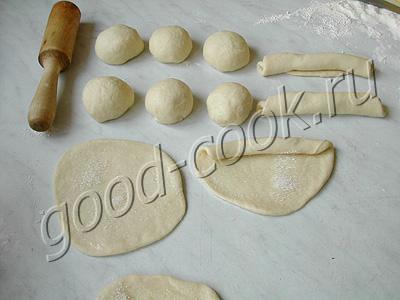
Это основная заготовка плюшки. Далее формирование плюшек может идти разными способами.
ПЛЮШКА "СЕРДЕЧКО"
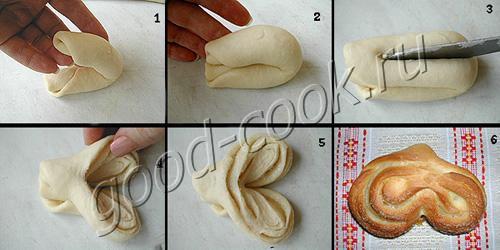
1. Рулет сложить пополам.
2. Концы рулета должны быть соединены вместе.
3. Ножом сделать сквозной разрез вдоль фигуры, не доходя до конца (места соединения двух концов рулета) 2~3см.
4-5. Развернуть по линии разреза слоями вверх.
ПЛЮШКА "СЕРДЕЧКО", вариант 2
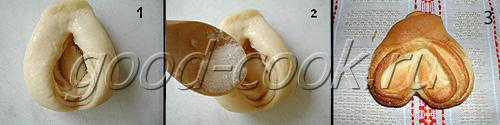
Эта плюшка формируется точно так же, как и первая, но разрез делается не до конца, оставляя неразрезанными 1 или 2 слоя.
В этом случае плюшка разворачивается не так широко и разрез образует что-то вроде колодца или углубления, в которое дополнительно можно что-нибудь положить, например, кусочек масла, или подсыпать сахар.
ПЛЮШКА "ТЮЛЬПАН" или "ТРИЛИСТНИК"
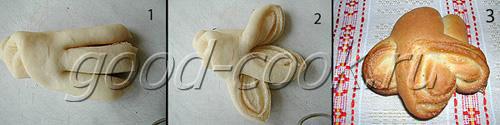
1. Делаются два разреза вдоль заготовки.
2. Заготовка раскрывается по разрезам - крайние лепестки разводятся в стороны и разворачиваются слоями вверх. Средний лепесток либо не трогается, либо поворачивается.
ПЛЮШКА "РОЗОЧКА" или "ЗАВИТУШКА"
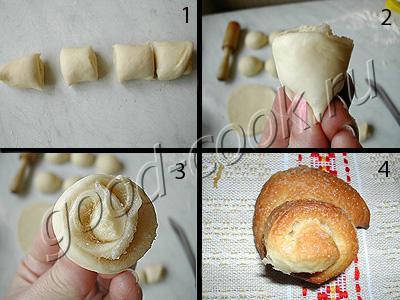
Эти плюшки можно делать либо маленькими, либо большими.
Для маленьких плюшек делаются небольшие лепешки и, соответственно, небольшие рулетики, для больших тесто раскатывается в один большой пласт, который потом скатывается в большой рулет.
1. Рулет нарезать на кусочки.
2. Один конец кусочка защипать.
3. Слои со второго конца раскрыть как лепестки.
ПЛЮШКА "БАНТИК"
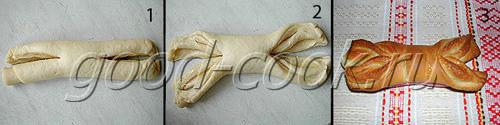
1. Рулет (не сгибая) надрезать с двух сторон так, чтобы посередине осталась неразрезанная часть. Разрезы производить вдоль рулета.
2. Плюшку развернуть по разрезам.
Плюшки уложить на смазанный маслом или застеленный бумагой для выпечки противень и оставить на 15~30 минут для расстойки.
Выпекать в нагретой до t=180~200°C духовке 15~20 минут.
|
- Однажды Фpекен Бок yзнала, кто таскал ее плюшки - и отомстила... |
Подготовить рулетики, как показано на первой странице.
ПЛЮШКА "ЛОДОЧКА"
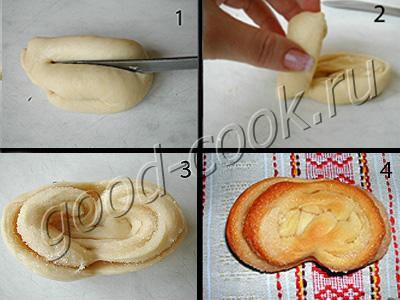
1. Рулет сложить пополам.
Сделать разрез вдоль фигуры, не доходя до конца (места соединения двух концов рулета) ~2см.
2. Повернуть разрезанную заготовку на бок. Отогнуть верхнюю часть так, чтобы она легла на стол.
3. При этом скрепленные концы рулета оказываются ПОД развернутыми лепестками.
ПЛЮШКА "ВЫКРУТКА"
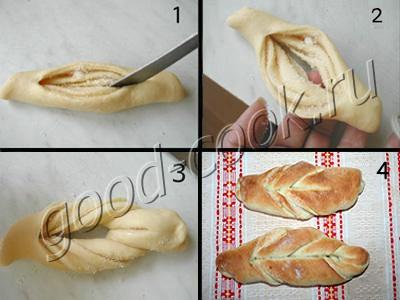
1. В рулетике проделать сквозную прорезь (вдоль изделия) от одного края до другого, не доходя до концов ~2см.
2. Получившееся отверстие раздвинуть.
3. Протянуть в него один конец рулета.
ПЛЮШКА "ВЕРЕВОЧКА"
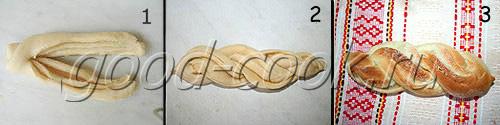
Эту фигуру лучше делать из большого рулета. Если делать маленькие "веревочки", то получается всего 1-2 переплетения и готовое изделие имеет более бедный вид.
1. Отступив от одного конца рулета на 2~4см (в зависимости от величины рулета), сделать продольный разрез до второго конца. Развернуть изделие по разрезу слоями вверх.
2. Перекрутить две получившиеся полоски между собой. Концы соединить вместе и тщательно защипать.
ПЛЮШКА "ВОСЬМЕРКА"
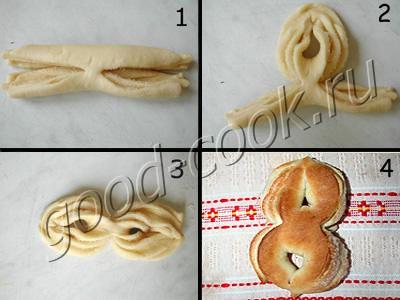
1. У рулета сделать два сквозных продольных разреза так, чтобы посередине осталась неразрезанная часть длиной 1~2 см.
2. Получившиеся полоски отвести вбок и соединить попарно (чтобы получилась цифра 8).
3. Концы тщательно закрепить.
ПЛЮШКА "БАБОЧКА"
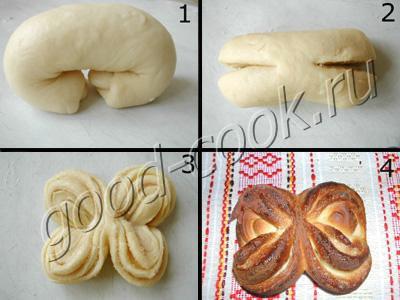
1. У рулета подогнуть оба конца так, чтобы они соединились посередине рулета.
2. Там, где получились сгибы, сделать разрезы.
3. Изделие по разрезам раскрыть слоями вверх.
ПЛЮШКА "СОЛНЫШКО"
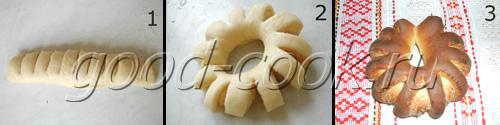
1. Рулет надсечь поперек. Расстояние между разрезами 1~1,5см.
2. Завернуть рулет в кольцо, разрезами наружу (при этом разрезы раскроются).
ПЛЮШКА "ГРЕБЕШОК"
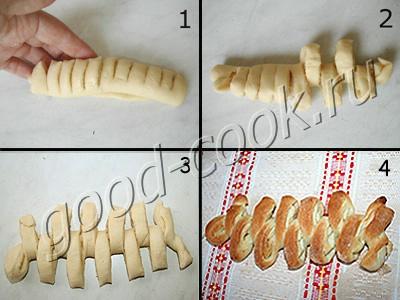
1.У рулета сделать такие же надрезы, как и в варианте "Солнышко".
Повернуть рулет так, чтобы неразрезанная сторона была внизу, а разрезы смотрели вверх.
2. Поочередно отгибать зубчики то влево, то вправо.
Источник : Хорошая кухня
|