-Рубрики

 -Поиск по дневнику

Поиск сообщений в Манарда

 -Подписка по e-mail


 -Сообщества

Читатель сообществ (Всего в списке: 1) pozdrav_ru

 -Статистика

Статистика LiveInternet.ru: показано количество хитов и посетителей
Создан: 04.11.2010
Записей: 986
Комментариев: 45
Написано: 1060

Манарда


Выбираем ноутбук

Вторник, 27 Августа 2013 г. 21:01 + в цитатник
Это цитата сообщения auriki [Прочитать целиком + В свой цитатник или сообщество!]

Выбираем ноутбук

по просьбе

Выбираем ноутбук

В последнее время многие задумываются о покупке ноутбука, старый стационарный компьютер все меньше и меньше устраивает нас, нужна мобильность, да и удобство. Некоторые созрели на покупку нового ноутбука вместо старого.

Поскольку планшетные компьютеры ещё не достаточно распространены, с необходимостью купить ноутбук рано или поздно сталкивается каждый современный житель цивилизованного населённого пункта. Многие из потенциальных владельцев новых ноутбуков даже не представляют, чем отличается та или иная марка ноутбука, в чём его особенности и какие возможность он даёт.


Пожалуй, сразу во всех технических характеристиках разбираться и не стоит.  Но кое какие все-таки важны. Сначала нужно определиться с ценой и маркой, а также со своими потребностями. Т.е. а для чего Вам нужен ноутбук?

4404913_1305058586_girl_with_laptop1 (500x375, 15Kb)

В зависимости от области использования можно выделить  несколько основных групп ноутбуков. Читаем  здесь


Дальнейшие рекомендации по приобретению ноутбука рассчитаны для пользователей, которым ноутбук нужен для офисной работы, для развлечений(фильмы, музыка, игры), для Интернета, для общения, мультимедийный (домашний) или офисный вариант.
Для любителей хороших игр - нужны технические характеристики помощнее.

Никто не станет спорить, что "производительности много не бывает" и если вы располагаете достаточным количеством средств, то, выбрав дорогую конфигурацию, вы обеспечите себя самым мощным процессором и видеокартой, самым объемным винчестером и самым широким набором коммуникационных интерфейсов.

Но, если Вы хотите сэкономить, и при этом купить ноутбук с достаточной для выполняемых задач производительностью, следует обратить внимание на тип процессора, тип видеокарты, объем диска и оперативной памяти, наличие беспроводных адаптеров, набор разъемов, тип операционной системы

Итак

Читаем дальше
Рубрики:  Мой комьютер

Метки:  

Если компьютер работает медленно или зависает. Что делать. Компьютерные подсказки

Вторник, 27 Августа 2013 г. 20:50 + в цитатник
Это цитата сообщения auriki [Прочитать целиком + В свой цитатник или сообщество!]

Если компьютер работает медленно или зависает. Что делать. Компьютерные подсказки


1. Что делать, если компьютер (ноутбук) работает медленно?


На всех интернет-форумах можно найти жалобы пользователей ПК по поводу их новых ноутбуков: первые месяцы вроде все шло нормально – все окна и программы открывались и закрывались нормально, но стоило пройти всего полгода, то становится заметно, как скорость работы падает ноутбука падает самым драматическим образом.

Так неужели стоит снова покупать новый?


Ни в коем случае!

Во-первых, нужно изменить все десктопные настройки. Допустим, если у пользователя на рабочем столе имеются анимированные «обои», то это не лучшим образом будет влиять на общую производительность компьютера, так как RAM и CPU компьютера будет только перегружаться от таких «обоев». Удаляем их и «вешаем» стационарные «обои».


Во-вторых, если постоянно инсталлировать и деинсталлировать новые программы, то образуются множество временных файлов. И от этого невозможно никак избавиться. И именно временные файлы имеют свойство забивать HDD. В этом случае приходиться удалять временные файлы и проводить дефрагментацию жесткого диска. Имеется и другой выход: покупка внешнего HDD или обычного HDD, имеющего больший объем.


В-третьих, нужно постоянно убирать и чинить все ошибки реестра в Windows.

Факт остается фактом, но основной причиной замедления скорости ноутбука является реестр Windows. Но удалять все эти ошибки из реестра самостоятельно не рекомендуется. Для этого имеются специальные чистильщики реестра. Для ОС XP вполне подойдет традиционныйCСleaner. Для Windows7 лучше использовать такие программы как, Frontline Registry Cleanerили RegCure. Программы постоянно обновляются, как и Windows7 и поэтому ничего лишнего не удаляют из реестра Windows7.


В-четвертых, установить на компьютер более мощную оперативную память. С мощной памятью будет работать куда легче и пользователю и его компьютеру.


В-пятых, будет умным решением деинсталлировать все ненужные программы, которые не используются компьютером. Для этого заходим в меню Пуск, далее Панель Управления, затем на Установку и Удаление Программ. Затем выбираем программу которой мы не пользуемся, жмем на удаление, и программа удаляется. Но, как правило, «хвосты» большинства программ остаются в реестре Windows. Для полной деинсталляции желательно уже в самом начале устанавливать такую программу, которая имеет в опциях полезную функцию Uninstall. Если она имеется, то заходим на Пуск, затем Все Программы, находим нужную и жмем на Uninstall. Все, ничего не остается. Если не имеется функции Uninstall, то лучше воспользоваться программами CСleaner, а еще лучше Regcleaner, которые способны полностью вычистить все ненужные файлы из компьютера.


В-шестых, поменять все настройки на оптимальное значение. По большей части, эти советы подойдут для тех пользователей, у которых на машинах стоят Windows Vista или Windows 7. Как это сделать читаем здесь и тут


В-седьмых, если ОС легальная, то все новые настройки и дополнения будут полезными для

Windows. Заходим на Пуск, Все Программы, и Обновление Windows.

И последнее – дефрагментация. Большинство пользователей пренебрегает этой опцией. А все временные файлы все равно остаются на HDD даже после удаления, так как удаляются заголовки файлов. Дефрагментация позволяет соединить нужные файлы воедино. Если пользователь не хочет проводить дефрагментацию, то ему нужно будет ничего не удалять с HDD. В этом случае с помощью полезной программки Acronis разбивается жесткий диск на нужное количество байт и та информация, которая не будет удалена в ближайшее время, заносится в новый E или H диск. Дело сделано. Ноутбук будет работать быстрее.

2. Компьютер зависает. Что делать?

Так вот, давайте рассмотрим  3 способа, которые помогут вам не перезагружать компьютер в таких ситуациях.

1 Нажмите  и удерживайте клавишу Num Lock, пока система не вернется в прежнее состояние.  Это действие освобождает процессор от (извините за каламбур) процессов, которые в данный момент происходят.

Если это не помогает – едем дальше:

2 Попытаемся вывести компьютер из комы при помощи старины диспетчера задач. Нажимаем одновременно Ctrl-Alt-Delete. В появившимся окне отключите программы и приложения, которые вам не нужны на данный момент. Если это помогло, нажимайте ОК и работайте дальше.

3 Если на вашем компьютере зарегистрировано несколько пользователей, опять же, открываем диспетчер задач, переходим во вкладку «пользователи» и выбрав своего пользователя нажмаем «выйти из системы», а после, заново заходим в систему.

А теперь семь советов, которые помогут избежать зависания компьютера.

1 Хотябы один раз в неделю очищайте историю в браузере. Или вообще отключите сохранение истории при выключении компьютера. Ну это уже если у вас компьютер совсем слабенький и старенький.

2 Поудаляйте временные файлы хранящиеся на вашем компьютере. И делайте очистку cookie хотябы раз в неделю. Вот тут можно посмотреть, как это сделать…

3 Удалите все ненужные программы, которые вы уже не используете.

4 Раз в неделю, делайте дефрагментацию жесткого диска.

5 Если на вашем компьютере несколько пользователей, проследите чтобы был только один пользователь вошедший в систему.

6 Старайтесь периодически сохранять свои документы, пока вы над ними работаете.

7 И не забывайте выключать компьютер как положено. Через меню пуск. Я знаю некоторых людей, которые выключали компьютер просто кнопкой на системнике. Не делайте этого!

http://www.dycsincomp.ru/windows-7/...t-medlenno.html    http://pc-shka.ru/


Серия сообщений "полезности":
полезности
Часть 1 - Ссылки для украшения дневника
Часть 2 - Полезная информация
...
Часть 12 - Компьютерные подсказки. Маленькие хитрости Firefox, горячие клавиши
Часть 13 - возможность скрыть картинки в комментариях
Часть 14 - Если компьютер работает медленно или зависает. Что делать. Компьютерные подсказки
Часть 15 - Ссылки на страницы отписки от уведомлений

Серия сообщений "Компьютерные подсказки":
Компьютерные подсказки
Часть 1 - Библиотека бесплатных программ
Часть 2 - Immunet Protect. 2-я антивирусная программа
...
Часть 17 - Компьютерные подсказки. Изменение размера изображений на компьютере
Часть 18 - Компьютерные подсказки. Маленькие хитрости Firefox, горячие клавиши
Часть 19 - Если компьютер работает медленно или зависает. Что делать. Компьютерные подсказки
Часть 20 - Сайты для поиска бесплатных качественных изображений
Часть 21 - Компьютерные подсказки. Чем открыть файлы различных форматов. Расширения файлов.
...
Часть 29 - Компьютерные подсказки. Видео недоступно для просмотра в вашей стране
Часть 30 - Выбираем ноутбук
Часть 31 - Как подключить компьютер или ноутбук к телевизору.
Рубрики:  Мой комьютер

Метки:  

Компьютерные подсказки. Компьютер для женщин.

Вторник, 27 Августа 2013 г. 20:40 + в цитатник
Это цитата сообщения auriki [Прочитать целиком + В свой цитатник или сообщество!]

Компьютерные подсказки. Компьютер для женщин. В копилку


Компьютер для женщин


Название: Компьютер для женщин
Автор: Евгения Пастернак
Издательство: Питер
Год: 2010
Страниц: 352
Формат: DJVU
Размер: 28,3 МБ
ISBN: 978-5-469-00841-5
Качество: Хорошее

Книга написана специально для женщин в легкой доступной форме. На протяжении 25 уроков рассказано, как включить и выключить компьютер, как работать с файлами и папками, что такое интернет и как в него попасть, как можно общаться с помощью интернета, как создать почтовый ящик в сети и работать с электронной почтой.
Самоучитель будет полезен не только женщинам, но и мужчинам, которые помогают окружающим их дамам в нелегком (на первый взгляд) деле освоения компьютера.


4404913_Image (700x483, 173Kb)
Содержание:

От автора
Введение
От издательства
Урок 1. Четыре источника, четыре составные части компьютера
Урок 2. Как включить и выключить компьютер
Урок 3. Накрываем Рабочий стол
Урок 4. Знакомьтесь - «клава»!
Урок 5. Сказка про маленький компьютер
Урок 6. Всемогущий текстовый редактор Word
Урок 7. Всемогущий текстовый редактор Word в действии
Урок 8. Всемогущий текстовый редактор Word возвращается
Урок 9. Word Forever
Урок 10. А это Word, просто Word
Урок 11. Мышкой расчерчен экран на квадратики
Урок 12. Что такое файл и где он живет
Урок 13. Сервируем Рабочий стол
Урок 14. Трюки с файлами
Урок 15. Файл покидает родной компьютер
Урок 16. Входим и выходим
Урок 17. Все-таки зачем нам Интернет?
Урок 18. Раз, два, три, четыре, пять, я уже иду искать
Урок 19. Трюки с Интернет-страницами
Урок 20. Пообщаемся?!
Урок 21. Почта на mail. ru
Урок 22. Почтовая программа The Bat!
Урок 23. Почтовая программа Outlook Express
Урок 24. Окно Мой компьютер. Третий подход
Урок 25. До чего у нас не дошли руки
Заключение
Приложение 1. Список непонятных английских слов, которые появляются на экране
Приложение 2. Словарь
Приложение 3. Возможные проблемы и способы их решения
Приложение 4. Сочетания клавиш, используемые в Word
Приложение 5. Сочетания клавиш, используемые в Internet Explorer
читать дальше
Рубрики:  Мой комьютер

Метки:  

Компьютерные подсказки. Владельцам ноутбуков. В копилку

Вторник, 27 Августа 2013 г. 20:32 + в цитатник
Это цитата сообщения auriki [Прочитать целиком + В свой цитатник или сообщество!]

Компьютерные подсказки. Владельцам ноутбуков. В копилку


Дорогие друзья и читатели, владельцы ноутбуков!


Решила опубликовать эту информацию для новичков и для продвинутых пользователей. Просто в моей практике было несколько случаев, когда  комбинации клавиш с «Fn»  помогали при устранении тех или иных проблем.

Бывают случаи когда, например, нечаянное нажатие клавиши отключает звук и для его восстановления нужно знать необходимую комбинацию клавиш,

Полезны комбинации клавиш вывода на другое устройство - например на экран телевизора и т.д
 

Если Вы взгляните на клавиатуру ноутбука, то непременно увидите на ней клавишу «Fn», она обычно находится в левом нижнем углу клавиатуры. Надпись «Fn» обычно выделена синим цветом или обведена белой рамкой, это зависит от модели ноутбука. Кроме того, если присмотреться то можно увидеть на клавиатуре значки также выделенные синим цветом или обведены белой рамкой. Как Вы уже, наверное, догадались между клавишами с этими значками и клавишей «Fn» есть связь.
 

Клавиатура ноутбука - сочетания Fn клавиш


Клавиша «Fn» (читается как «Фанкшин») в сочетании с клавишами со значками синего цвета или обведёнными белой рамкой заставляют компьютер выполнить определённое действие. На разных моделях ноутбуков эти значки закреплены за разными клавишами, поэтому опишу действия в картинках, дабы не привязываться к конкретной комбинации клавиш.

Вот список таких комбинаций и соответствующих действий:
«Fn» + Клавиатура ноутбука - сочетания Fn клавиш - вызов справки по сочетанию клавиш.

«Fn» + Клавиатура ноутбука - сочетания Fn клавиш - вызов настроек энергопотребления.

«Fn» + Клавиатура ноутбука - сочетания Fn клавиш - включении / выключение BlueTooth.

«Fn» + Клавиатура ноутбука - сочетания Fn клавиш - включение / выключение спящего режима.

«Fn» + Клавиатура ноутбука - сочетания Fn клавиш - если к ноутбуку подключен внешний дисплей (монитор или телевизор), то с помощью этой комбинации клавиш можно переключать режимы отображения: на дисплей ноутбука, на внешний дисплей или одновременно на дисплей ноутбука и внешний дисплей.

«Fn» + Клавиатура ноутбука - сочетания Fn клавиш - выключение монитора ноутбука с целью энергосбережения.

«Fn» + Клавиатура ноутбука - сочетания Fn клавиш - включение / выключение TouchPada (устройство, по которому Вы водите пальцем для перемещения курсора. Заменяет мышь).

Тачпад ноутбука


С этой комбинацией клавиш у меня есть интересная история. Мой знакомый пользовался ноутбуком уже больше года и как-то при встрече попросил меня помочь разобраться, почему не работает Тачпад, т.е. без мышки он не мог работать на ноутбуке уже целый год!
Я не долго думая, нажал эту комбинацию клавиш – включил Тачпад и всё заработало. Он очень удивился т.к. считал, что Тачпад попросту сломан :)

«Fn» + Клавиатура ноутбука - сочетания Fn клавиш - включение / выключение звука.

«Fn» + Клавиатура ноутбука - сочетания Fn клавиш - включить / выключить режим цифровой клавиатуры. Т.е. если этот режим включен, то при нажатии клавиш, на которых есть значки цифр синего цвета или цифры, обведённые белой рамкой, будут отображаться соответствующие цифры (как на калькуляторе).
С этой комбинацией клавиш у меня тоже есть интересная история. Как-то звонит мне знакомый и говорит, что у него на ноутбуке одна половина клавиатуры (левая) работает нормально, а другая половина (правая) почему-то печатает цифры и что он только не делал - исправить не получается. Как Вы уже поняли, вопрос решился за 5-ть секунд – я ему сказал про эту комбинацию клавиш, и всё встало на свои места. Как он включил режим работы с цифрами, осталось загадкой :)

«Fn» + Клавиатура ноутбука - сочетания Fn клавиш - включение / выключение режима перемещения экрана. На сейчас работает только в Excel.

«Fn» + Клавиатура ноутбука - сочетания Fn клавиш - цифра 7 при включенном режиме NumLk.

«Fn» + Клавиатура ноутбука - сочетания Fn клавиш - цифра 8 при включенном режиме NumLk.

«Fn» + Клавиатура ноутбука - сочетания Fn клавиш - цифра 9 при включенном режиме NumLk.

«Fn» + Клавиатура ноутбука - сочетания Fn клавиш - символ «/» при включенном режиме NumLk.

«Fn» + Клавиатура ноутбука - сочетания Fn клавиш - цифра 4 при включенном режиме NumLk.

«Fn» + Клавиатура ноутбука - сочетания Fn клавиш - цифра 5 при включенном режиме NumLk.

«Fn» + Клавиатура ноутбука - сочетания Fn клавиш - цифра 6 при включенном режиме NumLk.

«Fn» + Клавиатура ноутбука - сочетания Fn клавиш - символ «*» при включенном режиме NumLk.

«Fn» + Клавиатура ноутбука - сочетания Fn клавиш - цифра 1 при включенном режиме NumLk.

«Fn» + Клавиатура ноутбука - сочетания Fn клавиш - цифра 2 при включенном режиме NumLk.

«Fn» + Клавиатура ноутбука - сочетания Fn клавиш - цифра 3 при включенном режиме NumLk.

«Fn» + Клавиатура ноутбука - сочетания Fn клавиш - символ «-» при включенном режиме NumLk.

«Fn» + Клавиатура ноутбука - сочетания Fn клавиш - цифра 0 при включенном режиме NumLk.

«Fn» + Клавиатура ноутбука - сочетания Fn клавиш - символ «+» при включенном режиме NumLk.

«Fn» + Клавиатура ноутбука - сочетания Fn клавиш - увеличить яркость монитора.

«Fn» + Клавиатура ноутбука - сочетания Fn клавиш - уменьшить яркость монитора.

«Fn» + Клавиатура ноутбука - сочетания Fn клавиш - увеличить звук.

«Fn» + Клавиатура ноутбука - сочетания Fn клавиш - уменьшить звук.

«Fn» + Клавиатура ноутбука - сочетания Fn клавиш - режим работы клавиши Home.

«Fn» + Клавиатура ноутбука - сочетания Fn клавиш - режим работы клавиши End.

«Fn» + Клавиатура ноутбука - сочетания Fn клавиш - включение / выключение сети Wi-Fi.

«Fn» + Клавиатура ноутбука - сочетания Fn клавиш - получение почты. Этот режим назначается с помощью спец. программного обеспечения, которое должно поставляться вместе с ноутбуком.

«Fn» + Клавиатура ноутбука - сочетания Fn клавиш - подключение к интернету. Этот режим также назначается с помощью спец. программного обеспечения, которое должно поставляться вместе с ноутбуком.

«Fn» + Клавиатура ноутбука - сочетания Fn клавиш - включение / выключение вэбкамеры.

«Fn» + Клавиатура ноутбука - сочетания Fn клавиш - один трек назад в Windows Media PlayerE.

«Fn» + Клавиатура ноутбука - сочетания Fn клавиш - начать проигрывание/пауза в Windows Media PlayerE.

«Fn» + Клавиатура ноутбука - сочетания Fn клавиш - один трек вперёд в Windows Media PlayerE.

«Fn» + Клавиатура ноутбука - сочетания Fn клавиш - остановить проигрывание в Windows Media PlayerE.


Серия сообщений "полезности":
полезности
Часть 1 - Ссылки для украшения дневника
Часть 2 - Полезная информация
Часть 3 - Компьютерные подсказки. Владельцам ноутбуков. В копилку
Часть 4 - Компьютерные подсказки. Компьютер для женщин. В копилку
Часть 5 - Поиск информации в интернете с помощью 30 поисковиков
...
Часть 13 - возможность скрыть картинки в комментариях
Часть 14 - Если компьютер работает медленно или зависает. Что делать. Компьютерные подсказки
Часть 15 - Ссылки на страницы отписки от уведомлений

Серия сообщений "Компьютерные подсказки":
Компьютерные подсказки
Часть 1 - Библиотека бесплатных программ
Часть 2 - Immunet Protect. 2-я антивирусная программа
...
Часть 4 - Файлообменник WeTransfer
Часть 5 - Компьютерные подсказки. Много полезностей. Компьютер, блог и не только
Часть 6 - Компьютерные подсказки. Владельцам ноутбуков. В копилку
Часть 7 - Компьютерные подсказки. Компьютер для женщин. В копилку
Часть 8 - Компьютерные подсказки. Бесшовный фон Программа 20/20 v2.2
...
Часть 29 - Компьютерные подсказки. Видео недоступно для просмотра в вашей стране
Часть 30 - Выбираем ноутбук
Часть 31 - Как подключить компьютер или ноутбук к телевизору.
Рубрики:  Мой комьютер

Метки:  

Овощная приправа на зиму от Алены Дреер

Вторник, 27 Августа 2013 г. 18:36 + в цитатник
Это цитата сообщения Vitolda [Прочитать целиком + В свой цитатник или сообщество!]

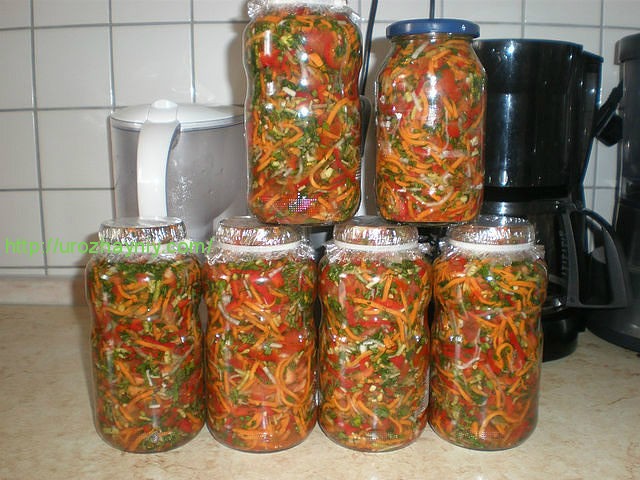
Овощная приправа на зиму от Алены Дреер.

"Эта овощная приправа добавляется в зажарку, супы, просто так её не едят". - Алена Дреер (Германия) делится рецептом приготовления овощной приправы на зиму.

ЧИТАТЬ ДАЛЕЕ...

Рубрики:  Консервация 1

Метки:  

Томатный кетчуп в домашних условиях от Алены Дреер.

Вторник, 27 Августа 2013 г. 18:32 + в цитатник
Это цитата сообщения Vitolda [Прочитать целиком + В свой цитатник или сообщество!]

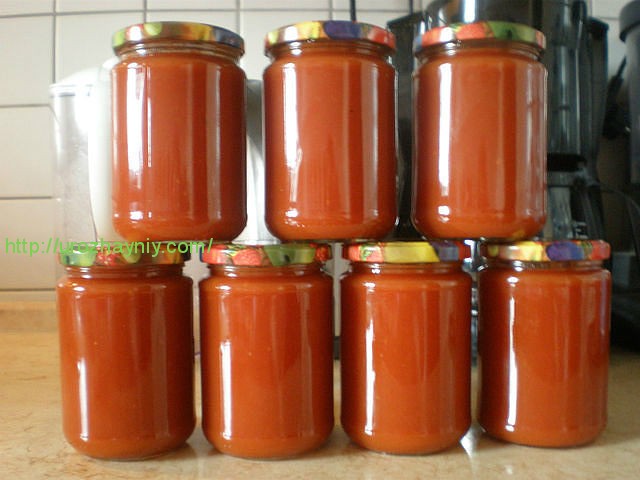
Томатный кетчуп в домашних условиях от Алены Дреер.


      "Чтобы томатный кетчуп, приготовленный в домашних условиях, был похож на фабричный, в процессе приготовления специи я закладываю в мешочек. Если вы специи и чеснок будете закладывать в кетчуп без мешочка, будет виден чеснок и уже не будет похоже на настоящий кетчуп". - Алена Дреер (Германия)делится опытом, как сделать домашний кетчуп.


ЧИТАТЬ ДАЛЕЕ...

Серия сообщений "Соусы":
Часть 1 - Наш любимый соус Анкл-Бенс.
Часть 2 - Закуска из чеснока в томатном соке "Семён Семёныч"!!!
Часть 3 - Экономная хозяйка. Часть 2 - Домашние заготовки
Часть 4 - Томатный кетчуп в домашних условиях от Алены Дреер.

Рубрики:  Консервация 1

Метки:  

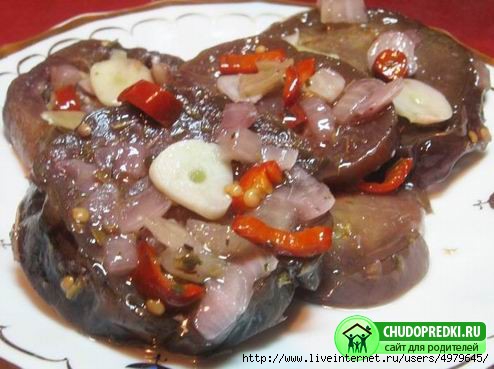
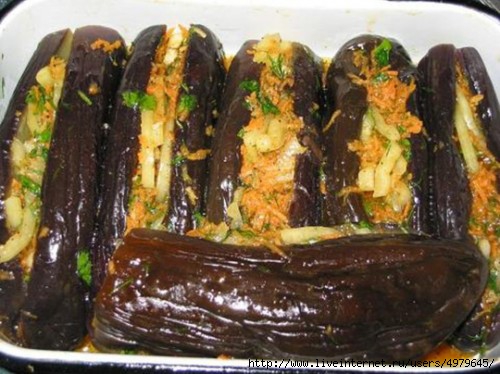
РЕЦЕПТЫ ВКУСНЫХ БАКЛАЖАН НА ЗИМУ НА ЛЮБОЙ ВКУС

Вторник, 27 Августа 2013 г. 18:13 + в цитатник
Это цитата сообщения Ирина_Зелёная [Прочитать целиком + В свой цитатник или сообщество!]

Рубрики:  Консервация 1

Метки:  

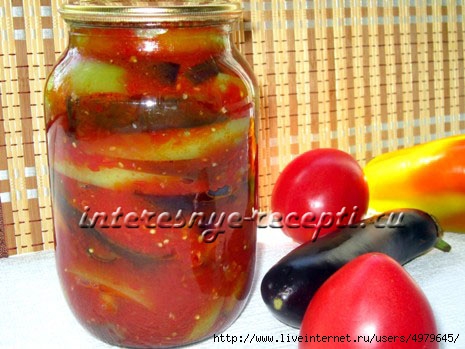
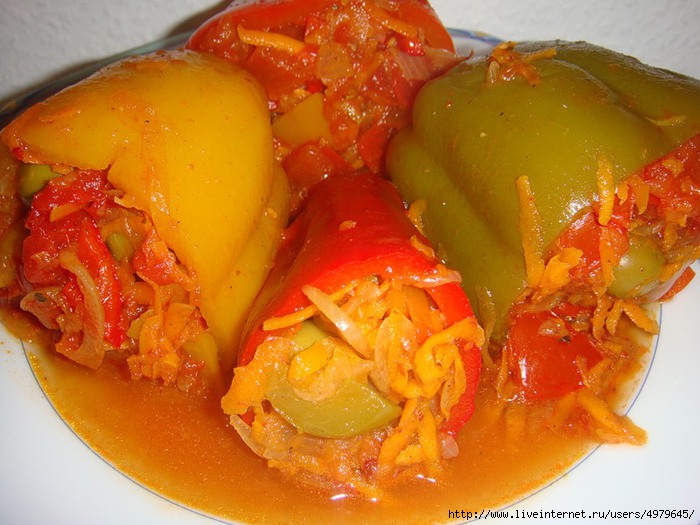
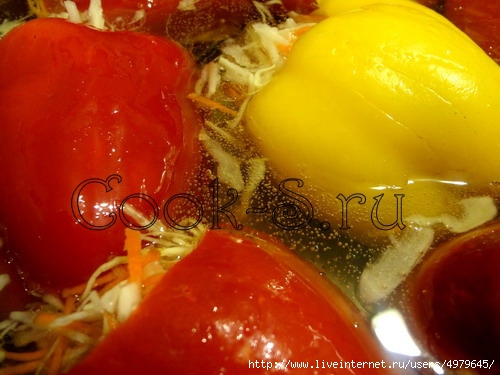
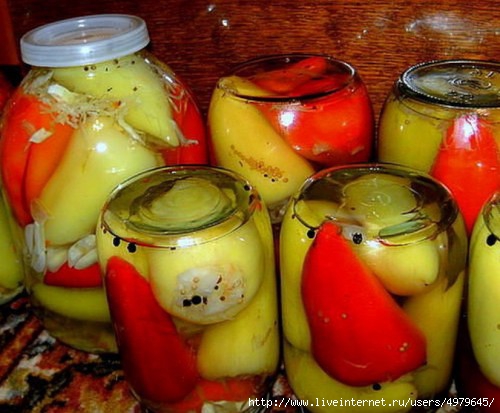
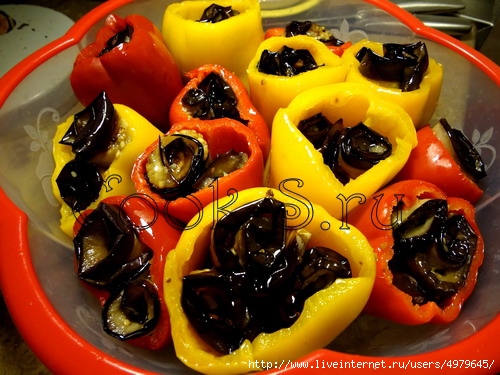
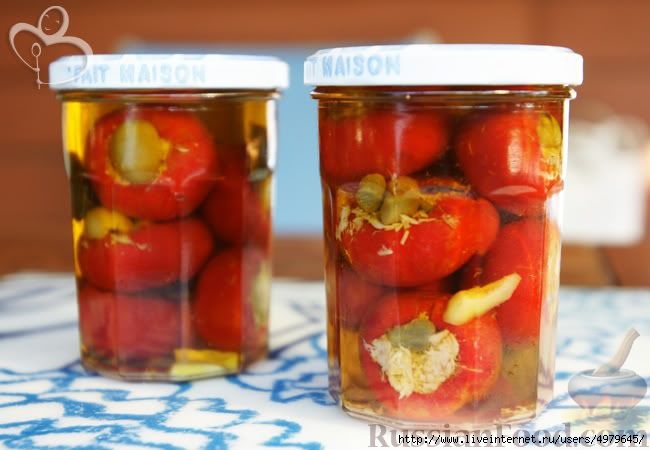
10 САМЫХ ВКУСНЫХ РЕЦЕПТОВ ЗАГОТОВКИ ФАРШИРОВАННОГО ПЕРЦА

Вторник, 27 Августа 2013 г. 18:09 + в цитатник
Это цитата сообщения Ирина_Зелёная [Прочитать целиком + В свой цитатник или сообщество!]

10 САМЫХ ВКУСНЫХ РЕЦЕПТОВ ЗАГОТОВКИ ФАРШИРОВАННОГО ПЕРЦА

4979645_12 (700x525, 227Kb)4979645_Peretsfarshirovanyiyovoshhami (440x420, 130Kb)4979645_perec_farshirovannyi_kapustoi_na_zimu_6 (500x375, 125Kb)4979645_f3Lm (500x413, 127Kb)

 4979645_1346404896__8266717_1_ (625x468, 127Kb)4979645_perec_na_zimu_farshirovannyi_6_1_ (500x375, 166Kb)

4979645_big_17546 (650x450, 110Kb)4979645_103044852_5087732_perec_farshirovannii (640x427, 207Kb)

Анимашки Еда
Рубрики:  Консервация 1

Метки:  

Стоит ли каждый раз выключать свой компьютер

Четверг, 01 Августа 2013 г. 04:07 + в цитатник
Стоит ли каждый раз выключать свой компьютер


3424885_635243_noviirazmer (570x380, 65Kb)


Первым делом новичка учат выключать компьютер. Предупреждают, что компьютер никогда не выключают путем выдергивания вилки из розетки. Каждый новичок знает, что для правильного выключения компьютера нужно нажать кнопку Пуск, затем Завершение работы и в появившемся окошке  - Выключение. В этом же окошке есть кнопка Перезагрузка, действие которой всем понятно. А вот для чего нужны расположенные на третьей кнопке ждущий и спящий режимы, в чем разница между ними и их преимущество перед обычным выключением, знают далеко не все.


Читать далее...


Понравилось: 4 пользователям

Закуска из чеснока в томатном соке "Семён Семёныч"!!!

Четверг, 01 Августа 2013 г. 03:50 + в цитатник
Закуска из чеснока в томатном соке "Семён Семёныч"!!!


Привет всем любителям маринованного и остренького! Хотим напомнить, что пикантной закуской могут быть не только сочные маринованные помидоры или хрустящие огурцы в уксусе. Предлагаем вам вспомнить про чеснок и про то, какую аппетитную нотку он может добавить обеду, ужину или праздничному застолью.


Читать далее...


Процитировано 2 раз
Понравилось: 1 пользователю

Программа - Sqirlz Water Reflections version 2.0 + Руссификатор

Четверг, 01 Августа 2013 г. 03:17 + в цитатник
Программа - Sqirlz Water Reflections version 2.0 + Руссификатор


Программа - Sqirlz Water Reflections version 2.0 + Руссификатор


Sqirlz Water Reflections - Программа, добавляющая анимированный эффект поверхности воды к любому изображению (а, также дождя, снега). Вы можете выбирать тип ряби и настраивать размер волн(круги от капель). Результат можно сохранить как SWF, AVI, BMP, JPEG или animated GIF файл. Программа удобна, а эффекты выглядят очень реалистично.


Читать далее...


Процитировано 3 раз
Понравилось: 1 пользователю

>Погодный информер

Четверг, 01 Августа 2013 г. 03:00 + в цитатник
Погодный информер


3424885_e995645200ae (509x506, 227Kb)


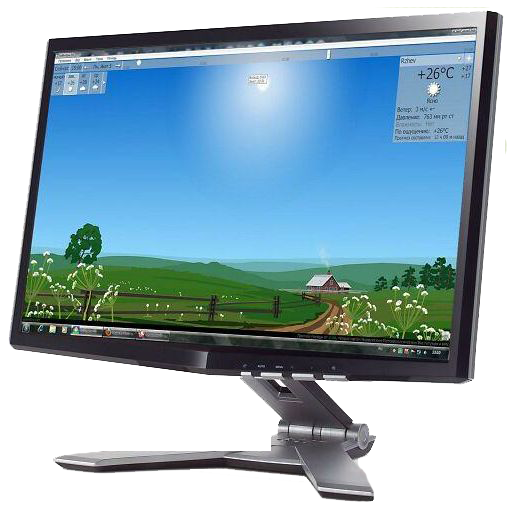
Очаровательный погодный информер на рабочй стол. YoWindow - это новый монитор погоды. Программа отображает пейзаж, изменяющийся в зависимости от погоды, дневного освещения и времени года. Программа исправно отображает все возможные погодные явления: облака, дождь, снег, ветер, туман, грозу, а также солнце, луну и звезды. По сути YoWindow это модель обычного окна. Но в YoWindow у Вас есть возможность перемотать время вперед и заглянуть в будущее - увидеть прогноз погоды в нужный момент времени.


Читать далее...

Для оформления блога.Полезные ссылки.

Четверг, 01 Августа 2013 г. 02:24 + в цитатник
Это цитата сообщения Иннушка [Прочитать целиком + В свой цитатник или сообщество!]

Для оформления блога.Полезные ссылки.

Рамочки для текстов без картинок:
1.Рамочки для текстов 1
2.Рамочки для текстов 2
Картинки:
1.Цветы для Вас!
2.Цветы для Вас!-2
3.Цветы для Вас!-3
4.Улыбнись с Микки Маусом )
5.Скажи СПАСИБО - красиво)
6.Скажи СПАСИБО - красиво) - 2
7.Скажи СПАСИБО - красиво) - 3
8.Пятница в картинках )
9.Спокойной ночи в картинках)
10.С добрым утром в картинках)
11.Смайлик + мультик = хорошее настроение)
12.Смайлик + мультик = хорошее настроение) - 2
13.Смайлик + мультик = хорошее настроение) - 3
14.Щенки и котята (анимация)
15.Привет в картинках)
16.Сердечки (анимашки) 2
17.Сердечки (анимашки)
18.Блеск для Ваших постов)
19.Блеск для Ваших постов -2)
20.Блеск для Ваших постов) 3
21.Малыш Купидон (картинки)
22.С днём рождения в картинках!
23.Пчёлки в картинках)
24.Мишки для Вас)))


Серия сообщений "полезное для дневника":

messypage (62x63, 22Kb)

Dive1 (398x4, 2Kb)

Часть 1 - ..FAQ для начинающего лирушника.
Часть 2 - Shades of Black and Gray
...
Часть 10 - Shades of Yellow
Часть 11 - Welcome to Rainbow Arch
Часть 12 - Для оформления блога.Полезные ссылки.
Часть 13 - Интересные сайты
Часть 14 - Бродилка по сообществу
...
Часть 43 - .
Часть 44 - Роман Пятко | Key Collector: Работа с LiveInternet Урок №5.
Часть 45 - Оптимальные сочетания цветов

Серия сообщений "Дневник ,оформление":
Часть 1 - Цветочные схемки
Часть 2 - Схемки
...
Часть 24 - Тысяча и одна полезность
Часть 25 - О сообществах ЛИРУ для новеньких
Часть 26 - Для оформления блога.Полезные ссылки.


Метки:  

О сообществах ЛИРУ для новеньких

Четверг, 01 Августа 2013 г. 01:28 + в цитатник
Это цитата сообщения santa3 [Прочитать целиком + В свой цитатник или сообщество!]

О сообществах ЛИРУ для новеньких

Знаю как сложно новеньким разобраться со всеми возможностями ЛИРУ. Я уже здесь скоро три года и не сразу, а постепенно, кое-что выучила и даже писала свои уроки, вот здесь))) . Давайте я научу Вас как стать читателем и участником, например, сообщества  Любителей праздников, точнее сообщество Поздравь.ру. Что делаем? Заходим по этой ссылке http://www.liveinternet.ru/community/pozdrav_ru/, нажимаем "в друзья".

Появится такая табличка:

Читать далее...

Серия сообщений "Дневник ,оформление":
Часть 1 - Цветочные схемки
Часть 2 - Схемки
...
Часть 23 - Делаем эпиграф
Часть 24 - Тысяча и одна полезность
Часть 25 - О сообществах ЛИРУ для новеньких
Часть 26 - Для оформления блога.Полезные ссылки.


Метки:  

Как открыть два ОДНОВРЕМЕННО РАБОТАЮЩИХ ОКНА на рабочем столе

Четверг, 01 Августа 2013 г. 00:59 + в цитатник
Это цитата сообщения милена70 [Прочитать целиком + В свой цитатник или сообщество!]

Для самых новеньких... Как открыть два ОДНОВРЕМЕННО РАБОТАЮЩИХ ОКНА на рабочем столе... очень удобная штука..

Иногда необходимо открыть два окна браузера одновременно. Тогда можно читать какие-либо уроки в одном окне, а применять, то что мы изучаем, в другом окне браузера.

Или как я, например. В одном окне смотрю "фоновый" сериальчик. А в другом занимаюсь текущими делами...


8 (453x213, 69Kb)


Как открыть второе окно, все наверняка знают. Но на всякий случай ...

Нужно найти строчку меню в верхней части экрана. Верхняя строка у каждого может быть разная, но в любом случае в ней должно быть слово "файл". Щёлкнуть на слово "файл" (у  меня Mozilla. Для Google Chrome скрин чуть ниже).


3 (414x52, 24Kb)


Меню Файл откроется на вашем экране. Щёлкнуть на слова "Новое окно.


4 (311x369, 84Kb)


Далее, в первом окне наводите курсор на самую верхнюю строку, щёлкаете, двигаете. Окно уменьшится в размере.

Читать далее...
Рубрики:  Мой комьютер

Метки:  

Необычное применение яичной скорлупы

Четверг, 01 Августа 2013 г. 00:29 + в цитатник
Это цитата сообщения SelenArt [Прочитать целиком + В свой цитатник или сообщество!]

Необычное применение яичной скорлупы

Не перестаю удивляться способности творческих людей- пускать в дело всякие ненужности,создавая  из этого  что-то красивое и полезное
4278666_m_59316 (250x230, 7Kb)

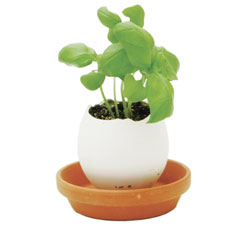
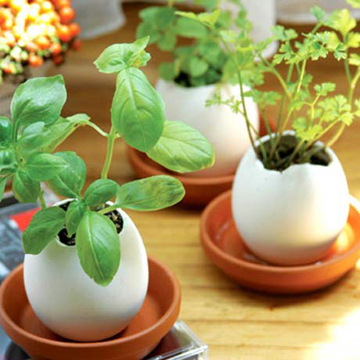
Оказывается,яичную скорлупу можно не только красить,но использовать в декоративных целях,выращивать в ней рассаду, газонную траву,маленькие цветочки
4278666_57167995__Picture_file_path_4296_360 (360x360, 148Kb)

x_7ed79d52 (604x402, 33Kb)

Пасхальные идеи , способы подготовки скорлупы к выращиванию рассады

дальше
Рубрики:  Идеи для дома

Метки:  

Как вырастить «бамбук счастья»

Четверг, 01 Августа 2013 г. 00:21 + в цитатник
Это цитата сообщения SelenArt [Прочитать целиком + В свой цитатник или сообщество!]

Как вырастить «бамбук счастья»

"Бамбук Счастья"

Как вырастить «бамбук счастья»
4278666_dracaena_sander (500x500, 45Kb)

В Китае существуют многовековые традиции и обычаи, связанные с «бамбуком счастья».

Согласно учению фен-шуй, «бамбук счастья» приносит обитателям дома здоровье и счастье, финансовое благосостояние, способствует притоку положительной энергии, поддерживает хорошее настроение, укрепляет дружеские и любовные связи и обеспечивает долголетие.

Несколько побегов «бамбука счастья» в напольной вазе китайцы размещают при входе в дом, выказывая таким образом уважение гостю и обеспечивая его зарядом положительной энергии.

Кроме того, существует традиция, когда гостю преподносится в дар стебель от связки, стоящей у хозяина дома.

Считая «бамбук счастья» идеальным подарком, китайцы дарят его по любому поводу: на новоселье, открытие новой фирмы, свадьбу.

Согласно древнему обычаю, китайские молодожены преподносят каждому гостю на свадьбе по 3 побега растения — это должно стать залогом долголетнего и счастливого брака молодых.

Количество побегов «бамбука» в композиции имеет определенную смысловую нагрузку:

  • Три стебля – привлекают счастье.
  • Пять стеблей – прочат богатство.
  • Семь стеблей – даруют хорошее здоровье.
  • Двадцать один стебель — успех во всех начинаниях.

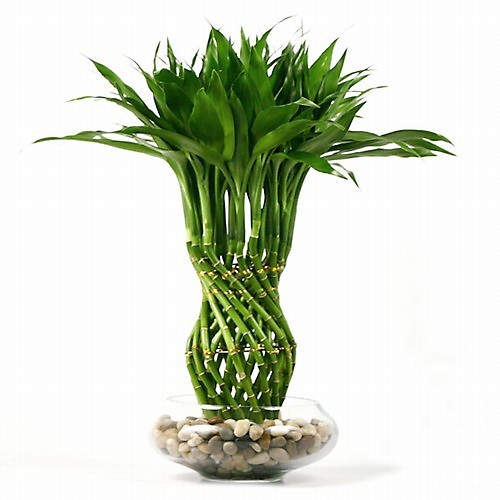
Композицию из 20 закручивающихся стеблей называют «Башней любви».

Такой подарок расценивается в Китае как жест заботы, дружбы и сострадания. Для достижения богатства и благополучия композицию следует разместить на юге, востоке или юго-востоке дома.

Жители Поднебесной используют множество способов, с помощью которых, как они считают, можно еще больше усилить магические свойства «бамбука удачи».

Такими «умножителями счастья» являются красные и золотые ленточки, которыми перевязывают пучки побегов, прозрачные стеклянные вазы, талисманы, развешенные на завитках «бамбука».

Китайские цветоводы также убеждены, что кашпо для «бамбука удачи» нужно подбирать не простые, а обязательно с изображениями священных животных, например, жабы, панды, дракона или слона.

Техника выращивания

дальше
Рубрики:  Идеи для дома

Метки:  

Говорящий словарь английского языка.

Среда, 31 Июля 2013 г. 23:57 + в цитатник
Это цитата сообщения Aelios [Прочитать целиком + В свой цитатник или сообщество!]

Говорящий словарь английского языка.

Для тех, кто изучает английский язык, для кого важно правильное произношение слов. Очень удачный словарь с живым произношение слов на английском языке поможет вам научиться правильно произносить слова. Желаю удачи!


Серия сообщений "Интересное об интересном":
Часть 1 - Фарфоровые куклы Сью Линг Ванг
Часть 2 - Всем детям 60х-80х годов посвящается..
...
Часть 21 - Старинные русские ругательства
Часть 22 - Словари, Энциклопедии, Галереи..
Часть 23 - Говорящий словарь английского языка.
Часть 24 - Только лучшее!!!
Часть 25 - КРОССВОРДЫ ОНЛАЙН
...
Часть 28 - найти ответ на вопрос.
Часть 29 - " Предназначение быть женщиной" О. Валяева
Часть 30 - Как задобрить Домового.


Метки:  

Словари, Энциклопедии, Галереи..

Среда, 31 Июля 2013 г. 23:54 + в цитатник
Это цитата сообщения djinjik [Прочитать целиком + В свой цитатник или сообщество!]

Словари, Энциклопедии, Галереи...


Картинная галерея
Словарь
художественных терминов
 
Энциклопедия русских художников

Музеи Санкт-Петебурга
 
Третьяковская галерея

Музеи Москвы
Эрмитаж.
Санкт-Петербург

Виртуальный музей
живописи, скульптуры

Музеи мира

  Национальные галереи   

Лувр в Париже

Русский музей
в Санкт-Петербурге

Серия сообщений "Интересное об интересном":
Часть 1 - Фарфоровые куклы Сью Линг Ванг
Часть 2 - Всем детям 60х-80х годов посвящается..
...
Часть 20 - Таинства "Чистого четверга".
Часть 21 - Старинные русские ругательства
Часть 22 - Словари, Энциклопедии, Галереи..
Часть 23 - Говорящий словарь английского языка.
Часть 24 - Только лучшее!!!
...
Часть 28 - найти ответ на вопрос.
Часть 29 - " Предназначение быть женщиной" О. Валяева
Часть 30 - Как задобрить Домового.


Метки:  

Полезные сайты

Среда, 31 Июля 2013 г. 23:50 + в цитатник
Это цитата сообщения SelenArt [Прочитать целиком + В свой цитатник или сообщество!]

Полезные сайты

Больше не надо терзать Goоgle в поисках по-настоящему нужных сайтов.

Здесь собраны онлайновые полезные сервисы.

Может пригодятся.

4278666_89473280 (500x413, 57Kb)

«Грамота.ру»
gramota.ru
Помимо очевидного — различных словарей, от «Живаго великорусского» Даля до словаря арго, здесь есть незаменимая функция — «Справка». В этом разделе можно задать любой вопрос: например, как правильно пишется по-русски название парижского музея d’Orsay. Специалисты Института русского языка РАН в течение суток дадут ответ — оказывается, по-русски этот музей пишется просто «Орсе», без всякого «д».

Читать далее...
Рубрики:  Мой комьютер

Метки:  

Поиск сообщений в Манарда
Страницы: 49 ... 33 32 [31] 30 29 ..
.. 1 Календарь