-Цитатник

Боевая магия: Основы - (2)

Боевая магия: Основы Боевая магия - это достаточно широкое направление магии, которое включает в ...

Домашняя колбаса - (0)

Домашняя колбаса Когда я была маленькой, к значимым праздникам у бабушки в селе растапливалас...

Классический французский творожник - придется по вкусу всем! - (3)

Классический французский творожник - придется по вкусу всем! Классический французский творожник -...

Рецепты для хлебопечки - (0)

100 рецептов для хлебопечки - выпечка в хлебопечке Кулинарное сообщество Li.Ru - Рецепты выпеч...

торт" НАПОЛЕОН" без духовки - (1)

торт" НАПОЛЕОН" без духовки Торт за пол часа и без духовки! ...

 -Приложения

  • Перейти к приложению Каталог блогов Каталог блоговКаталог блогов позволяет упорядочить блоги людей и сообществ по категориям, позволяя быстрее находить нужные и интересные блоги среди огромного количества блогов на сайте li.ru
  • Перейти к приложению Скачать музыку с LiveInternet.ru Скачать музыку с LiveInternet.ruПростая скачивалка песен по заданным урлам
  • Перейти к приложению Я - фотограф Я - фотографПлагин для публикации фотографий в дневнике пользователя. Минимальные системные требования: Internet Explorer 6, Fire Fox 1.5, Opera 9.5, Safari 3.1.1 со включенным JavaScript. Возможно это будет рабо
  • Перейти к приложению Всегда под рукой Всегда под рукойаналогов нет ^_^ Позволяет вставить в профиль панель с произвольным Html-кодом. Можно разместить там банеры, счетчики и прочее
  • Музыкальный плеер

 -Музыкальный плеер


плеер собран приложением V.exeR

 -Всегда под рукой

 -

Радио в блоге
[Этот ролик находится на заблокированном домене]

Добавить плеер в свой журнал
© Накукрыскин

 -

Быстрый переход по страницам блога дуня собакевич:

 -Поиск по дневнику

Поиск сообщений в цебенко_наталья

 -Подписка по e-mail


 -Статистика

Статистика LiveInternet.ru: показано количество хитов и посетителей
Создан: 22.09.2010
Записей: 5906
Комментариев: 445
Написано: 6401

Дневник


f]     


 [fl<center>
ash=700,700,http:[flas
h=700,700,http://www.yapfiles.ru/files/1229284/horloge5automne.swf]
//www.yapfiles.ru/files/1229284/horloge5automne.swf]


Ли.Ру

Суббота, 02 Октября 2010 г. 04:09 + в цитатник
Это цитата сообщения Legionary [Прочитать целиком + В свой цитатник или сообщество!]

ЛиРу - как вставить флеш ( flash ) в пост? Как узнать прямую ссылку на флеш?

ЛиРу - как вставить флеш ( flash ) в пост?Как узнать прямую ссылку на флеш?

С одной стороны тема очень простая, с другой... сложненько, когда нет опыта общения с версткой ( созданием) сайтов:-(. Но не пугайтесь,- как всегда попробую все подробненько и доходчиво объяснить. Начнем:-)

Для начала,- что такое флеш ( flash ) - это может быть и видео с какого-нибудь сайта, и игра, и "приложения" и т.д. Т.е. как не крути,- это файл.
Чтобы нам его вставить в пост, все что нам надо это: прямая ссылка на него и вот этот код:

[flash=500,100,ссылка_на_flash_ролик]

Где,-
500,100, - разрешение ( размер игры по ширине и высоте),
ссылка_на_flash_ролик - сама прямая ссылка на игру.

Вроде все просто, но самое сложное это именно узнать эту прямую ссылку. Ссылка на страничку сайта с игрой не пойдет :-)

Итак, идём на сайт с нужной нам игрой, на страничку где она сама ( не превью, т.е. не ее фото, а сама игра)
 (360x237, 26Kb)

Теперь, наводим курсор мышки на левый верхний угол игры ( чуть выше самой игры, саму игру цеплять не надо) нажимаем левую кнопку мышки и держим:

Смотреть дальше > > >

Метки:  

сайты

Суббота, 02 Октября 2010 г. 04:08 + в цитатник
Это цитата сообщения Иван_Победоносов [Прочитать целиком + В свой цитатник или сообщество!]

Скачиваем всё что вам нужно на портале Улетит.ру

Во времена 486 и первых Пентиумов интернет был настолько слаборазвит и недоступен, что единственный способ получения каких либо игр или программ на компьютер были обычные CD диски. Помню как у друга появился первый Пентиум и мы частенько ездили на главную площадь города покупать новенькую компьютерную игру. В то время, один единственный пират торговал играми, около подземного перехода. Классное было время.

С появлением и распространением интернета проблем с получением музыки, игр, фильмов и программ не стало. Сегодня любой кто обладает хорошей скоростью интернета может скачать бесплатно на свой компьютер всё что угодно.

В этой статья я расскажу вам как можно скачать практически любой файл при помощи файлового поисковика Улетит.ру. Как вы знаете в интернете существуют файлообменники на которых хранится большое количество файлов, там есть кино, музыка программы и игры, вопрос лишь в том, что сами файлообменники не публикуют ссылки на своё содержимое, в итоге человеку решившему скачать к примеру фильм приходится лазить по многим сайтам в поиске нужной ссылки.

Благодаря новому файловому поисковику Улетит.ру найти фильмы и другие файлы не составит особого труда. В базе поисковика около 6 миллионов ссылок на файлы которые содержатся на популярном файлообменнике Letitbit.

А теперь о том как просто скачать любой файл. Допустим вам нужна какая нибудь программа и вы знаете её название. Вводите в поисковой строке название программы (см. рис. 1), далее выбираете категорию файла "Архивы" (см. рис. 2) и далее нажимаете искать.

Перед вами появится список из всех найденных файлов соответствующих запросу. Далее смотрите какой больше всего подходит по размеру (если крупная программа то и архив должен быть большой) и нажимаете скачать. После этого вводите защитный код и переходите на Letitbit и качаете файл. Таким же методом можно скачать музыку, фильмы и игры.
Далее >>>

Метки:  

комп

Суббота, 02 Октября 2010 г. 04:06 + в цитатник
liveinternet.ru/users/vivie...121368205/
работаем.... Ctrl + A — выделить ВСЕ Ctrl + C — копировать Ctrl + V — вставить Ctrl + N — новый документ Shift + Ctrl + N — новый слой Ctrl + S — сохранить Shift + Ctrl + S — сохранить как… Alt + Shift + Ctrl + S — сохранить для Web Ctrl + Z — ве...

Метки:  

кэш

Суббота, 02 Октября 2010 г. 04:04 + в цитатник
Это цитата сообщения [Прочитать целиком + В свой цитатник или сообщество!]

ОЧИСТИТЕ КЭШ - ПАМЯТЬ ВАШЕГО ИНТЕРНЕТ ОБОЗРЕВАТЕЛЯ


Чтобы защитить ваши персональные данные, к которым могут пробраться злоумышленники через всемирную паутину Интернета, вам необходимо знать, как очистить информацию из внутренней памяти веб-обозревателя, так же известную как кэш.

Кэш – это то место, где ваш веб-обозреватель сохраняет некоторые части веб-сайтов, которые вы посещаете. Это делается для того, чтобы ускорить работу с этими при их дальнейшем использовании, так как сайт не придется «загружать» еще раз. Это означает, что электронные странички, которые вы чаще всего загружаете, будут загружаться гораздо быстрее. Пользователи веб-браузера Microsoft Internet Explorer знают кэш как «временные Интернет файлы» (Temporary Internet Files).
Далее

Метки:  

комп

Суббота, 02 Октября 2010 г. 04:03 + в цитатник
liveinternet.ru/users/vivie...124040698/
Нажми на кнопку *открыть* и загрузи свою картинку, она появится на экране затем на кнопку *получить код* - код будет в нижнем окне Вот такой эффект будет на вашей картинке.... Water Effect by Crazyprofile.com Water Effect by Crazyprofile.com

Метки:  

комп

Суббота, 02 Октября 2010 г. 04:01 + в цитатник
liveinternet.ru/users/vivie...125878714/
Это цитата сообщения lazana Я тоже всё время мучилась с депозитом, а потом умный людь подсказал, когда он(депозит)говорит, что вы чего-то там исчерпали, смело открываете вот эту ссылку http://en.savefrom.net/ там всё на инглишь, но надо в пустую...

Метки:  

программы

Суббота, 02 Октября 2010 г. 03:59 + в цитатник
Это цитата сообщения ВЕТЕР__ПЕРЕМЕН [Прочитать целиком + В свой цитатник или сообщество!]

Как избавиться от порноинформеров на компьютере


Спасибо за пост Джулии


Как избавиться от порноинформеров на компьютере

На днях у моего сына на компьютере появилась бо-о-о-ольшая проблема в виде картинки на рабочем столе с просьбой отослать смс для устранения этой проблеммы. Он обратилсяко мне, но я помочь не могла, т.к. не знала что делать.
Я конечно же начала поиск в Интернете. Пока я искала, он решил свои проблемы с помощью мастера.
А я решила поделиться с вами моими находками.

На Мейле нашла вот это:
Сергей Селютин Как удалить порноинформер(порнобаннер) http://my.mail.ru/community/komputerra/6A7CF91DB3D3616.html

Александр Федулин http://my.mail.ru/mail/fedul02/
Вы лазали по интернету и Вам потребовалось установить flash-плеер для "нормального" отображения страницы, или просто нажали не на ту кнопку и теперь с вас требует отправить sms-сообщение по указанному номеру для разблокирования компьютера, а тратить свои кровные ой как не хочется? Тогда небольшая утилита RansomHide для вас. В ней вы найдете ответные коды, которые разблокируют ваш компьютер. Кому надо пишите скину на мыло.

Как избавиться от порноинформеров на компьютере
http://my.mail.ru/community/nadoznat/5FEEC027282B6ECC.html

А теперь об одной антишпионской программе.
Spybot - Search & Destroy (Спайбот - найти и уничтожить) может обнаруживать и удалять с Вашего компьютера различного рода шпионское программное обеспечение.
Шпионское ПО (Spyware) - относительно новый вид угрозы, который еще недостаточно широко обрабатывается стандартными антивирусами. Шпионское ПО молча отслеживает ваше поведение за компьютером, чтобы создать ваш "маркетинговый профиль", который так же молча передается сборщикам информации, продающим ваши данные рекламным организациям. Если Вы видите в Вашем браузере новые панели инструментов, которые Вы явно не устанавливали, если браузер постоянно "падает" или стартовая страница неожиданно изменилась, то вполне вероятно, что в Вашем компьютере завелся "шпион". Но даже если нет ничего необычного, то "шпионы" все равно могут быть - чем дальше, тем больше появляется такого ПО.
Spybot-S&D бесплатен, поэтому ничего страшного не произойдет, если Вы проверите свой компьютер. :)
официальный сайт программы http://www.safer-networking.org/ru/home/index.html
Материал взят с этого сайта.

Это - краткий учебник, который покажет Вам, как сделать первые шаги в нелегком деле избавления Вашего компьютера от программ-шпионов и прочего хлама с использованием Spybot-Search&Destroy.


1. Загрузка

Понятно, что в первую очередь Вы должны скачать программу Spybot-S&D(нажмёте на кубик со стрелкой).


2. Установка (инсталляция)

Загруженный Вами файл называется spybotsd14.exe или как-то очень похоже. Чтобы установить Spybot-S&D, Вам надо запустить этот файл, чтобы начала работать программа установки и начальной настройки (если Вы загрузили файл средствами Internet Explorer, то после окончания загрузки Вам будет предложено сразу запустить его). Программа установки (installer) покажет Вам лицензионное соглашение и предложит указать место для установки. Вы можете согласиться с предложенными параметрами и просто щелкать по кнопке Далее (Next).


По завершении установки на Вашем рабочем столе и в меню "Пуск" появится ярлык Spybot - Search & Destroy. Щелкните по нему, чтобы впервые запустить Spybot-S&D.


3. Первый запуск

При первом запуске Spybot-S&D начинает свою работу с Мастера (Wizard), небольшого окна, которое проведет Вас через начальные этапы работы. Например, там Вы сможете добавить или удалить значки программы, созданные или не созданные Вами во время установки. Допустим, Вы не хотите это менять и просто перехОдите к следующей странице.


Если в Internet Explorer у Вас используются настройки прокси-сервера, то Spybot-S&D покажет их и предложит сделать их своими настройками для доступа в Internet. Если текстовое поле пусто, то Вам нет необходимости что-то в него вводить, но, как правило, в него выводится некий адрес, который стоит импортировать в настройки нашей программы, чтобы иметь возможность получать обновления автоматически, а не вручную.


На следующей странице можно разобраться с обновлениями: крайне важно иметь как можно более свежую информацию. Две кнопки на этой странице позволяют провести обновление прямо сейчас, но если Вы хотите обновиться позже, то прочтите здесь


Последняя страница мастера предложит Вам прочесть файл справки, который всегда будет Вам надежным проводником в ситуации, когда Вы не уверены, что делать дальше, так что ознакомьтесь хотя бы с первыми его страницами.


4. Сканирование

После краткого обучения Вы попадаете на страницу настроек (Settings) или обновлений (Update). Поскольку начальная настройка уже выполнена и Вы провели обновление, то игнорируем эти страницы и выполним первое сканирование Вашей системы.


В левой части окна находится панель навигации, дающая доступ ко всем возможностям программы. Первый раздел (самая верхняя кнопка) помечена как Spybot-S&D и приводит Вас на основную страницу. В данный момент экран пуст, только сверху видна панель инструментов. Надпись на первой кнопке гласит Начать проверку (Check for problems) - это именно та кнопка, нажатие на которую начнет сканирование. Откиньтесь на спинку (если она есть :-) стула или кресла, на котором сидите, и понаблюдайте за процессом поиска.


5. Рассмотрение результатов

В принципе, Вы можете сразу перейти к шагу 7 и удалить результаты, но мы рекомендуем сначала взглянуть на находки. Во-первых, Вы должны уяснить различие между красными строками, которые сообщают о spyware и аналогичных опасностях, и зелеными строками, которые говорят о "следах использования"


"Следы использования" удалять не обязательно, всё зависит только от Вашего желания.
Следы использования (Usage tracks) - это Ваши "отпечатки пальцев" в Вашей системе. Открыли ли Вы страницы в браузере или документ в редакторе, информация об этом действии сохраняется в глубинах Windows. Зачастую это даже полезно - можно выбрать недавно открывшийся файл из списка, вместо того, чтобы искать его в каталоге среди сотен собратьев.
Но иногда хочется скрыть свои действия, чтобы всевозможные шпионы и интернет-пакостники не воспользовались этими сведениями. Spybot-Search&Destroy может стирать некоторые особо существенные из известных следов в Вашей системе.


Пока не обращайте внимания на эти следы, а изучите внимательно красные строки, сообщающие о реальных опасностях. Вы можете поверить нам на слово, что угрозы определяются по очень жестким критериям, но ничто не мешает Вам щелкнуть по описанию продукта и проверить правильность выбора самостоятельно: во всплывающем окне отобразится информация о представляемых угрозах.


6. Что-то надо исключить?

Все проблемы, выделенные красным цветом считаются настоящими угрозами и требуют принятия решения. Однако, прочтя описание, Вы можете захотеть оставить опасное явление или следы использования. Может быть, Вы не хотите очищать список последних документов, открывавшихся в Word-e? В таком случае у Вас есть выбор из трех возможностей.


  • Вы можете проигнорировать все "следы использования". В этом случае откройте вкладку Наборы файлов (File sets) в разделе Настройки (Settings), и запретите пункт Следы использования (Usage tracks)

  • Или, если Вы хотите сохранить все "следы", оставленные конкретным продуктом, просто щелкните правой кнопкой по проблеме (1) и увидите, как сделать так, чтобы в будущем она не обнаруживалась (2).

  • Наконец, если Вы хотите сохранить один конкретный файл, то это делается таким же образом


7. Устранение найденных неприятностей

Итак, теперь Вы знаете всё о найденном. Пора использовать кнопку "Устранить отмеченные проблемы" (Fix selected problems)


Если Вы решите удалить и "следы использования" то обнаружите, что это довольно муторная работа - отмечать одну за другой зеленые строки. Это сделано по простой причине: заставить Вас, как начинающего, сначала посмотреть, а что же именно Вы собираетесь удалить.
Когда Вы станете опытным пользователем, то сможете использовать скрытую кнопку "Выделить всё": Перейдите в "Настройки" ("Settings") --> "Настройки" ("Settings") --> Экспертные настройки" ("Expert settings"). Поставьте обе "галочки" (3), чтобы получить кнопки "Выбрать все" ('Select all').


Серия сообщений "~ Компьютер":

Часть 1 - Веб-браузер Firefox
Часть 2 - Разогнать Mozillу
Часть 3 - скачать видео с YouTube, RuTube и с множества других сайтов.
Часть 4 - Полезные советы для пользователей Mozilla Firefox
Часть 5 - Интерфейс для Firefox
Часть 6 - Как почистить кэш в мозилле?
Часть 7 - Если у вас Mozilla Firefox и надоела навязчивая реклама...
Часть 8 - Я тоже дружу с рыжей лисицей...
Часть 9 - Очищаем буфер обмена
Часть 10 - Антивирус NOD32
Часть 11 - Firefox - дополнения
Часть 12 - Чистим жесткий диск на компьютере.
Часть 13 - Спасибо Косте за этот пост. дополнение для Мозиллы Хотите музыку или видео на комп?
Часть 14 - Очень удобно! Просмотр ссылки не покидая текущей страницы
Часть 15 - Рекомендует Прекрасно-Премудрая - Защита компьютера
Часть 16 - Скачать Mozilla Firefox 3.5.5 Pre Mod by SK + скрипты и дополнения
Часть 17 - Супер удобная программа. Забираем видео, флеш
Часть 18 - Сделать красивые иконки на рабочий стол - Урок от Ledy_OlgA
Часть 19 - ВРЕМЕННЫЙ E-MAIL И НИ КАКОГО СПАМА
Часть 20 - Восстановление системы, чистка реестра, ассоциации файлов ...


Метки:  

флеш

Суббота, 02 Октября 2010 г. 03:56 + в цитатник
liveinternet.ru/users/vivie...129027045/
jetFlash Recovery Tool 1.0.12-2009 Быстрый ремонт Убитой Флешки - Eсли флешка глючит, читается с ошибками, на нее невозможно что-либо записать,ее не видно в системе - не спешите ее выбрасывать!! Вас спасет эта прога! Вставьте флешку,запустите прог...

Метки:  

комп

Суббота, 02 Октября 2010 г. 03:54 + в цитатник
Это цитата сообщения wa-81 [Прочитать целиком + В свой цитатник или сообщество!]

Подробное описание клавиш клавиатуры

Описание всех клавиш, чтобы облегчить жизнь компьютерикам.

Для появления подсказки щелкните по заинтересовавшей вас клавише.


Подробное описание клавиш клавиатуры

кому интересно заходим под кат (107x98, 4Kb)

Метки:  

комп

Суббота, 02 Октября 2010 г. 03:53 + в цитатник
Это цитата сообщения ЯблочкоНаливное [Прочитать целиком + В свой цитатник или сообщество!]

Фотография с монитора

Фотография с мoнитора

из блога Ukuwu/Укушу

------------------------------------------------------------------
О PAINT есть очень подробно - http://www.liveinternet.ru/users/3092960/post113030796/ - это написано у меня в теге - "уроки"
------------------------------------------------------------------
Перенесла сюда
Еще маленький совет по этой теме...
Воскресенье, 01 Ноября 2009 г. 09:56ссылка автор - ley_ley
Если у Вас открыто несколько окон, а Вам нужно сделать фотографию только активного окна (без всех остальных, неактивных) - тогда нажмите на сочетание клавиш ALT - PrtSc. Таким образом в буфер загрузится изображение только активного окна, его таким же образом можно вставить в любую программу (Paint, Word, Excell). Программа Paint вызывается таким образом:
Пуск - Выполнить... - (далее набираете по английски) mspaint, далее жмете кнопку ОК.
Всем удачи!

Метки:  

картинки

Суббота, 02 Октября 2010 г. 03:46 + в цитатник
Это цитата сообщения VIVIEN-VIVIEN [Прочитать целиком + В свой цитатник или сообщество!]

Без заголовка

http://rosas.recadofofo.com/

 (250x249, 144Kb)
картинки,флешки

Метки:  

комп

Суббота, 02 Октября 2010 г. 03:45 + в цитатник
Это цитата сообщения VIVIEN-VIVIEN [Прочитать целиком + В свой цитатник или сообщество!]

HTML для домохозяек

http://www.donadecasa.narod.ru/

Еще два месяца назад я первый раз села за комп. Для меня все эти буквочки и кнопочки были проблемой!!! Училась по этому сайту. Очень доступно и полезно для начинающих пользователей!!!

Метки:  

картинки

Суббота, 02 Октября 2010 г. 03:44 + в цитатник
Это цитата сообщения VIVIEN-VIVIEN [Прочитать целиком + В свой цитатник или сообщество!]

Картинки Alberto Vargas

http://www.scanraptor.com/sauvignon/avarg1.htm

Цитата сообщения Natathe3


 (622x456, 41Kb)

Метки:  

Анимации

Суббота, 02 Октября 2010 г. 03:43 + в цитатник
Это цитата сообщения VIVIEN-VIVIEN [Прочитать целиком + В свой цитатник или сообщество!]

Анимации

http://kisss666you.mylivepage.ru/link/198

Множество сайтов с анимацией

Метки:  

Поисковик музыки

Суббота, 02 Октября 2010 г. 03:42 + в цитатник
Это цитата сообщения VIVIEN-VIVIEN [Прочитать целиком + В свой цитатник или сообщество!]

Поиск mp3 по всему интернету

http://tagoo.ru/

 (288x130, 11Kb)
Tagoo.ru - mp3 поиск
Tagoo осуществляет поиск mp3 по всему интернету, поиск mp3 может регулироваться заданными критериями: исполнитель, альбом, название трека, битрейт, длительность файла.
В результате поиска mp3 без регистрации выдается список доступных для бесплатного скачивания и предварительного прослушивания mp3, с указанием сайтов, на которых были найдены эти mp3.
Для зарегистрированных пользователей Tagoo, помимо возможности бесплатно скачать mp3, есть дополнительная функция: создание плейлистов для добавления в них музыки и аудиокниг

Метки:  

Генератор аватар

Суббота, 02 Октября 2010 г. 03:41 + в цитатник
Это цитата сообщения VIVIEN-VIVIEN [Прочитать целиком + В свой цитатник или сообщество!]

Генератор аватар

http://gifr.ru/


Аватары и анимация на GIFr.ru

Здесь ты можешь создать яркие анимированные аватары, баннеры а также слайд-шоу из картинок для дневников и блогов. Обрезай картинки, добавляй эффекты и текст, изменяй порядок и скорость их отображения. Замелькай вместе с GIFr!

Метки:  

Понравилось: 1 пользователю

комп

Суббота, 02 Октября 2010 г. 03:40 + в цитатник
Это цитата сообщения VIVIEN-VIVIEN [Прочитать целиком + В свой цитатник или сообщество!]

Текстовый генератор

http://cooltext.com/Default.aspx

Руссифицированный.
На сайте большое количество шрифтов, есть текстуры и, самое интересное - есть возможность изготовления лого, кнопок и прочего прямо онлайн по готовым шаблонам: выбираете образец, задаете шрифт-размер-цвета-подложки и... через несколько секунд скачиваете готовый результат.

 (535x109, 64Kb)

Метки:  

комп

Суббота, 02 Октября 2010 г. 03:38 + в цитатник
Это цитата сообщения VIVIEN-VIVIEN [Прочитать целиком + В свой цитатник или сообщество!]

Измеритель скорости Интернета

http://www.speedtest.net


Метки:  

Аудио-запись: Любовь как состояние Любовь такая разная Пугачева Галкин

Музыка

Пятница, 01 Октября 2010 г. 19:36 (ссылка) +поставить ссылку

Метки:  
Комментарии (0)Комментировать

Аудио-запись: Майский вальс, поёт Ярослав Евдокимов (2001)

Музыка

Пятница, 01 Октября 2010 г. 18:03 (ссылка) +поставить ссылку

Метки:  
Комментарии (0)Комментировать

музыка

Пятница, 01 Октября 2010 г. 18:01 + в цитатник
Это цитата сообщения GenuineLera [Прочитать целиком + В свой цитатник или сообщество!]

Вот опять, как в последний раз...

Памяти Вячеслава Тихонова.


театр, артисты, ушедшие артисты, Вячеслав Тихонов, память, музыка, Таривердиев, Микаэл Таривердиев, аудио, слушать


upd
Добавила биографическую справку с Mail.Ru и цитату сообщения Азмы "Прощай!", с комментариями, из дневника "Записная книжка" Азма:
http://www.liveinternet.ru/users/731941/post115971740

Метки:  

музыка

Пятница, 01 Октября 2010 г. 16:14 + в цитатник
Это цитата сообщения Dmitry_Shvarts [Прочитать целиком + В свой цитатник или сообщество!]

Маленький ретро концерт 96 / Осенние хризантемы /


 (290x22, 142Kb)


 (290x22, 142Kb)
СОЛ Привет.RU

Метки:  

комп

Пятница, 01 Октября 2010 г. 15:42 + в цитатник
Это цитата сообщения galkapogonina [Прочитать целиком + В свой цитатник или сообщество!]

В черновик теперь можно добавить видео, музыку, новость или ссылку

http://www.valez.ru/post136202337/

Теперь черновик дневника предназначен не только для хранения текстов записей, в нем можно разместить промежуточную версию любого типа сообщений, включая видео и музыку. Это означает также, что теперь можно "заготавливать" заранее к публикац...

Метки:  

рецепты

Пятница, 01 Октября 2010 г. 08:50 + в цитатник
Это цитата сообщения Peneloppa- [Прочитать целиком + В свой цитатник или сообщество!]

Самые вкусные рецепты шашлыков.

http://julijtroz.livejournal.com/34065.html

 Шашлык на минералке
Мясо маринуется в минеральной воде. На 1 килограмм свинины - пол-литра воды. Предварительно в воду замешиваются пряности, специи, травы, душистый перец, соль, причем соль нужно брать обязательно морскую, перемолотую в обычной мельнице. Для остроты можно добавить свежего перца чили. Лучше замочить мясо в таком маринаде с вечера. Но если времени нет, хватит и пары часов.
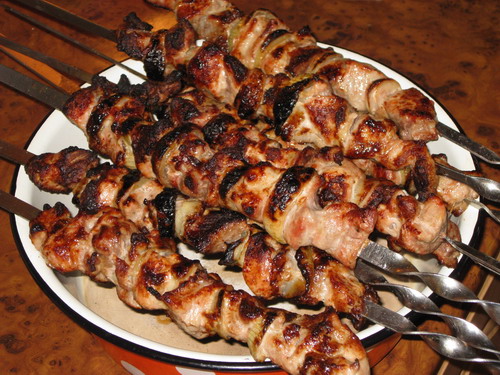
 

Шашлык из свинины с пивом

Берем свинину и режем на ровные кусочки, в большую емкость добавляем лук, соль, перец по вкусу, заливаем майонезом (250 мл) на 2 кг свинины, перемешиваем и убираем в холодное место на 2–3 часа.  Берем свинину и режем на ровные кусочки, в большую емкость добавляем лук, соль, перец по вкусу, заливаем майонезом (250 мл) на 2 кг свинины, перемешиваем и убираем в холодное место на 2–3 часа. 
За 15 минут до жарки заливаем шашлык 0,5 литра пива (любое кроме Жигулевского), перемешиваем и готовим соус.
Для этого берем лук который остался от маринада и обжариваем, заливаем кетчупом и майонезом. После жарки желательно протушить шашлык в кастрюле минут 10. Тогда он будет более сочным и вкусным. Приятного аппетита.


Лищапап (шашлык по-адыгейски)


Рецепт приготовления очень простой, берем: свежее мясо баранины (желательно брать вырезку) – 1 кг., головку чеснока, перец и соль.
Нарезать баранину мелкими кусочками и отбить деревянным молотком, превращая его в лепешку. Мясо без маринада нанизываем на шампур ставим на раскаленные угли, жарим пока мясо не покроется румяной корочкой. Постоянно крутим шампур чтобы не подгорало и поливаем шашлык маринадом состоящим из раствора чеснока, соли и перца. После того как мясо слегка обжарится, можно переложить его в глубокую посуду, залить мясным бульоном и тушить до полной готовности. Обычно данное блюдо подается как гарнир к крутой каше.
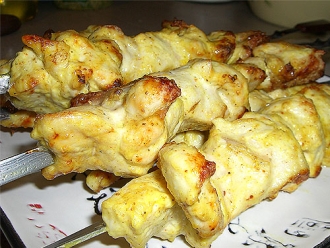
 

Шашлык из курицы с майонезом и чесноком


Для шашлыка из курицы лучше всего подойдут охлажденные грудки и окорочка. Перед приготовлением блюда кусочки курицы необходимо тщательно вымыть и нарезать на небольшие кусочки. Далее необходимо приготовить маринад. Для маринада вам понадобится майонез, чеснок и специи. При желании можно добавить репчатый лук. Кусочки курицы помещаются в маринад и ставятся в холодное место. Чем дольше будет мариноваться шашлык, тем вкуснее он получится. Обжаренные маринованные кусочки курицы получатся сочными и с румяной корочкой.


Шашлык с лимоном


В эмалированную миску кладем разрезанный на средние кусочки свинину, солим, перчим и удобряем специями по собственному вкусу. Кидаем туда же лук порезанный колечками и все это вымешиваем руками. Берем лимон, разрезаем пополам, выжимаем сок на мясо и опять работаем руками. Затем цедру режем на мелкие кусочки и опять перемешиваем.
Дать настояться маринаду примерно час, добавить сухое красное вино. Если надо то досолить. И опять настаиваем час – два. Далее жарим как всегда. Приятного аппетита.


Шашлык из говяжей вырезки, зажаренный на сковороде


Вырезка говядины – 700г; помидоры – 700г; лук – 2 шт.; чеснок – 3 зубчика; красное вино – 100г; зелень – петрушка, кинза; соль и перец.
Говяжью вырезку нарезаем небольшими кусками, укладываем его в посуду, посыпаем солью и перцем, добавляем нарезанный лук. Все заливаем красным вином и  выдерживаем несколько часов.
Замаринованное мясо вместе с помидорами жарим на смазанной жиром сковороде.


Метки:  

Без заголовка

Пятница, 01 Октября 2010 г. 08:44 + в цитатник

Метки:  

Без заголовка

Пятница, 01 Октября 2010 г. 08:38 + в цитатник
liveinternet.ru/users/vovas...136163573/
Пока 3 картинки для пробы!  

Метки:  

Разделители

Пятница, 01 Октября 2010 г. 08:36 + в цитатник
liveinternet.ru/users/ljilj...136164915/
Разделители для блогов                                

Метки:  

комп

Пятница, 01 Октября 2010 г. 08:34 + в цитатник
Это цитата сообщения galina_emelyukova [Прочитать целиком + В свой цитатник или сообщество!]

рамочка для видео


Метки:  

музыка

Пятница, 01 Октября 2010 г. 08:33 + в цитатник
Это цитата сообщения kshushlin [Прочитать целиком + В свой цитатник или сообщество!]

Без заголовка


Метки:  

комп

Пятница, 01 Октября 2010 г. 08:31 + в цитатник
Это цитата сообщения мартагона [Прочитать целиком + В свой цитатник или сообщество!]

Точки отката.Компьютерный ликбез

windows
1.
В некоторых программах, которыми мы пользуемся ежедневно, есть кнопка со значком круглой стрелки, которая служит для того, чтобы отменить последнее действие.
Функция отката последнего действия встречается, например в Microsoft Office, но о том, что эта функция есть в Windows (начиная с Windows 2000) знают не все.
Если вы случайно переместили документ (или удалили его) и сразу же поняли, что это было сделано неправильно, то восстановить всё на своё место можно простым нажатием комбинации Ctrl + Z (раскладка клавиатуры должна быть английская). Последнее ваше действие будет отменено и удалённый или перемещённый документ вернётся на своё место.
Помните об этой функции и пользуйтесь ею чаще, ведь гораздо быстрее и проще нажать Ctrl + Z, чем искать потерянный файл и восстанавливать его с помощью специальных команд.

2.
В Windows XP есть специальная служба индексирования, которая предназначена для ускорения поиска файлов. Для этих целей она помечает (индексирует) файлы на диске. Однако зачастую такое преимущество оборачивается замедлением выполнения многих операций, а отказ от индексирования ускоряет выполнения команд и освобождает существенную часть ресурсов компьютера.
Особенно это касается дисков с файловой системой NTFS и поэтому для таких дисков лучше эту службу отключить.
Открываем окно Мой компьютер, щелкаем правой кнопкой мыши на иконке жесткого диска и в выпавшем меню выбираем пункт Свойства. В появившемся окне убираем галочку Разрешить индексирование диска для быстрого поиска. То же самое проделываем со всеми существующими логическими дисками (D, E и т.д.).

3.
Если у вас открыты важные окна и вам вдруг понадобилось выключить или перезагрузить компьютер, то знайте, что в Windows XP есть возможность сделать так, что при следующем включении компьютера ваши важные окна будут на том же месте где и были до перезагрузки.
Для запуска такой возможности вам надо её активировать.
Зайдите в любую папку (например Мой компьютер), выберите пункт Сервис - Свойства папки - вкладка Вид - поставьте галочку в пункте Восстанавливать прежние окна папок при входе в систему и нажмите кнопку Применить.
Эта возможность действует только на окна (открытые папки), но не действует на запущенные программы.

4.
Время от времени, Windows самостоятельно создаёт точки отката для восстановления после сбоев. Если Вы давно не делали переустановку Windows, то этих точек отката может накопиться много. Удалив их, можно существенно освободить место на диске С. Вас удивит количество высвободившегося пространства.

Если система работает стабильно – это можно делать безбоязненно, тем более что последняя точка отката не удаляется! Нажимаем:
Пуск - Все программы - Стандартные - Служебные - Очистка диска – Диск С - вкладка Дополнительно - Восстановление системы - кнопка Очистить.
Далее подтверждаем свои намерения и дожидаемся окончания очистки.

Источник

Метки:  

Поиск сообщений в цебенко_наталья
Страницы: 197 ... 26 25 [24] 23 22 ..
.. 1 Календарь