печатать "вслепую" |
Как научиться печатать "вслепую" на компьютере.
Конечно же, не на компьютере, а на клавиатуре. Но вы меня, конечно же, поняли:)
1) Не смотрите на клавиатуру. Должна работать не зрительная память, а Ваши пальцы. Всю работу тут выполняет мышечная память, используя тактильные ощущения пальцев. Если пальцы запомнят расположение клавиш, печатать будет гораздо проще. Если Вам трудно сдержаться и Вы время от времени все таки поглядываете на клавиатуру, советуем воспользоваться маленькой хитростью. Возьмите самоклеющуюся бумагу (которую потом можно легко снять) и заклейте все клавиши. Тогда вы быстро отвыкните посматривать вниз, ибо все равно ничего там не увидите.
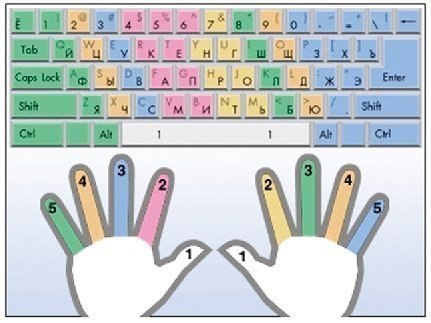
2) Держите руки в правильной позиции (ФЫВА ОЛДЖ). Левая рука (мизинец, безымянный, средний и указательный) на буквах ФЫВА, правая — ОЛДЖ.
На рисунке пальцы и их "ответственная зона" выделены одним цветом.
3) Большие пальцы обслуживают пробел поочередно, т.е. если последнюю клавишу (букву, знак в предложении) Вы нажали левой рукой, то и левый большой палец нажимает пробел и наоборот. В "периоде покоя" большие пальцы зависают в воздухе над клавишей пробела.
4) Нажатие клавиши производится ближайшим пальцем, при нажатии смещается только один палец, после чего он возвращается в начальную позицию. Таким же образом вводятся и заглавные буквы, однако при этом мизинец свободной руки удерживает зажатой клавишу Shift.
5) Не ставьте перед собой цель запомнить, где какая буква расположена на клавиатуре, главное - запомнить, каким пальцем и какое движение нужно сделать, чтобы набрать нужный символ. В своем подсознании вы должны соединить движения пальцев с определенной буквой.
6) Существует ряд специальных клавиш, которые также часто используются при десятипальцевой печати вслепую. Это кнопки [Backspace], [Tab], [Enter], [Shift], [Alt], [Ctrl].
Клавиша [Backspace], применяющаяся для удаления символов, находящихся до курсора, расположена в 4 ряду. Она всегда нажимается мизинцем правой руки.
Клавиша [Tab] нажимается мизинцем левой руки.
Клавиша [Enter] нажимается мизинцем правой руки. В особо редких случаях (если руки очень большие) можно нажимать эту клавишу безымянным пальцем той же руки.
Клавиша [Shift] используется для перехода в другой регистр (верхний или нижний). Таких кнопок на клавиатуре две – слева и справа. Используются они так: если вам нужно набрать символ верхнего регистра правой рукой, то вы нажимаете левый [Shift] левым мизинцем. если вам нужно набрать символ верхнего регистра левой рукой, то вы нажимаете правый [Shift] правым мизинцем.
Клавиша [Alt] используется для смены языка совместно с клавишей Ctrl. Они расположены симметрично на клавиатуре, при чем с обеих сторон.
А книга - Холкин В.Ю., "Десятипальцевый метод набора вслепую на компьютере" поможет вам достигнуть потрясающих результатов. Вы сможете печатать на клавиатуре вслепую. Просто не ленитесь!
Скачайте книгу и поработайте над собой:)
http://yadi.sk/d/QS258dk7GEkVw
По ссылке можно скачать архив с книгой, ридер, который обеспечит открытие самой книги и приложение, которое поможет учиться быстро печатать:)

|
Метки: печатать "вслепую" |
Ссылки на музыку |
|
Метки: ссылки музыкальные |
Яблочный пирог |

Иногда хочется испечь пирог быстро и без заморочек! А читать рецепт, тем более длинный, всегда нет времени. Ведь всегда лучше один раз увидеть... Поэтому этот фоторецепт яблочного пирога пригодится не только начинающим хозяйкам. Как видите, все понятно и наглядно!
ПРОДУКТЫ:
Яйца - 2 шт,
маргарин - 1 пачка,
сахар белый - 1 ст (в тесто),
сахар коричневый - 0,5 ст (на посыпку),
сметана - 200 гр,
мука - 2 ст,
яблоки - 0,5 - 1 кг,
лимон - 0,5 шт,
соль,
сода,
ванилин,
коньяк.
|
Метки: вкусно |
сервис создания картинок |
     |
Серия сообщений "Сайты для работы с фото":
Часть 1 - Для тех, кто не умеет работать в фотошопе
Часть 2 - Анимированный аватар из картинок или Вашего фото
...
Часть 9 - Генератор, для создания красивого слайд шоу из картинок или фото.
Часть 10 - Сайт, где можно в несколько минут, и очень легко анимировать свои фото
Часть 11 - Бесплатный онлайн сервис создания прикольных анимированных картинок с Вашими фото
|
Метки: генератор |
Как скачивать видео с youtube |

Меня часто спрашивают как скачивать видео с youtube. Как забирать ролики к себе на сайт, или на страничку Мира.
Рассказываю: 1. Заходите на САЙТ 2. В строку поиска забиваете то, что хотите найти. Для примера я забила Алла Пугачёва Старинные часы.
3. Открывается страница с нужными роликами. Жмём на тот который нужно. Он открывается в новом окне.
2. Идём во вкладку ВИДЕО (она есть у Вас на обложке, либо слева в столбике под заголовком МОЯ СТРАНИЦА)...
5. Ждём некоторое время, пока ролик обработается и всё, он уже у Вас в альбоме.
Вот тут есть некоторые нюансы.
2. В выпавших вкладочках кликаем на Сгенерировать HTML-код.
3. Открывается окошечко с кодом. Копируем его. Обратите внимание, что из четырёх галочек должна стоять только одна нижняя.
Теперь этот код можете вставлять у себя на сайте, либо на Мире в блоге, если не хотите, чтобы ролик находился у Вас в одном из видеоальбомов.
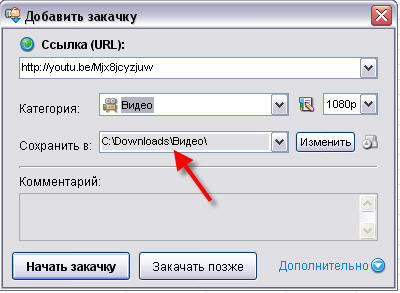
Download Master.
В открывшемся окошке вводим ссылку на ролик. Для этого возвращаемся на страницу с нашим роликом, жмём снова вкладку ПОДЕЛИТЬСЯ. Выпадает код в рамке. Копируем его и вставляем в наше окошко в программе в первую строку и жмём НАЧАТЬ ЗАКАЧКУ.
Пошло скачивание.
Скачивание завершилось и нужный ролик через несколько секунд появился в программе.
Теперь идём в папку, куда сохраняли наш ролик. Помните?
Для этого идём ПУСК-МОЙ КОМПЬЮТЕР-ЛОКАЛЬНЫЙ ДИСК С-Downloads-ВИДЕО...
Есть второй способ скачать видео через ОН ЛАЙН СЕРВИС
Тут всё просто. Вводите адрес ролика из адресной строки ютуба и жмёте кнопу СКАЧАТЬ. Через несколько секунд он выдаёт инфу о ролике и ссылку на скачивание
|
|
Метки: youtube |
ВОССТАНОВЛЕНИЕ СИСТЕМЫ |
|
КАК СДЕЛАТЬ ВОССТАНОВЛЕНИЕ СИСТЕМЫ ( ОТКАТ или ТОЧКА ВОЗВРАТА )
Причин для такой неприятности может быть множество:
-скачок напряжения в сети,
-действие вирусов из скаченных в интернете непроверенных программ ,
-конфликты между программами и устройствами и т.п..
Что в таких случаях делать.
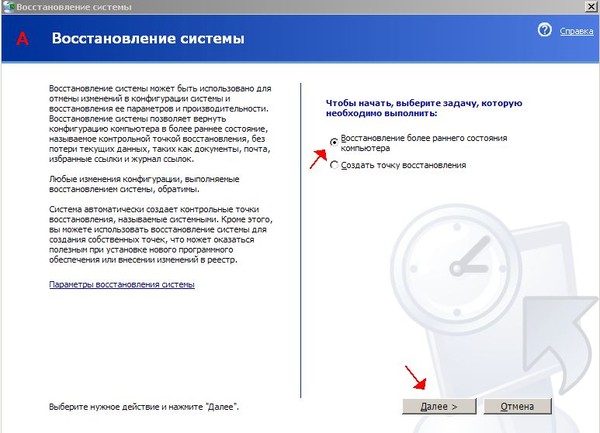
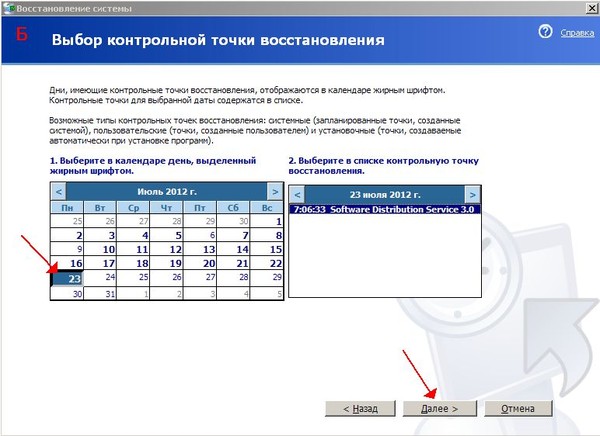
3) сделать ВОССТАНОВЛЕНИЕ СИСТЕМЫ ( откат или точка возврата ) Откат,значит возвращение состояния системных файлов к тому моменту, когда они были еще работоспособными. Это типа автосохранения в играх. Личные файлы, электронная почта, фото или документы после проведения этого действия не пострадают.
  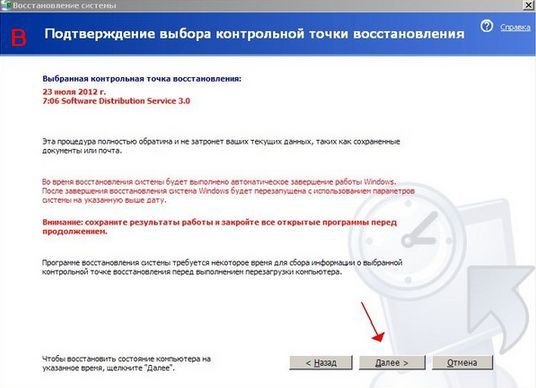
|
|
Метки: ОТКАТ или ТОЧКА ВОЗВРАТА |
аннотации в Ютубе |

Что такое аннотации - это любой текст, который всплывает во время просмотра видео из Ютуба.
Аннотации YouTube - это очень эффективный инструмент, который помогает автору создавать интересные и содержательные видеоролики, а также во время просмотра видео ролика поддерживать диалог со зрителями. Всем известно, что разумное использование
Аннотаций помогут увеличить количество просмотра данного видеоролика, а также расширить не только аудиторию, а также переходы на другие ролики. Чтобы сделать аннотацию, вам надо войти на вашу учетную запись YouTube. Нажать на меню и выбрать - Менеджер видео, потом интересующий ролик, рядом нажать треугольник и выбрать аннотацию или на странице просмотра видео можно сразу посмотреть выбранную Аннотацию. Как попадете в раздел аннотаций, вы увидите 3 основные части. 1 Проигрыватель - здесь сразу видны ваши изменения. 2 Временная шкала аннотаций - здесь связывают аннотации по хронологии (по временной шкале) 3 Панель свойств аннотаций - здесь можно изменить параметры, шрифты, цвет и многое другое, связанное с аннотацией. Для создания аннотаций, нажимаем - Добавить аннотацию - и начинаем добавлять, что вы задумали, там все просто и понятно. Для изменения аннотаций с помощью - Панель свойств аннотаций - и - Временная шкала аннотаций - делаем изменения и проверяем на Проигрывателе. Для сохранения, размещения или удаления используем соответствующие кнопки – сохранить опубликовать и корзина... |
|
Метки: Ютуб |
Без заголовка |
 Сама_овца. Оно не только меня вдохновило на создание этого сообщения, но и поделилось первыми ссылками.
|
Метки: Лиру |
Без заголовка |
Все Вы знаете, надеюсь 1x1.trans , что в любой операционной системе Windows есть встроенная служба восстановления. Позвольте задать Вам вопрос — когда последний раз Вы пользовались этой службой? Когда после очередного эксперимента «убили» систему?
Вы вспоминаете о этой палочке-выручалочке, но вот незадача — последняя точка восстановления системы была создана аж неделю назад и то, если Вы предусмотрительно настроили её автоматическое создание по расписанию.
Печалька 1x1.trans . А всё почему? Потому что Вам просто лень каждый раз лезть в панель инструментов системы и создавать эту точку отката, вот почему. Слишком далеко спрятано всё это дело производителями системы. Я прав?
Согласитесь, как было бы здорово иметь под рукой всего одну кнопку, при клике на которую, перед очередной оптимизацией или очистке системы, создавалась бы эта точка.
Вообще не вопрос — давайте создадим её…
|
Метки: точка восстановления |
Без заголовка |
Ф.Раневская о М.Нееловой: "Её талант нуждается в заботе режиссёра, товарищей по сцене, всех, кто отвечает у нас за театральное искусство, ибо талант — драгоценность."
http://www.aif.ru/culture/person/1078569
|
Метки: актеры |
Без заголовка |
|
|
Метки: программы |
Без заголовка |

Расскажу , как скачать и легко установить программу фотошоп CS5 расширенную на русском языке.
Ссылку я брала здесь . Спасибо хозяйке.Устанавливается без ключей и регистрации идеально.
Я работала и с 5 и с 6 версией, поэтому я рекомендую скачивать только CS5 , нажав на первую ссылку Скачать. Скачивается быстро , минут 10.
В 6 версии фотошопа не устанавливаются многие старые фильтры, которые мы привыкли применять для создания коллажей и обработки фото, поэтому пришлось её удалить и снова вернуться к 5 версии.
Продолжение и первые шаги по работе в фотошопе здесь в категории Советы для начинающих обучаться фотошопу CS5.
|
Метки: фш |
Без заголовка |

|
Метки: Замена ника на Лиру |
Без заголовка |
Дешевые аналоги дорогих лекарств. Сохраняйте, чтобы не потерять!
Сегодня речь пойдет про дешевые российские аналоги дорогих импортных лекарств. Как сказал бы известный советский сатирик и юморист Райкин: «Дурят нашего брата!» А ведь так и есть и зачастую врачи выписывают более дорогой препарат, зная, что есть дешевый вариант. А все потому, что заинтересованы в том. Еще и аптеку назовут, где купить. Налицо сговор. Я конечно не хочу наговаривать ни на кого. Просто зачем переплачивать за упаковку и за название? Посмотрите лучше таблицу, в которой можно найти все основные эквиваленты дорогих препаратов.

|
Метки: здоровье |
Без заголовка |
|
Метки: лиру |
Чем отличается "в друзья" или "стать ПЧ" |
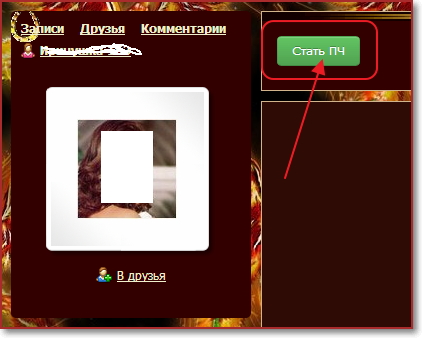 Ошибки новичков в том, что они легко принимают "в друзья" Особенно, когда делают это из уважения к тем, кто их добавил. Этакое раскланивание взаимовежливых людей.Делать так не советую, но каждый выбирает сам. Этим постом я попытаюсь вам помочь делать правильный выбор.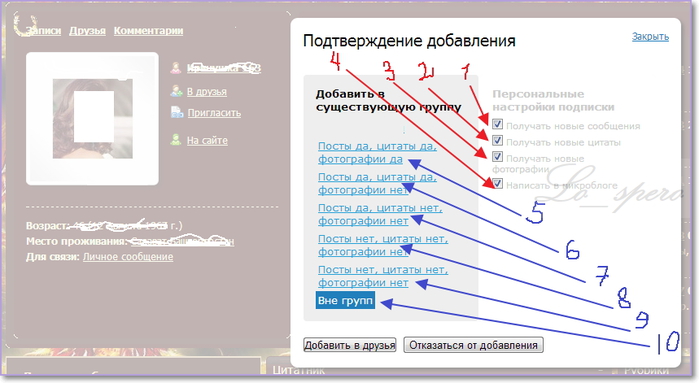
|
Метки: ликбез |
Для новичков на Лиру |
Для новичков на Лиру.
|
Метки: Лиру |
Без заголовка |
Воздушные пончики на кефире



|
Метки: вкусно |
дизайн дневника |
Вчера у всех поменялся дизайн (или схема оформления, или "ЦВЕТ"- кому как легче понять) дневника.
Связано это с тем, как я поняла, что много читателей приходит со сторонних ресурсов (т.е. неавторизованных). У них нет возможности поменять схему с авторской на стандартную вернее, есть, но...). А менять иногда приходится - настолько НЕ ЧИТАЕМ текст иногда бывает при некоторых схемах оформления.
При этом хочу уточнить, что каждый пользователь Ли Ру может вернуть ту схему, которая ему нравится (что не скажешь о сторонних). Поэтому ничьи интересы не ущемляются.
Делается это в два клика.
ВОТ КАК ЭТО СДЕЛАТЬ:
1. НА верхней панели дневника (вверху, справа) находите знак, похожий на глаз. Или треугольничек маленький рядом. НАЖИМАЕТЕ.

2. ОТКРОЕТСЯ ТАБЛИЧКА СО СЛОВАМИ: "Стандартный, авторский, мой". Смело жмём на "АВТОРСКИЙ".

3. И через 5 секунд вернётся ваш любимый дизайн.
У меня, как у всех, был вот такой (стандартный).

А вернулся мой, авторский.

А ЭТО Я НАШЛА В КОММЕНТЕ У Graff_X .
Здесь вообще всё коротко и ясно:
"Делай раз, делай два".

Куда короче, чем я написала 
С уважением Милена
|
Метки: лиру |
Без заголовка |

Медленная работа программы,
Оперативная память - Random Access Memory (RAM)
Как узнать оперативную память вашего компьютера.
|
Метки: фш |
Без заголовка |
|
Метки: актеры |
Без заголовка |
Знали ли Вы насколько полезна клавиша Win на Вашей клавиатуре?
Большинство из нас считает ее абсолютно бесполезной. Так ли это?
Вот некоторые сочетания, которые Вам следовало знать, если вы работаете в Windows.
Win: Открывает меню Start/Пуск.
Win + E: Открывает Explorer/Проводник.
Win + R: Открывает команду Run/Выполнить.
Win + U: Открывает служебные утилиты Windows.
Win + L: Log Off.
Win + F: Поиск файлов на компьютере.
Win + D: Сворачивает все окна в панель задач, повторное нажатие – восстанавливает их.
Win + F1: Помощь.
Win + Pause/Break: Системные параметры.
Win + Tab: Мое любимое: переключает окна по кругу - с симпатичным трехмерным эффектом.
Win + B: Выбирает иконки в системном трее (возле часиков), затем клавишами Вправо и Влево можно перемещаться по ним и вызывать нужные параметры.
CTRL + Win + F: Поиск компьютеров.
1.
|
Метки: клавиша Win |
Оформление дневника на ЛИ.РУ |
Все коды для оформления дневника в одном месте
http://www.liveinternet.ru/users/4697944/post197786427/
Шпаргалочка по кодам для оформления дневника
Читайте в моем дневнике:
Коды для оформления блога (дневника)
Как сделать окошко для кода рамки
Как вставить код любого изображения в аккуратную рамку (урок)
Урок для новичков .Как вставить плейлист и картинку в рамку

Серия сообщений " Оформление дневника на ЛИ.РУ":
Часть 1 - Как создать кнопку-переход
Часть 2 - 7 причин по которым не стоит вставлять в комментарии картинки
...
Часть 32 - Как создать простую рамочку в дневнике и превратить ее в открытку
Часть 33 - Как сделать окошко для кода рамки
Часть 34 - Все коды для оформления дневника в одном месте
|
Метки: лиру |
Посмеемся! |
А ну-ка, покажи свою киску...
|
|
Без заголовка |
 |
|
 |
|
|
Без заголовка |
|
Метки: фш |
Цитата сообщения BARGUZIN
Без заголовка |
Цитата |

2645 просмотров |

|
Прикольная шутка
Прикольная шутка
Видимо ее делали отчасти для рекламы телевизора.
Но поработала здесь и скрытая камера!
|
Метки: юмор |
Комментарии (0) |
Без заголовка |
|
|
Метки: фш |
Без заголовка |



Серия сообщений "Для ЛиРу":
Часть 1 - Как сделать кликабельную ссылку
Часть 2 - Урок. Как сделать фон для днева из коллажа
...
Часть 29 - Как выложить схему оформления в свой дневник
Часть 30 - Не надо бояться!!!!
Часть 31 - Как сделать так, чтобы сообщение всегда было впереди других
Часть 32 - КОД РАЗРЕЗНОЙ ФОТОШОПНОЙ РАМКИ ДЛЯ Ли.Ру.
Часть 33 - КАК НАЙТИ АНОНИМА
...
Часть 45 - Как легко перенести пост с Мейла на ЛиРу
Часть 46 - В ПОМОЩЬ НОВИЧКАМ НА ЛиРу
Часть 47 - ВОПРОСЫ И ОТВЕТЫ
|
|
Цитата сообщения basmanof84
Без заголовка |
Цитата |
|
2697 просмотров |

|
В дом к мальчику Пете пришел пьяный Дед Мороз.
|
|
Комментарии (0) |
Без заголовка |
|
|
Метки: программы |
Без заголовка |

|
Метки: программы |
Без заголовка |
 |
|
Метки: пароль вместо звездочек |
Без заголовка |

|
Метки: лиру |
Без заголовка |
 Rost представляет:
 .
.|
|
Без заголовка |
Rost представляет:  раздела , которое будет состоять из следующих частей:


|
|
Без заголовка |
Rost представляет: , часть №1 - , глава №1 - 
|
|
Без заголовка |
Salvatore_Lojacono

|
|
Без заголовка |
  Хочу познакомить вас с простым и интересным сайтом где можно в несколько минут легко анимировать, или вставит в простую рамку свои фото. Хочу познакомить вас с простым и интересным сайтом где можно в несколько минут легко анимировать, или вставит в простую рамку свои фото.  |
Серия сообщений "Сайты для работы с фото":
Часть 1 - Для тех, кто не умеет работать в фотошопе
Часть 2 - Анимированный аватар из картинок или Вашего фото
...
Часть 8 - Сайт - раскраска картинок и фотографий. Раскрашивать фото можно блестками любого цвета.
Часть 9 - Генератор, для создания красивого слайд шоу из картинок или фото.
Часть 10 - Сайт, где можно в несколько минут, и очень легко анимировать свои фото
|
|
Без заголовка |
|
|
Без заголовка |
|
Серия сообщений "здоровье":
Часть 1 - Рецепт Волшебной воды.
Часть 2 - КАК ПОМОЧЬ БОЛЬНЫМ СУСТАВАМ...
Часть 3 - Волшебная смесь академика Филатова ДЛЯ СЛАБОГО ЗРЕНИЯ
|
|
Без заголовка |
 |
|
|
Без заголовка |
 |
|
|
Без заголовка |
|
Метки: вера |
Без заголовка |
|
|
Без заголовка |

Уходящий год был богатым как на качественные блокбастеры, так и на приятный арт-хаус. Правда, «отсеивать семена от плевел» с каждым годом становится всё труднее, потому что количество (увы, не качество!) фильмов заметно возрастает.
Ниже представлены лучшие фильмы 2013 года: некоторые впечатлили в художественном плане, другие — смыслом, третьи — непревзойдённым юмором и диалогами. Так или иначе, каждый фильм запомнился. Возможно, у вас есть свои варианты? Не стесняйтесь об этом писать в комментариях.
|
Метки: кино |
Без заголовка |
Серия сообщений "Аудиокниги":
Часть 1 - Олег Стриженов "Исповедь"
Часть 2 - Татьяна Устинова - От первого до последнего слова
...
Часть 40 - Василий Шукшин "Сны матери"
Часть 41 - Омар Хайям - аудиокнига
Часть 42 - Стивен Кинг "Остаться в живых"
Серия сообщений "Стивен Кинг":
Часть 1 - Кинг Стивен «Адова кошка»
Часть 2 - Кинг Стивен «Все предельно»
Часть 3 - Стивен Кинг "Счастливый брак"
Часть 4 - Стивен Кинг "Громила"
Часть 5 - Стивен Кинг "Остаться в живых"
|
|
Без заголовка |
|
|
Без заголовка |

|
|
Без заголовка |
Очень часто вижу такую картину, когда захожу в гости в дневники - постов написано тысяча ли две, а видно всего двести или вообще штуки три... Что делать?
1. Успокоиться. Это означает, что мы ни кого не матюкаем, гневных постов с содержанием, типа "исчезли все посты", не пишем, да и админку с таким пустяком беспокоить не стоит!
2. Теперь глубокий вдох и выдох, а затем начинаем процесс "восстановления". Я, на основе скринов, сделала нечто вроде алгоритма действия...
а) Идем в настройки.

б) У меня сегодня интернет не ахти какой скоростной (кругляш так и не захотел груззиться, поэтому я воспользовалась старыми настройками...
|
|