пазитивный валпаппа я = заебись!Flamber.ru
Ожидания - (2)Ожидания. Когда вчера были готовы предыдущие фотографии меня реально не покидала мысль о том что ...

конкурс аватарок |
|
Метки: конкурс аватарок |
Семинары |
|
|
icq клиент для samsung |
|
Метки: jimm на samsung u600 |
Звери - Мутанты! =) |
В этом Фотошоп уроке мы будем с вами создавать мутантов!
Что это значит?
Будем комбинировать, объединять в одно тело, двух совершенно разных животных.
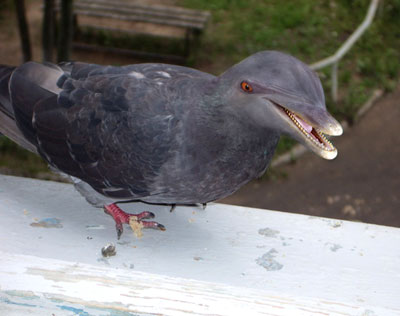
Например, голубь и дельфин! Ну что между ними может быть общего?
Практически ничего.
А вот посмотрите на этого мутантика, кажется, что такое животное на самом деле существует.
Если такое чудовище прилетит к вам на подоконник - это знак. Знак, что хватит уже сидеть за компьютером, а пора погулять!
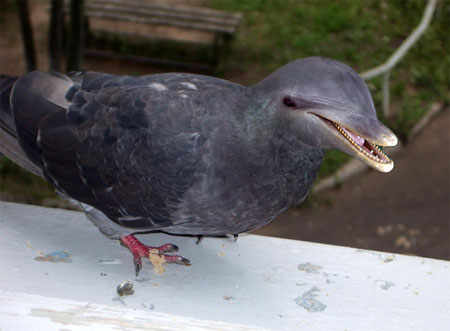
Итак, приступим к созданию этой милой пташки.
Находим две фотографии, которые вам приглянулись, и вам кажется, что при совмещении этих снимков получится прикольный зверек.
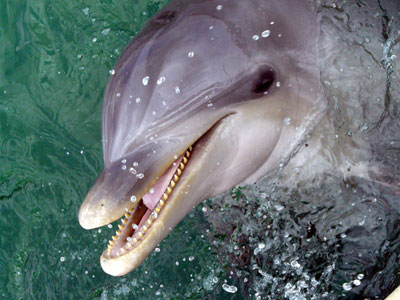
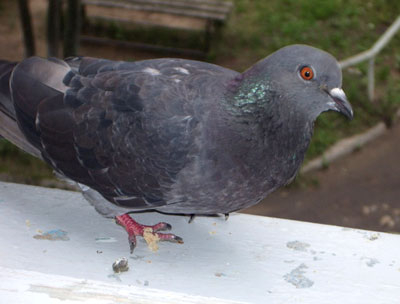
Здесь получилось, что окраска у голубя и у дельфина совпадают, но это совсем не обязательно.
1. Фотографию с дельфином уменьшаем, отражаем по горизонтали, перемещаем на голубя.
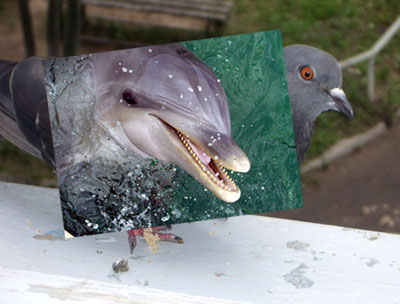
2. Внизу палитры слоев нажмите на значок  (добавить маску слоя). Около иконки слоя с дельфином появится белый прямоугольник - это маска.
Берем кисть черного цвета, пока жесткую, и стираем все лишнее.
Я в основном избавилась от воды зеленого цвета.
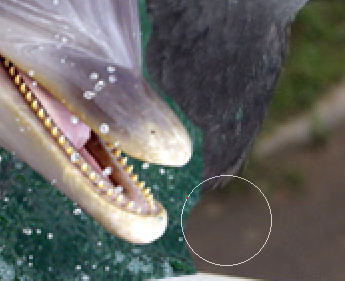
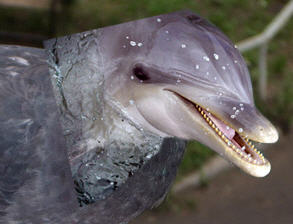
3. Совмещаем две головы. Переключаемся на кисточку помягче и продолжаем обрабатывать голову. Когда нужно уменьшайте прозрачность слоя с головой дельфина, корректируйте размер (Ctrl + T).
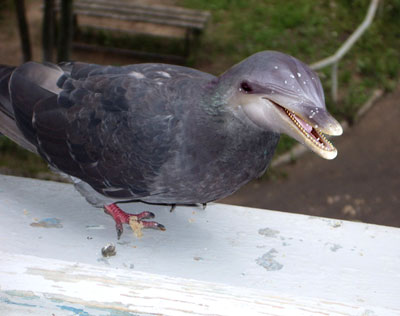
Голова села, но она все еще принадлежит дельфину. Выдают капли воды, блеск гладкой кожи, белая щечка дельфина. Это нужно исправить.
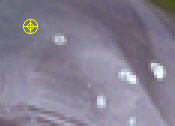
4. С помощью инструмента Восстанавливающая кисть  удаляем капли.
Зажимаем Alt и кликаем по чистому участку, отпускаем и кликаем по капле.
5. Теперь можно сравнять цвет головы с телом (как я уже говорила, в вашем случае голова и тело могут отличаться по цвету)
Переходим в меню Изображение - Коррекция - Цветовой баланс (Image - Adjustment - Color Balance)
Я только чуточку уменьшу количество красного цвета на голове дельфина.
При необходимости подкорректируйте цвета не только в средних тонах, но и в тенях, и в светах.

6. Теперь мне нужно немного замаскировать голову дельфина от блеска и гладкости.
Я создаю новый слой, сразу уменьшаю ему прозрачность до 40%. Перехожу на основной с голубем. Беру инструмент штамп  , кисть мягкая.
Зажимаю Alt и определяю область копирования (кликаю по перышкам).
Возвращаюсь на новосозданный слой и начинаю рисовать прямо по голове.
Теперь она стала матовой и не блестит.

7. Можно подработать голову с помощью инструментов Затемнитель  и Осветлитель
  .
.
Можно еще глаз голубиный поставить, и получится вот так:
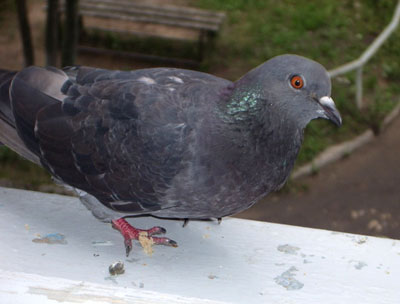
Такой голубь был до операции по перемещению головы.
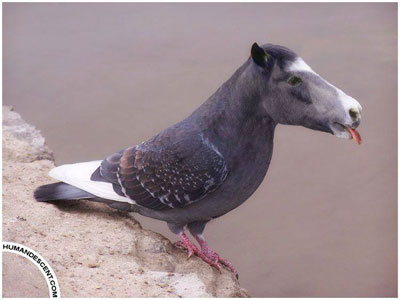
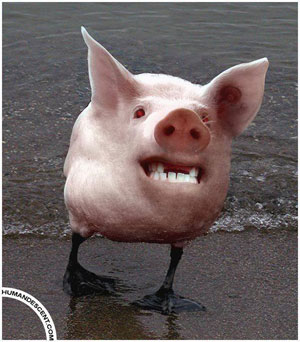
Посмотрите на другие подобные картинки:
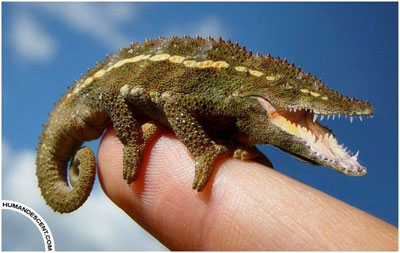
|
|
бухгалтерский учет |
|
|
пчелиная перга |
|
Метки: пчелиная перга |
трейлеры фильмов |
|
Метки: трейлеры фильмов |
Только лучшее видео |

|
Метки: видео уникальная подборка видеороликов |
как сделать оригинальный логотип в фотошопе |
1. Создаём новое изображение размером с будущий логотип.
Выбираем инструмент Ellipse Tool, зажимаем клавишу Shift и рисуем небольшой кружок (я нарисовал круг с диаметром в 30 пикселей):

2. Создаём много копий слоя с кружком (для создания копии слоя перетяните его на иконку для создания нового слоя, или кликните по нему правой клавишей и там выберите Duplicate Layer) и располагаем их следующим образом:

3. Объедините все слои с кружками в один — для этого сразу выделите все слои (зажимая клавишу Ctrl и кликая на каждом слое на панели слоёв Layers), а за тем в меню выберите Layer — Merge Layers.
Сейчас нужно придумать как будет выглядеть наш логотип, в моём примере он будет в виде стрелки. Представили? Теперь нужно удалить лишние кружки (выделяем лишние кружки с помощью Rectangular Marque Tool и жмём клавишу Delete):

4. Раскрасим наш логотип. Для этого зайдите в Layer Style (чтобы туда зайти, на панели слоёв Layers кликните на слое с логотипом правой клавишей и выберите пункт Blending Options...) на вкладку Gradient Overlay и установите следующие параметры градиента:

Ниже показаны подробные настройки градиента (чтобы их открыть, кликните по полосе с градиентом, справа от надписи Gradient), красным цветом я написал шестнадцатеричные значения цветов:

Жмём везде Ok и получаем раскрашенный логотип:

5. Сейчас сделаем так, чтобы наш логотип казался расположенным в пространстве, для этого нужно его немного трансформировать. Зайдите в меню Edit —> Transform —> Distort и исказите логотип следующим образом:

6. Отлично! Теперь напишите название вашего сайта (если это логотип сайта) и слоган (шрифт, который я использовал в примере, можно скачать в конце урока (называется Macaroni), а лучшие шрифты вы найдёте тут):

7. Немного украсим надписи. Добавим эффект отражения.
Сделайте копию слоя с надписью и отразите её по вертикали (для этого в меню выберите Edit —> Transform —> Flip Vertical) и расположите ниже:

8. Добавите к отражённому слою маску (для этого нажмите на кнопку Add layer mask, расположенную на панели слоёв, снизу) и залейте её чёрно-белым градиентом снизу вверх:

После этих действий вы получите следующее отражение:

9. Таким же образом сделайте отражение слогана:

10. Добавим эффект стекла. Для этого сразу нужно выделить название сайта. Зажмите клавишу Ctrl и кликните левой клавишей по слою с названием сайта (на панели слоёв):

11. Создайте новый слой и залейте выделение белым цветом (с помощью заливки — Paint Bucket Tool):

12. С помощью Rectangular Marque Tool выделите нижнюю часть надписи:

13. И удалите её, нажав клавишу Delete:

14. Добавьте к слою маску и залейте её чёрно белым градиентом, как мы это делали ранее:

15. Таким же образом добавьте эффект стекла к логотипу:

Ну вот и всё — оригинальный логотип готов! Спасибо за внимание!
|
|
Сиськи Рунета. Смысл жизни находится здесь=) |
 главное то, что фото не каких либо там порно-звёзд, а реальные фото...не правда ли, так намного естественнее;)
|
Метки: сиськи |
пазитивный валпаппа |
|
|
Завяжи галстук=) |
|
Метки: Как завязать галстук? |
майвалпаппа |
|
|
Сайт обо всём=) |
|
Метки: эротические видео-чаты обзоры статьи полезные советы |
Эффект сарой фотографии |
Я видел много различных эффектов Старой фотографии, и суть во всех оказывалась одинаковой. Поэтому, я хочу изложить основные мысли относительно создания этого эффекта. Вы узнаете как порвать, поцарапать изображение в Фотошопе.
Открываем фотографию. В нашем случае это автомобиль BMW.

Создайте новый слой, залейте его желтым цветом (RGB 255/255/0 или WEB FFFF00). Поменяйте режим наложения слоя на HUE (см. рисунок).


Объедините слои. Переведите Background-слой в обычный.

Нарисуем рамку для фотографии. Уменьшите изображение и слегка его поверните. Создайте новый слой. Удерживая CTRL, кликните по слою, на котором находится BMW. Вы получите выделениие.
Используя Edit → Stroke, не снимая выделения, обведите изображение со следующими параметрами:
• 10px, цвет: 000000, outside
• 8px, цвет: 777777, outside
• 1px, цвет: 000000, outside
Что должно получиться:

Приступим. Выделите углы фотографии с помощью Lasso Tool.

Затем нажмите ALT+CTRL+D, введите радиус 50 пикселей, нажмите ОК. Примените фильтр Brush Strokes → Sumi-e (я использовал стандартные настройки). Углы изображения почернеют, как у НАСТОЯЩЕЙ старой фотографии!

Теперь нужно поработать с краями. Для этого выделите их и примените фильтр Distort → Glass.

Выберите ластик, режим - Карандаш (Pencil), размер - 1px, Opacity - 60%. Случайным образом добавьте несколько царапин. Затем обедините рамку с фотографией и сотрите некоторые части по краям фотографии.

|
Метки: уроки по фотошопу старая фотография |
блог |
|
|
Блог философа |
|
Метки: мысли размышления желания блог |
Обои в стиле СССР в фотошопе |
1. Создаём новое изображение с желаемым разрешением. Для удобства я выбрал разрешение 800x600 px, вы можете выбрать любое.
Выбираем инструмент Paint Bucket Tool (заливка) и заливаем фон красным цветом (#ac1316):

2. Заходим в Layer Style слоя с фоном (кликните правой клавишей на слое (на панеле слоёв Layers) и из появившегося меню выберите пункт Blending Options). Там переходим на вкладку Inner Shadow (самозатенение) и выставляем следующие значения:

Жмём Ok и получаем такой фон:

3. Сейчас создайте новый слой и выберите инструмент Brush Tool (кисточка). В качестве кисточки выберите набор Basic Brushes (входит в стандартный набор PhotoShop), размер кисти — 100px (третья с конца кисточка) и белым цветом нарисуйте что-то такое:

4. Непрозрачность (Opacity) слоя сделайте равной 50%, режим смешивания (Blend Mode) изменить с Normal на Soft Light (эти параметры находятся на панеле слоёв Layers — сверху):

5. Выберите инструмент Polygon Tool, число углов Sides сделайте равным 5, остальные параметры инструмента настройте следующим образом (чтобы открыть это окно, нажмите на стрелочку слева от надписи Sides):

Этим инструментом нарисуйте такую-вот звезду белого цвета:

6. Добавим к звезде тень. Для этого зайдите в Layer Style слоя со звездой, на вкладку Drop Shadow и настройте тень следующим образом:

Жмём Ok и смотрим на результат:

7. Сейчас выберите инструмент Horizontal Type Tool, выберите шрифт Arial Bold (это стандартный шрифт из Windows) и напишите надпись « СССР » (размер шрифта зависит от выбранного вами разрешения будущих обой для рабочего стола):

8. Заходим в Layer Style слоя с надписью и добавим тень:

Вот что мы получим:

9. Сейчас создайте ещё один слой, параметр смешивания измените с Normal на Soft Light, непрозрачность Opacity уменьшите до 50% и нарисуйте что-то такое (используйте наборы кисточек Splatteris M1 и New Splatter Set — ссылки на кисточки в конце урока; цвет кисточек выберите белый):

10. Снова создайте ещё один слой и кисточкой New Splatter Set красного цвета (#ac1316) нарисуйте над звездой и надписью что-то похожее на то, что получилось меня:

11. Создайте новый слой, смешивание измените с Normal на Overlay и кисточками из набора Lines Scratched Film (ссылка на набор в конце урока) белого цвета сделайте эффект шума, как показано ниже:

12. Снова создайте новый слой, смешивание измените с Normal на Hard Light, непрозрачность Fill уменьшите до 50% и теми же кисточками (Lines Scratched Film), но уже красного цвета (#ac1316) нарисуйте над звездой эффект шума:

13. А сейчас создайте новый слой под слоем со звездой, и кисточкой из набора Splatteris M1, белого цвета, нарисуйте такую-вот кляксу:

Ну вот и всё! Мы с вами нарисовали обои для рабочего стола в советском (СССР) стиле! Примените тут свою фантазию и получится ещё круче! Если, конечно, вам нравится тематика советского союза.
|
Метки: уроки по фотошопу ссср |
Lsb-auction |
|
Метки: аукцион способ стабильного заработка |
Рисуем свою кисть |
Кисти для фотошоп, необходимый и нужный инструмент для работы. Но, в программе фотошоп, и так достаточно много разных вариантов кистей удовлетворяющих, практически любые запросы. И, более того, можно самостоятельно делать именно те кисти, которые необходимы для работы в данную минуту. Если вам интересно заниматься вопросом создания кистей под ваши нужды, вы пришли п правильному адресу. Предлагаю вашему вниманию коротенький урок, по созданию собственной кисти.

Для тех, кто не понял, поясняю. Создайте новый документ Ctrl+N бесцветный, прозрачный. Нарисуйте нужное вам изображение, шрифт, любой элемент из которого вы хотите получить/сделать кисть. Можете даже вставить любую полутоновую картинку, которую желаете превратить в кисть фотошопа. Напомню, что из полутоновых рисунков и картинок, получаются не слишком хорошие кисти, над которыми следует дополнительно поработать. Но ради эксперимента стоит попробовать.
Документ открыли, нарисовали, теперь жмите вкладку Edit на панели управления функциями, открывается панель, на которой смело нажимайте Define Brush Preset. Всё, ваша кисть готова, если вы, в открывшейся вкладке подтвердите её сохранение.
|
|


