пазитивный валпаппа я = заебись!Flamber.ru
Ожидания - (2)Ожидания. Когда вчера были готовы предыдущие фотографии меня реально не покидала мысль о том что ...

Эффект движения |
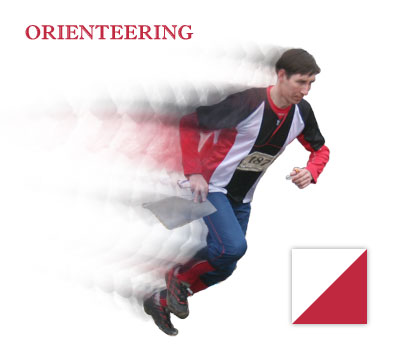
В этом Фотошоп уроке я покажу вам совершенно новый способ создания эффекта скорости.
Здесь не будет использоваться уже заезженный фильтр Размытие в движении. Данный эффект это нечто новое и интересное.
Благодаря этому способу размытие получается не смазанным, а состоящим будто из отдельных кадров.
Итак, приступим...
Находим фотографию со спортсменом, к которому хотите добавить эффект скорости.
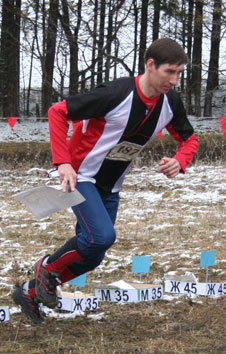
Отделяем спортсмена от фона. Вы можете создать выделение любым доступным для Вас способом, самый удобный здесь - это быстрая маска.
Когда выделение будет готово, нажмите Ctrl + J, чтобы скопировать выделение на новый слой (Если вместо объекта у вас копируется фон, значит Вам нужно инвертировать выделение, нажмите Shift+Ctrl+I)
Перейдите на нижний слой и нажмите на  (создать новый слой).
Залейте новый слой белым цветом.
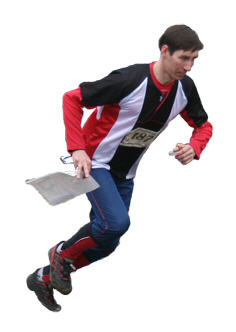
Далее, переходим в меню Редактирование - Определить кисть (Edit - Define brush preset). Даем имя. Нажимаем ОК.
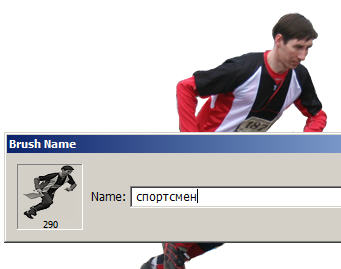
Дублируем верхний слой со спортсменом. Остаемся на верхнем слое.
Находим в палитре инструментов  .
.
Переходим в настройки этого инструмента и устанавливаем следующие:

Из списка кистей выбираем "спортсмена", режим - нормальный, сила = 30%
На этой же панели, только немного правее, находим вот такую кнопку  , нажимаем и переходим в палитру редактирования кисти.
Здесь вам нужно убрать все галочки. Зайти в опцию Форма кисти (Brush Tip Shape) и убрать галочку рядом с настройкой Интервал (Spacing).
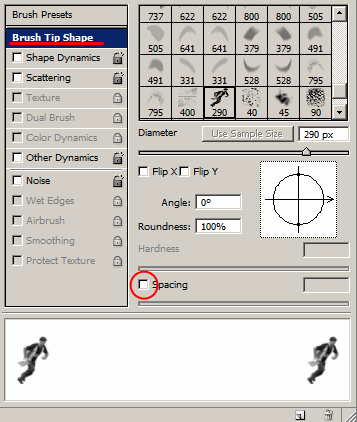
Теперь стоя на верхнем слое, подведите на документ. У вас так же?
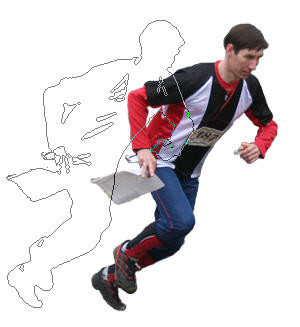
Соедините линии, зажмите левую клавиши мыши, поведите со средней скоростью влево. Получится примерно так:
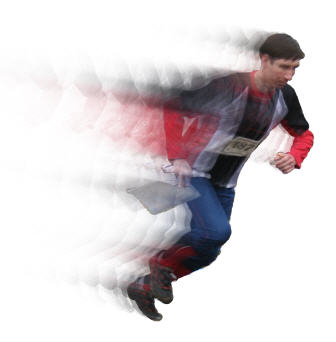
Весь эффект зависит от скорости, с которой вы будите вести руку. Попробуйте разные варианты, и вы сами поймаете это движение.
Возьмите ластик и сотрите с правой стороны размазанный слой.
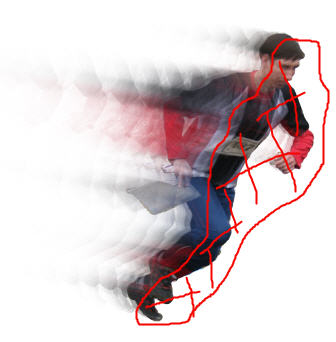
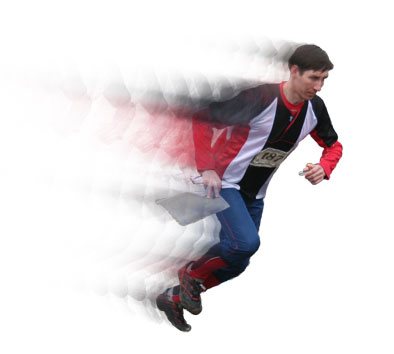
Стоя на размазанном слое нажмите Ctrl + T, клик правой кнопкой, выбираем команду Деформация (Wrap)
Чуть соберем узелки с левой стороны, чтобы появился эффект перспективы.
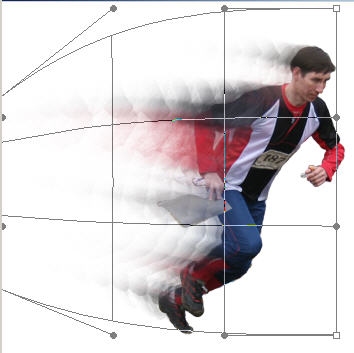
Вот такой получился результат:
|
Метки: урок по фотошопу двидение по-новому |
Электронные книги на CD |
|
Метки: электронные книги на cd |
Лечение гриппа |
|
Метки: грипп лечение гриппа |
замена отражения в очках |
В этом уроке мы научимся заменять отражение на очках.
Давайте возьмем подходящую картинку.
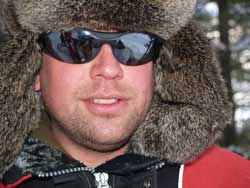
Увеличьте размер фотографии до 100%.
Теперь нам необходимо отделить линзы.
Возьмите инстумент Pen Tool  и аккуратно обведите линзы отступая от края по 2 мм. Как видите здесь пришлось обводить мех, который навис над очками.
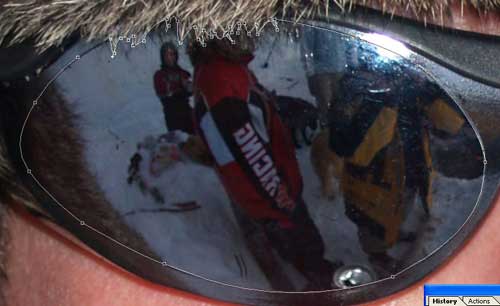
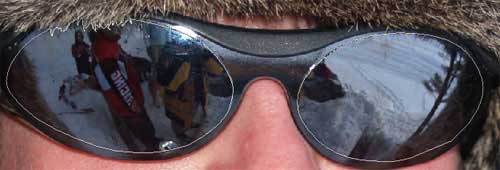
Проделайте то же самое со второй частью очков.
Когда вы закончите, у вас должно получиться примерно так:
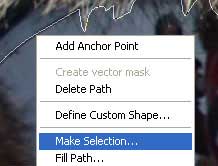
Теперь щелкните правой кнопкой мыши на пути и выберите команду
Make Selection
В появившемся окошке ничего не изменяйте и щелкните ОК
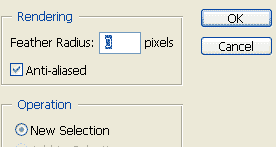
Тот путь, который вы определили должен после этого превратиться в пунктирное выделение
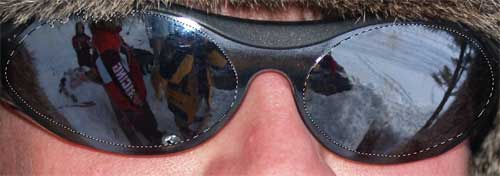
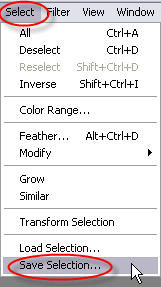
Это выдление понадобиться нам позже, а пока стоит его сохранить
Select - Save Selection
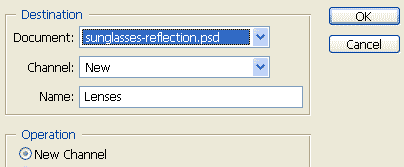
В появившемся окошке дайте название выделению "Lenses" и щелкните ОК
Теперь нам необходимо добыть изображение, которое будет отражаться в очках. Автор выбрал такую картинку.
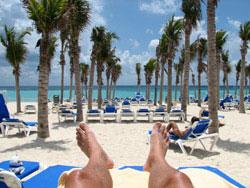
Перетащите эту картинку в документ с очками и придайте ей, с помощью свободной трансформации Ctrl+T подхоящий размер.
После трансформации нажмите Enter и уберите выделение, в противном случае вы не сможете подогнать размер картинки.
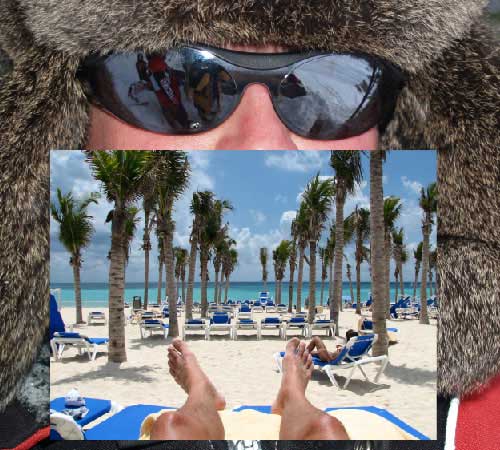
Теперь перетащите картинку на ее будущее место размещения и загрузите созраненное выделение.
Нажмите Select - Load Selection - ОК
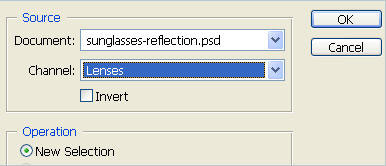
Выделение должно появиться поверх картинки с пляжем.
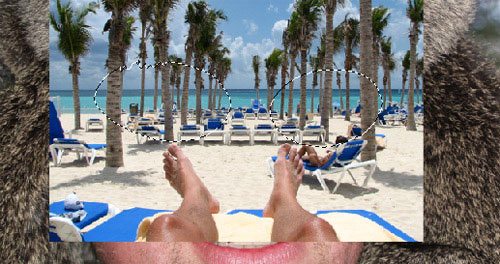
Убедитесь, что вы находитесь на слое с пляжем.
Теперь нужно удалить изображение, которое находится вне линз.
Для чего нажмите Select - Inverse
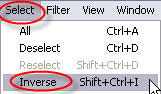
После этой операции нажмите Delete
Выделенными остануться только линзы.
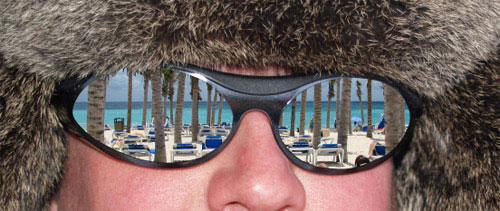
Выделение осталось? Если нет, то возобновите его щелкая по слою с линзой и удерживая клавишу Ctrl. Теперь создайте копию выделения Ctrl+J, разместите эту копию под цветными линзами и залейте черным цветом.
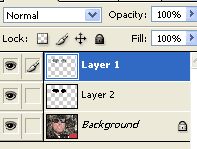
Теперь перейдите на слой с черными линзами и проделайте следующие действия Layer > Add Layer Mask > Reveal All.
Загрузите выделение снова, как вы делали раньше, выберите градиент (Linear Gradient) от белого к черному и установите ему прозрачность около 50% затем нарисуйте градиент снизу вверх внутри одной из линз.

Линза прежде залитая черным цветом теперь окрасилась в градиент.
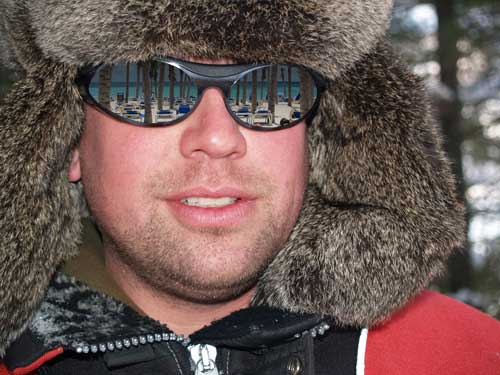
Автор также уменьшил прозрачность слоя с цветными линзами до 86%
И вот его результат.
|
Метки: уроки по фотошопу замена отражения в очках |
музыкальный магазин |
|
Метки: музыка музыкальное оборудование |
Без заголовка |
|
Метки: музыкальное обо |
квартиры посуточно |
|
Метки: посуточная аренда в москве |
Старая бумага |
1. Создадим новое изображение:

2. Создадим новый слой, с помощью Rectangular Marquee Tool сделаем выделение по размером с будущим листком бумаги, зальём его любым цветом:

3. Добавим эффект рваных краёв. Для этого применим фильтр Spatter (Filter —> Brush Strokes —> Spatter...) со следующими параметрами:

4. Теперь с помощью Magic Wand Tool выделим область листа бумаги (чёрную), инвертируем выделение (Select —> Inverse) и жмём клавишу Del (чтобы удалить фон вокруг листа). Затем снова применим тот же фильтр, но уже с другими параметрами:

5. Снова выделяем область листа, инвертируем выделение и жмём Del. После этих действий мы получим следующее изображение:

6. Применил к слою с листом бумаги несколько эффектов. Кликаем правой клавишей на слое и выбираем Blending Options, переходим на вкладку Color Overlay и выставляем следующие значения (я выбрал бежевый цвет — #d7d3ba):

7. Теперь добавим внутреннюю тень (на вкладке Inner Shadow):

8. А на вкладке Drop Shadow добавим внешнюю тень:

9. После этого мы получим такую картинку:

10. Создаём новый слой, затем зажимаем клавишу Ctrl и кликаем по слою с листом бумаги, отпускаем Ctrl, заливаем выделение следующим цветом — #d7d3ba:

11. На палитре цветов выбираем чёрный цвет и применяем фильтр Filter —> Render —> Difference Cloubs:

12. Не снимая выделения размоем нашу картинку (Filter —> Blur —> Gaussian Blur... с радиусом размытия 5 пикселей (Radius: 5 pixels) и получим вот так:

13. Заходим в Blending Options и в пункте General Blending параметру Blend Mode выставляем значение Overlay, жмём Ok и получаем окончательный вид нашей старой бумаги:

14. Ну и после этого можно добавить какой-либо текст, русунки и другое. Вот как получилось у меня (я использовал кисточку Music Brush ES и свернул край листа с помощью фильтра AV Bros. Page Curl Pro v2.2, скачать всё это можно ниже):

|
Метки: уроки по фотошопу старая бумага |
Без заголовка |
|
Метки: тайна имени |
Игры, Новости, Статьи, Софт все для геймера |
|
Метки: игры новости статьи софт все для геймера |
снегоуборочная техника |

|
|
неправильная тень |
нашла прикольную картинку - попугай гоняет на роликах!
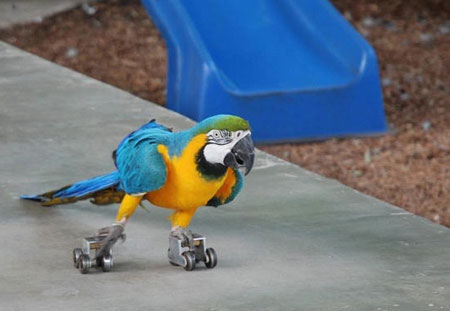
Решила сделать с ним урок, который будет называться "Неправильная тень".
Кстати, приемы, которые мы будем использовать для создания "неправильной" тени, Вы можете смело применять для "правильной".
Итак, приступим. Добавим попугаю тень с правой стороны в виде биатлониста!
Вот фото Максима Чудова, он здесь изображен на лыжероллерах. Вот из него мы и будем делать тень.
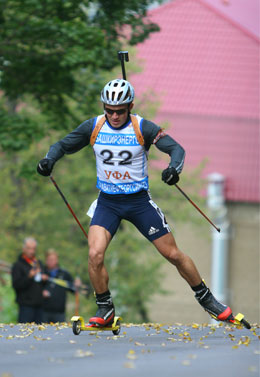
Сначала отразим документ по горизонтали, чтобы тень у нас совпадала с направлением движения попугая. Создаем выделение вокруг фигуры Максима, захватываем весь инвентарь. После как выделение будет готово, можете добавить растушевку размером 2 px.
Создаем новый слой и заливаем выделение черным цветом. На новом слое у нас получится силуэт биатлониста.
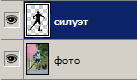
Теперь этот силуэт мы переносим на документ с чумовым попугаем.
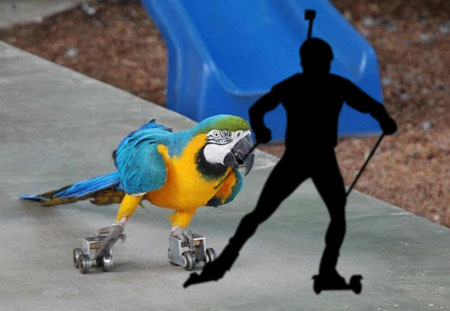
Теперь нужно разместить тень таким образом, чтобы стало похоже, что она падает именно от попугая.
1. Уменьшим прозрачность тени пока до 60%.
2. Разместите тень так, чтобы ноги соприкасались.
Воспользуйтесь свободной трансформацией (Ctrl + T) и командой Wrap (Деформация), чтобы все идеально подогнать.
Кстати, команда Деформация доступна только в CS 2, СS 3
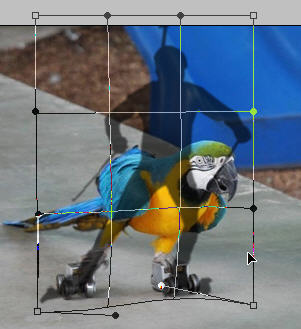
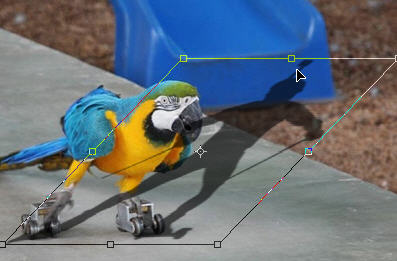
Нажмите Enter, чтобы применить трансформацию.
И снова Ctrl + T, зажмите клавишу Ctrl и потяните за верхний средний узелок вправо и вниз, тем самым, укладывая тень на дорогу.
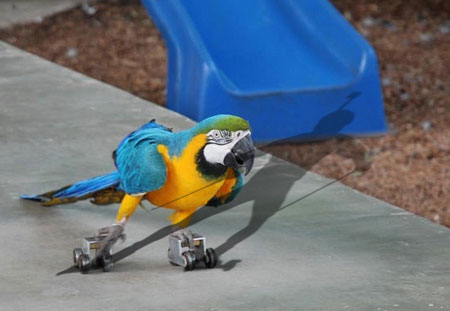
3. В палитре слоев нажмите на кнопку  , добавить маску слоя, около иконки с силуэтом появится белый прямоугольник.
Возьмите инструмент  и установите такие настройки:

Проведите градиент от правого верхнего угла вниз в левый угол. Вы получите вот такой результат:
4. Немного размоем тень.
Применим фильтр Размытие - Размытие по Гауссу (Blur - Gaussian Blur). Перед тем, как применять размытие перейдите на иконку с силуэтом.
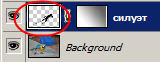
Радиус размытия установите на ваше усмотрение.
5. Тень у нас должна быть ЗА попугаем, соответственно нам нужно удалить части тень, которые попадают на нашего героя.
И вот что получилось в результате:
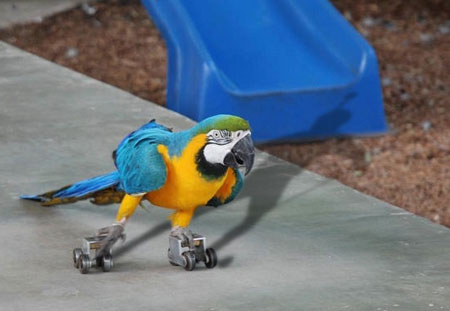
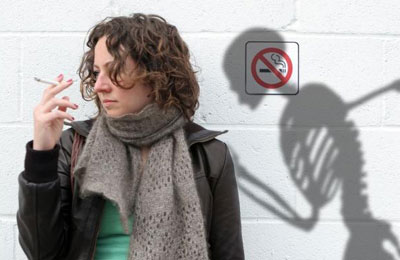
Вот еще несколько картинок Вам для размышления:
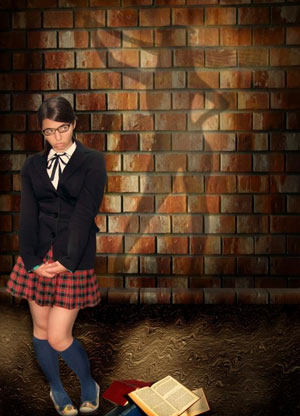
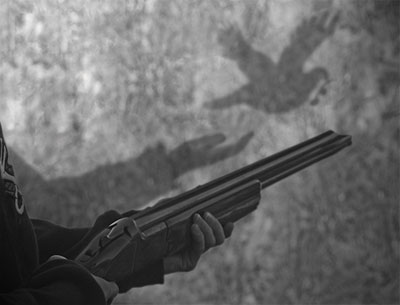
|
Метки: уроки по фотошопу тень |
металлочерепица |

|
Метки: продажа металлочерепицы |
телелюкс |
|
|
телелюкс |

Фотоаппарат Canon EOS 450D kit (EF-S 18-55 IS)
Фотоаппарат Canon EOS 450D kit (EF-S 18-55 IS) Гарантия 2 года
Количество пикселей: 12.2 млн.
3.0-дюймовый ЖК-экран
Источник питания: Свой формат
Производство Япония
Официальная модель!
Фотоаппарат Canon PowerShot A470 Blue)
Количество пикселей: 7.1 млн.
2,5-дюймовый ЖК-экран
Тип карты памяти: SD,SDHC,MMC
Источник питания: AA
Цвет: красный
|
|
Экстра эффект |
Создайте красивый экстраординарный эффект за пару простых шагов! Попробуем?
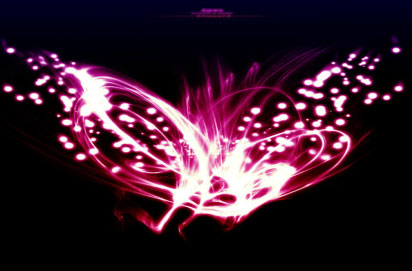
Откройте новый документ, размер примерно 900 х 900 px. После зайдите в меню Просмотр (view) и выберите Реальный размер (actual pixel).
Возьмите инструмент , установите цвета для градиента, например, от #081d48 до #075f9d.

Затем протяните градиент так, чтобы светлая часть была сверху.
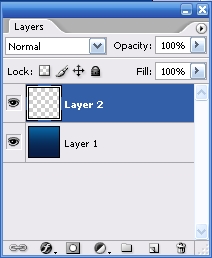
Создайте новый слой.
Возьмите круглую мягкую кисть 

В настройках найдите кнопку  , чтобы попасть в палитру Кисти.
Измените Динамику формы (Shape Dynamics)
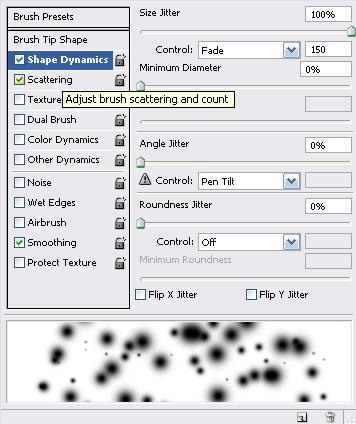
И Рассеивание (Scattering)
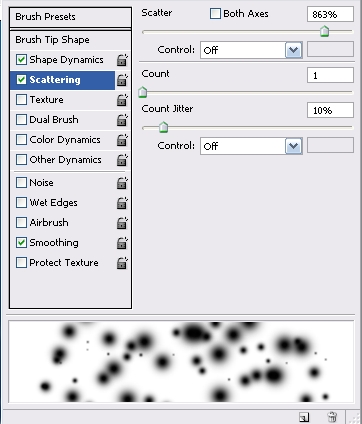
Итак, устанавливаем белый цвет для кисти и на новом слое рисуем вот такие светящиеся шарики:
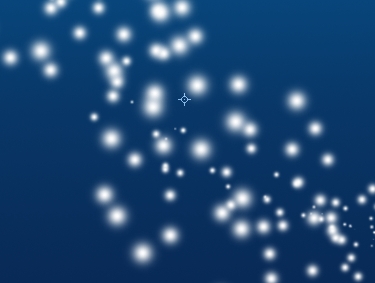
Дублируйте этот слой (Ctrl + J). Нажмите Ctrl + T - появится рамка свободной трансформации. Зайдите в настройки и перед параметром Ширина установите знак "-" Второй слой отразится по горизонтали.

Передвиньте второй слой чуть вправо. Убедитесь, что они расположены симметрично друг к другу.
Слейте два слоя с белыми пушинками (для этого вы можете нажать Сtrl+E)
Теперь снова дублируйте слой с пушинками. Перейдите на нижний.
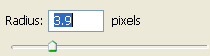
Добавляем Фильтр - Размытие - Размытие по Гауссу (Filter > blur - Gaussian blur). Радиус = 3.9.
Слейте два слоя с пушинками еще. И последний раз дублируйте.
Кликните по нижнему слою.
Возьмите инструмент Установите настройки, как показано ниже: мягкая кисть, размер - 40 и сила 25.

Размажьте левую и правую верхушки, подрисуйте хвостики пушинкам.
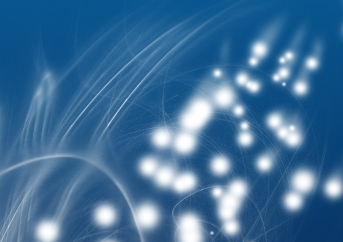
Создайте новый слой.
Теперь вам нужно будет загрузить эту кисть.
Установите ее в программу и добавьте в центр своей работы. Вы можете дублировать этот слой и тоже отразить, но это уже на ваше усмотрение.
Нижнему слою с абстрактной кистью снова примените эффект размытия.
Слейте слои с абстрактной кистью. С помощью мягкого ластика сотрите обрывистые края кисти.

Теперь перейдите в палитру Слои (layers) и добавьте новый корректирующий слой  "Цветовой баланс" (color balance).
Установите такие же настройки для теней, средних тонов и светов.
Тени (Shadow)
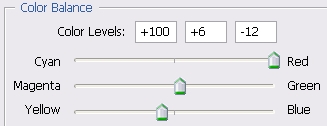
Средние тона (Midtone)
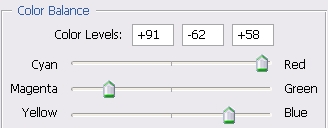
Света (Highlight)
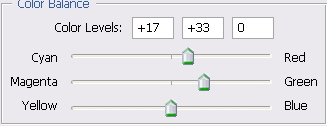
После того, как вы закончите управлять настройками цветового баланса, слейте все слои (Shift+Ctrl+E).
Дублируйте слой и измените режим смешивания на Жесткий свет (Hard Light) или Затемнение основы (Color Burn). А лучше попробуйте все! Эффект получится еще круче!
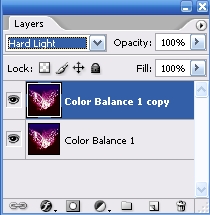
В результате вы получите примерно такое же изображение!
|
Метки: уроки по фотошопу |