пазитивный валпаппа я = заебись!Flamber.ru
Ожидания - (2)Ожидания. Когда вчера были готовы предыдущие фотографии меня реально не покидала мысль о том что ...
креатив |

|
Дания |

|
|
Дежурный |

|
|
zombie |
 СКАЧАТЬ
|
|
РИсуем обои для рабочего стола |
В этом уроке я вас познакомлю с одним из способов рисования обоев для рабочего стола. Такие обои ещё часто называют « векторными », потому, что рисуются с применением векторов и кисточек...
Нарисовать их не сложно — подключите своё воображение, настроение, запаситесь хорошими кисточками и за работу!
1. Я решил нарисовать обои с девушкой. Для этого нам понадобится какая-нибудь фотография, или те же обои :) У меня всё на дисках, за ними было лень лазить и потом искать, пришлось выбирать из нескольких десятков обоев, завалявшихся на винте. Я выбрал вот такую:

2. Теперь создаём новый слой, устанавливаем параметр Opacity (непрозрачность) в 0% (на панеле слоёв), выбираем инструмент Pen Tool и начинаем аккуратно выделять нашу девушку, пиксель за пикселем:

3. В конце концов получилось у меня следующее выделение:

4. Сейчас можно заметить, что между правой рукой девушки и её телом осталось пространство, которое тоже нужно выделить. Снова создадим новый слой и выделим то, что осталось:

5. На этом этапе снова создадим новый слой и выделим девушку по созданному нами контуру. Для этого нужно сделать следующее: зажимаем клавишу Ctrl и кликаем по слою с контуром, который мы создали первым (самый большой), теперь, не отпуская Ctrl, зажимаем Alt. Выделение готово. Теперь зальём его белым цветом (с помощью Paint Bucket Tool):

6. Сейчас можно сдвинуть полученное изображение немного влево и закрасить фон каким-нибудь цветом (я выбрал тускло-зелёный — #2c3531):

7. Всё! Модные обои для рабочего стола готовы... Шучу, шучу :) Теперь создадим слой под слоем с нашей девушкой, берём любые заранее запасённые кисти, выбираем белый цвет и начинаем лепить их куда попало, подбираем прозрачность Opacity слоя по вкусу:

8. Теперь создадим ещё один слой, уже над слоем с девушкой и повторим предыдущую операцию:

9. Ну, сделали? Отлично! Теперь давайте снова создадим новый слой, как бы банально это не звучало, и зальём его любым цветом. Непрозрачность Fill уменьшим до 0%. Сейчас заходим в Blending Options только что созданного слоя (кликаем на этом слое правой клавишей и выбираем пункт Blending Options), перейдём на вкладку Inner Shadow и сделаем как показано ниже:

10. Теперь переходим на вкладку Pattern Overlay и сделаем штриховку (подробнее как она делается можно прочитать в уроке о создании логотипа (пункт №6) или UserBar'а (в пункте №5) ):

11. Кликаем по кнопке Ok и смотрим результат:

12. Теперь нам не мешало бы нарисовать небольшую рамку. Для этого с помощью Rectangular Marque Tool выделим наше изображение, оставив по краям свободное место, после инвертируем выделение (Shift + Ctrl + I или в меню Select —> Inverse):

13. Теперь зальём выделение любым цветом и зайдём в Blending Options. На вкладке Color Overlay сделаем следующее:

14. На вкладке Inner Glow (внутреннее свечение) выставим такие параметры:

15. А на вкладке Stroke вот такие:

Жмём Ok и получаем готовую работу — красивые обои для рабочего стола!

А вот они в натуральном размере (только кусочек):

Метки: уроки по фотошопу рисуем обои для рабочего стола |
и никаких финансовых проблем! |
|
|
оранжевое небо |
Для начала найдите подходящее фото, которое будет основой нашего коллажа. Автор использовал фото заката, где присутствуют оттенки оранжевого цвета (от сюда и название урока)
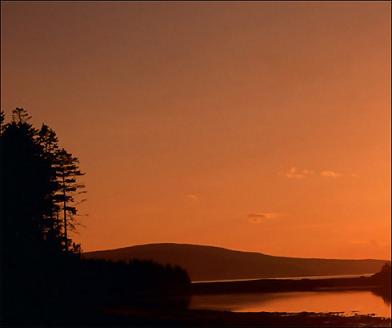
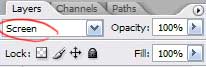
Теперь создайте дубликат слоя и измените Режим Наложения (Blending Mode) на Осветление (Screen). Объедините эти слои (Ctrl + E).
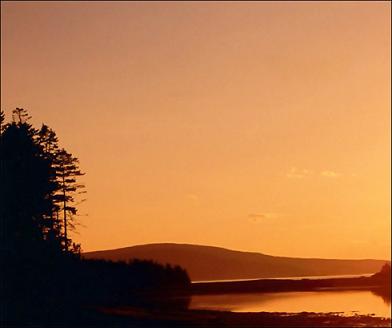
Используя инструмент «Осветлитель»  (Dodge) с настройками Света, 50% (Highlights, 50%), пройдитесь по линии горизонта.
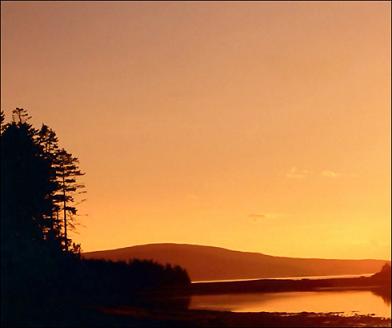
Затем используя «Затемнитель»  (Burn) с настройками Средние цвета, 50% (Midtones, 50%), затемните верхнюю часть небосвода.
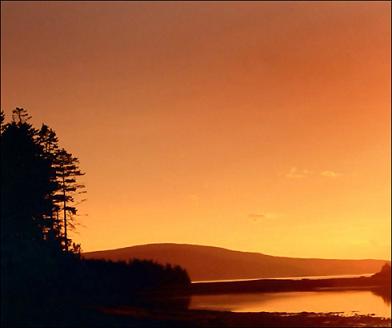
Небо выглядит скучновато. Найдите фото планеты (картинки, которые использовал автор вы можете увидеть здесь). Добавьте слой с планетой в наш документ, уменьшите до подходящего размера используя Свободную Трансформацию (Free Trasform) (Ctrl +T)
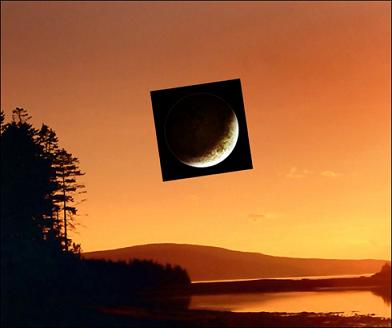
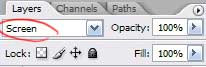
Измените Blending Mode для планеты на Screen (Осветление), чтобы сделать её прозрачной
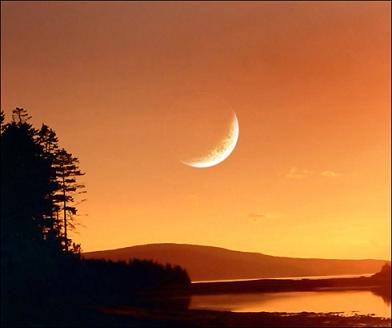
Давайте добавим на наш небосвод ещё одно небесное тело, но меньшего размера. Это сделает коллаж более интересным.
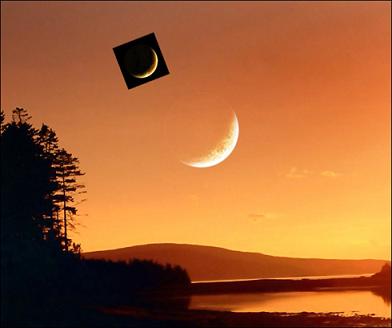
Для малой планеты так же изменим Blending Mode на Screen/ Осветление
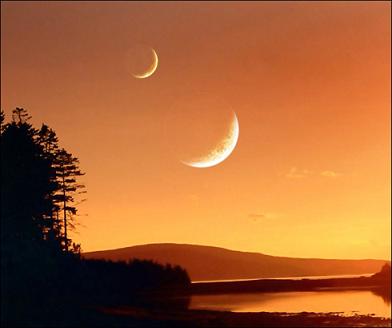
Теперь для каждой планеты выполним такие действия: выберите кисть со средним уровнем жёсткости и низкой прозрачностью кисти, цвет выберите немного темнее чем фон. Закрасьте часть планеты в форме полумесяца.
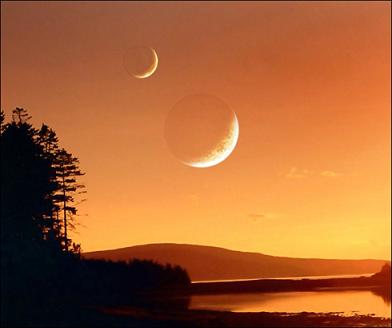
Для достижения желаемого результата, используйте так же Ластик (Eraser) с низким уровнем жёсткости, пройдитесь им по тёмным краям планет
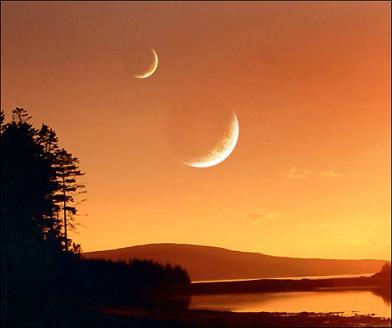
Добавьте в коллаж дерево. Автор использовал готовую кисть дерева.
Вы ее можете скачать здесь.
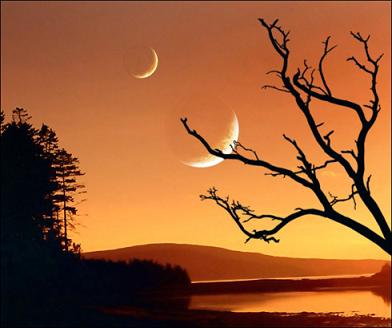
Ветки дерева не должны закрывать собой планеты. Используя инструмент «Смещение» (Move)  , добейтесь расположения планет на небе, как показано ниже.
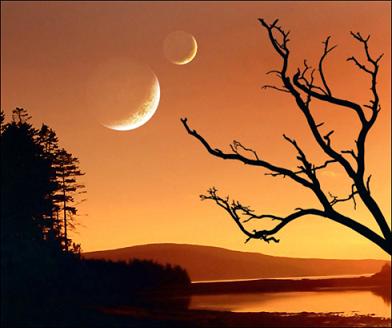
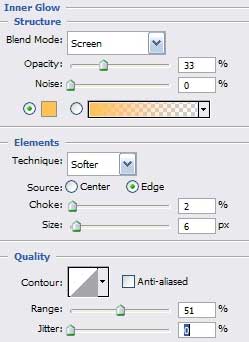
Теперь измените Настройки Стиля Слоя (Blending Options) для слоя с деревом (Внутреннее Свечение – Inner Glow), как показано ниже:
Используя инструмент «Палец» (Smudge)  , сделайте некоторые ветки слегка размазанными.
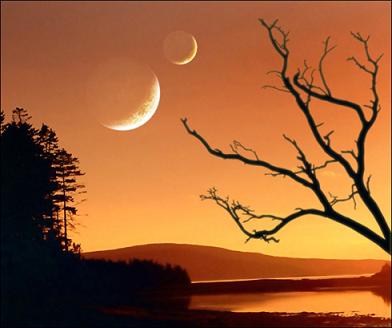
Смягчим задний фон. Для этого активируйте слой с пейзажем, продублируйте его и для копии слоя примените фильтр Размытие - Размытие по Гауссу (Blur - Gaussian Blur).
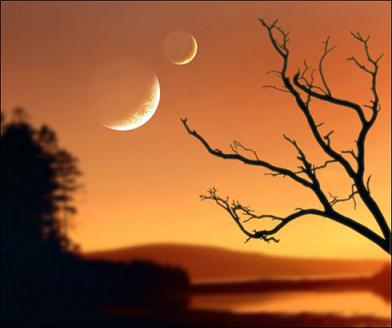
Установите уровень непрозрачности для слоя 50%. Теперь нарисованное дерево получило эффект «В фокусе»
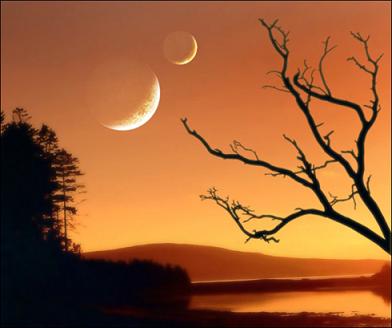
Добавим на небосвод несколько светящихся звёзд. Автор использовал жесткую кисть белого цвета меняя размерность (1 - 4 пикс.). Не переусердствуйте со звёздами. Пусть будет строго, но со вкусом.
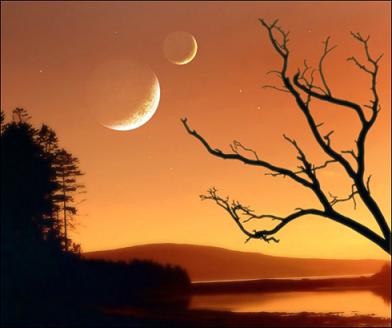
Продублируйте звёзды и примените к копии слоя фильтр Gaussian Blur, так вы получите сияние звёзд.
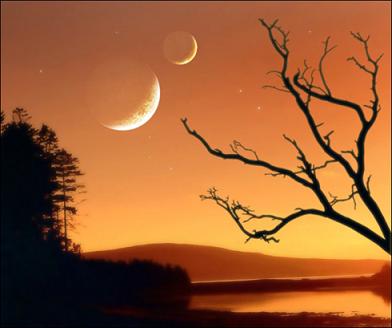
Теперь подыщите текстуру с облаками. Добавьте слой с текстурой в наш коллаж. Используя свободную трансформацию, измените размер до необходимого. Текстура придаст небосводу интересный эффект.
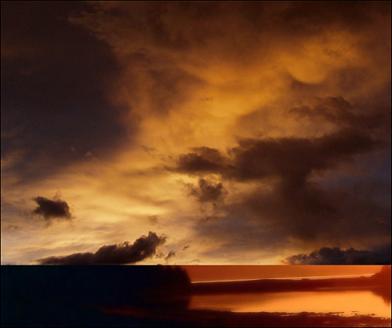
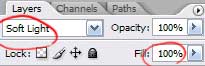
Измените Blending Mode для текстуры на «Мягкий Свет» (SoftLight)
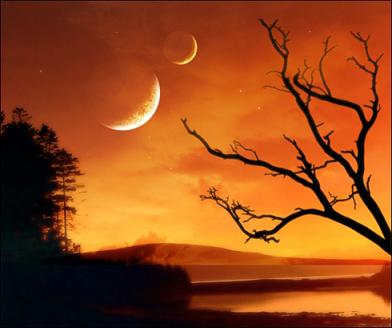
Используя Ластик, удалите ненужные части текстуры и придайте реальности пейзажу.
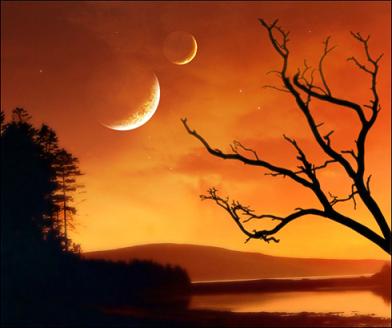
Давайте нарисуем немного мелких веточек на дереве. Для этого используйте обычную кисть размером 2-3 пикс.
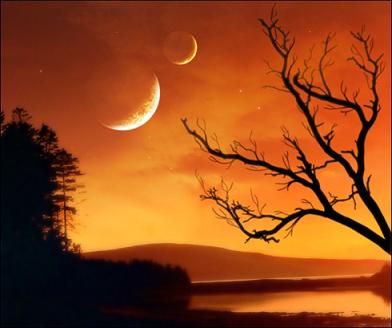
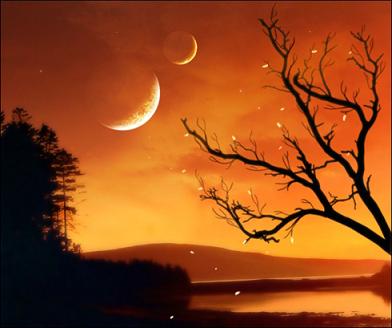
Изменим цвет кисти на ярко–жёлтый (почти белый) и нарисуем немного листвы для дерева. Обратите внимание, часть листьев «сорвало ветром с дерева».
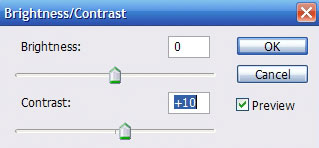
Для продолжения работы нужно объединить все слои Merge Layer, применим к единственно получившемуся слою Изображение – Коррекция – Яркость/Контраст (Image - Adjustments - Brightness/Contrasts). Настройки смотрите ниже:
Инструментом Dodge (Midtones, 100%) осветлим область вокруг планет имитируя сияние.
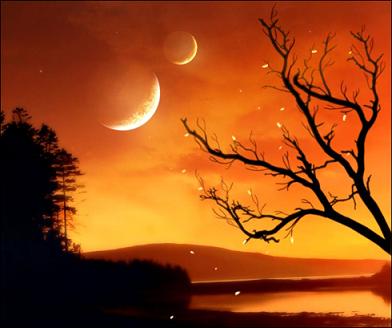
Посредством инструмента «Затемнитель» (Средние тона, 50%) Midltones, 50%, Затемняем верхнюю часть небосвода.
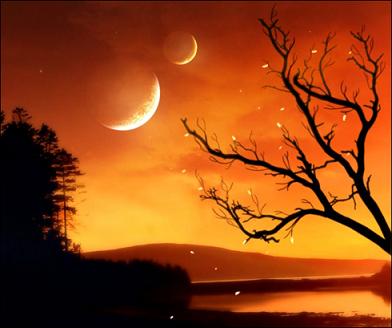
Инструментом «Осветлитель» (Dodge), осветляем линию горизонта.
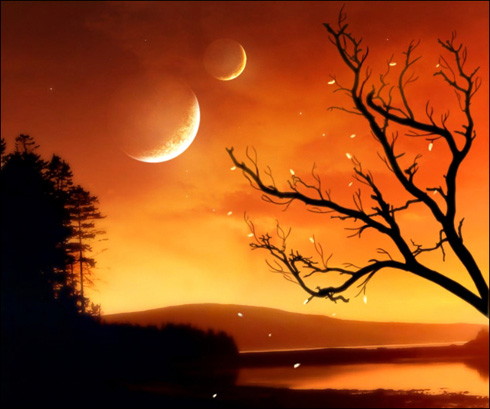
Вот и всё! Коллаж готов. Не бойтесь экспериментировать! Удачи!
Метки: уроки по фотошопу оранжевое небо |
Дом Сад |

|
|
уборка снега |

|
|
Космический эффект солнечной вспышки |
В этом уроке мы будем создавать космический эффект солнечной вспышки.
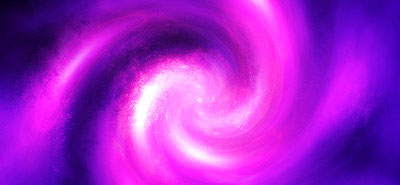
1 шаг.
Сначала создайте новый документ, я использовал размер документа 400 x 400 пикселей, но вы можете создать документ своего размера.
Сейчас измените основной цвет и фоновый на какой-нибудь кроме черного и белого, я использовал #b38adb и #212121 (насыщенный багровый и темно-серый). Далее идем в меню фильтров и применяем Filter > Render > Clouds (Фильтр > Рендеринг > Облака) на вашем слое.
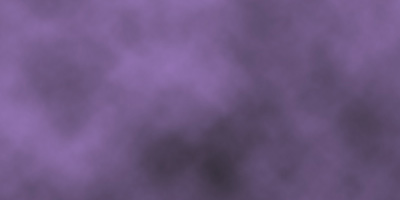
2 шаг. Добавляем блик на изображение.
Сделаем фон повеселее. Идите Filter > Render > Lense Flare (Фильтр > Рендеринг > Блик), используя все стандартные настройки. Примените этот фильтр еще раз но в другой позиции.
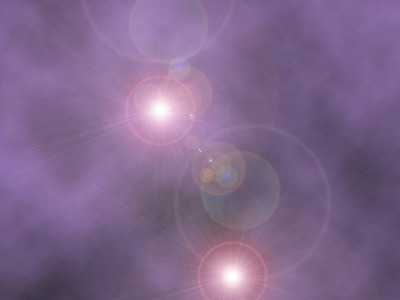
Потом, примените Filter > Distort > Twirl (Фильтр > Искажение > Скручивание), используя угол примерно 250 градусов!
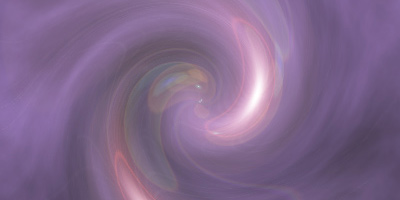
3 шаг. Дублирование, вращение, параметры наложения слоя.
Дублируем наш главный фон (Ctrl + J), затем, поворачиваем новый слой на 90 градусов по часовой стрелке Edit > Transform > Rotate 90° CW (Редактирование > Трансформирование > Поворот на 90° по часовой).
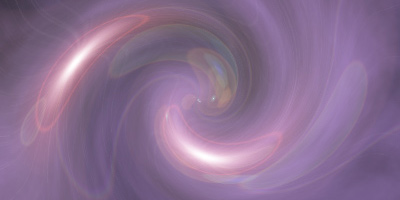
В палитре слоев изменяем параметры наложения вашего дубликата на Hard Light (Жесткий свет), или какой-нибудь другой (на ваш выбор) – Перекрытие, Линейный свет, Яркий свет.
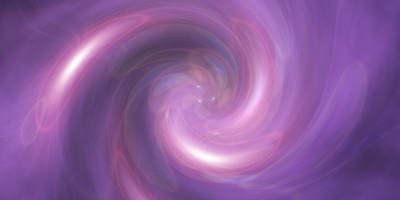
Дублируйте ваш оригинальный слой еще раз и примените Поворот на 90° по часовой. Это действие придаст фону действительно классный эффект.
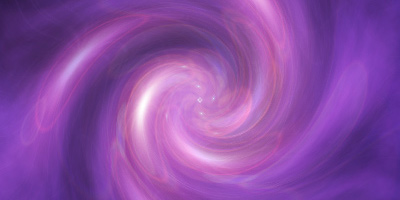
Уже выглядит довольно хорошо, но я думаю, что мы можем сделать на много лучше!
4 шаг. Завершающие действия.
Объединим два верхних слоя в один Layer > Flatten Image (Слои > Объединить с предыдущим). Сейчас на этих объединенных слоях применим Filter > Blur > Gaussion Blur (Фильтр > Размытие> Размытие по Гауссу) с радиусом от 2.0 – 5.0, наконец, изменим параметр наложения слоя для вашего двойного слоя на Overlay (Перекрытие). Ваше изображение станет мягче и приятнее.
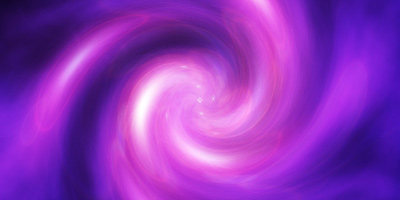
Снова дублируем наш первоначальный слой и перемещаем его над всеми остальными слоями. Затем применяем фильтр, Distort > Displace (Искажение > Смещение), используя этот PSD файл.
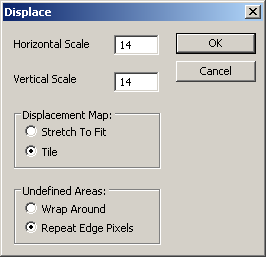
После нажатия кнопки ОК, у вас откроется окошко (выбор карты смещения), где вам придется выбрать файл PSD.
После использования фильтра Смещение, у вас должно получится что-то похожее на это:
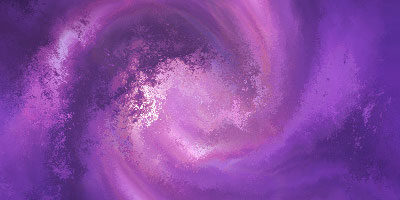
Дальше смешаем этот слой с нижними слоями, изменим параметры наложения слоя на Soft Light (Мягкий свет), а также поставим непрозрачность около 50-80%.
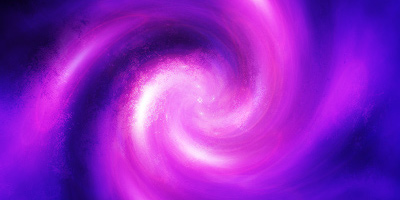
Если вам кажется, что эффект получился слишком яркий, то повторите следующие шаги:
- Дублируем слой с эффектом Смещение.
- Измените параметр наложения вашего дубликата на Normal (Нормальный).
- Понизьте непрозрачность до 20-50%.
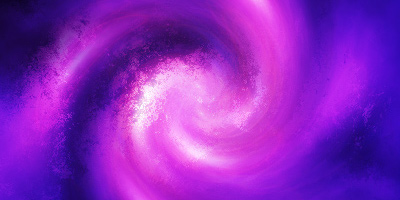
Можно использовать для этого эффекта другие настройки фильтров, параметры наложения слоя и непрозрачность, если хотите! Я надеюсь, что вам понравился этот урок.
|
|
подарки!!! |

Специально разработанная программа SPA-уходов по телу, направленная на релаксацию и полное восстановление жизненных сил и энергии, посредством поэтапного комплексного воздействия на кожу живительной силы воды, пилингов морского происхождения и энергетики горячих камней базальтовых пород и королевского камня Жадеит. Камни базальтовых пород, формировавшиеся на склонах действующего вулкана, обладают уникальным свойством глубокого поглощения тепла и его медленного деликатного высвобождения. Жадеит (от испанского - piedro de jade - «почетный камень») считался ритуальным, магическим и драгоценным, ценился наравне с золотом и широко использовался в медицине древнейшими цивилизациями Китая, Японии, Индии, Центральной Америки. Уникальные свойства жадеита, в состав которого входят более 60 элементов таблицы Менделеева, и эксклюзивная техника массажа, при помощи которой стимулируются энергетические центры человеческого тела (чакры), позволяют положительно воздействовать на многие органы человеческого организма и гармонизировать психо-эмоциональный фон.
|
|
Клубная музыка!! |
|
Метки: клубная музыка |
Для тех, кто готовится стать мамой! |
|
|
Прозрачные обводки в стиле Vista |
Наверняка, каждому из вас нравится стиль Windows Vista. В этом уроке я продемонстрирую похожий эффект. А именно создание полупрозрачных обводок у различных фигур:

Есть 2 способа.
1 способ.
Создаём новый документ.
Если вы желаете разместить свои будущие объекты на фоне в стиле Vista, то посмотрите этот урок.
Итак, вы создали фон или просто залили его нужным цветом.
Возьмите инструмент  , установите белый цвет и нарисуйте вот такой прямоугольник:

Дублируем этот слой.
Переходим на верхний прямоугольник, нажимаем Ctrl+T. Теперь, зажав Shift, берём угловую точку и уменьшаем фигуру. Передвигаем её в центр нижней фигуры. Подровняйте, чтобы всё края были равны.
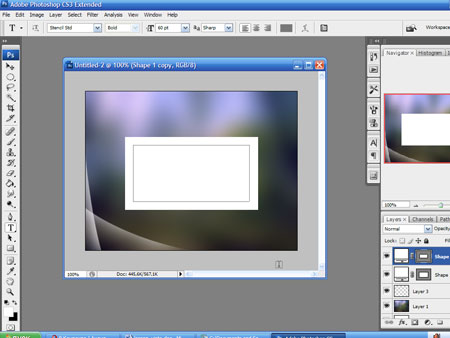
Берём слой с нижним прямоугольником, уменьшаем прозрачность (opasity) по вашему усмотрению.


Теперь выбираем инструмент «перо»  , рисуем вот так:

Далее выбираем слой с этой новой фигурой, в меню выбираем Layer – Rasterize – Shape (слой – растрировать – фигуру)
Теперь Ctrl+клик по слою с нижним квадратом, Ctrl+Shift+I, выбираем слой с треугольником, Delete. Уменьшаем прозрачность. Примерно так:

Всё! Готово! Теперь вы можете добавлять текст или различные картинки.
Способ 2:
Более простой.
Создаём фигуру (к примеру прямоугольник), далее нажмите внизу палитры слоёв значок Add Layer Style (Добавить стиль слоя)  , добавляем стиль Stroke (Обводка) любого цвета, уменьшаем прозрачность.

Растрируйте фигуру. Теперь создаём слой над фигурой, ПКМ рядом со слоем и выбираем Merge Down (Объединить с нижним)

Еще добавьте тень при помощи Стиля Слоя Drop Shadow!
Готово!
|
Метки: уроки по фотошопу прозрачные обводки в стиле vista |
Непревзойденная защита от вирусов |

|
|
КАЛЬКУЛЯТОР КАЛОРИЙ |

|
|
КАЛЬКУЛЯТОР ЗАЧАТИЯ |

|
|


