-Цитатник

Всё под рукой/Всё, что нужно начинающему блогеру(обновленный материал) - (2)

*****Внимание : Если хоть одна ссылка не срабатывает тут же напишите в комментариях-я исправлю. ...

«Бархатцы — чай с одним цветком способен «вытянуть» 100 болезней!» - (2)

Вообще-то чернобривцы у нас считаются лекарством для поджелудочной, они даже сахар при диабете пон...

Этикетки - нарочно не придумаешь. - (1)

...

А ВЫ ЗНАЛИ ? - (0)

  ...

Абракадабра В.С. ЧЕРНОМЫРДИНА - (1)

Смех смехом, но этот человек в девяностые подвизался у руля нашего государства... ✨З...
 -Рубрики

 -Фотоальбом

Посмотреть все фотографии серии Мои клематисы
Мои клематисы
21:48 02.08.2017
Фотографий: 1
Посмотреть все фотографии серии Гладиолусы
Гладиолусы
09:49 19.08.2015
Фотографий: 20
Посмотреть все фотографии серии Мои лилии
Мои лилии
21:21 02.08.2017
Фотографий: 13

 -Всегда под рукой

 -

Радио в блоге
[Этот ролик находится на заблокированном домене]

Добавить плеер в свой журнал
© Накукрыскин

 -Поиск по дневнику

Поиск сообщений в Моисеева_Надежда

 -Подписка по e-mail


 -Статистика

Статистика LiveInternet.ru: показано количество хитов и посетителей
Создан: 25.02.2010
Записей: 12498
Комментариев: 30147
Написано: 57725


Расчитать биоритмы человека онлайн
Праздники России Православные праздники Flag Counter
Клипарт от Киры Кира-скрап - клипарт и рамки, баннер 174х80


Майские дела в саду

Вторник, 21 Апреля 2015 г. 20:00 + в цитатник


► Посев в грунт семян однолетних цветов.
В самом начале месяца на подготовленное место сеют семена холодостойких однолетников: василька, вьюнка, гипсофилы, годеции, дельфиниума, диморфотеки, душистого горошка (проклюнувшимися семенами), ибериса, календулы, кларкии, коллинсии, лаватеры, льна, лобулярии, мака, малопы, малькольмии, маттиолы, немофилы, нигеллы, резеды и эшшольции.

► Высаживание в грунт рассады однолетних цветов.
Как только прогреется почва, из рассадных культур раньше всего сажайте левкой, гвоздику Шабо и душистый горошек, так как эти культуры переносят заморозки до -5° С.
Читать далее...
Из дневника Моисеевой Надежды
Рубрики:  Цветы/цветоводство

Метки:  


Процитировано 2 раз
Понравилось: 3 пользователям

ВОТ ЧТО ДЛИНА ПАЛЬЦЕВ РУКИ ГОВОРИТ О ВАШЕМ ХАРАКТЕРЕ

Понедельник, 20 Апреля 2015 г. 21:50 + в цитатник


Все просто. Посмотрите на свою руку и сравните длину указательного и безымянного пальцев.

A) Указательный палец короче, чем безымянный.
Такие люди чаще всего весьма привлекательны, приятны в общении и харизматичны. Они более других решительны, склонны к риску и легко справляются с возникающими проблемами. Кроме того, одно из их особенных качеств — умение сострадать и сопереживать собеседнику. Из них выходят отличные инженеры, ученые и мастера решать кроссворды.

B) Указательный палец длиннее безымянного.
Эти люди чаще всего уверены в себе и самодостаточны. Они наслаждаются своим обществом и очень не любят, когда их беспокоят по пустякам. Они не из тех людей, которые сделают первый шаг навстречу, будь то новый бизнес или отношения. Однако они ценят внимание и благосклонно воспринимают похвалу.

C) Указательный и безымянный пальцы одинаковой длины.
Люди с такими пальцами миролюбивы, добродушны и очень не любят конфликтные ситуации. Они очень организованны по жизни и ладят со всеми. Такие люди верны в отношениях, преданны своему делу и компании, в которой работают. Однако будьте осторожны, ибо в них горит маленький огонек, который лучше не доводить до пожара. Будьте на их стороне.


Надежда Моисеева
Рубрики:  Интересное

Метки:  


Процитировано 5 раз
Понравилось: 5 пользователям

Джо Дассен

Понедельник, 20 Апреля 2015 г. 13:17 + в цитатник
Это цитата сообщения _Lyubasha_K_ [Прочитать целиком + В свой цитатник или сообщество!]

Счетчик посещений Counter.CO.KZ - бесплатный счетчик на любой вкус!


Рубрики:  Музыка

Работы друзей

Метки:  

Понравилось: 2 пользователям

Звериный юмор..

Воскресенье, 19 Апреля 2015 г. 22:28 + в цитатник
Это цитата сообщения Шадрина_Галина [Прочитать целиком + В свой цитатник или сообщество!]

89062629_large_5.gif
Звериный юмор..... или субботняя котоматрица.... ну как тут не улыбнутся....
1379050523_kotmatrix_18 (700x468, 348Kb)

89062169_large_13.gif89063587_large_18.gif1811827MG8TJ4eT (334x200, 92Kb)


Серия сообщений "Котоматрицы":

Часть 1 - Грустная котоматрица...
Часть 2 - Новый год встречали не только хозяева, но и наши пушистые питомцы!
Часть 3 - Звериный юмор... или воскресная котоматрица..
Часть 4 - Новогодняя котоматрица
Часть 5 - Звериный юмор...


Рубрики:  Котоматрицы

Метки:  

Понравилось: 2 пользователям

Подборка уроков по фотоманипуляции.

Суббота, 18 Апреля 2015 г. 23:48 + в цитатник
Это цитата сообщения Galina90 [Прочитать целиком + В свой цитатник или сообщество!]

Рубрики:  Фотошоп

Метки:  

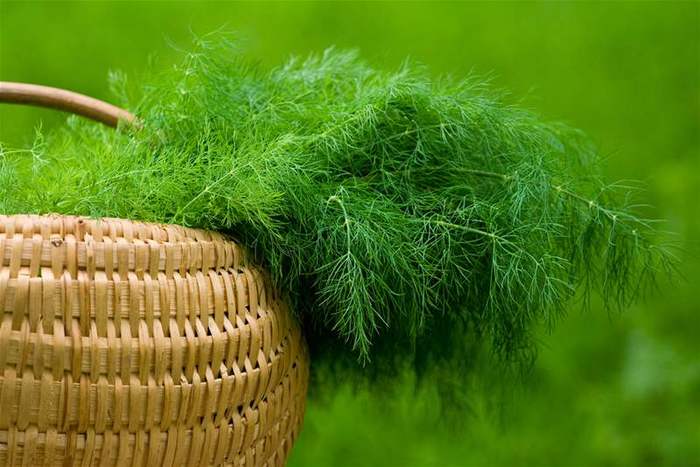
Укроп, панацея от многих болезней

Суббота, 18 Апреля 2015 г. 23:10 + в цитатник
Это цитата сообщения EFACHKA [Прочитать целиком + В свой цитатник или сообщество!]

3424885_ukrop (700x467, 46Kb)

А если быть точнее и говорить о такой траве, как укроп, то следует отметить, что он используется для лечения большинства заболеваний. Обычно укроп используется в лечении сердечной недостаточности, в профилактике приступов стенокардии и даже при болях в желудочно-кишечном тракте.

Сам по себе, укроп имеет массу уникальных свойств. От этого его и принято считать уникальным растением. А все потому, что ни одно растение не содержит такое обилие аскорбиновой кислоты и железа в зелени, как растение укроп.

Читать далее...
Рубрики:  Народная медицина

Метки:  

Понравилось: 3 пользователям

Для любителей французского шансона поёт Mireille Mathieu...

Суббота, 18 Апреля 2015 г. 22:53 + в цитатник
Это цитата сообщения Alexandra-Victoria [Прочитать целиком + В свой цитатник или сообщество!]


Рубрики:  Музыка

Метки:  

Понравилось: 2 пользователям

Бродилка по сайтам для вашего творчества

Суббота, 18 Апреля 2015 г. 14:12 + в цитатник
Это цитата сообщения Шадрина_Галина [Прочитать целиком + В свой цитатник или сообщество!]

Рубрики:  бродилки

Метки:  

Фотоманипуляция "Кошка на волшебном озере"

Пятница, 17 Апреля 2015 г. 22:15 + в цитатник
Это цитата сообщения Лариса_Гурьянова [Прочитать целиком + В свой цитатник или сообщество!]


В этом уроке вы познакомитесь с примерами профессиональной цифровой обработки фотографий, узнаете принципы смешивания разных изображений, и другие художественные методы создания коллажей. Такие, как работа со слой-маской, с освещением, наложением теней и др.

Изображение

Материалы к уроку:
Озеро
Лодка
Кошка
Круги на воде
Лягушка
Лилия
Фонарь


Шаг 1.

Откройте изображение озера. Немного уменьшите его размер и сохраните под другим именем. После чего откройте его снова, выделите листья кувшинок инструментом Перо (Pen tool) и скопируйте их на новый слой (Ctrl+J). После чего перенесите их в первый открытый документ с озером. Разместите эти листья в левом нижнем углу озера.

Изображение

Изображение

Нажмите Ctrl+T (Свободная трансформация) и выберите пункт Отразить по горизонтали (Flip Horizontal).

Изображение

Добавьте слой-маску слою с листьями кувшинки и черной жесткой кистью (настройте жесткость кисти до 95-100%) обработайте края листьев, как показано ниже. Назовите слой pads1.

Изображение

Шаг 2.

Выделите и скопируйте на новый слой (Ctrl + J) вот этот лист кувшинки. Добавьте ему слой-маску, сотрите лишние части и переместите его в центр озера, как на скриншоте ниже.

Изображение

Изображение

Назовите этот слой pads2

Выделите листья ещё раз, скопируйте их на новый слой и разместите их так, чтобы листья скрыли несколько рыбок. Добавьте этому слою слой-маску и жесткой черной кистью сотрите лишние части. При необходимости листья можно уменьшить в размере с помощью Свободной трансформации (Сtrl+T).

Изображение

Изображение

Назовите этот слой pads3.


Шаг 3.

Создайте Новый слой (Cmd / Ctrl + Shift + N). Нажмите S, чтобы активировать инструмент Штамп (Clone Stamp Tool), поставьте галочку Образец со всех слоёв в верхней панели настроек и скройте рыбку, которая смотрит в объектив. Если хотите, скройте часть листьев, чтобы облегчить работу.

Изображение 


Шаг 4.
Откройте изображение лодки. Поскольку лодка находится на прозрачном фоне, просто переместите её в нашу работу инструментом Перемещение (Move Tool-V) и расположите в центре озера. Нажмите Ctrl+T, чтобы изменить размер и положение лодки, как на рисунке ниже. Я решил немного увеличить ширину лодки. 

Изображение

Изображение

Добавьте маску слоя к лодке. Возьмите мягкую черную кисть с низкой непрозрачностью (20-30) и обрисуйте ею весло, чтобы оно погрузилось в воду. Постарайтесь, чтобы ваш результат был похож на на мой. 

Изображение

Шаг 5.

Дублируйте слой с лодкой (Ctrl+J), удалите слой-маску (важно) и отразите по вертикали (Ctrl+T-Отразить по вертикали (Transform-Flip Vertical)). Опустите этот слой ниже слоя с лодкой, нажмите Ctrl+T и исправьте перспективу, как на рисунке ниже. Назовите этот слой Boat reflection, а слой с лодкой – Boat.

Изображение

Понизьте непрозрачность слоя отражения до 30%. Добавьте слой-маску и жесткой кистью черного цвета удалите части лодки, которые должны быть скрыты под листьями кувшинок. Затем понизьте непрозрачность кисти до 60-70%, чтобы слегка размыть верхнюю часть отражения, вот так.

Изображение

Шаг 6.

Нажмите Ctrl и выделите слои с лодкой и отражением лодки в панели слоёв, после чего нажмите Cmd / Ctrl + G, чтобы переместить их в группу, которую назовите boat. Откройте группу (нажав на стрелочку рядом со значком группы).

Изображение

Измените режим наложения группы на Нормальный (Normal). 

Изображение

Чтобы исправить яркость и цвет лодки, мы воспользуемся корректирующими слоями. Итак, перейдите в меню Слой-Новый корректирующий слой-Цветовой баланс (Layer-New Adjustment Layer-Color Balance)

Изображение

Слой-Новый корректирующий слой-Кривые (Layer-New Adjustment Layer-Curves)

Изображение

Слой-Новый корректирующий слой-Цветовой тон/Насыщенность (Hue/Saturation)

Изображение 


Так как режим наложения группы – Нормальный, эффект корректирующих слоёв останется внутри группы.

Изображение

Шаг 7.

Откройте в программе и вставьте в работу изображение кругов на воде. При необходимости измените размер и поместите это изображение под дно лодки.

Изображение

Добавьте слой-маску и мягкой черной кистью с непрозрачностью 100% скройте края. После чего уменьшите непрозрачность кисти и обработайте изображение непосредственно около дна лодки, чтобы получился похожий результат.

Изображение

Чтобы цвет кругов на воде соответствовал общему тону воды, добавьте слою с кругами корректирующий слой Цветовой баланс (Color Balance) с обтравочной маской (Ctrl + Alt + G).

Изображение

Изображение

Шаг 8.

Откройте изображение кошки и отделите её от фона (если хотите, можете использовать другую фотографию кошки, сидящей в похожей позе). Скопируйте кошку на отдельный слой. 

Изображение

Как вы можете заметить, после того, как мы скопировали кошку на новый слой, необходимо обработать её шерсть. Я буду её рисовать.
Создайте Новый слой между кошкой и фоном и залейте его темным цветом, например, таким #451d10.

Изображение

Создайте Новый слой выше слоя с кошкой и выберите инструмент Палец (Smudge Tool). Восстановите стандартный набор кистей (как это сделать, показано на рисунке ниже).

Изображение

Выберите кисть «Rough Round Bristle» размером 100 пикселей с настройками, как на скриншоте ниже.

Изображение

Скройте все слои, кроме слоя с кошкой, чтобы они не влияли на результат рисования шерсти. Используя выбранную кисть аккуратно размажьте шерсть кошки. Старайтесь не рисовать дважды по одному и тому же месту. Посмотрите, как рисовал шерсть я. На первом скриншоте вы можете видеть подсказки в виде стрелок, а на втором и третьем результат.

Изображение 


Изображение

Изображение

Изображение


Шаг 9. 
Продолжайте рисовать шерсть, создавая новые слои. Конечно, удобнее всего это сделать на планшете, но если у вас его нет, рисуйте мышью (только учтите, что это гораздо сложнее). Нажмите клавишу F5 и настройте кисть, как показано ниже. Но вы можете пропустить этот шаг, если на данном этапе вы довольны результатом.

Изображение

Выберите для рисования такие цвета: # a74e0e, b5661d #, # d8a35e. Кроме того, не забудьте нарисовать кошке усы. Ниже вы можете видеть, какого результата мы хотим добиться.

Изображение

Изображение

Изображение

Когда закончите рисовать шерсть, объедините все слои шерсти с кошкой (Ctrl+E)

Шаг 10.

Перенесите кошку в наш коллаж, с помощью Свободной трансформации (Ctrl+T) измените её размер и посадите в лодку.

Изображение

Добавьте слой-маску и черной кистью с жесткостью около 50% сотрите нижнюю часть кошки, чтобы казалось, будто она сидит в лодке.

Изображение

Далее я хочу отретушировать лицо кошки, чтобы оно выглядело более симпатично. Для этого перейдите в меню Фильтр-Пластика (Filter-Liquify-Forward Warp Tool) и настройте кисть, как на рисунке ниже.

Изображение 


Осторожно обрисуйте лицо кошки, чтобы оно стало шире. Посмотрите, как получилось у меня.

Изображение

Изображение

Давайте повысим кошке резкость. Для этого перейдите в меню Фильтр-Усиление резкости-Контурная резкость (Unsharp Mask Filter)

Изображение

Шаг 11.

Чтобы кошка лучше вписалась в работу, давайте добавим несколько корректирующих слоёв с обтравочной маской. Но перед этим давайте определим будущий источник света. Пусть это будет корма лодки, где со временем будет находиться фонарь.
Итак, создайте Новый слой,, добавьте обтравочную маску, измените его режим наложения на Перекрытие (Overlay) и залейте 50% серым.

Изображение

Используйте инструмент Осветлитель (Dodge Tool) в диапазоне Средних тонов и экспонированием 30-35%. Обрисуйте заднюю часть кошки, а также голову и лицо. 
Посмотрите, как выглядит этот слой в Нормальном режиме наложения.

Изображение

А это в режиме наложения Перекрытие (Overlay). 

Изображение

Позже мы ещё осветлим кошку другим способом.

Шаг 12.

Теперь давайте добавим кошке несколько корректирующих слоёв с обтравочной маской. Первым пусть будет Цветовой тон/Насыщенность (Hue/Saturation). С его помощью мы уменьшим насыщенность, изменим цвет и добавим контраст кошке.

Изображение

Кривые

Изображение

Цветовой баланс (Color Balance:)

Изображение

Цветовой тон/Насыщенность (Hue / Saturation)

Изображение 


Изображение

Шаг 13.

Давайте добавим больше света на кошку. Чтобы это сделать щелкните правой кнопкой мыши по слою с кошкой и откройте Стили слоя (Blending Options)

Изображение

Изображение

Не переживайте, если сейчас эффект не впечатляет. Позднее мы это исправим.

Шаг 14.
Откройте изображение фонаря, отделите его от фона и перенесите в наш коллаж. Измените его размер и расположите в лодке на корме. Добавьте ему слой-маску и черной кистью сотрите лишние части, чтобы создать эффект, будто фонарь в самом деле стоит в лодке.

Изображение

Изображение

Шаг 15.
Добавьте такие корректирующие слои с обтравочной маской для фонаря:
Цветовой баланс (Color Balance)

Изображение

Цветовой тон/Насыщенность (Hue / Saturation:)

Изображение

Кривые
Изображение

Изображение

Шаг 16.

Откройте изображение лилий и перенесите в наш документ. Если хотите, можете использовать ваши изображения, только постарайтесь, чтобы цветы были не белыми. А, например, розового или желтого цвета, чтобы при желании можно было легко изменить их оттенок. Расположите цветок рядом с лодкой, как показано ниже.

Изображение 


Несколько раз дублируйте лилии, для каждой измените размер и форму, чтобы каждый цветок был неповторим. Расположите их рядом с листьями кувшинки, на лодке, позади и впереди кошки. Я использовал 10 слоёв с цветами и поместил их в группу. После этого изменил группе режим наложения на Нормальный.

Изображение

Шаг 17.

Добавьте лилиям, которые находятся на лодке и в верхней части работы стиль слоя Тень

Изображение

Изображение

А для лилий, которые находятся на переднем плане, сделайте отражение, как это уже делали с отражением для лодки (дублируйте эти лилии, отразите по вертикали, понизьте непрозрачность до 30%)

Изображение

Между слоем с лилиями и отражением лилий добавьте новый слой и черной мягкой кистью размером 6-7 px нарисуйте тень, как показано ниже. Измените непрозрачность этому слою до 30%.

Изображение

Шаг 18.

Выше всех слоёв в группе с лилиями добавьте два корректирующих слоя. Это Цветовой тон/Насыщенность (Hue/Saturation)

Изображение

Цветовой баланс (Color Balance:)

Изображение

Изображение

Шаг 19.

Вырежьте лягушку и разместите её на листе кувшинки, как показано ниже.

Изображение

Под лягушкой создайте Новый слой, измените его непрозрачность до 70% и черной мягкой кистью обрисуйте под задними ногами лягушки и её туловищем.

Изображение

Назовите этот слой frog shadow 1 


Создайте Новый слой и черной твёрдой кистью с непрозрачностью около 10% нарисуйте тень под передними ногами. Понизьте непрозрачность слою до 40%.

Изображение

Перейдите в меню Фильтр-Размытие-Размытие по Гауссу (Filter-Blur-Gassian) и установите радиус 2 px.

Изображение

Назовите этот слой frog shadow 2

Создайте Новый слой под лягушкой и сделайте выделение вокруг неё (Ctrl+клик по иконке лягушки в панели слоёв).

Изображение

Залейте выделение черным цветом и снимите его (Ctrl+D). Нажмите Ctrl+T, чтобы отразить слой по вертикали, как показано ниже.

Изображение

Примените к этому слою Размытие по Гауссу 2 px и понизьте непрозрачность до 40%. Добавьте слой-маску и сотрите части тени, которые попали на лапы и заднюю часть лягушки (кисть 100% непрозрачностью и жесткостью). Также обработайте верхнюю часть тени черной кистью с 50% жесткостью и непрозрачностью. 

Изображение

Назовите этот слой frog shadow 3


Шаг 20.
Примените к этому слою тени стиль слоя Внутренняя тень с настройками, указанными ниже.

Изображение

Изображение

Создайте Новый слой выше слоя с лягушкой, добавьте к нему обтравочную маску и обрисуйте белой мягкой кистью тело и переднюю лапу лягушки, как показано ниже. Понизьте непрозрачность этому слою до 30% и измените режим наложения на Мягкий свет (Soft Light )

Изображение

Изображение 


Шаг 21.

Добавьте лягушке несколько корректирующих слоёв с обтравочной маской. 

Цветовой баланс (Color Balance)

Изображение

Цветовой тон/Насыщенность (Hue / Saturation)

Изображение

Изображение

Шаг 22.

Добавьте несколько корректирующих слоёв на самом верху (без обтравочной маски)
Цветовой баланс (Color Balance)

Изображение

Карта градиента (Gradient Map)

Изображение

Измените режим наложения Карте градиента на Мягкий свет (Soft Light )

Изображение

Шаг 23.

Давайте разберемся со светом. Создайте Новый слой выше остальных слоёв и выберите инструмент радиальный Градиент с цветами по умолчанию (черный и белый). Перетащите линию от левого нижнего угла в правый верхний.

Изображение

Изображение

Измените режим наложения на Мягкий свет (Soft Light ) со 100% непрозрачностью. Добавьте слой-маску и черной мягкой кистью со 100% сотрите эффект с головы кошки, затем уменьшите непрозрачность кисти до 40% и сотрите градиент с лягушки.

Изображение

Создайте Новый слой и протяните ещё один радиальный градиент.

Изображение 


Измените режим наложения на Мягкий свет (Soft Light) и добавьте слой-маску. Черной мягкой кистью со 100% непрозрачностью сотрите тень с листа, на котором сидит лягушка, с лодки и кошки. Затем понизьте непрозрачность кисти до 40% и обработайте участки вокруг лодки.

Изображение

Шаг 24.

Чтобы увеличить контраст работы, добавьте корректирующий слой Уровни ( Layer-New Adjustment Layer-Levels)

Изображение

На маске слоя черной мягкой кистью сотрите эффект с головы кошки и с тела лягушки.

Изображение

Шаг 25.

Давайте добавим свет фонарю. Для этого создайте Новый слой выше всех слоёв и мягкой кистью цветом # fce2aa и размером 150 px (зависит от размера вашего коллажа) обрисуйте фонарь. Измените режим наложения на Экран (Screen).

Изображение

Изображение

Дублируйте этот слой и измените режим наложения на Перекрытие (Overlay)

Изображение

Назовите эти слои «light 1» и «light 2». 


Создайте ещё 3 слоя и нарисуйте пятна на фонаре таким же цветом цветом (#fce2aa), но сейчас измените размер кисти. Для первых двух слоёв я установил режим наложения Перекрытие (для первого слоя со 100% непрозрачностью, для второго поставил 60% непрозрачность), режим наложений третьего слоя – Мягкий свет со 100% непрозрачностью.

Изображение

Изображение

Изображение

Изображение

Шаг 26.
Создайте 2 новых слоя и большой мягкой белой кистью обрисуйте голову, спину и грудь кошки. Для первого слоя измените режим наложения на Перекрытие (Overlay), непрозрачность 50%, для второго –Мягкий свет ( Soft Light) также 50% непрозрачность.

Изображение

Изображение

Создайте новый слой и измените цвет кисти на # c5baad. Закрасьте белую шерсть кошки на груди и правое ухо. Измените режим наложения слою на Умножение (Multipy ) с 30% непрозрачностью.

Изображение

Шаг 27.

Создайте Новый слой и мягкой кистью цветом # 2d232b закрасьте указанный участок работы. Измените режим наложения на Умножение (Multipy ). Этот шаг поможет подчеркнуть центральную светлую часть композиции.

Изображение


Шаг 28.

Скопируйте содержимое всех слоёв на один отдельный (Ctrl + Alt + Shift + E). Выделите правую верхнюю часть холста, которую мы затемнили на предыдущем шаге (Ctrl + Click по иконке слоя в палитре слоёв) и перейдите в меню Выделение-Модификация-Растушевка. В открывшееся окошко введите значение 30 px.

Изображение

Не снимая выделения перейдите в меню Фильтр-Размытие-Размытие по Гауссу 2 px.

Изображение

Добавьте слой-маску и сотрите размытие с участков, указанных ниже.

Изображение

Финальное изображение

Изображение

Ссылка на источник урока 


Серия сообщений " * Фотоманипуляция":

Часть 1 - Сюрреалистическая манипуляция "На пляже"
Часть 2 - Фотоманипуляция «Заклинатель змей»
...
Часть 6 - Фотоманипуляция «Высохшая планета»
Часть 7 - Сказочная фотоманипуляция "Парящая рыбка"
Часть 8 - Фотоманипуляция "Кошка на волшебном озере"
Часть 9 - Волшебная фотоманипуляция "Одинокая ночь"


Рубрики:  уроки Ларисы Гурьяновой

Метки:  

Понравилось: 1 пользователю

Генератор XTML кодов SWF для Блога и Сайта

Пятница, 17 Апреля 2015 г. 19:44 + в цитатник
Это цитата сообщения Flash_Magic [Прочитать целиком + В свой цитатник или сообщество!]


Вставляем URL (адрес) флешки в окошко -"Путь к SWF ",
указываем ширину и высоту и нажимаем генерировать,
копируем полученный код и вставляем в новое сообщение
в своём блоге на ЖЖ, Blogger, WordPress или на сайте uCoz и т.д.
Для LiveInternet этот код тоже подходит.

Вот результат генерированного кода - Жми на картинку.
flash-magic.ru (631x321, 57Kb)
Рубрики:  Генераторы

Метки:  

Понравилось: 2 пользователям

Мед и корица

Пятница, 17 Апреля 2015 г. 19:10 + в цитатник


Источник

Итак, оговорюсь сразу, во избежание каких- либо неприятностей, информация получена с интернет-сайта периодического издания "O tipos, efimerida tis Attikis".

Мед - продукт, который производится в большинстве стран мира, свойства его достаточно изучены, химический состав не перестает восхищать, доказаны терапевтические и/или профилактические эффекты при регулярном приеме меда при большом количестве заболеваний. Единственный никогда не портящийся продукт.Установлено, что смесь меда и корицы вполне может использоваться для лечения большинства известных заболеваний, даже у больных с сахарным диабетом при правильном подборе дозы.

Канадский журнал The World News, выпуск от 17 января 1995 года, представил список патологических состояний, установленных западными учеными, при которых уместно проводить лечение при помощи меда и корицы!

Читать далее...
Из дневника Моисеевой Надежды


Рубрики:  Здоровье

Метки:  


Процитировано 3 раз
Понравилось: 2 пользователям

Рамочки - линии для выделения текста

Пятница, 17 Апреля 2015 г. 15:17 + в цитатник
Это цитата сообщения Шадрина_Галина [Прочитать целиком + В свой цитатник или сообщество!]

0_987c4_60480c65_orig.png
Рамочки линии. Такие простые рамочки можно ставить, если просто хочется как-то выделить весь пост, или только самую важную часть его, при этом фон останется ваш.
1200490775671443952 (1).jpg В рамочку можно вставлять все, что вам захочется, то есть весь ваш пост. Коды каждой такой рамочки внутри конкретной рамки.
Копируйте их, и ставьте в свои записи в Простом редакторе..
Там где написано ВАШ ТЕКСТ- Вставляете свой текст.


0_987c4_60480c65_orig.png


Серия сообщений "Шпаргалки":

Часть 1 - Как сделать бегущую строку и бегущее изображение в дневнике
Часть 2 - Несколько оригинальных формул и ссылок для дневника
Часть 3 - Рамочки - линии для выделения текста


Рубрики:  Уроки Галины Шадриной

Метки:  

Понравилось: 1 пользователю

Как вставить код любого изображения в аккуратную рамку (урок)

Пятница, 17 Апреля 2015 г. 14:45 + в цитатник
Это цитата сообщения Arnusha [Прочитать целиком + В свой цитатник или сообщество!]


Большинство из вас выставляют посты с картинками, анимацией и т.д. А под ними коды. Коды бывают разные... Мне например, не нравятся некоторые из них - широкие, некрасивые и не аккуратные. Хочу вам предложить коды, которые я использую постоянно. А нужно это вам или нет, решайте сами.
Вот код окошка, в которое вставляется код:


<input type='text' size='35' value='<ВАШ КОД>'>


Читать далее...
Рубрики:  Уроки

Метки:  

Понравилось: 2 пользователям

Прекрасные фотографии сирени и стихи русских поэтов.

Четверг, 16 Апреля 2015 г. 20:58 + в цитатник
Это цитата сообщения Talya6 [Прочитать целиком + В свой цитатник или сообщество!]


Прекрасные цветы сирени всегда вдохновляли поэтов, писателей и музыкантов для создания своих прекрасных произведений.
Полюбуемся вместе на эти прекрасные фотографии сирени и почувствуем их пьянящий аромат.


Запевающий сон, зацветающий цвет,
Исчезающий день, погасающий свет.

Открывая окно, увидал я сирень.
Это было весной - в улетающий день.

Раздышались цветы - и на тёмный карниз
Передвинулись тени ликующих риз.
("Запевающий сон, зацветающий цвет...",Александр Блок)
сирень1.jpeg

53736781.jpg
0_4d0ee_625834e7_XL.jpg
Кругом легли ночные тени,
Глубокой мглой окутан сад;
Кусты душистые сирени
В весенней неге мирно спят.
Склонясь зелёными ветвями,
Осока дремлет над прудом,
И небо яркими звёздами
Горит в сиянье голубом.
("Кругом легли ночные тени...",Семён Надсон)
57.JPG
69.JPG
Без имени-1.png


Рубрики:  Цветы
Поэзия

Метки:  

Понравилось: 4 пользователям

О чем расскажет общий анализ крови

Четверг, 16 Апреля 2015 г. 20:25 + в цитатник


Интерпретировать результаты общего анализа крови может только врач. Однако, взглянув на свой анализ, вы тоже можете получить общее представление о своем здоровье. При изучении клинического анализа крови следует обратить внимание на следующие показатели:

Лейкоциты

Что это: лейкоциты (WBC) – это белый кровяные тельца, которые защищают организм от инфекций. Лейкоциты по размерам превышают эритроциты, однако содержатся в крови в гораздо меньшем количестве.
Норма: 4,0–9,0 × 10⁹/л

Стоит волноваться: при лейкоцитозе (повышение уровня лейкоцитов). Причиной этого может быть:
гнойно-воспалительный процесс, обусловленный бактериальной инфекцией (абсцесс, отит, синусит, гайморит, пневмония);
опухоль крови – лейкоз;
онкологическое заболевание любой локализации.

Как и при высоком СОЭ, в этом случае есть повод пройти серьезное обследование с последующим лечением.
Не стоит волноваться: при физиологическом повышении уровня лейкоцитов, которое бывает:
после активной физической нагрузки;
после еды;
после прививки, операции.
Как правило, у врачей не вызывает опасений и лейкопения (снижение уровня лейкоцитов), которая может быть вызвана:
вирусным инфекционным заболеванием (грипп, ОРВИ);
гиповитаминозом;
экологическими последствиями жизни в городе.
Читать далее...
Из дневника Моисеевой Надежды
Рубрики:  Здоровье

Метки:  


Процитировано 1 раз
Понравилось: 2 пользователям

Мой коллаж "Маки"

Среда, 15 Апреля 2015 г. 23:22 + в цитатник
Рубрики:  Мои работы
Коллаж

Метки:  

Понравилось: 4 пользователям

Рецепты русской кухни

Среда, 15 Апреля 2015 г. 19:29 + в цитатник
Это цитата сообщения Лариса_Гурьянова [Прочитать целиком + В свой цитатник или сообщество!]

Рубрики:  Кулинария

Метки:  

Понравилось: 1 пользователю

Сложные таблицы

Среда, 15 Апреля 2015 г. 18:55 + в цитатник
Это цитата сообщения Veta-z [Прочитать целиком + В свой цитатник или сообщество!]

ПОСТ от Валентина_Гребенюк


≈СЛОЖНЫЕ ТАБЛИЦЫ

ячейка 1

ячейка 2

ячейка 3

ячейка 4

ячейка 5

ячейка 1

ячейка 5

ячейка 2

ячейка 3

ячейка 4

ячейка 1

ячейка 2

ячейка 6

ячейка 3

ячейка 4

ячейка 5

ячейка 1

ячейка 5

ячейка 6

ячейка 2

ячейка 7

ячейка 3

ячейка 8

ячейка 4

ячейка 9

ячейка 1

ячейка 2

ячейка 5

ячейка 8

ячейка 11

ячейка 3

ячейка 6

ячейка 9

ячейка 12

ячейка 4

ячейка 7

ячейка 10

ячейка 13

ячейка 1

ячейка 4

ячейка 7

ячейка 10

ячейка 2

ячейка 5

ячейка 8

ячейка 11

ячейка 3

ячейка 6

ячейка 9

ячейка 12

ячейка 13


ПОСТ от Валентина_Гребенюк
Рубрики:  Советы
Таблицы

Метки:  

Понравилось: 3 пользователям

Растительные масла - информация о каждом

Вторник, 14 Апреля 2015 г. 22:23 + в цитатник
Это цитата сообщения Vi-Natalka [Прочитать целиком + В свой цитатник или сообщество!]


О пользе растительных масел известно всем. Но далеко не все знают об уникальных свойствах каждого из них.
Итак:
КУНЖУТНОЕ МАСЛО
584.jpg
Далее...

Рубрики:  Интересное

Метки:  

Понравилось: 1 пользователю

Остров Санторини(Santorini)Греция

Вторник, 14 Апреля 2015 г. 18:12 + в цитатник
Это цитата сообщения natalija1948 [Прочитать целиком + В свой цитатник или сообщество!]

из блога Валентина Шиенок


Остров Санторини (или Тира) - это самый южный из Кикладских островов в Эгейском море,а кроме того - самый загадочный и самый красивый.Здесь многое уникально: черные,образовавшиеся в результате извержения вулкана песчаные пляжи,чарующие ландшафты из запекшейся красно-коричневой лавы,бирюзовые морские пейзажи... И на фоне этой природной цветовой гаммы еще краше выглядят построенные человеком белоснежные домики и небесно-голубые купола церквей.Санторини - настоящий греческий Вавилон.Огромные массы туристов устремляются сюда со всех уголков земли,чтобы окунуться в романтику этого острова и постичь его красоту.


Рубрики:  Виртуальные путешествия

Метки:  

Поиск сообщений в Моисеева_Надежда
Страницы: 625 ... 423 422 [421] 420 419 ..
.. 1 Календарь