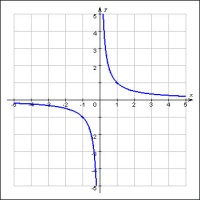
Как построить математический график в Word |
Метки: word математический график компьютер комп ученик |
Создание и редактирование формул в Word 2003 |
Автор: Людмила Паршина

Метки: word формулы ученик компьютер комп |
Я тихо шла. Юмор. В клипе звучит песня Верки Сердючки "Я тихо шла" |
Метки: юмор видео |
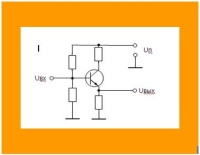
Как создать электрическую схему в Word |
Автор: Людмила Паршина
Метки: word электрическая схема компьютер комп |
Как в Word нарисовать схему органических соединений |
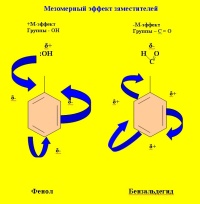
Метки: word органические соединения схема компьютер комп |
Как нарисовать блок-схему в Word 2003 |
Автор: Людмила Паршина

Метки: word компьютер комп блок-схема |
Как быстро изменить буквы на заглавные |

Метки: текст заглавные буквы word компьютер комп |
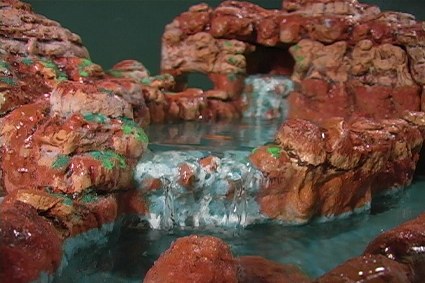
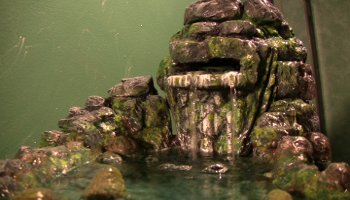
МК "Домашний водопад" |
Метки: вода имитация водопад мастер-класс бисер бисероплетение полезное |
Изготовление морской воды из акрилового клея |
Метки: вода имитация мастер-класс бисер бисероплетение полезное |
Изготовление морской воды из силиконового герметика |
Метки: вода мастер-класс имитация бисер бисероплетение полезное |
Мастер-класс "Имитация воды в композиции" |

Хочу сразу оговориться, что это не столько мастер-класс, сколько своеобразная инструкция. Пошаговых фото у меня нет, поэтому просто на словах....
1. Готовим дно нашего водоема. Окрашиваем в подходящие цвета, клеим песок, растительность по желанию. Камушки можно и не клеить, а заливать прям так. Можно уложить у берега несколько крупных камней, чтобы они потом торчали из "воды".
2. Когда "ландшафт" подготовлен, можно приступать к заливке. Я использовала самый обычный двухкомпонентный эпоксидный клей. Обычный в том смысле, что он с желтоватым оттенком. Бывает абсолютно прозрачный, но его еще нужно поискать. Я считаю, что для для "речной" или "озерной воды" желтоватый цвет клея не так уж и страшен. Разводим клей согласно инструкции. Первый слой (самый нижний) можно самую чуточку подкрасить акриловой или масляной краской (не переусердствуйте, достаточно одной малюсенькой капли краски). И перемешивать клей нужно медленно и аккуратно, стараясь не вынимать мешалку из клея, чтобы не попал воздух и не помутнело.
3. Заливать нужно в несколько слоев. У меня один слой был примерно 0,5 см толщиной. Залив один слой, оставляем до полного застывания (примерно сутки). Потом так же поступаем со вторым и следующими (если они вам понадобятся) слоями.
4. В процессе заливки можно добавлять в "водоем" "случайно упавшие" листики-травинки, для создания эффекта плавающей растительности.
Вот собственно и вся инструкция. Думаю, что понятно и без пошаговых фото)))
Креативного всем творчества)))
http://www.livemaster.ru/topic/78156-master-klass-...iya-vody-v-kompozitsii?msec=29
Метки: вода имитация бисер бисероплетение полезное |
Как построить водопад |
Метки: водопад мастер-класс бисер бисероплетение полезное |
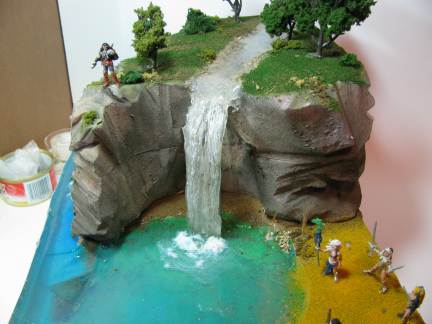
Водопады, водоемы, озера и реки |
Метки: водопад водоем река озеро мастер-класс бисер бисероплетение полезное |
Водопады, водоемы, озера и реки |
Таким же способом можно сделать озеро, море, реку и все что пожелаете.
Метки: водопад река озеро водоем мастер-класс бисер бисероплетение полезное |
СакурА "Нежность Японии" |
Добрый Вечер всем!!!По просьбам девочек и родился этот первый М.К)))От меня этим девчонкам-куколкам БОЛЬШОЕ СПАСИБО!!!!!И начну первый м.к с простенькой веточки сакуры,как раз для начинающих это в самый раз!!!И еще прошу прощения за качество фото,так как делала в разное время суток........Высота сакуры 40см.....

Метки: сакура пайетки мастер-класс бисер бисероплетение цветы из пайеток |
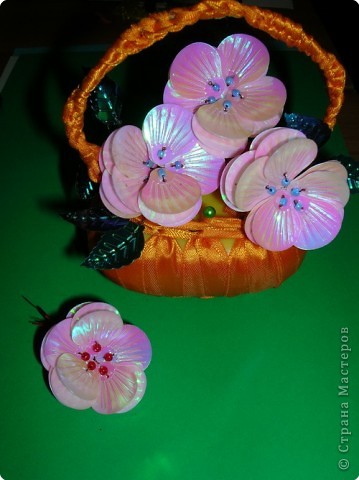
цветы из пайеток "ракушек" МК |
Хочу предложить МК по изготовлению цветов из пайеток в виде ракушек. Может и есть на сайтах у мастеров, но я не встречала , а меня научила моя ученица Волкова Алина(14лет), спасибо ей огромное. Теперь такими цветочками мы украшаем корзинки !
Метки: бисер бисероплетение мастер-класс пайетки цветы из пайеток |
Цветы из пайеток. Мастер класс с фото |
Метки: бисер бисероплетение мастер-класс цветы из пайеток пайетки |
Мастер класс настольный водопад, декоративный фонтан своими руками. |
Метки: бисер бисероплетение полезное водопад фонтан |
МК. Веточка цветущей вишни |
Метки: пайетки цветы из пайеток бисер бисероплетение мастер-класс |
Как восстановить не сохраненный файл |
Приветствую Вас, мои дорогие читатели blogostroenie.ru! Вы себе не представляете, что я недавно испытала! Ну, понятное дело, что сюда я заглядывала не очень часто. Причина банальна, основная работа затянула и времени вообще не хватает даже иногда нормально поспать. Вот такие это «горячие» месяцы сентябрь-октябрь для школы. Начало года, отчеты, бумаги и саааамое, наверное, ужасное – это ПЛАНЫ!
Представьте себе ситуацию, я отвела пять уроков, кроме этого выполнила массу работы по спискам класса, сдала 4 отчета, сделала еще какую-то работу и домой уже пришла примерно часиков в 7 вечера.
А еще готовить планы на следующий день, уроки начинаются в 8.00! И вот дописываю последний план в 23.00, голова уже не очень соображает. План уже весь готов и осталось просто сохранить и вывести его на принтер. И что я делаю? Вы, наверное, помните, что я уже пользуюсь программой Word 2010. Он меня спрашивает, сохранить ли файл или нет? И вместо того, чтобы нажать кнопку «Сохранить», я нажимаю кнопку «Отменить»!

Медленно до меня доходит, что я сделала что-то не то… Примерно минут за 10 до этого, я пересохранила данный документ, но после, я ни разу не нажимала на заветную кнопочку дискетки в левом верхнем углу. Надеясь на чудо, я открываю файл и вижу перед собой самый начальный документ…
Уже без всяких эмоций я начинаю соображать, что все – таки можно восстановить же этот файл, ну не хочу я все заново печатать! Я иду с запросом как восстановить несохраненный файл в наш любимый интернет и, О БОЖЕ! Какое счастье, что я установила для себя Word 2010! Я нашла и восстановила файл! Хотите узнать действия? Их можно воспроизводить и для Word 2007!
Итак, рассказываю Вам по этапам. Если у Вас установлен Word 2010, то выполняете всего пару действий ФАЙЛ – ПОСЛЕДНИЕ – ВОССТАНОВИТЬ СОХРАНЕННЫЕ ДАННЫЕ. Последняя надпись находиться в правом нижнем углу экрана. Скрин рисунка не буду делать, Вы легко и сами найдете эту надпись. Откроется окно, в котором Вы и увидите данный несохраненный файл.
Если же у Вас стоит Word 2007, то придется сделать следующее.
1.Идете в МОИ ДОКУМЕНТЫ, ищите меню СЕРВИС – СВОЙСТВО ПАПКИ. В открывшемся окне выбираете вкладку ВИД и снимаете галочку напротив надписи СКРЫВАТЬ ЗАЩИЩЕННЫЕ СИСТЕМНЫЕ ФАЙЛЫ (рекомендуется) и ставите галочку напротив надписи ПОКАЗЫВАТЬ СКРЫТЫЕ ФАЙЛЫ И ПАПКИ. После этого нажимаете ОК.
2. Теперь идете в локальный диск С и выбираете там папку Documents and Settings-User-Local Settings-Application Data-Microsoft-Office-UnsavedFiles. По этому адресы Вы сможете найти Ваши временный файлы, которые были не сохранены.
Один момент, если у Вас в Параметрах автосохранения стоит более 10 минут, то навряд ли Вы сможете выудить сохраненный файл. Советую Вам поставить автосохранение через 5-10 минут.
Для этого выполните следующие действия в программе Word 2010:
ФАЙЛ-ПАРАМЕТРЫ-СОХРАНЕНИЕ-АВТОСОХРАНЕНИЕ КАЖДЫЕ 10 минут.
Вот так я сама себе ответила на вопрос как восстановить несохраненный файл и надеюсь, что и Вам будет полезна эта статья!
С уважением, Светлана Бухтоярова!
http://blogostroenie.ru/microsoft-office-word/kak-vosstanovit-ne-soxranennyj-fajl
Метки: word восстановление не сохраненный файл |