-Рубрики

 -Цитатник

Декомпрессия сосудов шеи: техника «Свободный кровоток» - (0)

Декомпрессия сосудов шеи: техника «Свободный кровоток» 3 упражнения для декомпрессии сосудов ...

Плетение из газет. Новые идеи и мастер-классы - (0)

Плетение из газет. Новые идеи и мастер-классы   Марриэтта ...

Как сплести квадратные корзинку, шкатулку или поднос из газеты - (0)

Как сплести квадратные корзинку, шкатулку или поднос из газеты   ...

Плетение из газет для начинающих... Плетем донышко или крышку. - (0)

Плетение из газет для начинающих... Плетем донышко или крышку. Как сплес...

Шапка с ушками. - (0)

Шапка с ушками. МАТЕРИАЛ: пряжа – 2 мотка (Новинка- Детская Пехорка); спицы № ...

 -Всегда под рукой

 -

Радио в блоге

[Этот ролик находится на заблокированном домене]
Добавить плеер себе
© Накукрыскин

 -Поиск по дневнику

Поиск сообщений в NinaL

 -Подписка по e-mail


 -Статистика

Статистика LiveInternet.ru: показано количество хитов и посетителей
Создан: 23.03.2010
Записей: 9337
Комментариев: 1686
Написано: 15319


РАЗДЕЛИТЕЛИ ИЗ РОЗ.(много)

Среда, 16 Марта 2011 г. 22:09 + в цитатник
Это цитата сообщения Arnusha [Прочитать целиком + В свой цитатник или сообщество!]

РАЗДЕЛИТЕЛИ ИЗ РОЗ.(много)


Читать далее...
Рубрики:  ДЛЯ ДНЕВНИКА/разделители

Метки:  

Как содержать ОС в рабочем состоянии длительное время

Среда, 16 Марта 2011 г. 21:32 + в цитатник
Это цитата сообщения Владимир_Шильников [Прочитать целиком + В свой цитатник или сообщество!]

Как содержать ОС в рабочем состоянии длительное время

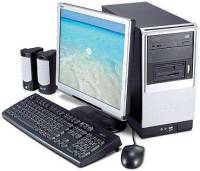
 (470x301, 25Kb)
Не секрет, что, спустя некоторое время после установки, операционная система Windows XP начинает хуже работать: появляются различные ошибки, система часто зависает, тормозит и т.п.

Такие явления доставляют много неудобств, и часто пользователь решает эту проблему обычной переустановкой Windows. Одни переустанавливают систему один–два раза в год, другие – почти каждый месяц.
Я и сам таким был, пока не начал придерживаться элементарных правил по содержанию ОС в рабочем состоянии. Это позволило мне не переустанавливать Windows более 2-х лет.
Итак, чтобы как можно дольше сохранить ОС в рабочем состоянии, прислушайтесь к следующим советам.
Совет # 1. Держите в чистоте рабочий стол.
Многие при скачивании файлов из Интернета или копировании со сменного носителя (CD, флэшка) сохраняют все на рабочий стол. Со временем количество таких файлов растет – данное обстоятельство может привести к тому, что компьютер начнет тормозить.
Происходит это из-за того, что содержимое рабочего стола хранится в специальной папке на системном диске.
Читать далее...
Рубрики:  ДЛЯ КОМПЬЮТЕРА/полезное

Метки:  

Что такое реестр? Очистка реестра

Среда, 16 Марта 2011 г. 20:57 + в цитатник
Это цитата сообщения Владимир_Шильников [Прочитать целиком + В свой цитатник или сообщество!]

Что такое реестр? Очистка реестра

 (200x171, 6Kb)Говоря упрощённо, можно сказать, что реестр (системный реестр) - это основа операционной системы. В реестре хранятся данные, которые необходимы для правильной работы Windows. Эти данные включают в себя информацию обо всех пользователях компьютера, сведения об установленных программах и типах документов, которые могут быть созданы каждой программой, информацию о различных настройках Windows, а также установленном оборудовании и используемых портах.
Любая новая настройка, любая новая установка программы сразу же фиксируется в реестре, из-за чего многие называют его "помойной ямой" Windows.

Разобраться в реестре не легко, но это и не обязательно для обыкновенного пользователя. Достаточно просто понимать, что такое реестр, при необходимости уметь внести в него необходимые изменения, а также научиться чистить его от лишних данных, когда это потребуется. И я так понимаю, раз Вы читаете эти строки, то Вы не против того, чтобы научиться всему вышеперечисленному.
При всей важности реестра, в большинстве случаев, многие даже не подозревают о его существовании. Дело в том, что все настройки реестра, скрыты от глаз неопытных пользователей. И это правильно, т.к. любое некорректное изменение данных, может привести к сбоям в работе Windows. Поэтому не удаляйте или не меняйте информацию в реестре, если Вы не уверены что это именно то, что нужно изменить.
Читать далее...
Рубрики:  ДЛЯ КОМПЬЮТЕРА/полезное

Метки:  

Мои рабочие закладки

Среда, 16 Марта 2011 г. 20:33 + в цитатник
Это цитата сообщения Н_НИНА [Прочитать целиком + В свой цитатник или сообщество!]

Мои рабочие закладки

                             пишем красиво

                             ФОТОШОП

                              РАЗНОЕ

Милые друзья, четыре сайта не работают, если кому надо, можете брать себе, успехов вам. Спасибо тем, кто оставит комментарий.

Рубрики:  ДЛЯ ДНЕВНИКА
ФОТОШОП

Метки:  

Мои открыточки для Вас!(2)

Среда, 16 Марта 2011 г. 20:07 + в цитатник
Это цитата сообщения nata1105 [Прочитать целиком + В свой цитатник или сообщество!]

Мои открыточки для Вас!(2)

 Еще открыточки для Вас!


 (495x403, 141Kb)

 (495x330, 112Kb)

Спасибо1 (480x322, 187 Kb)


Серия сообщений "Мои работы в PhotoShop":
Часть 1 - Моя первая открыточка...
Часть 2 - Мой первый коллаж...
...
Часть 23 - Открыточки для Вас с нежностью(мои)
Часть 24 - Мой коллаж "На острове Эльба"
Часть 25 - Мои открыточки для Вас!(2)
Рубрики:  КОММЕНТАРИИ,ОТКРЫТКИ С КОДАМИ/поздравления,открытки

Метки:  

Фрукты и ягоды png. Красотищааааа!!ч. 2 последняя

Среда, 16 Марта 2011 г. 17:05 + в цитатник
Это цитата сообщения santa3 [Прочитать целиком + В свой цитатник или сообщество!]

Фрукты и ягоды png. Красотищааааа!!ч. 2 последняя

Фрукты и ягоды png. Красотищааааа!! ч. 2 последняя
Начало смотрите здесь!!!


Читать далее...
Рубрики:  ФОТОШОП/клипарт
ДЛЯ ДНЕВНИКА/картинки

Метки:  

Фрукты и ягоды png. Красотищааааа!!

Среда, 16 Марта 2011 г. 16:47 + в цитатник
Это цитата сообщения santa3 [Прочитать целиком + В свой цитатник или сообщество!]

Фрукты и ягоды png. Красотищааааа!!

Фрукты и ягоды png. Красотищааааа!! Для вашего творчества дорогие
Их можно использовать и как обычную картинку в своих постах или в комментариях.


Читать далее...
Рубрики:  ФОТОШОП/картинки
ДЛЯ ДНЕВНИКА/картинки

Метки:  

Урок с применением ножниц в gimp

Среда, 16 Марта 2011 г. 13:21 + в цитатник
Это цитата сообщения Tatiana_Goroshko [Прочитать целиком + В свой цитатник или сообщество!]

Урок с применением ножниц в gimp

Урок с применением ножниц

Открыть изображение, инструментом Умные ножницы выделить дельфина по контуру, контур замкнуть в исходной точке,

Читать далее

Рубрики:  ГРАФИЧЕСКИЕ РЕДАКТОРЫ

Метки:  

Урок 19. Как загрузить стили в ФШ

Среда, 16 Марта 2011 г. 09:30 + в цитатник
Это цитата сообщения Ledy_OlgA [Прочитать целиком + В свой цитатник или сообщество!]

Урок 19. Как загрузить стили в ФШ

Стили - красивая примочка в ФШ - ими можно заливать как весь документ
так и писать красивые надписи


продолжение>>>>>>>>>>>>>>>>>>>>>
Рубрики:  ФОТОШОП/уроки по фотошопу

Метки:  

Не любить ее невозможно!!!РОЗЫ)))

Среда, 16 Марта 2011 г. 09:06 + в цитатник
Это цитата сообщения santa3 [Прочитать целиком + В свой цитатник или сообщество!]

Не любить ее невозможно!!!РОЗЫ)))

Не любить ее невозможно!!!РОЗЫ))) Хочу порадовать вас и душу красотой!!!


Читать далее...
Рубрики:  ФОТО,КАРТИНКИ/цветы

Метки:  

Понравилось: 1 пользователю

Смайлики пушистики, из блога Милада

Среда, 16 Марта 2011 г. 08:34 + в цитатник
Это цитата сообщения Н_НИНА [Прочитать целиком + В свой цитатник или сообщество!]

Смайлики пушистики, из блога Милада

Смайлики-пушистики к вашим комментариям


источникМечтающая Ирина

Милочка


Рубрики:  КОММЕНТАРИИ,ОТКРЫТКИ С КОДАМИ/смайлики

Метки:  

Очень много красивых онлайн-рамочек для детских фото

Вторник, 15 Марта 2011 г. 20:34 + в цитатник
Это цитата сообщения Merlin1703 [Прочитать целиком + В свой цитатник или сообщество!]

Очень много красивых онлайн-рамочек для детских фото..


Нашла интересный сайт, где можно сделать красивые фото в рамочках для своих деток, а главное совершенно бесплатно. Можно даже писать свой текст. Хочу поделится ссылочкой Кinderyata


Желаю удачи вам и здоровья вашим деткам!

Рубрики:  ФОТОШОП

Метки:  

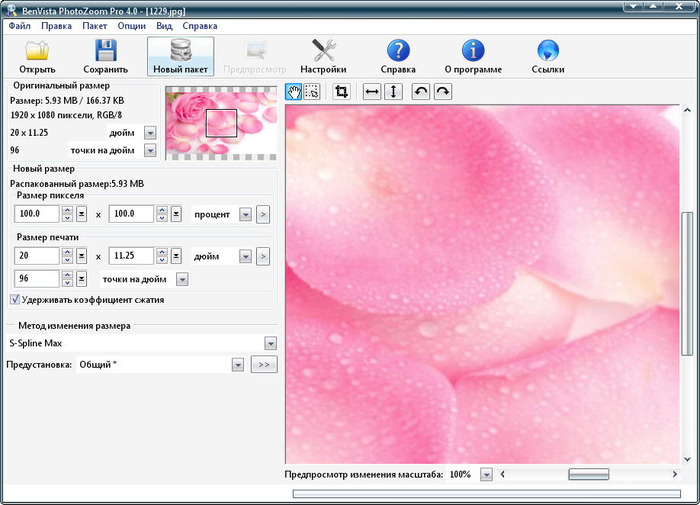
Программа для увеличения фото без потери качества PhotoZoom Pro 4

Вторник, 15 Марта 2011 г. 20:24 + в цитатник
Это цитата сообщения BraveDefender [Прочитать целиком + В свой цитатник или сообщество!]

Программа для увеличения фото без потери качества PhotoZoom Pro 4

Мой пост с версией 3 этой программы продолжают непрерывно цитировать в течение года. Но есть ведь новая версия.

Подробнее о программе здесь. Без ключей не имею привычки выкладывать программы :)

Скачать PhotoZoom Pro 20,9 МБ

Примечание: программа встраивается (по вашему желанию) как плагин в графические редакторы: Photoshop, Corel Draw и т.п. Но при запуске из этих програм "слетает" регистрация. Запускайте программу отдельно.


Рубрики:  ДЛЯ КОМПЬЮТЕРА/программы

Метки:  

Видео-Урок - Начало работы в Фотошоп

Вторник, 15 Марта 2011 г. 20:13 + в цитатник
Это цитата сообщения nataliya_bezushko [Прочитать целиком + В свой цитатник или сообщество!]

Видео-Урок - Начало работы в Фотошоп.

В этом уроке Вы будете туристами. Мы погуляем с вами по рабочему пространству программы.
По ходу экскурсии Вы узнаете:
* Как создать новый документ нужных вам размеров и параметров.
* Как открыть фотографию в Фотошопе.
* Как изменить размер изображения и размер холста.
* Как настраивать рабочее пространство лично под себя, чтобы вам в нем было уютно и приятно работать.
* Что такое "интерполяция", и как ее правильно использовать.
СМОТРЕТЬ УРОК...
 (20x16, 0Kb)Nataliya_Bezushko

Дорогие друзья и гости! Кому некогда или лень писать комментарии, отмечайте внизу слева в посте: ПОНРАВИЛОСЬ!"

Благодарю за цитирование!
Рубрики:  ВИДЕО/видеоуроки для Ли.ру,фотошопу

Метки:  

Как защитить компьютер и что делать, когда уже и не знаешь Что Делать

Вторник, 15 Марта 2011 г. 13:56 + в цитатник
Это цитата сообщения Прекрасно-Премудрая [Прочитать целиком + В свой цитатник или сообщество!]

Как защитить компьютер и что делать, когда уже и не знаешь Что Делать

Защита компьютера включает в себя следующий комплекс:


  1. Наличие постоянно обновляемой антивирусной программы  (лично я использую бесплатную Avira Antivir Personal, и очень ей довольна, хотя перепробовала и Касперского и Dr Web и Nod 32). Avira Antivir Personal хороша тем, что прекрасно вылавливает вирусы, нересурсоемка, бесплатна, совместима с другими антивирусами, то есть можно, в случае необходимости, поставить тот же Nod 32 или Dr Web, и они конфликтовать не будут. Avira Antivir скачать бесплатно можно на сайте разработчика - Avira Antivir.
  2.  

  3. Проверку компьютера время от времени сторонними бесплатными утилитами, выпускаемыми Касперским или Dr Web. Как правило, они вылавливают самые последние вирусы. Скачать можно здесь - Антивирусная лечащая утилита AVPTool (около 34 Мб, производитель – Лаборатория Касперского) или Dr. Web CureIt! (около 12 Мб, производитель – "Доктор Веб"). Выберите утилиту, исходя из того, какой антивирус установлен на Вашем компьютере. Если Вы используете Антивирус Касперского – загрузите утилиту Dr. Web, и наоборот. Если у Вас установлен другой антивирус, или его нет вообще, загрузите любую из двух утилит на Ваш выбор. Лично я использую бесплатную утилиту Dr Web CureIt.
  4.  

  5. Постоянное обновление операционной системы. Лично я в Панели управления выбираю Автоматическое Обновление - Установить обновления с веб-узла Windows Update (http://update.microsoft.com/) и качаю обновления прямо оттуда, только не устанавливаю Средство проверки подлинности Windows. Внимательно следите за этим у кого нелинцензионная версия. У меня есть также возможность получать обновления по локальной сети, миную официальный узел microsoft. Для тех, кто подключен по локалке, тоже наверняка такая возможность имеется. Операционную систему нужно обновлять, потому что постоянно выходят "заплатки" на слабые места операционки. Так, однажды, в нашей городской локалке разразилась вирусная эпидемия, и на сайте интернет-провайдера так и было написано - ПОКА не поставите вот эти 3 обновления - вирус проникать будет и никакие антивирусные программы не помогут. Поэтому - это важный пункт!
  6.  

  7. Крайне желательно иметь брандмауэр - программу, защищающую компьютер от несанкционированного проникновения вредоносных программ и их запуска. Я использую брандмауэр № 1 - Agnitum Outpost Firewall. Не скрою, его нужно уметь настраивать и знать как им пользоваться, к сожалению, из-за этого часто его не устанавливают (кто-то действительно не может понять как эта штука работает, кто-то не хочет лишний раз напрягаться). Всем любознательным всячески рекомендую брандмауэры. Брандмауэры предоставляют защиту от хакерских атак, вредоносных веб-сайтов и spyware (шпионских и рекламных программ), делают компьютер невидимым, защищают от всех известных Интернет-угроз. Сейчас у разработчика появилась бесплатная версия Outpost Firewall Free. Скачать бесплатно Outpost Firewall можно здесь - http://free.agnitum.com/
  8.  

  9. Желательно установить программу Acronis True Image или подобную ей, делающую образ системы (естественно заранее проверенной "здоровой" системы). Тогда, в случае, повреждения системных файлов и "падении" Windows операционка восстанавливается за 7 минут с помощью этого образа. Acronis True Image позволяет проводить резервное копирование и восстановление данных на жестом диске, включая операционную систему, прикладные программы и все пользовательские документы: изображения, видео, сообщения электронной почты и т.д. Подробнее о программе - http://www.acronis.ru/homecomputing/products/trueimage/. Я имела такой опыт. Утилита Dr Web CureIt обнаружила, что все важные системные файлы заражены, удалила их, и Windows полетела. С помощью образа, сделанного Acronis True Image, восстановление прошло за 7 минут. Полной переустановки Windows не потребовалось. А без образа - потребовалось бы. Не знаю как у вас, а у меня неделю потом надо настраивать все приложения и программы.


защита компьютера от вирусов


Теперь, что делать, если вы видите или предполагаете, что компьютер заражен. Здесь много вариаций и тонкостей, в зависимости от степени поражения компьютера. (Помните, что, если компьютер сильно заражен, то после проверки операционка может рухнуть, поэтому, имея образ системы, ваши потери всегда и быстро будут восстановлены).


Самый простой вариант:


  1. Обновить свой антивирус и провести полную проверку всего компьютера.
  2.  

  3. Установить бесплатные утилиты AVPTool или CureIt! и сделать полную проверку компьютера ими в безопасном режиме. (При включении компьютера или его перезагрузки начинайте с периодичностью где-то в полсекунды или чуть быстрее нажимать клавишу F8. Должно появиться соответствующее меню, где Вы выбираете Безопасный режим и нажимаете Enter.)
  4.  

  5. В случае несильного и тотального поражения компьютера этих мер может и хватить. Если у вас что-то взломали, меняйте сразу пароли, сообщайте, где это необходимо, администрации.
  6.  

  7. Если у вас нет брандмауэра, проверьте компьютер на предмет вредоносных программ и взлома данных с помощью бесплатной версии Ad-Aware® Personal. Скачать бесплатно Ad-Aware и прочитать, что делает эта программа можно здесь - http://www.adaware.ru/adaware_personal.htm


Вариант посложнее, но самый очищающий (для тяжело зараженных):


  1. Нужно обратиться за помощью в VirusInfo. Эта бесплатная помощь и назначается лично вам, как у врача. После диагностики вашего компьютера по файлам отчета, вам назначат лечение. Для получения этой помощи, внимательно прочитайте правила - http://virusinfo.info/pravila.html - распечатайте их, потому что придется их перечитывать, и сделайте все по пунктам, что в этих правилах указано. У меня был тяжелейший случай заражения, и лечение помогло.


У кого какие вопросы спрашивайте, я этот путь прошла.


Еще полезная информация

Все, что вы хотели знать об RSS, но боялись спросить
Социальные закладки - зачем их нужно использовать
Взлом В Контакте, Одноклассников, ICQ по доброй воле владельцов

Рубрики:  ДЛЯ КОМПЬЮТЕРА/полезное

Метки:  

Золотые текстуры

Вторник, 15 Марта 2011 г. 13:41 + в цитатник
Это цитата сообщения roza3344 [Прочитать целиком + В свой цитатник или сообщество!]

Золотые текстуры

Красивые золотые текстуры
увеличение по клику
в оригинале 4000х4000 JPG


из блога
Рубрики:  ФОТОШОП/текстура

Интересное в интернете.

Вторник, 15 Марта 2011 г. 13:30 + в цитатник
Это цитата сообщения СТАМИ [Прочитать целиком + В свой цитатник или сообщество!]

Интересное в интернете.

Интересное в интернете.


Как делается "движущаяся вода", как вставить в сообщение музыку и как смотреть видео в улучшенном качестве...


Из фото – рисунок

Мозаика (паззл)

Фото на кубике Рубика

Фото в музее

Девушка смотрит на фото в уличном стенде

Фото на яйце

Эффект «кривого зеркала»

Цветовые эффекты

Эффект «папарацци» (фото в объективе)

Эффект пленочного аппарта (затемнение по краям)

Эффект рекурсив (многокадровость)

Картинка в шаре

Рефлекция (отражение)

Рождественский орнамент

Надпись цветами

Надпись в рекламе, торте

Надпись на асфальте

Подписать фото, картинку

Слова на коробке

Текст в вашу картинку

Надпись на футболке

Цветочные открытки

Символы (сердечки,цветы,животные) в разных стилях


Он-лайн фоторедактор (легко сделать обработку ваших фото даже новичку)

Эффекты для блога (текстовые,блестюшки,календари,цветы...)

Генераторы (145 красивых эффектов, также видеоуроки, узоры, рамки, анимации и фотошоп)

Приколы с фото (оригинально!)

Надпись в картинку (стрипфото красоток)

Супер-рамки и другое

Надпись на теле, в сердце и еще кое-где

Добавить блеск на ваше фото

Картинки-блестяшки

Текст на афише, плакате

Создание слайд-шоу (аватарок) из 9 фото в одно

Создание анимированных аватарок

Блестящий текст1

Блестящий текст2

Генераторы графики, фонов, картинок

Генератор блога

Омоложение лица на вашем фото

Кассовый чек (на любой товар и сумму!)

Грамота (кого наградим?)

Герб (сделаем свой фамильный герб)

Сделай свой логотип!

Записка, отправленная от вас

Статуя Свободы с вашим лицом

Неоновые надписи

Игральные карты с вашим портретом

Персональные деньги (фото на долларах, евро и т.д.)

Ваше фото в газете, на монете

Генератор фотомонтажа

Вложить ваш текст в уста знаменитостей

Сделай свой постер для печати

Радикал (сайт для размещения в дневнике увеличиваемых фото-превьюшек)

Слайд-шоу1 (быстро и удобно)

Слайд-шоу2 (ваше красиво размещенное портфолио)

Разные варианты размещения фото (например, коллаж с любимым ко дню Святого Валентина)

Салют (вы в праздничном фейерверке

Украсить ваше фото блестючками,коллажем,музыкой...

Галерея эффектов1

Галерея фотоэффектов2

Галерея фотоэффектов3

Эффекты с лицом, фотошаблоны, календари, рамки

Funfotobox (множество оригинальных эффектов (см.мой аватар на зданиях)

Фото в рамочку (небо,земля,вода,кварц,оникс...)

Поздравительные открытки (надо лишь выбрать фон, украшения и текст)

Уроки Фотошопа (несложные обработки фото и создание эффектов)

Генератор ссылок на страницы ЛиРу (удобно показывает все страницы вашего дневника читателям)


источник
Рубрики:  ДЛЯ КОМПЬЮТЕРА/полезное
ФОТОШОП

Метки:  

Заходите в гости!

Вторник, 15 Марта 2011 г. 13:23 + в цитатник
Это цитата сообщения Arnusha [Прочитать целиком + В свой цитатник или сообщество!]

Заходите в гости!


Читать далее...
Рубрики:  КОММЕНТАРИИ,ОТКРЫТКИ С КОДАМИ/спасибо,благодарю

Метки:  

Винтаж

Вторник, 15 Марта 2011 г. 13:14 + в цитатник
Это цитата сообщения Лисёнок25 [Прочитать целиком + В свой цитатник или сообщество!]

Винтажжж


еще...
Рубрики:  ФОТОШОП/скрапнабор

Метки:  

Понравилось: 1 пользователю

Рамочка в Gimp2

Вторник, 15 Марта 2011 г. 13:09 + в цитатник
Это цитата сообщения roza3344 [Прочитать целиком + В свой цитатник или сообщество!]

Рамочка в Gimp2


Рамочки от Александры
С этого урока я начинаю серию уроков посвященных созданию ф/ш рамочек в графическом редакторе Gimp.Уже есть урок по созданию простой рамочки, а также урок по созданию более сложной рамочки, ну а мы будем делать вот такую рамочку только посвященную "Дню Святого Валентина". Урок легкой степени тяжести 1.Открываем гимп создаем изображения-Файл-Создать-
затем-Изображения-Направляющие-Направляющие в %
Фильры-Повторить с настройкой направляющие
ставим те параметры которые у меня на скрине
наш холст пересекают направляющие. 2.Инструментом-Прямоугольное выделениесоздаем выделение смотрим затем, что б выделения было ровно по центу (вот сейчас нам и пригодится наши направляющие мы можем двигать выделения как захотим а затем поставить ровно по центру там будетмаленький синий крестик вот он должен быть ровно по центру)
убираем направляющие 3.Закругляем выделение-Выделение-Закруглить прямоугольник
ставим галочку -Вогнутое-
4.Создаем границу выделения-Выделение-Граница
ставим примерно такие параметры как на скрине
Вот,что должно получиться
5.На панели инструментов выбираем инструмент-Заливка и ставим такие параметры как на скрине
цвет заливки "c70000" Щелкаем по выделению и видем, что выделение окрасилось в нужный нам цвет
6.Не снимая выделения Фильтры-Декорация-Добавить фаску.
убираем галочку с-работать с копией- ставим параметры (чем больше параметры тем выпуклее(не знаю есть такое слово или нет) фаска)
снимаем выделение-Выделение-снять
7.При помощи инструмента создать
создаем новый прозрачный слой,Выделение-Все
уменьшаем выделение-Выделение-Уменьшить
мы должны уменьшить выделение так,что б выделение не касалось нашей фаски
8.Заливаем выделение, добавляем фаску, снимаем выделение,объединяем слой
Можно оставить так, а можно добавить эллементы, мы продолжаем.. 9.Я буду добавлять вот такие элементы
10.Начнем с сердца, перетаскиваем картинку на нашу рамочку если нужно при помощи инструмента маштаб изменяем размер картинки (следите что б значки были сцеплены, тогда картинка уменьшится равномерно)
уменьшили и перетащили в нужное нам место ( у меня это нижний левый угол), объединяем слои
11.Теперь займемся девушкой перетаскиваем девушку на нашу рамочку, если нужно уменьшаем, ставим картинку в нужное нам место я поставила ее здесь
12.Слои-Маска-Добавить маску слоя
берем инструмент-кисть, ставим параметры как на скрине
и начинаем закрашивать нашу девушку,объединяем слои
13.Наша рамочка готова осталось ее разрезать,урок как разрезать рамочку вы найдете здесь (внимательнно прочитайте урок), ну а сам код для ф/ш рамочек вы найдете здесь
Ну вот и все возникли вопросы пишите в комментарии будем разбираться вместе.УДАЧИ!!!


Серия сообщений "Уроки Gimp2":

Часть 1 - Картинка с анимированной птичкой из урока по гимпу.
Часть 2 - большое количество кистей на самые разные темы
...
Часть 24 - Пишем в GIMP
Часть 25 - Упрощенный фотошоп
Часть 26 - Рамочка в Gimp2


Рубрики:  ГРАФИЧЕСКИЕ РЕДАКТОРЫ

Метки:  

Поиск сообщений в NinaL
Страницы: 467 ... 137 136 [135] 134 133 ..
.. 1 Календарь