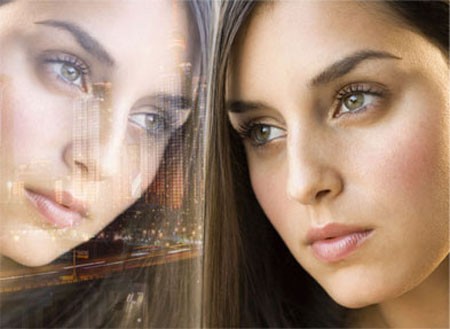


Фотоподборка *Гламур, Гламур, Гламур..... |
Метки: фото девушки |
Мыльные пузыри |

Метки: коллаж фотошоп анимация мои работы мой коллаж |
Брагинский Артур Душана(18+) |

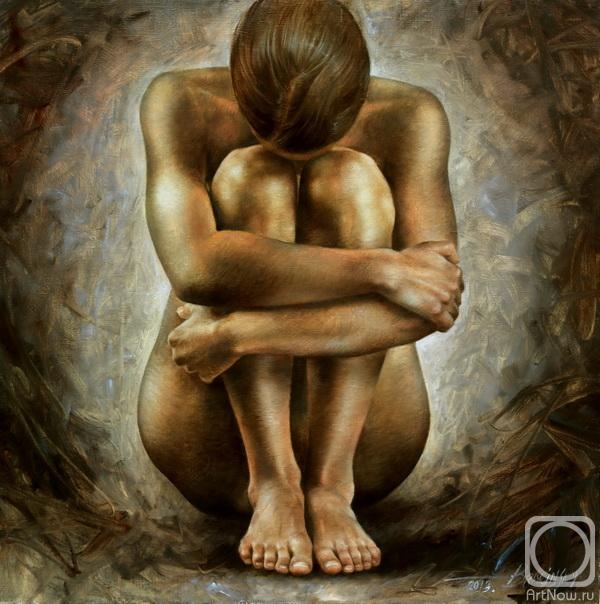
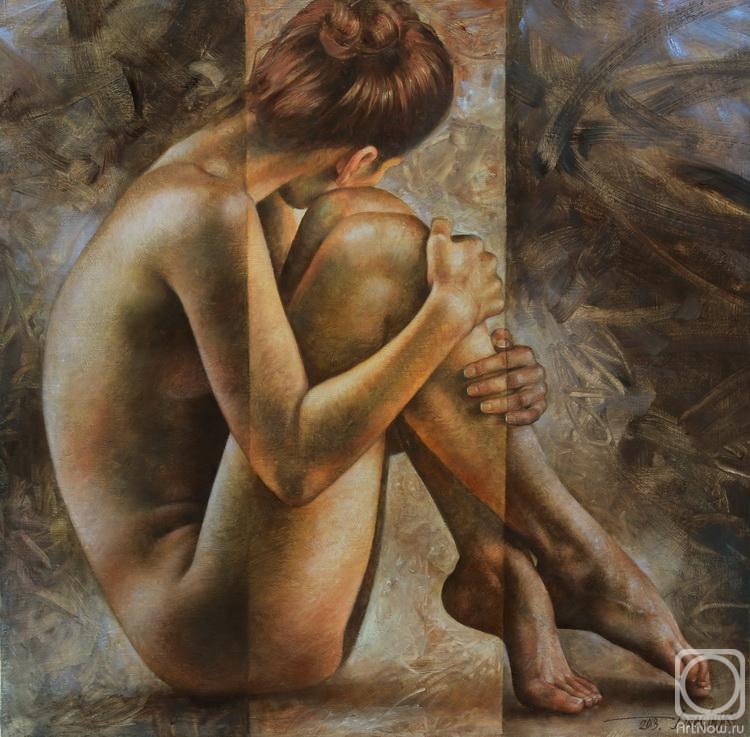
Метки: женщина живопись |
Весенняя прогулка |
Метки: мои работы мой коллаж коллаж фотошоп анимация |
САД РАСТЕТ БЕЗ «ХИМИИ» |
САД РАСТЕТ БЕЗ «ХИМИИ»
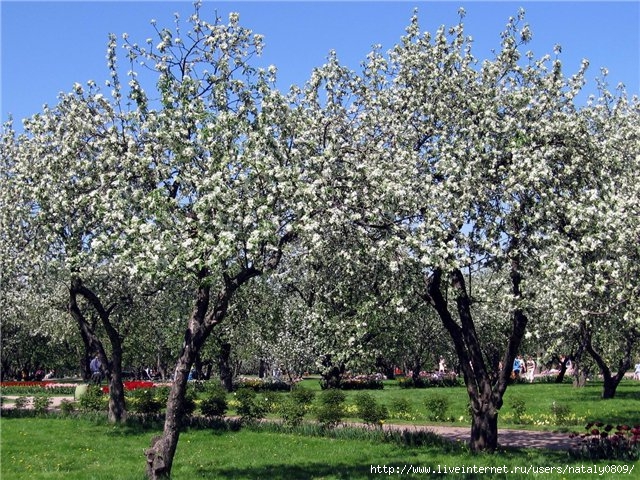 В борьбе с вредителями и болезнями сада издавна применяют старинные народные средства. Ядами из растений можно опрыскивать участок во время любой фазы развития плодовых культур. Они быстро улетучиваются или разлагаются, безвредны для птиц и пчел.
Их можно применять перед сбором плодов.
К сожалению, не все садоводы-любители верят в силу инсектицидных растений. Иные, второпях применив тот или иной «зеленый инсектицид», не получают должного эффекта.
Почему?
Метки: сад советы |
Мужчина в моей голове |
Метки: мои работы фотошоп анимация коллаж |
Весенняя... |
Метки: фотошоп коллаж анимация мои работы мой коллаж |
Весенняя мелодия тюльпанов |
Метки: фотошоп коллаж анимация мои работы мой коллаж |
Звуки весны |
Метки: фотошоп коллаж анимация мои работы мой коллаж |
Как очистить руки и ногти после работы в саду |
 Как очистить руки и ногти после работы в саду
Метки: советы |
СОВЕТ… в несколько строк. . . |
 Часто плоды малины бывают поражены личинками малинового жучка (белые мелкие червячки).Избавиться от них очень просто.
Ягоды погружают на 5—7 минут в однопроцентный раствор соли (на 1 л воды — 10 г соли).
Личинки всплывают, их удаляют, малину собирают в дуршлаг, погружаю в ведро с чистой водой, после чего дают ей стечь.
Метки: советы пятна |
Грустная весна |
Метки: фотошоп анимация коллаж мой коллаж мои работы |
Не спешите выбрасывать старые семена. |
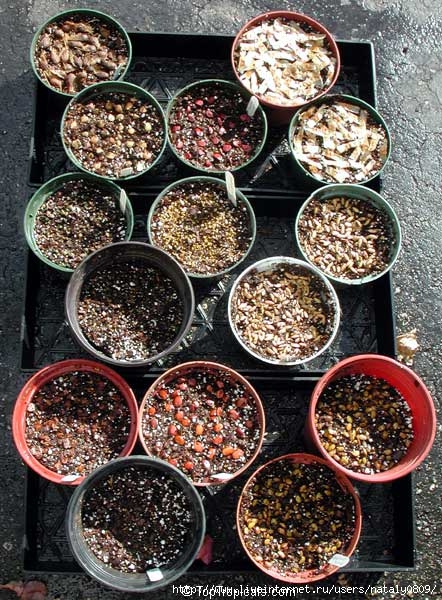 У культур: томаты, огурцы, дыни, арбузы, тыквы, кабачки – сохраняют всхожесть - 0т 4 до 8 лет.
На 3-4 год теряют всхожесть – семена гороха, фасоли, капусты, свеклы, редьки, баклажан, шпината, моркови, перца, щавеля.
Через год-два могут не взойти семена укропа, петрушки, пастернака, салата, лука (чернушки).
Для получения более ранней продукции замачивают семена в теплой воде при температуре 18-20 град, пока они не наклюнутся.
Своевременно проведите предпосевную подготовку семян, особенно медленно прорастающих культур
– морковь, петрушка, лук-чернушка и др. – предварительно размочив воде.
Воду менять 2-3 раза в сутки, затем семена рассыпать и закрыть влажной тканью.
Высевать, когда семена начнут прорастать;
перед посевом просушить до сыпучести и смешать с крупнозернистым песком для равномерного посева.
Метки: огород рассада |
Душой ты слышишь пение птиц |
Метки: фотошоп коллаж мои работы мой коллаж анимация |
Подари улыбку миру! |

Метки: коллаж фотошоп мои работы мой коллаж анимация |
Уникальные иконы, вышитые бисером. |

Господь -Вседержитель

Метки: иконы православие |
Скрипачка |
|
Метки: фотошоп коллаж анимация мой коллаж мои работы |
Вечер в Венеции |
Метки: фотошоп анимация коллаж мой коллаж мои работы |
СОВЕТЫ КАРДИОЛОГА. |
Серия сообщений "Вода живая и мертвая":Часть 1 - Приметы хорошей воды
Часть 2 - Правильное время чтобы пить воду
...
Часть 12 - Простая вода
Часть 13 - 7 причин выпить стакан воды с лимонным соком.
Часть 14 - СОВЕТЫ КАРДИОЛОГА.
Метки: здоровье сердце |
Как пользоваться экшеном в Фотошоп. Урок от MissKcu |
Метки: фотошоп уроки в фотошоп |
Бирюза - Живой камень - камень Счастья.. |
Бирюза - Живой камень - камень Счастья...
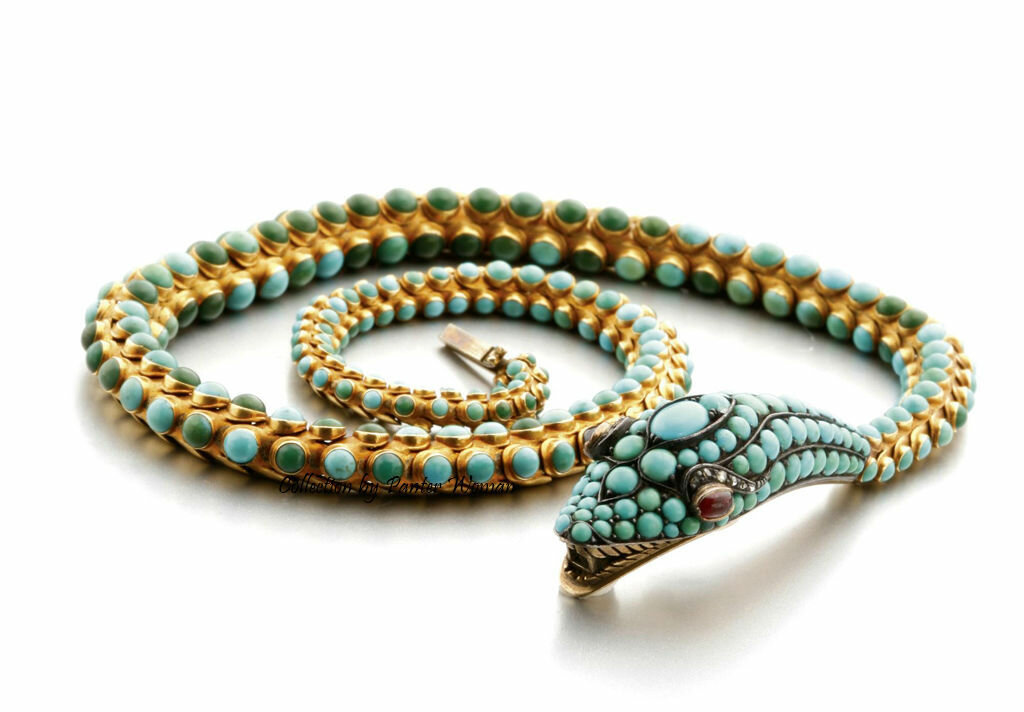
Сегодня в моде все оттенки синего, голубого и зеленого, а значит, бирюза - актуальна как никогда.

Метки: фото украшения |
Урок Photoshop "Отражение в стекле" |
|

Метки: фотошоп уроки в фотошоп |
Эффект цифрового боке в Photoshop |

Метки: фотошоп уроки в фотошоп |
Урок анимации "Карусель" от Бетт в моей интерпритации |
У  Лариса Гурьянова 14 Сентября 2013 г появился Урок от Бэтт - Карусель. Многим понравился этот эффект, но так как автор не очень понятно объяснила, как его выполнить, меня попросили объяснить. Поэтому на авторство я не претендую, а объясню, как я бы выполнила этот эффект.

Метки: фотошоп уроки в фотошоп |
3D фото в ФШ № 1 |
Метки: фотошоп уроки в фотошоп |
Урок ФШ - Разрушительный эффект |
 ПАМЯТКА ОПЫТНЫМ ФОТОШОПЕРАМ
Сегодня мы поработаем над созданием интересного эффекта – лицо, распадающееся на кусочки.

Откройте изображение, с которым вы будете работать.

Шаг 1. Создайте документ (Ctrl+N), размер 750 х 550 пикс., восстановите цвета по умолчанию, нажав клавишу D, залейте чёрным цветом (Alt+Backspace). Переместите лицо в центр документа, назовите слой "лицо", и используя инструмент "Ластик"  (Eraser Тool) с мягкими краями удалите ненужные детали

Шаг 2. Создадим узор. Создайте новый документ 20х20 pixels с прозрачным фоном, увеличим до 1600%, создайте новый слой. Инструментом "Карандаш" (Pencil tool), цвет белый, размер 1 рх обведите левую и нижнюю сторону.
Заходим в меню Редактирование\Определить узор (Edit\Define pattern) и сохраните узор под названием "сетка", закройте документ.
Шаг 3. Вернёмся к нашей модели, создайте новый слой, назовите слой "сетка" и заполните его нашим узором Редактирование\Выполнить заливку (Edit\Fill) (Shft+F5)

Шаг 4. Теперь удалим ту часть сетки, которая находится за пределами лица, в меню Редактирование\Трансформирование\Деформация (Edit\Transform\Warp) трансформируйте сетку, как показано ниже.

Шаг 5. Для слоя "сетка" установите непрозрачность (opacity) 20%,
щелчок ПКМ по слою, выберите "Параметры наложения" (Blending Options) и примените следующий стиль слоя:
Внешнее свечение\Outer Glow:
измените режим наложения (Blend Mode) на "Осветление основы" (Color Dodge), непрозрачность (Opacity): 100%, цвет (Color): #FFFFFF, размах (Spread): 0 и размер (Size): 5 px, остальные параметры оставьте без изменений

Шаг 6. Создайте новый слой и назовите "отверстия", инструментом "Перо"  (Pen Tool) в режиме контуров обведите квадраты сетки, клик ПКМ и выберите "образовать выделенную область", заполните выделение чёрным цветом, не снимайте выделение

Шаг 7. Переходим на слой "лицо" и вырежем наши квадраты Ctrl+X, создайте новый слой, назовите "блоки" и вставьте Ctrl+V.
Передвиньте квадраты немного вправо инструментом "Перемещение"  (Move tool) и в меню Редактирование\Трансформирование (Edit\Transform) немного уменьшите размер

Шаг 8. Дублируйте слой "блоки" (Ctrl+J), (на палитре слоёв дублированный слой "блоки (копия)" расположите под слоем "блоки") и стрелочкой на клавиатуре сместите этот слой на 1 рх влево (нажать на стрелочку "влево" один раз). Теперь дублируйте слой "блоки (копия)" (на палитре слоёв дублированный слой "блоки (копия 1 )" расположите под слоем "блоки (копия)") и сместите на 1 рх влево, повторите операцию, у нас должно получиться 10 слоёв, слейте дублированные слои в один и назовите "стороны", щелчок ПКМ по слою, выберите "Параметры наложения" и примените следующие стили слоя:
Наложение градиента\Gradient Overlay: режим наложения (Blend Mode): нормальный (Normal), непрозрачность (Opacity): 80%, градиент (Gradient): линейный, #000000 к #D58761, угол (Angle): 180, остальные настройки без изменений

Перекрытие узора\Pattern Overlay: режим (Blend Mode): умножение (Multiply), непрозрачность (Opacity) 100%, узор (Pattern) "металлический ландшафт" (Metal Landscape). Сделайте активным слой "блоки", щелчок ПКМ по слою, выберите "Параметры наложения" и примените следующий стиль слоя:
Внешнее свечение\Outer Glow: режим (Blend Mode): осветление основы (Color Dodge), непрозрачность (Opacity): 75%, цвет (Color): #FFFFFF, размер (Size): 10 px.

Шаг 9. Повторите шаги с 6 по 9 раза 2-3, чтобы увеличить количество блоков.

Шаг 10. Добавим глубины отверстиям. Слейте все слои с отверстиями, щелчок ПКМ по слою, выберите "Параметры наложения" и примените следующий стиль слоя:
Тиснение\Bevel and Emboss: стиль (Style): внутренний скос (Inner Bevel), глубина (Depth): 72%, размер (Sizе): 5px, смягчение (Soften): 0px, угол (Angle) 0, высота (Altitude): 50, режим подсветки (Highlight Mode): осветление (Screen), цвет для подсветки (Highlight Color): #DCA57E, непрозрачность (Highlight Opacity): 100%, режим тени (Shadow Mode): умножение (Multiply), цвет (Shadow Color): #000000, непрозрачность (Shadow Opacity): 75%

Шаг 11. Создайте новый слой, назовите "дым" и на палитре слоёв расположите под слоем "блоки", выберите цвет для переднего плана белый, нам понадобятся кисточки и нарисуем подобие дымки, как показано ниже, примените следующий стиль слоя:
Внешнее свечение\Outer Glow: режим (Blend Modе): линейный осветлитель (Linear Dodge (Add)), непрозрачность (Opacity): 75%, цвет (Color): #FFFFFF, размах (Spread): 0px, размер (Size): 5px

Шаг 12. Нарисуем тень от блоков. Создайте новый слой, назовите "тень", инструментом "Перо" (Pen Tool) обведите квадраты сетки, залейте чёрным цветом, поменяйте режим наложения для слоя на «мягкий свет» (Soft Light).

Шаг 13. Добавим светлых блоков. Создайте новый слой, назовите "свет", инструментом "Перо" (Pen Tool) обведите квадраты сетки, залейте белым цветом, поменяйте режим наложения для слоя на "мягкий свет" (Soft Light).

Шаг 14. Сделайте активным слой "лицо", в меню Фильтр\Размытие\Размытие по поверхности (Filter\Blur\Surface Blur) радиус (Radius) 5px, порог (Threshold) 15 уровней (levels).
Создайте новый корректирующий слой (Adjustment Layer) "Уровни" (Levels) входные значения 10, 1.25, 244
Создайте новый слой, на палитре слоёв расположите выше всех, мягкой кисточкой большого размера, цвет чёрный, непрозрачность 40% затените блоки с правой стороны, как показано ниже

Вот и всё!
Источник
для вас Лариса Гурьянова
Метки: фотошоп уроки в фотошоп |
Эффект узора |
Начнём урок
Открываем ФШ,загружаем картинки
"Файл"-"Открыть"
Я взяла фото c инета
Увеличить
Сняла замочек ,зажала клавишу "Ctrl" и
добавила новый слой.
Он автоматом встал под девушкой.
Залила его ромбовидным градиентом
Метки: фотошоп уроки в фотошоп |
Любоффф.... |

Метки: фотошоп коллаж мой коллаж мои работы |
В стиле сюрреализма (по уроку ГП "Эффект наложения картинок") |

Метки: фотошоп коллаж мой коллаж мои работы |
Весеннее настроение |
Проведи мышкой по картинке!
Метки: фотошоп анимация коллаж мой коллаж мои работы |