Программа Unchecky незаменимая при установке новых програм |
 Как вы знаете при загрузке новых программ на наш компьютер устанавливаются ещё какие-нибудь программы или приложения, которые нам совсем не нужны, а память кушают и тормозят компьютер. А всё это из-за того, что мы не заметили какую-нибудь галочку Недавно дочка устанавливала себе программу для закачивания музыки на айфон и вместе с ней установила элементы Яндекса, из-за которых у меня полетели все настройки браузера Мозилы. Вот порылась и выкопала такую программку , которая не позволяет установку сторонних программ, а только основную.
Как установить здесь
Серия сообщений "Программы":
Часть 1 - КАК ЧИТАТЬ ИНОСТРАННЫЕ КНИГИ И ЖУРНАЛЫ
Часть 2 - Полезные программы! "Бесплатный софт"
...
Часть 6 - 300 потрясающих бесплатных сайтов!
Часть 7 - ПромоШОУ - многофункциональная программа для создания эффектных видеопрезентаций
Часть 8 - Программа Unchecky незаменимая при установке новых програм
Часть 9 - Программа "Фото на документы Профи"
Часть 10 - Как определить нужный драйвер.
...
Часть 13 - WordDive - изучение иностранных языков онлайн
Часть 14 - Как работать с редактором фотографий PhotoScape 3.5
Часть 15 - Как подружиться с Алиэкспресс - по просьбам читателей...)))
|
ПромоШОУ - многофункциональная программа для создания эффектных видеопрезентаций |
Судя по отзывам и по количеству посещений постов, в которых публикуются презентации, можно сделать вывод, что они нравятся очень многим блогерам ЛиРу. Презентации Павла Гивентера, которые он публикует в моем дневнике, выполнены в программе PowerPoint. Но сегодня я хотел бы рассказать о другой, не менее интересной программе, где так же можно монтировать презентации с музыкальным сопровождением, красивой анимацией и великолепными переходами. Презентации выполненные в этой программе могут смотреться намного эффектнее, чем те, которые были выполнены в программе PowerPoint. Эта программа называется ПромоШОУ и найти ее можно на сайте http://promoshow.su.
Какие же возможности этой программы? С ее помощью можно создавать не только динамичные галереи фотографий в музыкальном сопровождении, но и эффектные видеопрезентации товаров и услуг, а это несомненно находка для деловых людей, занимающихся бизнесом. А создавая красивые и интересные ролики можно значительно повысить конверсию сайта, т. е. отношение посетителей выполнивших какие-то действия на сайте к общему числу посетителей.
Программа имеет необыкновенно широкие возможности для редактирования презентаций: изменение и добавление фотографий, изменение стилей оформления, редактирования надписей, клипарта. А кроме того, в программу встроена система анализа эффективности загруженных на YouTube презентаций. Достоинств эта программа имеет больше чем достаточно.
А теперь, после общего ознакомления с программой, давайте рассмотрим как сделать красивую презентацию. Должен отметить, что программа русскоязычная, а посему работать в ней комфортно и очень просто. Мало того, при нажатии на кнопку "Новый проект" тут же сразу появляется окно "Как начать работу в программе "Промошоу", в котором последовательно описаны 5 шагов создания презентации. Но если этого будет недостаточно, то можно открыть Он-лайн учебник нажав на одноименную кнопку. С ним можно ознакомиться уже сейчас просмотрев видеоролик ниже.
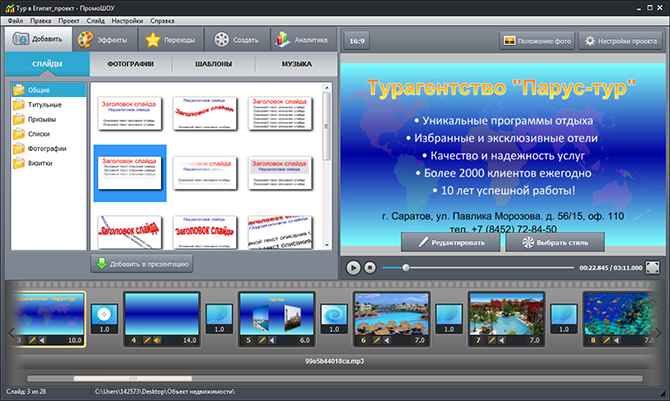
На скриншоте ниже отображена вкладка "слайды" "Общая" для добавления заголовков и надписей для слайда. Добавив зеленой стрелочкой понравившийся стиль надписи на временную шкалу внизу, сразу же получаете доступ для ее редактирования и автоматически подключаются эффекты анимации для этой надписи. На этой же вкладке в разделе "фотографии" можно надпись выполнить на фоне какой-нибудь фотографии взятой из вашей коллекции. Чтобы получить такие эффекты в PowerPoint надо очень долго мучиться.
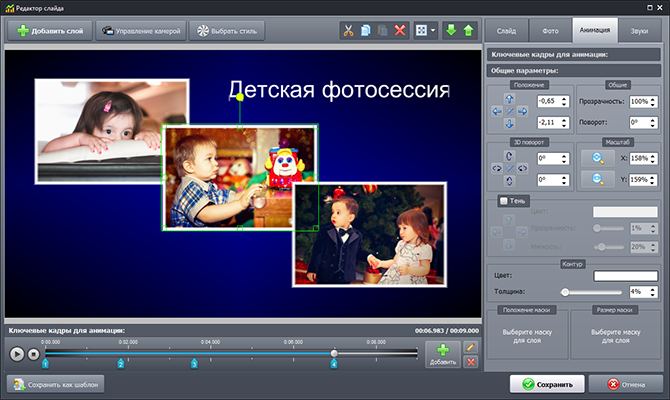
На следующем скриншоте внизу изображен Редактор слайда. На него можно выйти если дважды щелкнуть на изображение в окне просмотра или нажать под этим окном кнопочку "Редактировать". Какие же прекрасные возможности открываются в этом редакторе! Можно добавлять новые слои, делать анимацию всего слайда по слоям, выбрать стиль слайда, менять положение изображения, копировать и вставлять изображение, менять заливку фона, вставлять фоновое изображение или текстуру. Это просто класс!
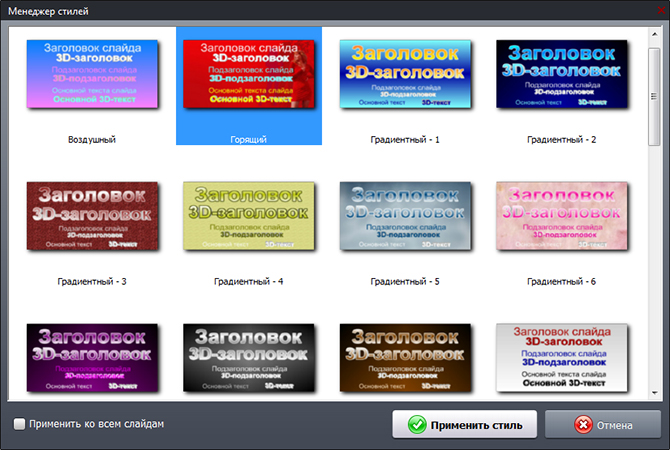
Если в главном меню программы (Файл Правка Проект Слайд Настройки Справка) выбрать "Слайд" "Выбрать стиль для слайда" то мы окажемся в Менеджере стилей, где можно выбрать любой из понравившихся стилей и применить его как для одного слайда, так и Ко всем слайдам
Научиться работать в программе можно при условии, если она будет установлена на вашем компьютере. Чтобы скачать программу для презентаций ПромоШОУ, заходите на сайт. Объём программы, учитывая такие ее широкие возможности, совсем небольшой, всего 126 Мбт. Немного поработав с нею и получив необходимые навыки можно создавать, а также публиковать в интернете вот такие красивые презентации:
Серия сообщений "Софт":
Часть 1 - ПРОГРАММА Magic Particles
Часть 2 - Все полезности в дневнике Legionary
...
Часть 22 - Хороший видеоредактор для ВидеоМОНТАЖа
Часть 23 - Программа для печати оригинальных почтовых конвертов
Часть 24 - ПромоШОУ - многофункциональная программа для создания эффектных видеопрезентаций
Часть 25 - Новая программа для создания коллажей из фото
Часть 26 - Новая чудо-программа "Дизайн Интерьера 3D" для благоустройства жилых и офисных помещений
...
Часть 29 - Супер легкая программа для записи дисков "Студия дисков"
Часть 30 - Я хочу установить на свой компьютер шикарную программу ФотоШОУ PRO
Часть 31 - С этой программой можно открывать свое дело
Серия сообщений "Программы":
Часть 1 - КАК ЧИТАТЬ ИНОСТРАННЫЕ КНИГИ И ЖУРНАЛЫ
Часть 2 - Полезные программы! "Бесплатный софт"
...
Часть 5 - Как удалить программу,которая не удаляется?
Часть 6 - 300 потрясающих бесплатных сайтов!
Часть 7 - ПромоШОУ - многофункциональная программа для создания эффектных видеопрезентаций
Часть 8 - Программа Unchecky незаменимая при установке новых програм
Часть 9 - Программа "Фото на документы Профи"
...
Часть 13 - WordDive - изучение иностранных языков онлайн
Часть 14 - Как работать с редактором фотографий PhotoScape 3.5
Часть 15 - Как подружиться с Алиэкспресс - по просьбам читателей...)))
|
Как скопировать дневник с ЛиРу... |
 julia_kh, спасибо ей огромное!
|
Сервис для создания календарей с любыми картинками, фотографиями и надписями. Календари на 2015 год. |
Календарум — сервис для создания визиток, конвертов и календарей
с любыми картинками, фотографиями и надписями
Все очень просто!
Выбирайте подходящий шаблон календаря, любого года, например 2015 год. Можно сделать календарик на любой год. Загружайте свои фото или картинки, создавайте шрифтовые композиции, подбирайте цветовые решения.
Я сделала несколько календарей на 2015 год с картинами художников.
Картина художника Евгения Бурмакина. Русская берёза.
Серия сообщений "фотогенераторы ":
Часть 1 - Создаём свои Валентинки к Дню Святого Валентина.
Часть 2 - Генератор любовных писем.
...
Часть 18 - Картинки с надписями на сайте: ImageChef - Творческая работа с фотографиями.
Часть 19 - Генератор анимированного текста для оформления дневника.
Часть 20 - Сервис для создания календарей с любыми картинками, фотографиями и надписями. Календари на 2015 год.
Часть 21 - Онлайн генерация надписей красивым шрифтом для оформления дневника.
|
300 потрясающих бесплатных сайтов! |
Фоновая музыка для фокусирования на работе
Избежать отвлечения
Организованность и совместная деятельность
Удаленная работа

Источники бесплатных дизайнов
Выбор цвета
Вдохновление
Бесплатные стоковые фотографии
→ от Free Goodies for Designers: (здесь | здесь | здесь | здесь | здесь | здесь |здесь | здесь | здесь | и здесь),
→ от Deal Jumbo: (здесь | здесь | здесь | здесь | здесь | здесь | здесь | здесь |здесь | и здесь),
→ от Dribbble: (здесь | здесь | здесь | здесь | здесь | здесь | здесь | здесь |и здесь),
→ от Graphic Burger: (здесь | здесь | здесь | здесь | здесь | здесь | и здесь).
Бесплатная типографика
Бесплатные иконки
Прочие бесплатные инструменты

Бесплатные веб-сайты + Логотипы + Хостинг + Выставление счета
Серия сообщений "Программы":
Часть 1 - КАК ЧИТАТЬ ИНОСТРАННЫЕ КНИГИ И ЖУРНАЛЫ
Часть 2 - Полезные программы! "Бесплатный софт"
...
Часть 4 - Энциклопедия ЛИРУ - уроки
Часть 5 - Как удалить программу,которая не удаляется?
Часть 6 - 300 потрясающих бесплатных сайтов!
Часть 7 - ПромоШОУ - многофункциональная программа для создания эффектных видеопрезентаций
Часть 8 - Программа Unchecky незаменимая при установке новых програм
...
Часть 13 - WordDive - изучение иностранных языков онлайн
Часть 14 - Как работать с редактором фотографий PhotoScape 3.5
Часть 15 - Как подружиться с Алиэкспресс - по просьбам читателей...)))
|
Онлайн курсы, для обучения чему то новому! |
|
Как удалить программу,которая не удаляется? |
Revo Uninstaller !Как удалить программу, которая не удаляется и даже, когда ее нет в списке для удаления.
Теперь приступим к действиям, установим программу и я покажу, как удалить программу с помощью этой утилиты. Программу можете скачать здесь.

Нажимаем «Далее».

Ставим галочку «Я принимаю условия соглашение». Жмем «Далее».

Нажимаем «Установить».

Программа установлена на ваш компьютер. Нажимаем «Готово».

После установки, запускаем программу, и на экране откроется главное окно программы. Немного надо будет подождать, пока программа соберет данные о программах, которые установлены на вашем компьютере. По истечению нескольких секунд программа готова к работе, теперь выбираем программу, которую хотите удалить и нажимаем кнопку «Удалить», которая находится в верхнем горизонтальном меню. На примере проигрывателя AIMP, я покажу наглядно, что делать, если не удаляется программа с компьютера. Выбираем левой кнопкой мыши AIMP и нажимаем кнопку «Удалить».
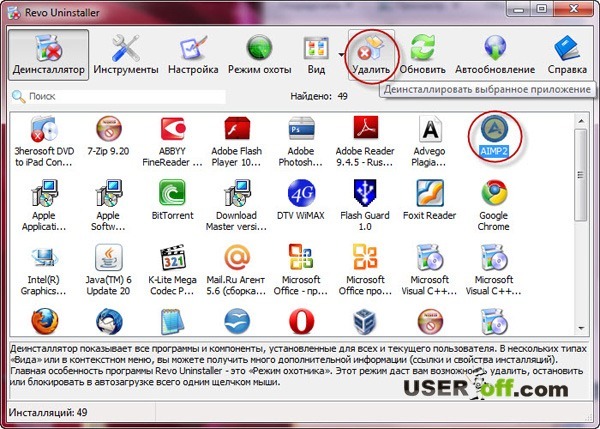
Программа запросит подтвердить удаление, нажимаем «ДА».

В следующем окне нужно выбрать режим деинсталляции. Режимы в данной программе бывают 4 — ёх видов: встроенный, безопасный, средний и расширенный. Выбираем расширенный, так как он производит глубокий анализ реестра, папок и ссылок программ. Данный режим медленней, чем все остальные, наберитесь терпения. Нажимаем «Далее».

Программа произведет анализ и запустит встроенный деинсталлятор программы, который встроенный в AIMP. Если будет предложено нажать «Далее», «Next», «Uninstall», «OK», или что- ни будь подобное, то смело нажимаем. Если у вас не появится встроенный деинсталлятор, то нужно идти другим путем, который описан ниже (Режим охоты). После того, как удалили программу, нужно нажать «Далее» для поиска файлов, папок и записей в реестре.

В среднем сканирование занимает примерно от 10 до 60 секунд, зависит от объема обрабатываемой информации. Когда закончится сканирование, жмем «Далее».

При сканировании: записей в реестре, файлов и папок они могут не обнаружиться, значит, деинсталлятор отработал свою функцию на 100 процентов. Если сканер нашел записи в реестре, ставим галочку «Мой компьютер». Нажимаем кнопку «Удалить» и нажимаем «Далее».

На скриншоте выше мы удалили только ветки и параметры в реестре, но ярлыки, папки и данные мы удаляем на следующем этапе. Чтобы удалить найденные данные сканером, нажмите «Выделить все», чтобы не ставить галочку напротив каждой строки, нажмите «Удалить», ну и последний шаг «Далее».

Процедура удаления закончена, нажимаем «Конец».

После всех этих действий можете быть уверены, что на вашем компьютере нет файлов и записей в реестре оставленных этой программой.
Бывает, что программы нет в списке, но есть в трее или есть всплывающие окно программы, которую нужно удалить. Специально для таких случаев в Revo Uninstaller есть функция «Режим охоты», которая меня часто спасает.
Внимание! Иногда при наведении прицела на удаляемую программу он срабатывает ложно. То есть наводите на программу, которую вы хотите удалить, а появляется сообщение, что вы собираетесь удалить совсем другое приложение или это действие невозможно. В таком случае, надо попробовать найти другие окна, чтобы воспользоваться режимом охоты.
Для переключения в «режим охоты», нужно в окне программы нажать на «Режим охоты».

Окно программы автоматически свернется и в правом верхнем углу рабочего стола появится прицел синего цвета, который нужно навести на программу удерживая левой кнопкой мыши.
Наводим прицел на ярлык, сообщение, окно, иконку в трее, короче на любой объект программы. Отпуская левую кнопку мыши, вам будем предложен выбор, в нашем случае для удаления программы нажимаем «Деинсталлировать».
Чтобы закончить некий обзор этой программы, немного расскажу про дополнительные возможности Revo Uninstaller.
Серия сообщений "Программы":
Часть 1 - КАК ЧИТАТЬ ИНОСТРАННЫЕ КНИГИ И ЖУРНАЛЫ
Часть 2 - Полезные программы! "Бесплатный софт"
Часть 3 - Замечательный сайт с огромным выбором шрифтов ПИШЕМ КРАСИВО
Часть 4 - Энциклопедия ЛИРУ - уроки
Часть 5 - Как удалить программу,которая не удаляется?
Часть 6 - 300 потрясающих бесплатных сайтов!
Часть 7 - ПромоШОУ - многофункциональная программа для создания эффектных видеопрезентаций
...
Часть 13 - WordDive - изучение иностранных языков онлайн
Часть 14 - Как работать с редактором фотографий PhotoScape 3.5
Часть 15 - Как подружиться с Алиэкспресс - по просьбам читателей...)))
|
Двадцать способов подработать в интернете |

Некоторые люди по разным причинам не могут работать полный рабочий день или ходить на работу в офис. Например, женщины, у которых есть маленькие дети, не могут регулярно надолго уходить из дома. При этом молодой семье, скорее всего, могут быть очень нужны деньги.
|
Понятный конструктор сайтов - это не фантастика! |
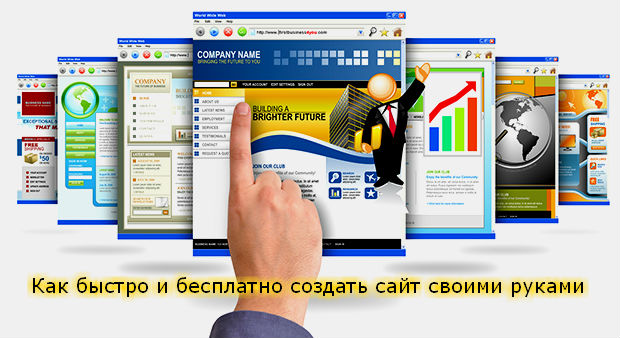
Оказывается, есть понятные конструкторы сайтов!
|
Цитата сообщения ЛИЧНЫЕ_ОТНОШЕНИЯ
Alejate (Вдали) |
Цитата |

8284 слушали 231 копий |
Alejate (Вдали) |
|
Комментарии (0) |
Цитата сообщения ЛИЧНЫЕ_ОТНОШЕНИЯ
Feelings. Kenny G |
Цитата |
|
15656 слушали 344 копий |
Feelings. Kenny G |
|
Комментарии (0) |
Подушки |
Серия сообщений "Дорожки,салфетки":
Часть 1 - Вышивка.Дорожка с розами
Часть 2 - Вышивка.Салфетка с орхидеями.
...
Часть 19 - Подушка
Часть 20 - Подушки
Часть 21 - Подушки
Часть 22 - Дорожка и подушки/однотонная вышивка крестом
Часть 23 - Вышивка для полотенца
...
Часть 41 - КЛАД для вышивки и вязания...очень, очень много...
Часть 42 - Льняные салфеточки
Часть 43 - ткань+кружево+вышивка= неповторимые вещи для уюта в доме
|
С облепихой... |
Серия сообщений "Скатерти":
Часть 1 - Нежная вышивка крестом для скатерти. Схема
Часть 2 - Скатерть
...
Часть 24 - Скатерть из роз. ССхема вышивки крестом.
Часть 25 - Скатерть
Часть 26 - С облепихой...
Часть 27 - Скатерть, салфетка, подушка, занавес Вышивка крестом схемы
Часть 28 - Скатерть
Часть 29 - Скатерть
Часть 30 - Вышиваем шафран на скатерти - схема
Часть 31 - Скатерть: Нежнее нежного
|
Скатерть |
Серия сообщений "Скатерти":
Часть 1 - Нежная вышивка крестом для скатерти. Схема
Часть 2 - Скатерть
...
Часть 23 - ordure a punto croce 2012/бордюры
Часть 24 - Скатерть из роз. ССхема вышивки крестом.
Часть 25 - Скатерть
Часть 26 - С облепихой...
Часть 27 - Скатерть, салфетка, подушка, занавес Вышивка крестом схемы
...
Часть 29 - Скатерть
Часть 30 - Вышиваем шафран на скатерти - схема
Часть 31 - Скатерть: Нежнее нежного
|
Цитата сообщения ЛИЧНЫЕ_ОТНОШЕНИЯ
Уитни Хьюстон -Without you |
Цитата |
|
4929 слушали 102 копий |
Уитни Хьюстон -Without you |
|
Комментарии (0) |
Цитата сообщения ЛИЧНЫЕ_ОТНОШЕНИЯ
"Europa" SAX&SEX |
Цитата |
|
15030 слушали 329 копий |
"Europa" SAX&SEX |
|
Комментарии (0) |
Цитата сообщения ЛИЧНЫЕ_ОТНОШЕНИЯ
Скрипка |
Цитата |
|
2719 слушали 46 копий |
Скрипка |
|
Комментарии (0) |
Цитата сообщения ЛИЧНЫЕ_ОТНОШЕНИЯ
Гитара |
Цитата |
|
43125 слушали 1017 копий |
Гитара |
|
Комментарии (0) |
ЯБЛОЧНОЕ ПЮРЕ " НЕЖЕНКА" КАК МАГАЗИННОЕ |
|
Серия сообщений "Варенье":
Часть 1 - Варенье из свеклы.
Часть 2 - Жареное вишневое варенье. Слышали о таком? Нет? Тогда приглашаю за рецептом.
...
Часть 13 - Прозрачное варенье из яблок
Часть 14 - МАЛИНОВЫЙ КУДР
Часть 15 - ЯБЛОЧНОЕ ПЮРЕ " НЕЖЕНКА" КАК МАГАЗИННОЕ
Часть 16 - вкусное варенье из яблок с прозрачными дольками "Янтарное"
Часть 17 - А-ля варенье "Здоровье"
|
Ленивые ножки или "Ёжкин рис" |


|