Упаковочное ... (идеи и вдохновлялки) |
Подарить подарок,это хорошо, а вот как его преподнести, для этого нужна праздничная упаковка, да еще такая, что бы привлекла внимание своим видом.
... подобрала небольшой микс

|
Метки: упаковка |
Мастер – класс Валентины Литвиновой. Цветочек Анютины Глазки. |
Мастер – класс Валентины Литвиновой. Цветочек Анютины Глазки. |

Мастер – класс Валентины Литвиновой «Цветочек Анютины Глазки».
1. Сделать скользящую петлю.

2. Набрать в неё 5 столбиков без накида.

3. Одна воздушная петля подъёма, 2 столбика без накида в столбик без накида предыдущего ряда, 6 воздушных петель, 2 столбика без накида во второй столбик предыдущего ряда, 6 воздушных петель, 2 столбика без накида в третий столбик без накида предыдущего ряда, 6 воздушных петель, 2 столбика без накида в четвёртый столбик без накида предыдущего ряда, 6 водушных петель, 2 столбика без накида в пятый столбик без накида предыдущего ряда.

4. Под шестью воздушными петлями провязать 1 соединительный столбик, 1 столбик без накида, 1 полустолбик, 1 столбик с одним накидом, 10 столбиков с двумя накидами, 1 столбик с одним накидом, 1 полустолбик, 1 столбик без накида.

5. Под вторыми шестью воздушными петлями провязать 1 столбик без накида, 1 столбик с одним накидом, 10 столбиков с двумя накидами, 1 столбик с одним накидом, 1 полустолбик, 1 столбик без накида.
6. Под третьими шестью воздушными петлями провязать 1 столбик без накида, 1 полустолбик, 8 столбиков с одним накидом, 1 полустолбик, 1 столбик без накида.
7. Под четвёртыми шестью воздушными петлями провязать 1 столбик беез накида, 1 полустолбик, 8 столбиков с одним накидом, 1 полустолбик, 1 столбик без накида.
8. Под пятые воздушные шесть воздушных петель провязать 1 столбик без накида, 1 полустолбик, 8 столбиков с одним с одним накидом, 1 полустолбик, 1 столбик без накида.
9. Обвязать столбиками без накида два верхних больших лепесткацветочка пряжей контрастного цвета.

Схема вязания цветка:

http://kru4ok.ru/master-klass-valentiny-litvinovojj-cvetochek-anyutiny-glazki/
|
Метки: вязание |
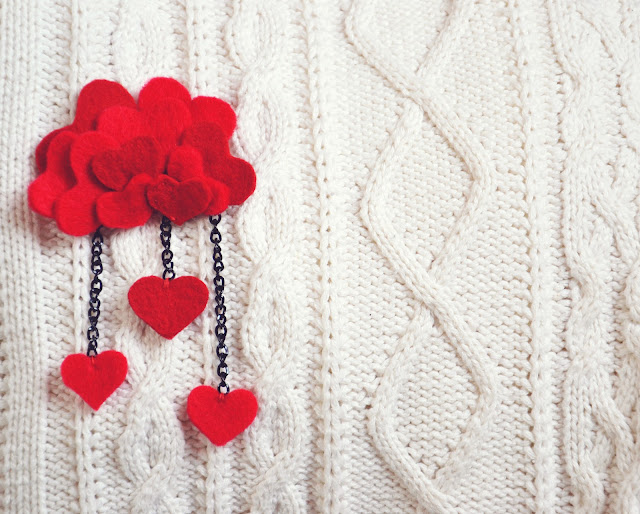
14 февраля ... большая подборка ко дню св. Валентина |


|
Метки: к празднику |
Вяжем крючком - 11 детских пледов с описанием |


|
Метки: вязание |
Необычный шов на основе стебельчатого |
Необычный шов на основе стебельчатого.
Hungarian braided chain stitch

The braided chain stitch is worked almost the same way as the heavy chain stitch. There is only a slight difference in the way the needle is taken under the existing loops, thus giving it a totally different and embossed look. It follows a reverse pattern like the reverse chain stitch and so we work it from top to bottom.


|
Метки: рукоделие |
Плед с жаккардовым рисунком |
|
Метки: вязание |
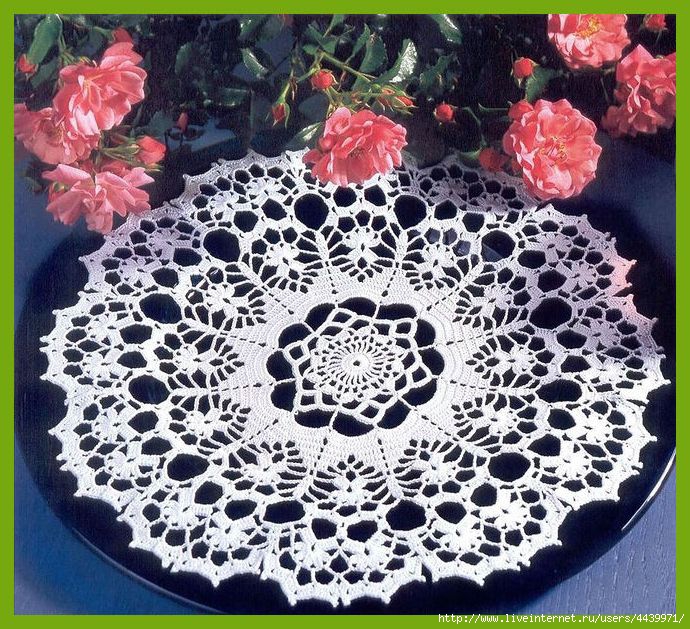
Салфетка с узором из цветов (крючок) |
|
Метки: вязание |
Коврик-ступня, связанный крючком. Описание + схема |
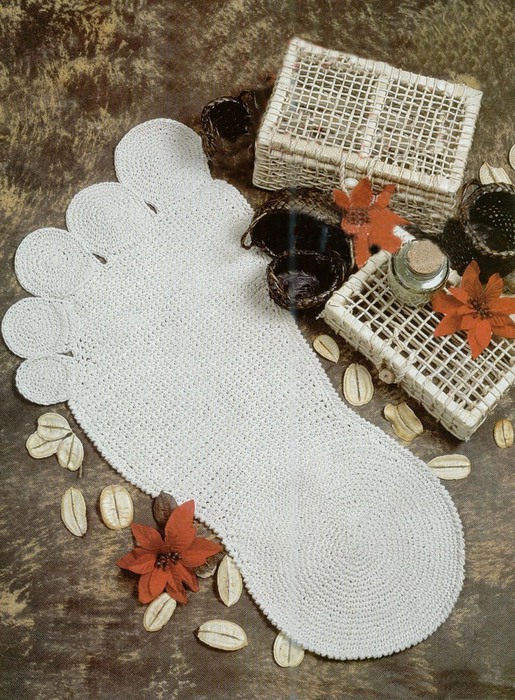
Коврик-ступня
Размер: 32 х 72 см
Вам потребуется: пряжа Barbante Artesanal Bacana (100% хлопок, толщина 4/6) бежевого цвета; крючок № 3,5.
Используемые сокращения:
В. п. – воздушная петля;
СБН – столбик без накида.
Серия сообщений "коврики":
Часть 1 - Коврик для ванной, сделанный из камешков своими руками.
Часть 2 - Коврик-звезда связанный из мусорных пакетов.
...
Часть 21 - Комплект для ванной комнаты, крючком.
Часть 22 - Коврик из пластиковых помпонов для прихожей своими руками. Мастер класс.
Часть 23 - Коврик-ступня, связанный крючком. Описание + схема.
Часть 24 - Коврик для входной двери, крючком. Описание и схема.
Часть 25 - Овальный коврик из лоскутков крючком. Мастер класс.
Часть 26 - Коврик из винных пробок. Рукоделие после пышного застолья.
Часть 27 - Коврик из каната. Мастер класс.
|
Метки: вязание |
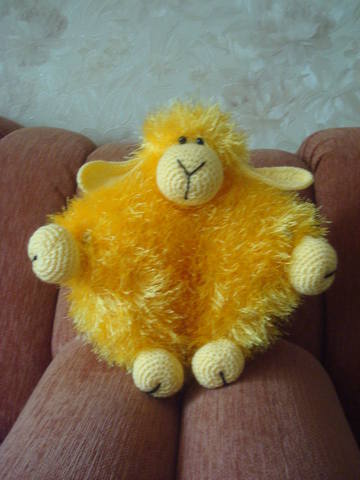
Барашка-подушка |
|
Метки: вязание |
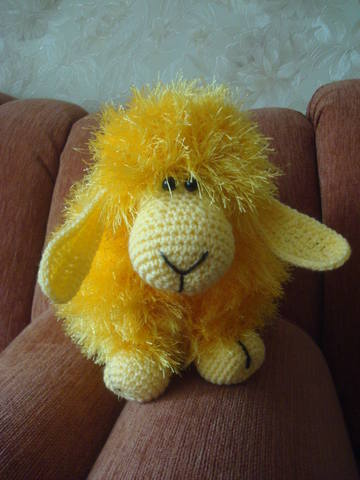
кофейные барашки |
кофейные барашки
автор мастер класса Тётя Аня
далее слова автора

Итак, приступим. Рисунок барашка с несложным контуром. Размер с ладонь

|
Метки: рукоделие |
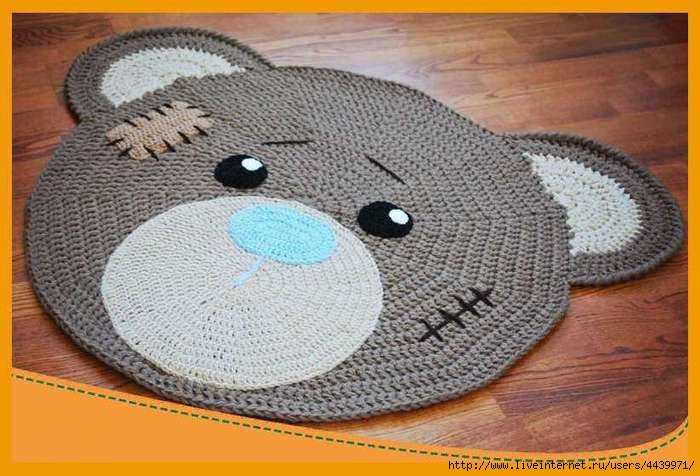
Коврик "Мишка Тедди" (крючок) |
|
Метки: вязание |
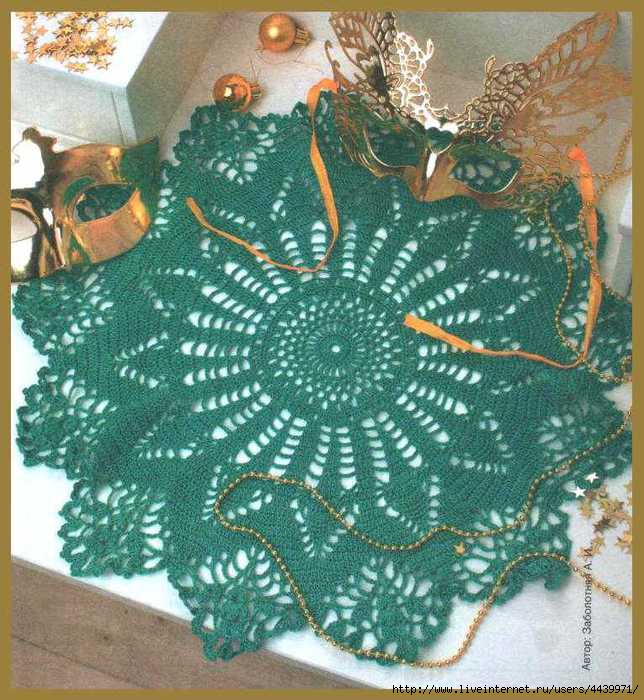
Салфетка изумрудного цвета |
|
Метки: вязание |
Ажурный плед |
|
Метки: вязание |
ПОДУШКА-ИГРУШКА «БОЖЬЯ КОРОВКА». Вязание крючком |
ПОДУШКА-ИГРУШКА «БОЖЬЯ КОРОВКА».
Вязание крючком
|
|

Щелкните по картинке, чтобы увидеть ее в большом размере |
|
|
Размер: 23 х 29 см
|
||
| http://igmihrru.ru/MODELI/dom/podushka/027/27.html | ||
|
Метки: вязание |
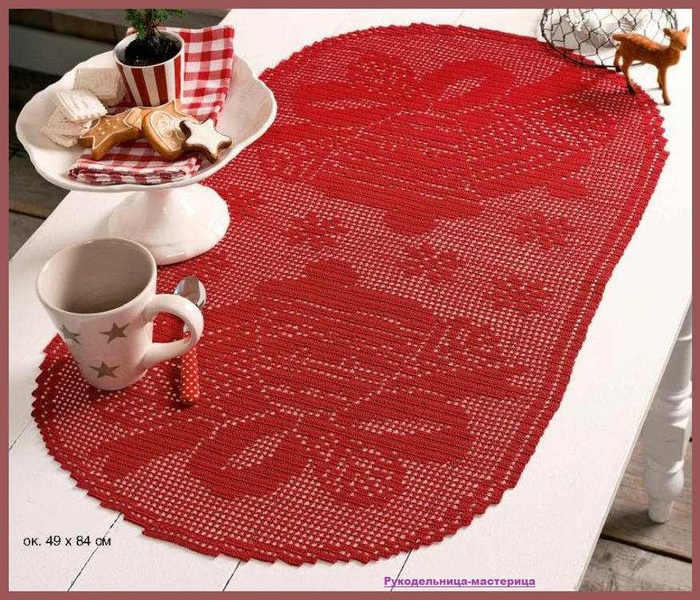
Красная дорожка с колокольчиками. Вязание крючком |
|
Метки: вязание |
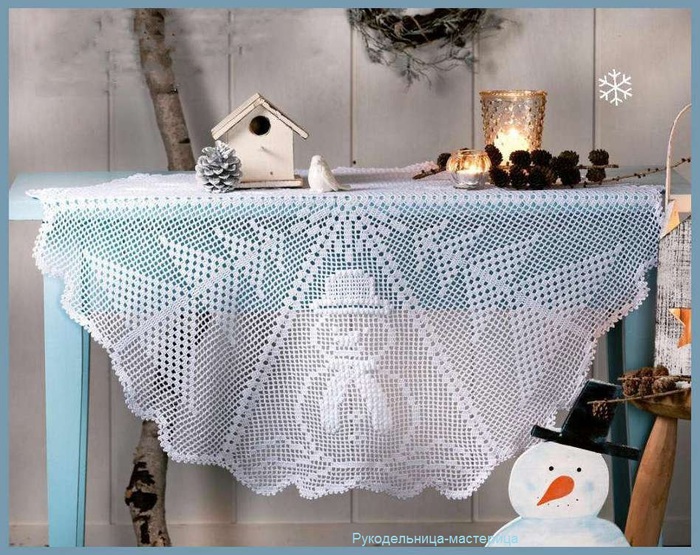
Скатерть со снеговиком и ёлочкой. Вязание крючком. |
|
Метки: вязание |
Бесплатный редактор фотографий онлайн на русском |
Заметила сегодня, что читателям нашего сообщества очень интересна тема - редактирования фотографий при помощи графических редакторов онлайн! У меня на компьютере скопилось достаточное количество различных уроков по фотошопу - которые теперь постепенно буду выкладывать у себя в дневнике и в этом сообществе. Да и у самой уже какой никакой а опыт общения с редакторами изображений имеется! Короче будет, что показать и рассказать!

Не так давно полностью перешла на редактирование фото в бесплатном фотошоп онлайн с эффектами. Где-то прочитала на блогах, что намного удобнее пользоваться именно редактором фотографий онлайн для непрофессиональной обработки. Как ярая приверженка Adobe Photoshop CS, cначала долго не воспринимала никакие сервисы, казалось что это все для детей - так рамки всякие и эффекты,игрульки вообщем! Но как оказалось это не совсем так.
Сегодня наш родной русский Интернет - просто переполнен всевозможными бесплатными графическими редакторами фото, большинство которых уже полностью на русском языке! Среди всего этого обилия онлайн сервисов я выбрала на мой взгляд самый удачный вариант, причем наткнулась на него сразу как только начала свои поиски, прям повезло можно сказать!
Внешне данный редактор фотографий онлайн на русском языке очень похожь на всем известную стационарную фото программу от Adobe photoshop, можно сказать является слегка упрощенным аналогом - бесплатный фотошоп онлайн на русском имеет схожие функциональные возможности и эффекты, а также полный идентичный ряд основных фильтров и настроек коррекции изображения (присутствует корректная работа со слоями).
Данный бесплатный онлайн фотошоп без регистрации позволяет сохранять фотографии прямо через свой сервис в их бесплатном фото хостинге (ну и конечно можно скинуть на свой ПК), очень удобно при наполнении блога или сайта. Сохранять можно в любом формате. Удобный редактор, можно на работе пользоваться (нам запрещают что-либо устанавливать на пк) - работает шустро, без каких-либо тормозов и ошибок.
Есть подробная русская справка для него, с примерами и уроками обработки фотографий. Рассписано все доступно, думаю 100% подойдет для начинающих новичков и сгодиться если вы мастер! Уроки по онлайн редактированию фотографий я буду выкладывать в этом сообществе и у себя в блоге, следите за новостями (3 урока уже в сообществе)
В общем уверена если вы ищите бесплатный фотошоп онлайн на русском это именно то, что вам нужно. И все это без установки, без регистрации, без отправки СМС и абсолютно бесплатно!
|
Метки: фотошоп |
Ценные находки, полезные штуки, коллекции текстур |
|
Метки: фотошоп |
Как заменить фон при помощи программы Фотошоп CS5 |
Видеоурок по программе Фотошоп CS5. Как в программе Фотошоп можно заменить фон на уже существующей фотографии. Весьма полезный урок для работы в программе.
Загрузить Фотошоп CS5.
|
Метки: фотошоп |
Программа для слайд шоу ProShow Producer на русском языке |


Всегда приятно получить в подарок от близкого человека видеоролик, сделанный из совместных фотографий. Да и преподнести кому-нибудь такой подарок не менее приятно, ведь создание видео из фотографий – очень интересный и увлекательный процесс.
В свое время я провел много времени в интернете в поисках программы для создания слайд шоу с музыкальными эффектами. Было это всего 4 года назад. Испробовал много программ? пока нашел более - менее подходящую, которая бы меня хоть как - то устраивала. Скажу прямо: поиск - процесс не из легких.
Поэтому если вы ищете удобную и простую программу для создания слайд-шоу, вы на правильном пути!
Такой программой может стать версия Photodex ProShow Producer на русском языке, о которой сегодня пойдет речь!
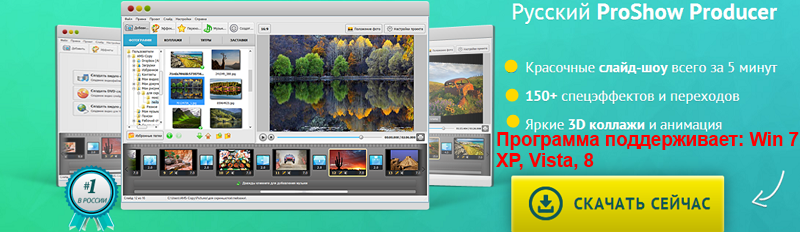
Посмотреть видео о работе в программе ВКонтакте, на YouTube, а также получить другую полезную информацию можно и на страницах этих сайтов https://vk.com/proshow_rus.
Итак пошагово процесс знакомства можно условно разбить на 5 этапов:
Шаг 1. Это скачивание с последующей установкой программы "ProShow Producer" на русском.
Установка программы ProShow Producer. Прежде всего вам нужно скачать эту программу с официального сайта. После того, как загрузка закончится, кликните по файлу, который скачали или найдите его в папке скачивания. Установите приложение на свой компьютер с помощью меню подсказок Мастера Установки. Это займет около 2 минут. Теперь запускаем программу и переходим к следующему шагу. Вперед.
Шаг 2. Добавление фото в слайд-шоу.
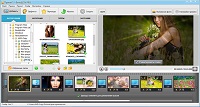
Выбор фото для вашего слайд-шоу времени много не заберет. Изначально вы находитесь во вкладке, именуемой "Фотографии". Здесь видно весь обзор папок, находящихся на вашем компьютере.Теперь остается найти искомые изображения и по очереди перетянуть их в ячейки на панели чуть ниже. Можно сделать проще. Обозначьте все фото и одним кликом по зеленой стрелке добавьте их для работы. При желании фотографии можно менять местами, а также копировать или удалять. Дальше!
Шаг 3. Выбор нужного оформления.
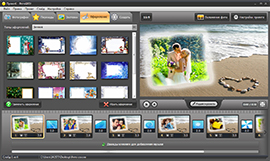
Выбор нужной темы для оформления слайд-шоу. Впоследствии это тоже много времени не отнимет. Программа для создания видео из фото позволяет подобрать красивые декоративные оформления для абсолютно всех слайдов.
Кнопка "Оформление" предложит вам множество тематик для украшения ролика. Они могут быть романтическими, праздничными, декоративными, др...
"Музыка проекта" позволяет добирать красивые музыкальные сопровождения. Выберите музыкальную композицию и сделайте загрузку в редактор своего проекта.
Во вкладке "Заставки" можно найти анимированные или же статические заставки для своего ролика. Они также дают хороший эффект для его оформления.
В "Настройках проекта" можно установить длительность показа фото слайдов. Их вы можете указать и этим подогнать время показа видео ряда под свою музыкальную композицию.
Шаг 4. Выбор переходов между фото слайдами.
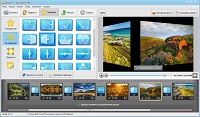
Настройка переходов между слайдами
Далее нужно установить длительность переходов между слайдами. Для этого откройте раздел меню вкладку "Переходы" Здесь вы увидите множество различных эффектов. Они разделены на 3 группы. Это:
Выберите понравившийся вам эффект, кликните по нему два раза. Он автоматически заменит предыдущий переход. Здесь просто экспериментировать и выбирать наиболее удачные варианты переходов. Идем к финишу!
Шаг 5. Создание видео ряда из фото.
Этап сохранение слайд-шоу
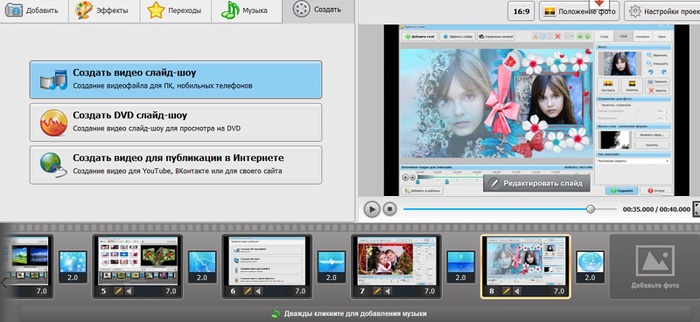
Подошли к этапу сохранения своего проекта. Это нужно сделать в конкретном видео формате.
Делается с помощью кнопки "Создать". Здесь вам предлагается несколько способов экспорта проекта.
Выберите тот вариант, который подходит. Преобразование займет небольшой промежуток времени!.
Видео на YouTube смотрите здесь!
|
Метки: фотошоп |