-Цитатник

Место для отдыха своими руками - (1)

Моя дача Место для отдыха своими руками  

Заготовка варенья из клубники с белым шоколадом. - (0)

Я только представила эти ингредиенты и даже не сомневаюсь, что это будет очень вкусно. У меня...

БЫСТРЫЕ МАРИНОВАННЫЕ БАКЛАЖАНЫ ОТ ЛАРИСЫ ТРЕТЬЯКОВОЙ - (0)

Быстрые маринованные баклажаны от Ларисы Третьяковой ЧИТАТЬ ДАЛЕЕ...

ЧЕСНОЧНЫЕ СТРЕЛКИ С САЛОМ В ЗАМОРОЗКУ ОТ ЛЮДМИЛЫ ЛЁВКИНОЙ - (0)

Чесночные стрелки с салом в заморозку от Людмилы Лёвкиной ЧИТАТЬ ДАЛЕЕ...

Методика: Тайная сила мизинца - (0)

Одним лишь воздействием на мизинец левой руки можно существенно поправить здоровье.  ...

 -Рубрики

 -Поиск по дневнику

Поиск сообщений в evanika2

 -Статистика

Статистика LiveInternet.ru: показано количество хитов и посетителей
Создан: 07.05.2010
Записей: 23906
Комментариев: 383
Написано: 24601


Map

Коробочки и шкатулочки: 207 мастер-классов по их изготовлению

Среда, 07 Сентября 2011 г. 02:45 + в цитатник
Это цитата сообщения Шрек_Лесной [Прочитать целиком + В свой цитатник или сообщество!]

Рубрики:  Рукоделие/шкатулки, коробочки
Мастер-класс

КРАСИВЫЕ ПЛЕДЫ С РОЗАМИ, СВЯЗАННЫЕ КРЮЧКОМ

Среда, 07 Сентября 2011 г. 02:43 + в цитатник
Это цитата сообщения Ирина-ажур [Прочитать целиком + В свой цитатник или сообщество!]

Такой плед с розами является украшением. Им можно укрыться, а можно просто набросить на диван, кровать или кресло - везде он будет уместен.

Irish_Rose_Afghan-fw (574x700, 173Kb)

Читать далее...
Рубрики:  Вязание/пледы, игрушки-подушки

Без заголовка

Среда, 07 Сентября 2011 г. 02:43 + в цитатник
Это цитата сообщения IAHA_SOFIANINA [Прочитать целиком + В свой цитатник или сообщество!]


Для любителей творчества.
2008_162_bottle1 (300x304, 24 Kb)
Консервирование цветов во флаконы.

Если Вам хочется, чтобы цветы как можно дольше украшали дом, а точнее, чтобы они всегда там стояли, то можно воспользоваться декоративными бутылками с изящными цветами внутри. Они украсят любую комнату и придадут ей летнее настроение.
А можно преподнести и как подарок - очень красивый и стильный.
Цветы, конечно, можно подобрать по вкусу женщины.
Лето в переди и у вас есть огромный выбор цветов.
Желаю Вам прекрасных творческих работ!
Читать далее...
Рубрики:  Рукоделие/бутылочки

2 ТУНИКИ ИЛИ 2 ЦВЕТА ДЛЯ ЛЕТА

Среда, 07 Сентября 2011 г. 02:35 + в цитатник
Это цитата сообщения Иримед [Прочитать целиком + В свой цитатник или сообщество!]

Лучше один раз увидеть... Посмотрите, какая разница в восприятии: красная туника - огонь, жара, раскаленное солнце, и голубая - вода, прохлада, отдохновение...  


Рубрики:  Вязание/пуловеры, туники

Вязаные тапочки - балетки

Среда, 07 Сентября 2011 г. 02:35 + в цитатник
Это цитата сообщения Любава_я [Прочитать целиком + В свой цитатник или сообщество!]

Такие тапочки вязали девочки с осинки http://club.osinka.ru/topic-5378?&start=0   Спасибо большое Ljolja  за перевод.  Читать далее

Серия сообщений "Тапочки и носки":
Вязаные тапочки, носки
Часть 1 - МК по обвязыванию туфель
Часть 2 - Домашние тапочки
...
Часть 98 - Эстонская спираль 2
Часть 99 - Фантастические носочки - пэчворк!
Часть 100 - Носки на 2-х спицах (один из вариантов)
Рубрики:  Обувь/ вязаная обувь

Безрукавка с косой по центру

Среда, 07 Сентября 2011 г. 02:34 + в цитатник
Это цитата сообщения Сараева_Катющка [Прочитать целиком + В свой цитатник или сообщество!]

Рубрики:  Вязание/топы
Вязание/жилеты

Вяжем одеяло.

Среда, 07 Сентября 2011 г. 02:33 + в цитатник
Это цитата сообщения Любава_я [Прочитать целиком + В свой цитатник или сообщество!]

tayra-2009-11-28_171447

Утеплить свою жизнь можно не только батареями и обогревателями. А для настоящих рукодельниц есть только один выход – связать теплое одеяло. Его можно сшить в стиле пэчворк, связать единым полотном, а можно связать из остатков пряжи. Мастер-класс – как связать одеяло из остатков пряжи.

Читать далее

Серия сообщений "Пледы, пуфы, коврики":
Часть 1 - Бабушкин коврик
Часть 2 - Пледы.
...
Часть 78 - Вязаный коврик "Цветок".
Часть 79 - Пледы из разных ниток
Часть 80 - Вяжем одеяло.
Часть 81 - Вязанный плед
Часть 82 - Вязаные коврики (вязание крючком)
...
Часть 89 - Коврики крючком
Часть 90 - Knitting club / Клуб любителей вязания [ 76 ]
Часть 91 - Коврик.
Рубрики:  Вязание/пледы, игрушки-подушки

Компьютерная помощь

Среда, 07 Сентября 2011 г. 02:32 + в цитатник
Это цитата сообщения Егорова_Таня [Прочитать целиком + В свой цитатник или сообщество!]

Рубрики:  Компьютер

КНИГА ПОЛЬЗОВАТЕЛЯ ПК

Среда, 07 Сентября 2011 г. 02:30 + в цитатник
Это цитата сообщения Любава_я [Прочитать целиком + В свой цитатник или сообщество!]

Иллюстрированный самоучитель по устранению
сбоев и неполадок домашнего ПК


Как пользоваться книгой?


Загляните в оглавление этой книги, она разделена на двадцать глав, которые вполне подробно рассказывают обо всех ситуациях, встречающихся каждому пользователю в ежедневной практике.
Не стоит читать всю книгу подряд. Несмотря на относительно малый объем, в ней можно найти массу интересной информации, которую попросту нет смысла запоминать. Пусть книга лежит в ящике стола — она вам поможет при решении конкретных проблем или, например, если захотите "предохраниться" и заранее изучить интересующий вас вопрос.
По ходу изложения материала акцент делается на поиск проблемы в программах, а не в аппаратном обеспечении, что не исключает необходимости периодической диагностики всего оборудования. Это позволит полностью исключить возможность проведения лишней работы, а также избежать потери ценной информации.

Предисловие

Введение:


Почему компьютер дает сбои?
Можно ли избежать сбоев в работе ПК?
Классификация сбоев и неполадок
Типичные ошибки и заблуждения пользователя


Глава 1. Что делать, если компьютер плохо работает?

Средства предупреждения сбоев и неполадок
Спасение важных данных и настроек
Правила гарантийного обслуживания


Глава 2. Диагностические сообщения BIOS

Звуковые сообщения BIOS
Звуковые сигналы AWARD BIOS
Звуковые сигналы AMI BIOS
Звуковые сигналы Phoenix BIOS
Текстовые сообщения BIOS


Глава 3. Диагностические сообщения операционной системы


Сообщения MS-DOS.78
Сообщения Windows 95/98/ME
Сообщения Windows NT/2000/XP101


Глава 4. Диагностические программы

Глава 5. Вы купили компьютер

Правильно ли собран ваш компьютер?
Что такое "brand name" и "noname"?.."


Глава 6. Питание компьютера и его компонентов

Качественный блок питания?
Как рассчитать реальную потребность в ваттах?
Компания AMD о блоках питания
Рекомендации по заземлению компьютера


Глава 7. Первое включение

Подключение соединительных кабелей и кабеля питания
Первое включение
Первое выключение


Глава 8.Установка операционной системы


Разновидности операционных систем
Немного истории
Особенности семейства Windows 9x
Особенности семейства Windows NT
В чем состоит процесс установки операционной системы?
Подготовка к установке операционной системы
Процесс установки операционной системы
Автоматизация установки операционной системы
Обновление операционной системы
FAQ (ответы на часто задаваемые вопросы)


Глава 9. Настройка операционной системы


Создание точки отката в Windows ME/XP
Удаление "лишних" программ из автозагрузки
Размещение временных файлов Windows
Настройка файла подкачки
Редактирование файла MSDOS.SYS
Редактирование CONFIG.SYS и AUTOEXEC.BAT
Редактирование файла BOOT.INI
Редактирование системного реестра
Удаление "лишних" компонентов Windows
Если не работает мышь
FAQ (ответы на часто задаваемые вопросы)


Глава 10. Установка программ и игр


Что такое дистрибутив программы (игры)?
Разновидности программ
Процесс установки программ и игр
Особенности установки программ MS-DOS
Чем грозит установка каждой новой программы?
Пиратские и лицензионные программы


Глава 11. Настройка программ и игр


В чем заключается процесс настройки программ (игр)?
Установка дополнительных программ и компонентов операционной системы
Перенос программ на другой компьютер
"Обнуление" настроек программ
Особенности программ (игр) под MS-DOS


Глава 12. Удаление программ и игр


FAQ (ответы на часто задаваемые вопросы)


Глава 13. Работа с файлами и каталогами


Типы файлов и каталогов
Файловые менеджеры
Поиск файлов и каталогов
Куда девается свободное место на диске?
Удаление файлов и каталогов
Архивация данных и программы сжатия
Восстановление файлов и каталогов
FAQ (ответы на часто задаваемые вопросы)


Глава 14. Работа с офисными программами


Особенности настройки офисных программ
Особенности работы с текстовыми файлами
Проблемы при работе с принтером
FAQ (ответы на часто задаваемые вопросы)


Глава 15. Мультимедийные функции компьютера


Воспроизведение звука
Обработка звука
Воспроизведение видеоизображения
Воспроизведение компакт-дисков
Особенности настройки мультимедийного ПК
FAQ (ответы на часто задаваемые вопросы)


Глава 16. Работа в сети Интернет


Как подключиться к Интернету?
Как работает Интернет?
Модемное соединение с Интернетом
Что такое электронная почта?
Что нужно для работы с Web-сайтами?
Соединение двух компьютеров посредством модема
Опасности, подстерегающие нас в Интернете
FAQ (ответы на часто задаваемые вопросы)


Глава 17. Работа в локальной сети


Что такое локальная сеть?
Конфигурация локальной сети
Что нужно для работы в локальной сети?
Подключение компьютеров к локальной сети
Настройка компьютеров в локальной сети
Проверка работоспособности локальной сети
Соединение двух компьютеров без сетевых плат
Организация общего доступа в Интернет
FAQ (ответы на часто задаваемые вопросы)


Глава 18. Компьютерные вирусы


Понятие антивирусной программы
Как происходит заражение компьютера вирусом?
Настолько ли страшны компьютерные вирусы?
Борьба с компьютерными вирусами на практике


Глава 19. Зависания операционной системы


Несоблюдение режимов работы компонентов
Некорректная настройка BIOS
Удалены (повреждены) системные файлы
Ошибки файловой системы
Ошибки в системном реестре
Воздействие компьютерных вирусов
Аварийная загрузка операционной системы
Проблемы при выключении компьютера


Глава 20. Подключение новых устройств


Подключение нового монитора
Подключение нового принтера
Подключение нового сканера
Замена материнской платы
Установка или замена жесткого диска
Установка или замена привода CD-ROM
Установка или замена видеоплаты
Аппаратные конфликты
Поиск драйверов для любых устройств
Установка драйверов
Меры безопасности при подключении устройств
FAQ (ответы на часто задаваемые вопросы)

Примечание:
Анализируйте!!! Даже потратив на поиски не одно десятилетие, вы не сможете найти книгу, которая помогла бы вам во всех возможных ситуациях. Времени от того, когда пишется любая книга, до того, как она выходит в свет, проходит немного, но и за этот небольшой промежуток, как правило, успевает произойти немало самых разнообразных событий: от представления рынку принципиально новых процессоров до повсеместного отказа от некоторых устаревших морально устройств или стандартов. Все эти события привносят в мир компьютеров не только массу полезных и интересных устройств, которые увеличивают возможности персонального компьютера. Не менее сильно они увеличивают шансы приобретения нестабильно работающего ("глючащего") железа. Для устранения "глюков", например, новых моделей видеоплат, возможно, нельзя будет использовать старые способы.
из блога Егоровой Татьяны

здесь код поста для других сайтов

Серия сообщений "ПК. Это нужно знать":
Часть 1 - Windows XP, Vista, 7
Часть 2 - Компьютерная помощь
...
Часть 61 - Как научить компьютер, голосом здороваться с нами.
Часть 62 - Обои на рабочий стол
Часть 63 - КНИГА ПОЛЬЗОВАТЕЛЯ ПК
Часть 64 - 2 Удали свои данные с чужого компа
Часть 65 - Как посмотреть и изменить расширение файла в Windows?
...
Часть 71 - Безопасность в Интернете
Часть 72 - Полезные советы по ускорению работы на компьютере.
Часть 73 - Обзор бесплатных программ на сайте "Smaik"
Рубрики:  Компьютер

Как соединить вязаные квадраты в единое полотно.

Среда, 07 Сентября 2011 г. 02:29 + в цитатник
Это цитата сообщения Любава_я [Прочитать целиком + В свой цитатник или сообщество!]

Связать плед (или накидку для кровати) из остатков нитей не так сложно. Первоначально нужно навязать отдельные мотивы и соединить их в единое полотно. Но здесь-то и встает самый главный вопрос – как соединять?

Как соединить вязаные квадраты в единое полотно

Навязав нужное количество маленьких квадратов для пледа, давайте приступим к их соединению.

Читать далее

Серия сообщений "Мотивы":
Часть 1 - Мотивы - цветы
Часть 2 - Мотивы-квадраты
...
Часть 66 - Способы вязания квадратных мотивов
Часть 67 - Цветные квадраты крючком.
Часть 68 - Как соединить вязаные квадраты в единое полотно.
Часть 69 - Вязаные шестиугольники (Мастер класс).
Часть 70 - Мотивы-цветы крючком
...
Часть 91 - Узоры вязания крючком. Круглые мотивы
Часть 92 - Безотрывное вязание.
Часть 93 - ФИЛЕЙНЫЕ УЗОРЫ: КАЙМА

Серия сообщений "Мастер-классы":
Часть 1 - Куклы - обереги своими руками. 10 мастер классов.
Часть 2 - Вязаные цветы: композиция «Анютины глазки»
...
Часть 50 - Способы вязания квадратных мотивов
Часть 51 - Цветные квадраты крючком.
Часть 52 - Как соединить вязаные квадраты в единое полотно.
Часть 53 - Вязаные шестиугольники (Мастер класс).
Часть 54 - Цветок крючком - мастер класс
...
Часть 71 - Фото и видео мастер-классы по рукоделию для дома своими руками
Часть 72 - Фото и видео мастер-классы по рукоделию для дома своими руками
Часть 73 - Коллекция мастер-классов по цветам
Рубрики:  Вязание/техника вязания крючком

Мастер-классы из Школы ремонта

Среда, 07 Сентября 2011 г. 02:23 + в цитатник
Это цитата сообщения Дама-хозяйка [Прочитать целиком + В свой цитатник или сообщество!]

Рубрики:  Рукоделие/светильники
Мастер-класс

11 заповедей Word

Среда, 07 Сентября 2011 г. 02:22 + в цитатник
Это цитата сообщения EgoEl [Прочитать целиком + В свой цитатник или сообщество!]

11 заповедей Word


1. Не вставляйте лишние пробелы


При смене форматирования, возможно, придется ставить или убирать их заново.
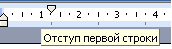
1. Чтобы поставить отступ первой (красной) строки, используйте треугольный маркер или выберите пункт меню Формат | Абзац… В поле Отступ | Первая строка задайте нужное значение. Стандартный отступ – 1,27 см. Не используйте для вставки отступов табуляторы.
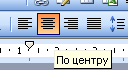


2. Чтобы текст был по центру страницы, либо справа, щёлкните по нужной кнопке на панели инструментов.


3. Чтобы отделить звание от подписи, после звания нажмите клавишу Tab. Теперь щелкните по линейке. Появится черный маркер в виде уголка. Дополнительно параметры (выравнивание, заполнитель) настраиваются через пункт меню Формат | Табуляция.

Таким простым способом можно формировать целые таблицы. При необходимости через пункт меню Формат | Табуляция можно выбрать любые заполнители для пустого пространства и выравнивание. Чтобы удалить маркер, перетащите его за пределы экрана.

4. Чтобы текст был в правом углу, но выровнен по левому краю, сдвиньте квадратный маркер вправо или выберите пункт меню Формат | Абзац … В поле Отступ слева выберите нужное значение.
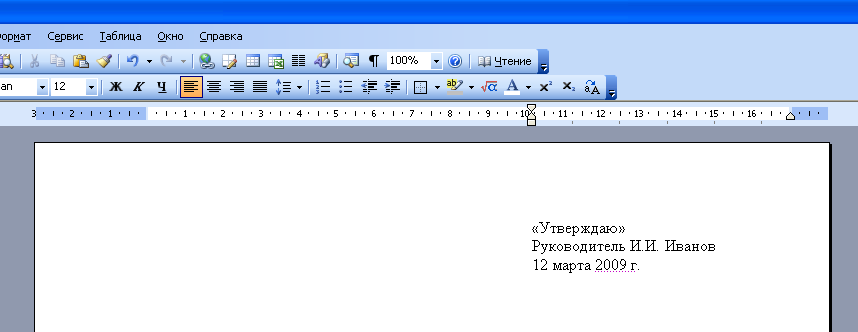

5. Чтобы сочетания «4 км.», «г. Пермь» в конце строки не разрывались, вместо пробела после цифры и символа населенного пункта вставьте неразрывный пробел Ctrl+Shift+Пробел.
Вставляйте всегда неразрывные пробелы после сокращений населенных пунктов «г.» (город), перед сокращениями измерительных величин «км.» (километр), между инициалами и фамилией А.Б. Иванов, при отделении разрядов чисел 1 000 000, после знака номера №.

6. Чтобы текст шел вразрядку, выберите пункт меню Формат | Шрифт…Закладка Интервал. В поле Интервал выберите значение Разреженный и задайте нужное расстояние между буквами. При этом слова, идущие вразрядку в тексте, переносятся правильно.

Чтобы убрать все лишние пробелы и табуляторы в началах и концах строк, выделите текст, задайте выравнивание по центру и верните выравнивание.

Чтобы убрать все лишние пробелы по всему тексту, выберите пункт меню Правка | Заменить. В поле Найти введите два пробела (нажмите два раза на пробел). В поле Заменить на введите один пробел. Нажмите кнопку Заменить все. Нажмите еще раз – возможно в тексте были тройные пробелы.

Включите отображение невидимых символов для их просмотра ¶. Тогда пробелы отображаются точками «·», табуляция стрелочкой «→», неразрывный пробел кружком «°».

2. Не вставляйте лишние абзацы (не жмите Enter каждый раз)


При смене форматирования, возможно, придется ставить или убирать их заново.

1. Чтобы установить расстояние перед (после) заголовком главы, раздела, измените Формат | Абзац… В поле Интервал | Перед (После) измените значение на большее.

2. Чтобы текст (например, новая глава) всегда шел с начала страницы, выберите пункт меню Вставка | Разрыв | Начать новую страницу.

Второй вариант – выберите пункт меню Формат | Абзац… Закладка Положение на странице. Поставьте галочку в поле С новой страницы.

3. Чтобы заголовок главы, раздела не оставался внизу предыдущей страницы, выделите его, выберите пункт меню Формат | Абзац… Закладка Положение на странице. Поставьте галочку в поле Не отрывать от следующего.

Правила набора текста

Между словами ставится только один пробел!!!
Знак препинания ставится сразу за словом и только потом пробел (исключения: тире, дефис, скобки, кавычки)!!!

3. Не нумеруйте вручную абзацы


При их перестановке или вставке нового абзаца придется перенумеровать все вручную.
Чтобы автоматически пронумеровать строки, выделите нужные, щелкните по кнопке Нумерация на панели инструментов, либо выберите пункт меню Формат | Список…
Через меню можно автоматически создавать сложные многоуровневые списки вида «1.1», «1.1.1» или автоматически дополнять нужными символами «Глава 1», «Глава 2»


4. Не вставляйте вручную переносы слов


1. Чтобы автоматически расставить переносы по всему тексту, выберите пункт меню Сервис | Язык | Расстановка переносов… Поставьте галочку в поле Автоматическая расстановка переносов.

Иногда не переносятся слова, написанные через дефис (черно-белый). Вставьте в нужном месте мягкий перенос – нажмите Ctrl+– (знак тире).

Если слова не переносятся, проверьте язык документа Сервис | Язык | Выбрать язык… Выберите русский язык, снимите галочку в поле Не проверять правописание, поставьте галочку в поле Определять язык автоматически.

Если слова не переносятся, выберите пункт меню Формат | Абзац… Закладка Положение на странице. Снимите галочку в поле Запретить автоматический перенос слов.

В заголовках переносы не ставятся – поставьте галочку в поле Запретить автоматический перенос слов.

5. Не нумеруйте страницы вручную


1. Выберите пункт меню Вставка | Номера страниц.

2. Чтобы изменить формат номера страницы, щелкните по ней 2 раза, либо выберите пункт меню Вид | Колонтитулы. Щелкните по рамке номера страницы, измените формат. Чтобы вернуться в текст, щелкните 2 раза в любом месте текста.

3. Чтобы удалить номера страниц по всему тексту, перейдите в колонтитулы, щелкните по рамке номера страницы, нажмите Delete.

6. Не вставляйте сноски вручную


1. Выберите пункт меню Вставка | Ссылка | Сноска…

2. Вынесите эту кнопку на панель инструментов.

7. Не набирайте заново уже набранный текст


1. Если ошиблись в наборе или удалили нужный текст, выберите пункт меню Правка | Отменить.

2. Если какой-либо текст был набран ранее, даже в другом документе, найдите его, выделите, выберите пункт меню Правка | Копировать. Перейдите в нужное место документа, выберите пункт меню Правка | Вставить. Чтобы выделить весь текст, выберите пункт меню Правка | Выделить всё.

3. Используйте перетаскивание текста – выделите текст, подведите курсор к выделенному тексту, нажмите кнопку мыши. Тащите выделенный фрагмент в нужно место и отпускайте. Держите Ctrl при буксировке, чтобы скопировать текст в новое место, а не перенести.

8. Активней используйте клавиатуру


Многие действия выполняются намного быстрее с помощью клавиатуры, а не мыши.

1. Используйте клавиши курсора (вверх, вниз, вправо, влево), чтобы перемещаться по тексту. Чтобы переместиться на целое слово, держите нажатой Ctrl.

2. Используйте клавиши Home, End, чтобы переместиться в начало, конец строки. Чтобы переместиться в начало, конец документа, держите нажатой Ctrl.

3. Используйте клавиши PageUp, PageDown, чтобы переместиться на страницу вверх, вниз.

4. Держите Shift и используйте вышеперечисленные клавиши для быстрого выделения текста. Например, чтобы выделить кусок текста от текущего места до начала строки, нажмите Shift+Home. Чтобы выделить слово, нажмите Shift+Влево.

5. Чтобы выделить с помощью мыши кусок текста на нескольких страницах, не перескакивая несколько лишних страниц, щёлкните мышью в начале текста, нажмите Shift. Перемотайте колёсиком или полосой прокрутки документ на нужное место, щёлкните мышью в конце текста. Точно так же можно выделять файлы в Проводнике.

6. Используйте клавиши Shift+Delete (Ctrl+X), чтобы вырезать текст в буфер обмена.

Ctrl+Insert (Ctrl+C), чтобы скопировать.

Shift+Insert (Ctrl+V), чтобы вставить.

Обратите внимание на сочетания клавиш, указанные в меню. Например, сохранить документ можно выбрав пункт меню Файл | Сохранить. Можно щёлкнуть по кнопке на панели инструментов. А можно нажать Ctrl+S, что намного быстрее. Любым командам можно присвоить любые нужные сочетания клавиш – Сервис | Настройка | Команды | Клавиатура…

7. Не вставляйте русские буквы и цифры вместо латинских букв для ввода римских цифр. Вместо русской Ш набирайте три латинских III, вместо Y – V, вместо 1 – I и т.д.

9. Чаще используйте стили


Используйте оформление текста стилями. Однотипные элементы (заголовки, подзаголовки глав, разделов, подписи, даты) помечайте одним стилем – это поможет при изменении их быстрого одновременного форматирования. Выделение стилями позволяет автоматически собирать оглавление со всеми заголовками и аккуратно проставленными номерами страниц.

Не изменяйте шрифт, выравнивание заголовков, помеченных стилями, нажатием кнопок на панели инструментов. Чтобы изменить формат заголовков по всему тексту, например, сделать выравнивание по центру вместо левого, достаточно будет изменить формат стиля – пункт меню Формат | Стили и форматирование. После этого все заголовки одновременно изменят свой вид.

Сервис | Параметры автозамены…. Закладка Автоформат при вводе, в поле Автоматически при вводе определять стили снимите галочку.
см. подробнее о стилях

10. Не создавайте вручную оглавления


При смене форматирования, добавлении новых глав, страниц придется всё переделывать вручную.

1. Пометьте заголовки глав стилем Заголовок 1. Пометьте подзаголовки стилем Заголовок 2. При необходимости измените шрифт, выравнивание, интервалы – пункт меню Формат | Стили и форматирование

2. Выберите пункт меню Вставка | Ссылка | Оглавление и указатели…. Закладка Оглавление. Выберите нужный вид.

3. После изменения, вставки новых заголовков, смены страниц щелкните правой кнопкой по оглавлению, выберите пункт меню Обновить поле либо вставьте оглавление заново, при этом оно заменит предыдущее.

см. подробнее о создании оглавлений

11. Не создавайте вручную указатели терминов (именные, географические)


При смене форматирования, добавлении новых глав, страниц придется всё переделывать вручную.

1. Выделите нужный термин. Нажмите Alt+Shift+X. Нажмите кнопку Пометить либо Пометить все, чтобы пометить таким образом одинаковые термины по всему тексту.

Нажмите кнопку ¶ , чтобы были видны коды – {XE "термин"}.

2. Выберите пункт меню Вставка | Ссылка | Оглавление и указатели…. Закладка Указатели. Выберите нужный вид.

3. После вставки, изменения терминов, смены страниц щелкните правой кнопкой по указателю, выберите пункт меню Обновить поле.

4. Чтобы вставить еще один указатель, его термины надо помечать особым образом – добавить тип указателя – {XE "термин" \f "a"}. Текст указателя будет формироваться кодом – {INDEX \f "a"}. Таким способом можно вставлять сколько угодно типов указателей. Код формирования указателя можно уви-деть, нажав правой кнопкой по указателю и выбрав пункт меню Коды/Значения полей.

Заключение


Не ленитесь читать справку – выберите пункт меню Справка | Справка: Microsoft Word. В справке в любой момент можно найти решение проблемы, почерпнуть новые знания. Все, что есть в этом тексте, есть и в справке.

Запомните клавишу F1 – так справка вызывается в любой программе, в любом её окне.

Попробуйте начать выполнять данные советы – набирать, форматировать тексты в Word можно намного быстрее и аккуратней.


Серия сообщений "Уроки по ПО, Интернет":

Часть 1 - Автоматическая смена обоев на вашем рабочем столе делается легко и просто.
Часть 2 - Поставим любимую музыку на телефон!
...
Часть 54 - Что такое тИЦ и PR?
Часть 55 - Диспетчер задач отключен администратором
Часть 56 - 11 заповедей Word
Часть 57 - Как поставить пароль на компьютер
Часть 58 - Шаблоны рамок А4 для чертежей, рефератов, курсовых, дипломов для MS Word
Часть 59 - Скачала Opera 11.50 и вот незадача
Часть 60 - Осторожно: Интернет-мошенничество
Часть 61 - Ваш компьютер заблокирован за просмотр, копирование и тиражирование …


Рубрики:  Компьютер

Делаем схему для дневника с рисунком с левой стороны,переходящим в простой фон

Среда, 07 Сентября 2011 г. 02:22 + в цитатник
Это цитата сообщения Валентина_Гребенюк [Прочитать целиком + В свой цитатник или сообщество!]

Как сделать фон, чтобы рисунок был по краю только с левой стороны, и переходил в простой фон.

По просьбе моих ПЧ.

Фоновая картинка страницы.
Изображение2

Читать далее...
Рубрики:  Компьютер/дневник

Самоучители на все случаи жизни

Среда, 07 Сентября 2011 г. 02:21 + в цитатник
Это цитата сообщения БЛОГбастер [Прочитать целиком + В свой цитатник или сообщество!]


Самоучители по 3D-графике


Иллюстрированный самоучитель по Maya для продвинутых


Самоучители по инженерным программам


Самоучители по графическим программам


Иллюстрированный самоучитель по Macromedia Flash
Иллюстрированный самоучитель по программам Adobe
Иллюстрированный самоучитель по Adobe Illustrator
Иллюстрированный самоучитель по программам Adobe
Иллюстрированный самоучитель по Corel DRAW
Иллюстрированный самоучитель по цифровой графике
Иллюстрированный самоучитель по Flash MX
Иллюстрированный самоучитель по созданию Flash-игр
Иллюстрированный самоучитель по Adobe InDesign
Иллюстрированный самоучитель по Adobe PageMaker
Иллюстрированный самоучитель по Adobe Photoshop
Иллюстрированный самоучитель по Publisher
Иллюстрированный самоучитель по работе с Photoshop и Illustrator
Иллюстрированный самоучитель по WEB-графике
Иллюстрированный самоучитель по цифровой фотографии


Самоучители по математическим пакетам


Самоучители по мультимедиа


Самоучители по офисным пакетам


Самоучители по операционным системам


Иллюстрированный самоучитель по Linux
Иллюстрированный самоучитель по Windows 2000

Иллюстрированный самоучитель по Windows XP
Иллюстрированный самоучитель по теории операционных систем
Иллюстрированный самоучитель по настройке и оптимизации компьютера


Самоучители по программированию


Иллюстрированный самоучитель по Assembler
Иллюстрированный самоучитель по Perl
Иллюстрированный самоучитель по Tirbo Pascal
Иллюстрированный самоучитель по VB.NET
Иллюстрированный самоучитель по Visual Studio.Net
Иллюстрированный самоучитель по Architecture Net
Иллюстрированный самоучитель по программированию систем защиты
Иллюстрированный самоучитель по Delphi для профессионалов
Иллюстрированный самоучитель по Delphi для начинающих
Иллюстрированный самоучитель по Visual Foxpro
Иллюстрированный самоучитель по введению в экспертные системы
Иллюстрированный самоучитель по Java
Иллюстрированный самоучитель PHP
Иллюстрированный самоучитель по практике программирования
Иллюстрированный самоучитель по SVGA
Иллюстрированный самоучитель по задачам и примерам Assembler
Иллюстрированный самоучитель по теории операционных систем
Иллюстрированный самоучитель по SQL-сервер в Linux


Самоучители по безопасности


Иллюстрированный самоучитель по защите информации
Иллюстрированный самоучитель по защите в Интернет
Иллюстрированный самоучитель по разработке безопасности
Иллюстрированный самоучитель по компьютерным сетям
Иллюстрированный самоучитель по устранению сбоев и неполадок домашнего ПК


Самоучители по работе в Интернет


Иллюстрированный самоучитель по анимации для Интернет
Иллюстрированный самоучитель по Web-разработке на Macromedia Studio MX
Иллюстрированный самоучитель по ведению бизнеса в Интернет
Иллюстрированный самоучитель по Dreamweaver MX
Иллюстрированный самоучитель по GPRS
Иллюстрированный самоучитель по созданию сайтов
Иллюстрированный самоучитель по локальным сетям
Иллюстрированный самоучитель по Macromedia HOMESITE
Иллюстрированный самоучитель по Adobe Golive
Иллюстрированный самоучитель по электронной почте


Рубрики:  Компьютер

Таблица мер и весов.

Среда, 07 Сентября 2011 г. 02:19 + в цитатник
Это цитата сообщения Любава_я [Прочитать целиком + В свой цитатник или сообщество!]

 
Продукт грамм
в стакане
250 см3
грамм
в стакане
200 см3
грамм
в ст. ложке
грамм
в чайной ложке
грамм
в 1 шт продукта
Баклажаны - - - - 200
Грибы белые сушеные 100 80 10 4 -
Капуста белокочанная - - - - 1500
Капуста краснокочанная - - - - 750
Капуста цветная - - - - 100
Лук репчатый - - - - 75
Морковь - - - - 75
Огурцы - - - - 100
Пастернак (корень) - - - - 75
Петрушка (корень) - - - - 75
Помидоры - - - - 100
Свекла - - - - 50
Сельдерей (корень) - - - - 100
Продукт грамм
в стакане
250 см3
грамм
в стакане
200 см3
грамм
в ст. ложке
грамм
в чайной ложке
грамм
в 1 шт продукта
Вишня 190 150 30 - -
Земляника 170 140 25 5 -
Клубника 150 120 25 - -
Лимон - - - - 120
Малина 140 110 20 - -
Смородина 180 130 30 - -
Яблоки - - - - 100
Продукт грамм
в стакане
250 см3
грамм
в стакане
200 см3
грамм
в ст. ложке
грамм
в чайной ложке
грамм
в 1 шт продукта
Арахис 175 140 20 - -
Изюм кишмиш 190 155 25 7 -
Миндаль 160 130 30 10 -
Фундук 170 130 30 10 -
Продукт грамм
в стакане
250 см3
грамм
в стакане
200 см3
грамм
в ст. ложке
грамм
в чайной ложке
грамм
в 1 шт продукта
Молоко козье 255 204 18 - -
Молоко коровье 255 204 18 - -
Молоко сгущеное - - 30 12 -
Молоко сухое цельное 120 100 20 5 -
Сливки 10% жирности 250 200 14 5 -
Сливки 20% жирности 250 200 14 5 -
Сметана 10% жирности 250 210 25 10 -
Сметана 20% жирности 250 210 25 10 -
Продукт грамм
в стакане
250 см3
грамм
в стакане
200 см3
грамм
в ст. ложке
грамм
в чайной ложке
грамм
в 1 шт продукта
Майонез 250 210 25 10 -
Маргарин столовый молочный 230 180 15 4 -
Масло кукурузное 240 190 17 5 -
Масло кунжутное 240 190 17 5 -
Масло оливковое 240 190 17 5 -
Масло подсолнечное 240 190 17 5 -
Масло сливочное 240 185 17 5 -
Масло топленое 240 185 20 8 -
Яичный порошок 180 100 25 10 -
Продукт грамм
в стакане
250 см3
грамм
в стакане
200 см3
грамм
в ст. ложке
грамм
в чайной ложке
грамм
в 1 шт продукта
Геркулес 90 - 12 - -
Горох лущенный 230 - - - -
Гречневая (ядрица) 210 165 25 7 -
Манная 200 - 25 - -
Мука кукурузная 160 130 30 10 -
Мука пшеничная высшего сорта 160 130 30 10 -
Мука пшеничная, 1 сорт 160 130 30 10 -
Перловая 230 - 25 - -
Пшено 220 - 25 - -
Рисовая 240 180 30 10 -
Чечевица 210 - - - -
Ячневая 180 - 20 - -
Продукт грамм
в стакане
250 см3
грамм
в стакане
200 см3
грамм
в ст. ложке
грамм
в чайной ложке
грамм
в 1 шт продукта
Вода 250 200 18 5 -
Продукт грамм
в стакане
250 см3
грамм
в стакане
200 см3
грамм
в ст. ложке
грамм
в чайной ложке
грамм
в 1 шт продукта
Мед 325 265 35 12 -
Сахар (песок) 230 180 25 10 -
Продукт грамм
в стакане
250 см3
грамм
в стакане
200 см3
грамм
в ст. ложке
грамм
в чайной ложке
грамм
в 1 шт продукта
Желатин пищевой - - 15 5 -
Какао-порошок - - 25 9 -
Кислота лимонная сухая - - 25 8 -
Корица молотая - - 20 8 -
Кофе молотый - - 20 7 -
Крахмал картофельный 180 150 30 10 -
Мак 155 135 18 5 -
Перец молотый - - - 5 -
Сахарная пудра 180 140 25 10 -
Сода питьевая - - 28 12 -
Соль поваренная 290 - 28 7 -
Томат-пюре 220 - 25 5 -
Уксус 3% - - 15 5 -


Серия сообщений "Для дома: полезное/нужное":
То, что меня заинтересовало
Часть 1 - Интернет, блоги, мысли...
Часть 2 - Виртуальная библиотека.
...
Часть 98 - Подарки,которые нельзя дарить(народные приметы).
Часть 99 - Таблица использования средств для отмывания пятен разной природы происхождения
Часть 100 - Что у Коньяка на этикетке?
Рубрики:  Кулинария
Полезности

Морские мотивы-ирландка,аппликация

Среда, 07 Сентября 2011 г. 02:09 + в цитатник
Это цитата сообщения Сима_Пекер [Прочитать целиком + В свой цитатник или сообщество!]

Рубрики:  Вязание/узоры крючком
Вязание/кружево ирландское
Цветы, насекомые искусственные/цветы вязаные
Рисунки, схемы для жаккарда и филе

Можете удалить любые отношения к Вам, которые старше 30 дней

Среда, 07 Сентября 2011 г. 02:07 + в цитатник
Это цитата сообщения ValeZ [Прочитать целиком + В свой цитатник или сообщество!]

У сервиса симпатий-антипатий никогда не было назначения выставления клейма на дневнике или человеке, назначения вечно хранить негатив, а также назначения получать действительно соответствующую какой-угодно объективности картину хорошего и плохого в человеке или дневнике. Это просто еще один инструмент общения, еще одна игра, иногда - способность тет-а-тет как начать какие-то отношения, так и выпустить вполне негативный пар.

Вокруг них сложилось много незапланированного. Например указание имени отправляющего в комментарии к симпатии, с целью получить ответную. Конечно некоторые, осознав такую традицию, стали подписывать антипатии чужими именами, чтобы выразили ответную какому-то третьему человеку. Кроме того, есть сообщества "Вырази АНТИПАТИЮ", где можно указать никнейм человека - и ему все сообщество дружно пошлет антипатии, десятки в час, с заданным текстом. Ну и, наконец, несколько пустых дневников, от которых известны пароли - используются некоторыми, чтобы попортить кому-нибудь нервы, послав много антипатий.

Казалось бы - отключить антипатии надо, от них сплошное зло. Но ведь тогда будут писать плохие слова в симпатиях и прощай и все хорошее, что дает эта игра. Отключить игру тоже нельзя - огромному числу людей она нужна и важна, тем более, что каждый может ее скрыть в своих настройках.

Итак, с сегодняшнего дня можно удалить любое выраженное Вам отношение, если с момента его получения прошло более 30 дней. Я, как первый пользователь, об этом узнавший, удалил 1545 своих антипатий и теперь принимаю новые, кому угодно их выразить. Думаю для большинства хороших людей это безусловно хорошая новость. Для меня это удивительно и непонятно, но многие очень серьезно относятся к антипатиям и симпатиям, конечно это делать не стоит, это просто игра.

Рубрики:  Компьютер/дневник

Как дать заслон малине и всем "шустрым" растениям с ползучим корнем.

Среда, 07 Сентября 2011 г. 02:07 + в цитатник
Это цитата сообщения nataSHA102010 [Прочитать целиком + В свой цитатник или сообщество!]

В сообществе "моя дача" малышкой_венерой дан совет, цитирую:

"Полезный совет для дачников от моей бабушки!
Чтобы малина не разрасталась - посадите по её периметру чеснок!
МАЛИНА НЕ ПЕРЕЙДЁТ ЭТУ ЧЕРТУ!"

(я в своем комменте позволила несколько расширить данную информацию, исходя из своего 30-летнего садоводческого опыта).
вот мое дополнение:

советы наших бабушек всегда бесценны, и их надо сохранять на практике.
думаю, эта идея хороша, когда малины совсем немного, т.к. полновесный чеснок там вряд ли вырастет. и сажать его надо просто как защитную полосу, не выкапывая, пусть он там множится, хоть и будет более мелкий. зато весной эту зелень можно копать сколько угодно на витаминчики. если же рассчитывать на урожай и летом его выкапывать, то до новой посадки осенью малина все равно бутет помаленьку разрастаться. у меня чеснок у малины посажен не сплошной линией, поэтому прекрасно соседствует с малиной, а она вокруг него прорастает.
если же надо строго ограничить продвижение малинника по территории, то учитывая строение ее неглубокого ползучего корня (корневище располагается на глубине 20—30 см), по периметру его посадки вкапывают низенький (3-10см высоты), но заглубленный где-то на 40-50 см "заборчик" из старого шифера или того, что может его заменить. и лучше пометить его чем-то ярким, чтобы не спотыкаться))

кстати, этот же метод ограждения подойдет и к вездесущим ландышам и ко всем "шустрым" растениям с неглубоким ползучим корнем. на ограждение хрена углубление должно быть больше, на глубину залегания его корней.


Серия сообщений "Сорняки.":
Борьба и полезное использование.


Рубрики:  Растения

Делаем Таблицу с Картинками(ссылками).

Среда, 07 Сентября 2011 г. 02:07 + в цитатник
Это цитата сообщения SvetlanaT [Прочитать целиком + В свой цитатник или сообщество!]


Девчата, меня попросили сделать урок,
как можно,на небольшом пространстве разместить много картинок.
В этом вам помогут Таблицы,
в них очень удобно компактно загружать картинки.

Таблица с 6 картинками будет выглядить вот так.
Картинки лучше подбирать одного размера.

 (147x100, 13Kb) (147x100, 28Kb) (147x100, 14Kb)
 (147x100, 39Kb) (147x100, 20Kb) (147x100, 16Kb)

ЗДЕСЬ далее...

SvetlanaT
Рубрики:  Компьютер/дневник

Как делать схемы для дизайна своего дневника.

Среда, 07 Сентября 2011 г. 02:03 + в цитатник
Это цитата сообщения SvetlanaT [Прочитать целиком + В свой цитатник или сообщество!]

1.Заходим в настройки(внизу серый квадратик).
2.Дальше находим надпись Настройки Дизайна.Жмём. (128x40, 11Kb)
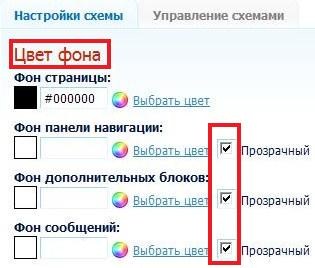
 (315x268, 33Kb)
3.а)Если вы хотите чтобы ваш дизайн состоял
не из картинок,а просто из цветовой гаммы
тогда вам нужна таблица с ЦВЕТОМ ФОНА.
Подбираете цвета какие хотите,смотрите
внизу предпросмотр.
Если вас всё устраивает ставите галочку напротив-
Сохранить набор цветов как схему.
И жмёте ВНЕСТИ ИЗМЕНЕНИЯ.
б) А если хотите загрузить красивый фон,то делайте как на рисунке.
Фон страницы выбираете под цвет вашего дизайна.
Его не будет видно он останется под картинкой и появляется только в начале загрузки дневника.
ЗДЕСЬ далее...
SvetlanaT
Рубрики:  Компьютер/дневник


Поиск сообщений в evanika2
Страницы: 1195 ... 340 339 [338] 337 336 ..
.. 1 Календарь