-Цитатник

Диагностика заболевания орхидных - (0)

Диагностика заболевания орхидных. Залог лечения орхидей - это правильный диагноз забо...

Подборка лоскутных сумок с выкройками и без.. - (0)

Подборка лоскутных сумок с выкройками и без... [more=>>>>>>>>>>>>>>]1. 2. 3. 4. 5. 6. 7. 8. 9. 10...

Цветы из ткани - (0)

Оригинальный кошелек. Шьем сами. Дорогие рукодельницы, предлагаю вам сшить вот такой очаровательн...

ПИЖАМЫ И ТУНИКИ - (0)

ПИЖАМЫ И ТУНИКИ. увеличить

КОСТЮМЫ.ПАЛЬТО. - (0)

КОСТЮМЫ.ПАЛЬТО. увеличить Серия сообщений "ЮЖНАЯ КОРЕЯ.КНИГИ/ЖУРНАЛЫ": Част...

 -Рубрики

 -Приложения

  • Перейти к приложению Онлайн-игра "Большая ферма" Онлайн-игра "Большая ферма"Дядя Джордж оставил тебе свою ферму, но, к сожалению, она не в очень хорошем состоянии. Но благодаря твоей деловой хватке и помощи соседей, друзей и родных ты в состоянии превратить захиревшее хозяйст
  • Перейти к приложению Открытки ОткрыткиПерерожденный каталог открыток на все случаи жизни
  • Перейти к приложению Я - фотограф Я - фотографПлагин для публикации фотографий в дневнике пользователя. Минимальные системные требования: Internet Explorer 6, Fire Fox 1.5, Opera 9.5, Safari 3.1.1 со включенным JavaScript. Возможно это будет рабо
  • Перейти к приложению Всегда под рукой Всегда под рукойаналогов нет ^_^ Позволяет вставить в профиль панель с произвольным Html-кодом. Можно разместить там банеры, счетчики и прочее
 -Фотоальбом

Посмотреть все фотографии серии Животные
Животные
18:52 01.03.2012
Фотографий: 3
Посмотреть все фотографии серии Своими руками
Своими руками
20:07 23.02.2012
Фотографий: 4
Посмотреть все фотографии серии Цветы
Цветы
20:02 23.02.2012
Фотографий: 10

 -Всегда под рукой

 -Поиск по дневнику

Поиск сообщений в Aschera

 -Подписка по e-mail


 -Сообщества

 -Статистика

Статистика LiveInternet.ru: показано количество хитов и посетителей
Создан: 23.02.2012
Записей: 4159
Комментариев: 320
Написано: 4560


"
"


Новичкам. Чем отличается "в друзья" или "стать ПЧ"

Четверг, 16 Января 2014 г. 13:10 + в цитатник
Это цитата сообщения Alina_RU_ [Прочитать целиком + В свой цитатник или сообщество!]

Новичкам. Чем отличается "в друзья" или "стать ПЧ"

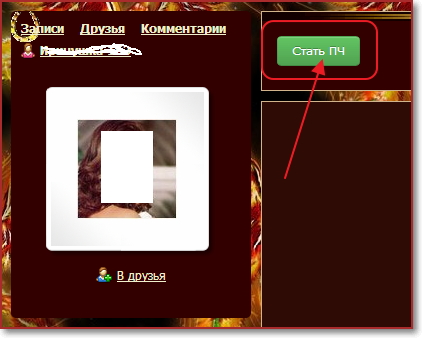
1 дрова3 (422x338, 80Kb)Ошибки новичков в том, что они легко принимают "в друзья" Особенно, когда делают это из уважения к тем, кто их добавил. Этакое раскланивание взаимовежливых людей.Делать так не советую, но каждый выбирает сам. Этим постом я попытаюсь вам помочь делать правильный выбор.
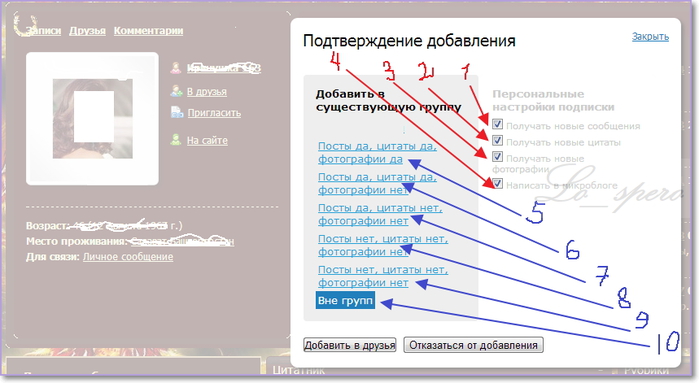
И так, что же значит "стать ПЧ", то есть постоянным читателем дневника. То самое и означает, что вы теперь будете получать на почту все, что автор дневника отправит в рассылку. Все, цитаты, авторские посты, фотографии, новости, ссылки - все это вы будете получать на почту, до тех пор, пока вам это будет интересно. Затем можно отписаться, о том, как это сделать читайте ТУТ.

  • Теперь выясним, что такое "в друзья"


  • 1 дубль (700x383, 172Kb)


    Рассмотрим, что же такое "в друзья".
    Читать далее...
    Рубрики:  Оформление дневника/Уроки по ведению дневника

    Метки:  

    Как шить? Обработка низа рукавов

    Четверг, 16 Января 2014 г. 13:08 + в цитатник
    Это цитата сообщения Ромашка_2012 [Прочитать целиком + В свой цитатник или сообщество!]

    Как шить? Обработка низа рукавов

    рукава 

    фото с сайта:  igorpronin.ru

    Обработка низа рукавов

    В изделиях из хлопчатобумажных и льняных тканей низ рукавов может быть обработан швом вподгибку с закрытым срезом. В изделиях из шерстяных и шелковых тканей, трикотажных полотен низ рукава подшивают швом вподгибку с закрытым срезом на машине потайного стежка.

    В изделиях из толстых тканей, на которых возможно пролегание припуска на подгиб, нижний срез рукава предварительно обметывают и затем подшивают швом вподгибку с открытым срезом на машине потайного стежка или на стачивающей машине. В изделиях из неосыпагощихся по срезам тканей низ рукава подшивают без обметывания. В зависимости от модели и вида ткани низ рукава может быть обработан также швом вподгибку с открытым или закрытым срезом на машине зигзагообразного стежка.

    Читать далее...

    Серия сообщений "Рукава":
    Часть 1 - Подготовка разреза рукава для обработки на машинке
    Часть 2 - Как шить? Обработка низа рукавов
    Часть 3 - МК - РУКАВЧИК-оригами
    Часть 4 - Aмериканская пройма. Bыкройка.
    ...
    Часть 18 - Просто застегнули манжеты
    Часть 19 - ПРАКТИЧЕСКОЕ РУКОВОДСТВО РУКАВА.
    Часть 20 - 30 рисунков - схемы моделирования рукава


    Метки:  

    Интересные способы разделки теста.

    Четверг, 16 Января 2014 г. 13:04 + в цитатник
    Это цитата сообщения Tasika [Прочитать целиком + В свой цитатник или сообщество!]

    Интересные способы разделки теста.

    Интересные способы разделки теста.

    Серия сообщений "Тесто":
    Часть 1 - Дрожжевое тесто
    Часть 2 - Божественное тесто на кефире
    ...
    Часть 36 - Бисквит для торта "Проще не бывает"
    Часть 37 - Бисквит, который не испортишь.
    Часть 38 - Интересные способы разделки теста.
    Часть 39 - Высокий чудо-бисквит!
    Часть 40 - Итальянское тесто для пиццы
    ...
    Часть 45 - Рецепт идеального бисквита
    Часть 46 - Очень быстрое тесто для пиццы или пицца всего ...за полчаса!
    Часть 47 - Красивые пироги: виртуозная разделка теста — это не так сложно

    Рубрики:  Кулинария/Кулинарный мастер-класс

    Метки:  

    Понравилось: 2 пользователям

    Как сделать выкройку с готовых рубашки и брюк? Видео

    Четверг, 16 Января 2014 г. 13:02 + в цитатник
    Это цитата сообщения Ромашка_2012 [Прочитать целиком + В свой цитатник или сообщество!]

    Как сделать выкройку с готовых рубашки и брюк? Видео

    ThreadBanger

    Читать далее...
    Рубрики:  Шитье и крой/Полезно знать
    Шитье и крой/Выкройки

    Метки:  

    Аудио-книга: Сидни Шелдон - "Полночные воспоминания"

    Четверг, 16 Января 2014 г. 13:01 + в цитатник
    Это цитата сообщения Alexandra-Victoria [Прочитать целиком + В свой цитатник или сообщество!]

    Аудио-книга: Сидни Шелдон - "Полночные воспоминания"


    Сидни Шелдон - "Полночные воспоминания"

    Читает: Литвинова Н.1629 (250x376, 46Kb) Bремя звучания: 11ч53 мин.
    Прошлого — НЕТ. Памяти — НЕТ. Нет НИЧЕГО, кроме роскошного особняка, в котором страдающая амнезией молодая женщина живет под крылом у своего таинственного покровителя-магната. Но постепенно — обрывками, моментами — к ней начинают возвращаться воспоминания. А вместе с ними — неизбывное ощущение СМЕРТЕЛЬНОЙ ОПАСНОСТИ, которая ей угрожает…

    Inn_Gallery


    Серия сообщений "Сидни Шелдон (фильмы и аудио-книги)":
    Сидни Шелдон
    Часть 1 - Фильм на досуге | Sidney Sheldon "Кровная связь"
    Часть 2 - Фильм на досуге | Сидни Шелдон "Мельницы богов"
    ...
    Часть 5 - Сидни Шелдон:"Конец света" аудио-книга
    Часть 6 - Фильм на досуге | Сидни Шелдон "Hичто не вечно"
    Часть 7 - Аудио-книга: Сидни Шелдон - "Полночные воспоминания"
    Часть 8 - Фильм на досуге | Сидни Шелдон - "Полночные воспоминания"
    Часть 9 - Аудио-книга: Сидни Шелдон - "Тонкий расчет"
    Часть 10 - Аудио-книга: Сидни Шелдон - "Интриганка"

    Серия сообщений "Аудиокниги":
    Часть 1 - Аудиокниги
    Часть 2 - Сайт аудиокниг
    ...
    Часть 23 - Лион Фейхтвангер "Безобразная герцогиня Маргарита Маульташ"
    Часть 24 - НОВЫЕ ИНТЕРЕСНЫЕ АУДИОКНИГИ СЛУШАТЬ ОНЛАЙН. ВЫПУСК 18.
    Часть 25 - Аудио-книга: Сидни Шелдон - "Полночные воспоминания"
    Часть 26 - Радио онлайн
    Часть 27 - Бернард Шоу. Пигмалион. (Радиоспектакль.)
    ...
    Часть 44 - Фаина Раневская. Судьба-шлюха / боль и одиночество
    Часть 45 - Радио-Гаджет на раб. стол
    Часть 46 - Радиоспектакли по произведениям Артура Конан Дойла


    Метки:  

    AVG Free - лучший бесплатный антивирус

    Четверг, 16 Января 2014 г. 13:00 + в цитатник
    Это цитата сообщения Cadmii [Прочитать целиком + В свой цитатник или сообщество!]

    AVG Free - лучший бесплатный антивирус


    AVG Free - лучший бесплатный антивирус

    avg

    AVG Free - возможно самый популярный в России антивирус, который можно бесплатно скачать и бесплатно использовать на домашнем компьютере (в отличие от платных антивирусных пакетов, таких как касперский, nod32 или dr web ). Программа обеспечивает хороший уровень защиты от вирусов и программ шпионов, а также предотвращает вас от зараженных веб-страниц во время работы в Интернете. Антивирус AVG бесплатно обновляется, имеет массу наград и поддерживает работу под самыми распространенными у нас операционными системами: Windows XP, Windows Vista и Windows 7.

    AVG - это лучшее на сегодня решение для домашних пользователей. Простое и понятное в использовании. Идеальное для начинающих пользователей компьютеров.

    AVG Free в отличии от платной версии антивируса отличает не так много. В бесплатной версии антивируса нет защиты от вирусов, распространяющихся через системы обмена мгновенными сообщениями и Rootkit и отсутствует встроенный firewall. Здесь также нет опции антиспам, предотвращающей заражение ПК от писем с вредоносным содержанием (не запускайте файлы полученные по электронной почте от неизвестных лиц), а также отсутствует бесплатная круглосуточная поддержка (это вообще не критично).

    AVG Free - порядок работы


    Смотрим далее

     (255x32, 8Kb)

    Серия сообщений "Антивирус":
    Часть 1 - 20 БЕСПЛАТНЫХ АНТИВИРУСНЫХ ПРОГРАММ...
    Часть 2 - AVG Free - лучший бесплатный антивирус
    Часть 3 - Бесплатная проверка компьютера и файлов на вирусы онлайн сканирование
    Часть 4 - Антивирус Касперского Kaspersky Rescue Disk - скачать бесплатно
    Часть 5 - Как запустить компьютер даже если систему слопали вирусы.


    Метки:  

    ПОЛЕЗНОСИТИ ДЛЯ БЛОГОВ И ДНЕВНИКОВ.

    Четверг, 16 Января 2014 г. 12:59 + в цитатник
    Это цитата сообщения Ануфриев_Алекс [Прочитать целиком + В свой цитатник или сообщество!]

    ПОЛЕЗНОСИТИ ДЛЯ БЛОГОВ И ДНЕВНИКОВ.


    Всё что небходимо для
    оформления блогов,дневников
    В одной строке!
    Выбираем интересующий сайт
    и нажимаем "ОК".


    Александрушек
    Рубрики:  Оформление дневника/Уроки по ведению дневника

    Метки:  

    Маленькие открыточки " СПАСИБО" в режиме PNG

    Четверг, 16 Января 2014 г. 12:58 + в цитатник
    Это цитата сообщения Schamada [Прочитать целиком + В свой цитатник или сообщество!]

    Маленькие открыточки " СПАСИБО" в режиме PNG

    wSiB5YRUlYKk (200x200, 61Kb) wbk4Cmls4yPT (200x200, 64Kb) P3F2Z4vwq8JO (200x200, 83Kb)
    MVJwVEtq0fmM (200x200, 56Kb) lDAH8NEm5il2 (200x200, 64Kb) ksLtpZH2IaTd (200x200, 60Kb)
    dPO9pS2Bxguu (200x200, 61Kb) CUF1yu9N5aAT (200x200, 72Kb) aIlic8VAArel (211x200, 67Kb)


    Серия сообщений "Спасибо":
    Часть 1 - Маленькая порция симпатичных открыточек для коммент. Приятного общения!
    Часть 2 - Без заголовка
    ...
    Часть 18 - Картинки - благодарности + код
    Часть 19 - Понравилось" и "Спасибо" + код
    Часть 20 - Маленькие открыточки " СПАСИБО" в режиме PNG
    Часть 21 - Букеты цветов + код для днева


    Метки:  

    Первый шаг работы в ФШ-установка рабочей среды.Урок 2

    Четверг, 16 Января 2014 г. 12:56 + в цитатник
    Это цитата сообщения ВасилисаСчастливаяЯ [Прочитать целиком + В свой цитатник или сообщество!]

    Первый шаг работы в ФШ-установка рабочей среды.Урок 2

    Первый шаг работы в фотошопе- установка рабочей среды. Ур
    Урок от ГП №2
    Программу скачали , открыли и сначала настроим рабочую среду, в которой мы и будем создавать свои шедевры.

    Нажимаем в Меню фотошопа на Окно и там поставим галочки у названия функций, которые нам потребуются для работы. Потом при желании можно добавлять и другие по мере надобности в работе.


    Сначала ставим галочку напротив слоев, а затем у анимации, кто планирует ей заниматься.

    Растянем окно со слоями вниз до анимации.

    Вот в такой рабочей среде я работаю. Самое главное, чтобы были видны слои, так как основная работа в фотошопе – это работа со слоями и самое главное понять этот принцип.

    Чтобы фотошоп всегда открывался в таком положении, нажимаем на галочки вверху панели около Основная рабочая среда.

    Там нажимаем на Новая рабочая среда и даем свое название.

    Удачи и хорошего настроения.

    С уважением *ГП*


    Пост подготовила Ириска

    Серия сообщений "Фотошоп":
    Часть 1 - Бродилочка по урокам фотошоп и анимации от NATALI
    Часть 2 - СОЗДАНИЕ ТЕНИ ТЕКСТА
    ...
    Часть 12 - Учебники Photoshop - основы Photoshop
    Часть 13 - Работа со слоями (Урок совсем для начинающих)
    Часть 14 - Первый шаг работы в ФШ-установка рабочей среды.Урок 2
    Часть 15 - Удаление фона в фотошопе с помощью волшебного ластика..
    Часть 16 - Новогодние уроки и видео уроки по Фотошопу, а также новогодние дополнения: огромная праздничная подборка!
    ...
    Часть 20 - Как улучшить качество отсканированного изображения
    Часть 21 - Adobe Photoshop для начинающих
    Часть 22 - Панель инструментов ФШ (наглядно)


    Метки:  

    Как реставрировать царапины на кожаных изделиях

    Четверг, 16 Января 2014 г. 12:54 + в цитатник
    В этой статье речь пойдет о том, как в домашних условия можно реставрировать порезы и царапины на кожаных изделиях.
    Изделия из натуральной кожи есть в каждой семье. Это куртки, плащи, сумки, обувь, аксессуары, а также юбки, платья и брюки из кожи. И даже мебель!
    Натуральная кожа, как и любой другой материал, из которого может отшиваться одежда, подвержен повреждениям. И чаще всего это разрывы и царапины.
    Реставрировать разрыв без заметного следа не всегда получается. А вот избавиться от царапин (и даже глубоких!) без следа вполне реально.
    Выполнить такую реставрацию можно при помощи «жидкой кожи». Сразу скажу, что из всего ассортимента жидких кож только один вид позволяет выполнить эту работу качественно. Так как это полимерный материал, то конечно «подстроиться» пот фактуру натуральной кожи может только действительно очень-очень качественный продукт.
    Из всех перепробованных и испытанных жидких кож к такому продукту относится только жидкая кожа Saphir производства Франции. Его правильное название — Восстановитель кожи Creme RENOVATRICE. Выпускается в тюбиках по 25 мл. Имеет большую цветовую гамму.
    Профессиональное средство Saphir (Сафир) незаменимо для восстановления поврежденного лицевого слоя всех видов гладких кож.
    Применяется для обработки только поврежденных участков кожи, при сильных повреждениях рекомендуется наносить 2-3 слоя. Специальный состав образует на поврежденной поверхности кожи прочный и эластичный слой имитирующий кожу. Устраняет потертости, глубокие царапины, сколы, сбитые мыски обуви, следы разрывов после склеивания, восстанавливает цвет поврежденных участков кожи. Применяется для любых изделий только из гладкой кожи, и только для поврежденных участков.
    На заметку! Если Вы не смогли подобрать оттенок из имеющейся гаммы, то путем смешивания нескольких цветов можно добиться желаемого оттенка. Для более детального подбора цвета рекомендуется проверить цвет на маленьком участке изделия и дождаться высыхания крема.
    В крупных городах, думаю, не проблемно найти такое средство. Спрашивайте в крупных мастерских по ремонту обуви, они, как правило, в курсе и имеют в продаже данный вид жидкой кожи. Кстати, в России его почему-то называют «СаПфир» (даже сами продавцы), хотя по написанию он «Сафир».
    Если же в вашем городе нет такого средства, то его можно заказать через интернет. Найти продавцов данной продукции очень легко через поисковик.
    Внимание! Зимой его лучше не заказывать по почте, т.к. он не переносит морозы.
    Работать с данным видом жидкой кожи нужно в полиэтиленовых перчатках. Не в резиновых!!! Только в полиэтиленовых!
    При работе вам придется прижимать крем пальцами и только к полиэтиленовым перчаткам он не прилипает.
    Такие перчатки используются парикмахерами при окрашивании волос. Приобрести полиэтиленовые перчатки можно в специализированных магазинах и отделах для парикмахеров и салонов красоты. Они есть в каждом городе.


    Серия сообщений "Полезности":
    Часть 1 - дневник можно сохранить на компьютере
    Часть 2 - Вращающийся глобус
    ...
    Часть 8 - Пишем текст на анимированном фоне и делаем баннеры.
    Часть 9 - Делаем кнопку со звуком!
    Часть 10 - Как реставрировать царапины на кожаных изделиях
    Часть 11 - КАК РАСПОЗНАТЬ НЕВИДИМКУ В ГОСТЯХ НА МАЙЛ.РУ
    Часть 12 - Как на ЖЖ добавить смайлик в комментарий
    Часть 13 - Как изменить шрифт в тексте в ЛиРу


    Метки:  

    Кисти для макияжа: какая для чего? Энциклопедия кистей с фотографиями

    Понедельник, 13 Января 2014 г. 01:12 + в цитатник
    Это цитата сообщения Ellynna [Прочитать целиком + В свой цитатник или сообщество!]

    Кисти для макияжа: какая для чего? Энциклопедия кистей с фотографиями

              Как выбрать набор кистей для макияжа?

    В нашем магазине представлены разнообразные наборы кистей для макияжа. Что же их отличает?

    Во-первых, количество кистей.

    • Наборы кистей 5-8 шт. содержат только самые необходимые кисти, поэтому пригодятся в поездке, или покупательнице, которая редко и мало пользуется декоративной косметикой и не хочет приобретать лишнее. 
    • Наборы кистей 12-18 шт. содержат большинство необходимых кистей для ежедневного макияжа. В этих наборах содержатся кисти для пудры, румян, несколько кисточек для теней, обязательно кисть для губ, бровей, подводки. В целом - все, что пригодится для домашнего использования.
    • Наборы кистей от 24-40 шт. используются как профессионалами, так и любительницами красивых разнообразных макияжей. В больших наборах есть все необходимые кисти для воплощения любого образа от повседневного для вечернего или даже свадебного.
    Читать далее...

    Серия сообщений "Косметология":
    Часть 1 - Рецепт чудодейственного крема по уходу за шеей и декольте
    Часть 2 - маска красоты МГНОВЕННОГО действия
    ...
    Часть 9 - глубокие морщины убирем и...красивыми (лет в 100) помрем!
    Часть 10 - эта маска домашнего приготовления буквально "стирает" морщины
    Часть 11 - Кисти для макияжа: какая для чего? Энциклопедия кистей с фотографиями
    Часть 12 - Маска для лица с подтягивающим эффектом - творит чудеса!
    Часть 13 - Как превратить шершавые пятки в атласные пяточки
    Часть 14 - ГЛУБОКАЯ ЧИСТКА ЛИЦА В ДОМАШНИХ УСЛОВИЯХ
    Часть 15 - Осветление волос на лице – делаем видимое невидимым
    Часть 16 - Как применять консилер для коррекции зоны вокруг глаз?


    Метки:  

    Огромное меню для мультиварок

    Пятница, 10 Января 2014 г. 21:12 + в цитатник
    Это цитата сообщения ALLA_KORN [Прочитать целиком + В свой цитатник или сообщество!]

    Огромное меню для мультиварок


    Страницы: 1 2 След.


    Серия сообщений "Сборник рецептов":
    Часть 1 - Холодец в мультиварке.
    Часть 2 - Холодец в мультиварке. Хороший рецепт, рекомендую.
    ...
    Часть 18 - Готовим в мультиварке (134 рецепта)
    Часть 19 - 112 Вкусных рецептов для мультиварки
    Часть 20 - Огромное меню для мультиварок
    Часть 21 - Рецепты для мультиварки, микроволновки, пароварки
    Часть 22 - Замечательные рецепты для Мультиварок.
    Часть 23 - Как готовить в мультиварке Рецепты для мультиварки


    Метки:  

    Салат с курицей и грецкими орехами

    Четверг, 09 Января 2014 г. 23:55 + в цитатник
    Это цитата сообщения angel_devid [Прочитать целиком + В свой цитатник или сообщество!]

    Салат с курицей и грецкими орехами

    салат с курицы и орехи (600x432, 107Kb)

    Ингредиенты:

    Филе куриное - 150 г
    Яйца - 2 шт
    Грибы - 100 гр
    Лук репчатый - 1 шт
    Сыр - 100 г
    Чеснок - 2 зубчика
    Орехи грецкие - 50 г
    Майонез - по вкусу

    Приготовление:

    Репчатый лук мелко нарезать. Грибы отварить в подсоленной воде 15 минут. На раскаленной сковороде обжарить на растительном масле грибы с луком. Остудить.
    Филе отварить до готовности, остудить и мелко нарезать.
    Яйца отварить и натереть на терке.
    Чеснок выдавить через пресс. Сыр натереть на терке. В тарелке смешать сыр, чеснок с майонезом.
    Выложить салат слоями:
    1 слой (нижний) – филе (смазать майонезом)
    2 слой – яйца (смазать майонезом)
    3 слой – грибы с луком (смазать майонезом совсем чуть-чуть)
    4 слой – сыр с чесноком и майонезом
    5 слой – грецкие о рехи


    Приятного всем аппетита!

    angel devid
    Рубрики:  Кулинария/Салаты

    Метки:  

    Бесплатные выкройки одежды Бурда 10 2011 база RedCafe

    Четверг, 09 Января 2014 г. 23:54 + в цитатник
    Это цитата сообщения microfon [Прочитать целиком + В свой цитатник или сообщество!]

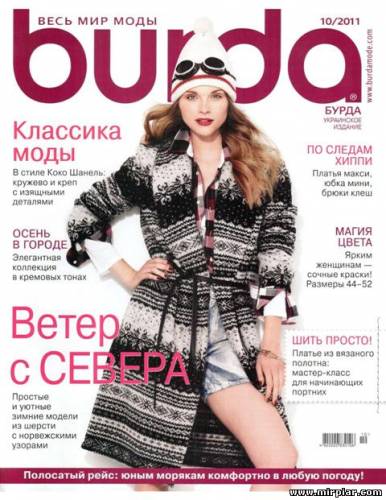
    Замечательный номер для зимы. Бесплатные выкройки одежды Бурда 10 2011 база RedCafe

    Бурда 10 2011 база RedCafe_1Бесплатные выкройки одежды Бурда 10 2011 база RedCafe скачивайте ЗДЕСЬ

    Замечательный номер для зимы.
    Теплый и модный уют, хиты, стильные вещи.
    Мода Plus - размеры 44–52
    Теплые детские вещи


    Другие базы к программе RedCafe  и инструкции по использованию берите на страничке Моделирование Конструирование Выкройки одежды Программы и литература

    СМОТРИТЕ ЕЩЕ: Шьем САМИ! Все по шитью Выкройки Идеи Модели

    Содержание базы:

    Бурда 10 2011 база RedCafe Бурда 10 2011 база RedCafe Бурда 10 2011 база RedCafe Бурда 10 2011 база RedCafe
     

    Рубрики:  Шитье и крой/Журналы и книги по шитью

    Метки:  

    Урок: "Куда скачиваются файлы?"

    Четверг, 09 Января 2014 г. 23:53 + в цитатник
    Это цитата сообщения Ромашка_2012 [Прочитать целиком + В свой цитатник или сообщество!]

    Урок: "Куда скачиваются файлы?"


    куда скачиваются файлы

    У вас бывали ситуации, когда вы скачали программу, а потом не можете её найти в своём компьютере? Если да, то думаю, что вам пора разобраться с этим вопросом - изучив данный урок, вы забудете об этой проблеме раз и навсегда, т.к. будете знать куда скачиваются файлы.


    Некоторые начинающие пользователи уверены, что после скачивания файл куда-то исчезает. Другие просто утверждают, что у них не получается скачать. На самом деле причина не в исчезновении или неумении, а в непонимании того, что перед скачиванием надо точно представлять, куда будет этот файл скачиваться.


    Запомните - прежде чем запускать скачивание (загрузку, закачку) файла надо знать конкретное место на жестком диске, в которое будет помещен загружаемый файл. Именно поэтому, давайте сразу разберемся, куда деваются файлы, которые мы скачиваем.

    Читать далее...
    Рубрики:  Мой компьютер/Полезно знать

    Метки:  

    Что такое безопасный режим Windows

    Четверг, 09 Января 2014 г. 23:52 + в цитатник
    Это цитата сообщения ВасилисаСчастливаяЯ [Прочитать целиком + В свой цитатник или сообщество!]

    Что такое безопасный режим Windows

    Что такое безопасный режим Windows
    Безопасный режим — это режим запуска Windows, предназначенный для устранения неполадок, в котором используется ограниченный набор служб и компонентов.

    Безопасный режим может использоваться для:
    - удаления программ и драйверов, которые загружаются вместе с Windows;
    - проверки антивирусом, если в обычном режиме вирусы мешают это сделать

    В Безопасном режиме Windows использует настройки по умолчанию (минимальный набор драйверов устройств, необходимых для запуска Windows: драйверы мыши, монитора, клавиатуры, дисков, видеоадаптера; стандартные системные службы; поддержка сети отсутствует). (Драйверы устройств – это специальные программы, отвечающие за взаимодействие Windows с оборудованием). В углах экрана отображаются слова «Безопасный режим», соответствующие используемому режиму Windows. Вместо обычных драйверов видеоустройств используется стандартный режим графики VGA, который поддерживают все совместимые с Windows видеокарты.

    Иногда компьютер может самостоятельно загружаться в Безопасном режиме – при наличии критической ошибки, препятствующей нормальной загрузке системы.

    После того как проблема решена, Windows можно перезагрузить в обычном режиме.


    Что делать, если компьютер сам загрузился в безопасном режиме?

    Прежде всего, попытаться определить, что изменилось в системе со времени ее последней загрузки и могло вызвать такой эффект. Если было установлено новое оборудование, откройте Панель управления (Control Panel), удалите само устройство и драйверы к нему, а потом попробуйте перезагрузить компьютер. Если система загрузится нормально, значит, проблема была связана с каким-то аппаратным конфликтом и нужно попытаться ее решить.

    Если перед загрузкой в безопасном режиме были установлены новые игры или приложения, их тоже следует удалить с помощью средства «Установка/Удаление программ» (Add/Remove Programs) в Панели управления. После этого попытайтесь перезагрузить систему – вполне возможно, Windows запустится в нормальном режиме.

    Если проблема не связана с новым оборудованием или программным обеспечением, скорее всего, поврежден реестр. В этом случае почти наверняка придется переустанавливать всю систему.


    Как загрузить Windows в Безопасном режиме:

    – перезагрузите ПК;
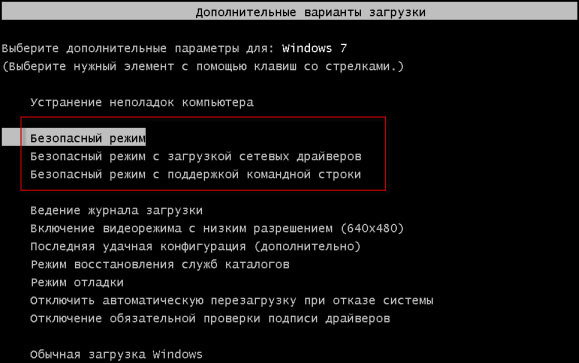
    – при загрузке/перезагрузке ПК нажмите F8 (если появится окно выбора Boot Device, выберите жесткий диск, на котором установлена операционная система, нажмите Enter, потом F8);
    – в Меню дополнительных вариантов загрузки Windows при помощи клавиш со стрелками выберите Безопасный режим; – выберите нужную учетную запись;


    (Если вы планируете, находясь в Безопасном режиме, что-то загружать из сети, то выбирайте «Безопасный режим с загрузкой сетевых драйверов».)

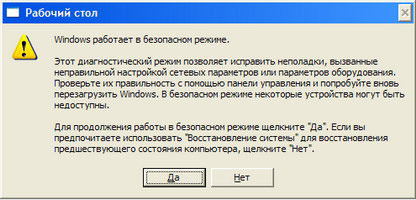
    – в окне Рабочий стол с сообщением, что Windows работает в Безопасном режиме, нажмите «Да».


    Если по какой-либо причине меню загрузки не отображается на экране после нажатия кнопки F8 и система грузится в обычном режиме, то выполните следующие действия:

    Для Windows XP:

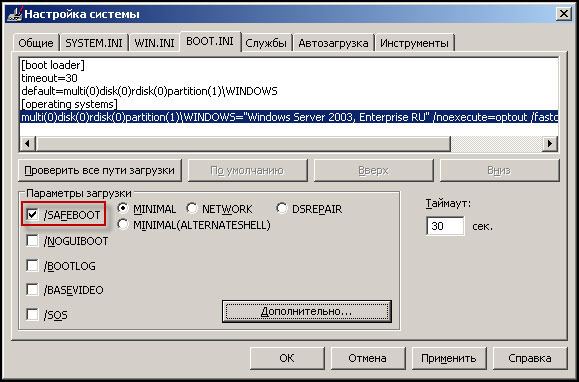
    Нажмите Пуск > Выполнить > введите команду msconfig и нажмите кнопку ОК;
    В окне Настройка системы перейдите на вкладку BOOT.INI;
    В блоке Параметры системы включите опцию /SAFEBOOT;


    Нажмите кнопку ОК;

    Нажмите кнопку Перезагрузка в окне Настройка системы, чтобы изменения вступили в силу;

    После выполнения необходимых действий в безопасном режиме необходимо отключить параметр /SAFEBOOT, чтобы загрузиться в обычном режиме.

    Для Windows 7:

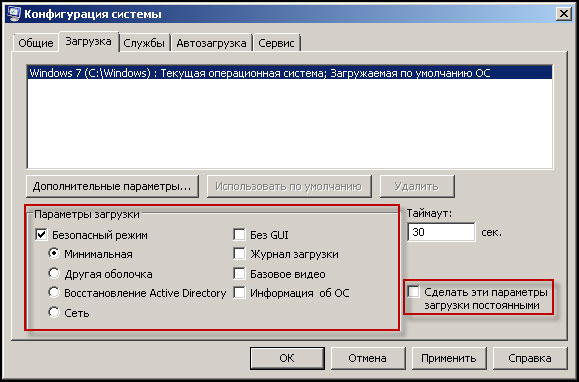
    Нажмите Пуск > введите в строке команду msconfig и нажмите кнопку Enter;
    В окне Конфигурация системы перейдите на вкладку Загрузка;
    В блоке Параметры загрузки включите опцию Безопасный режим;


    Нажмите кнопку ОК;

    Нажмите кнопку Перезагрузка в окне Настройка системы, чтобы изменения вступили в силу.

    После выполнения необходимых действий в безопасном режиме необходимо выключить опцию Безопасный режим, чтобы загрузиться в обычном режиме. "ПОМОЩЬ НОВИЧКАМ"
    Рубрики:  Мой компьютер/Полезно знать

    Метки:  

    Схемки и AVAтарки от Ejkova + прозрачные фоны

    Четверг, 09 Января 2014 г. 23:49 + в цитатник
    Это цитата сообщения Ejkova [Прочитать целиком + В свой цитатник или сообщество!]

    Схемки и AVAтарки от Ejkova + прозрачные фоны

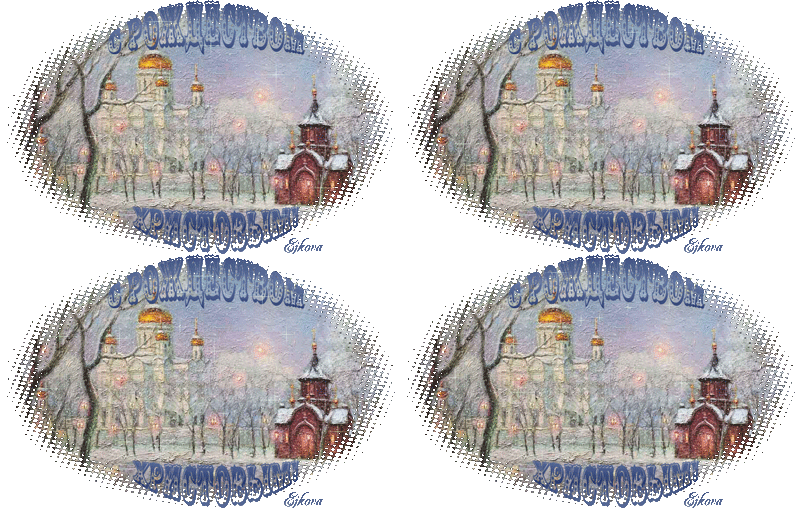
    107946248_f3237539f38ebfc5f89df5f09ab2818a (400x254, 115Kb)
    Название: С Рождеством Христовым!
    Автор: Ejkova
    Создана: 26.12.2013 17:00
    Скопировали: 22 раз
    Установили: 19 раз
    Примерить схему | Cохранить себе

    Серия сообщений "Схемки":
    Часть 1 - Ярко-синий цветок
    Часть 2 - Какие-то милые цветочки
    ...
    Часть 34 - Лучшие летние схемы оформления дневника за июнь 2013
    Часть 35 - Схема "Чашка чая..."
    Часть 36 - Схемки и AVAтарки от Ejkova + прозрачные фоны
    Часть 37 - Схемы "Винтажные розы"
    Часть 38 - Изящные ирисы
    Часть 39 - Наборы для дизайна дневника.

    Серия сообщений "Фоны":
    Часть 1 - Анимированные фоны для вашего творчества.
    Часть 2 - Бесшовные фоны "Розы"
    ...
    Часть 4 - Бесшовные фоны для дневника
    Часть 5 - Коллекция фонов и текстур для блогов, дневников, сайтов
    Часть 6 - Схемки и AVAтарки от Ejkova + прозрачные фоны
    Часть 7 - Винтажные розы...
    Часть 8 - Фоны - коллекция ►12
    ...
    Часть 22 - Наборы для дизайна дневника.
    Часть 23 - Фоны красные,малиновые.
    Часть 24 - фоны синие,голубые

    Рубрики:  Оформление дневника/Аватары

    Метки:  

    Работа со слоями (Урок совсем для начинающих)

    Четверг, 09 Января 2014 г. 23:48 + в цитатник
    Это цитата сообщения Лариса_Гурьянова [Прочитать целиком + В свой цитатник или сообщество!]

    Работа со слоями (Урок совсем для начинающих)


    КОД ДЛЯ МЕЙЛА.


    ПАМЯТКА НАЧИНАЮЩИМ ФОТОШОПЕРАМ


    РАБОТА СО СЛОЯМИ

    У многих возникает вопрос, как перетаскивать картинку, как переходить со слоя на слой или как уменьшать слой и так далее…
     
    Поэтому я решила сделать небольшой урок, в котором будет подробно описано, как работать со слоями. Надеюсь, после него у многих пропадут затруднения и вопросы…
     
    В этом уроке на примере создания оригинальной картинки мы рассмотрим такие вопросы как:
    1. Перетаскивание картинки с одного документа на другой.
    2. Трансформация.
    3. Режимы наложения слоев.
    4. Переход по слоям.
    5. Стирание слоя.
    6. Выделение по контуру.
    7. Маленькие хитрости.
     
    Создаем новый документ (например 450*300px). И заливаем черным цветом.
    Создание нового документа в фотошопе
     
    1. Перетаскивание картинки с одного документа на другой.

    Теперь открываем любую картинку и устанавливаем ее рядом с нашим документом. Теперь ] выбираем инструмент Move (движение), потом клацаем по картинке, которую хотим перетащить. Зажимаем левой кнопкой мыши на картинку и тянем (не отпуская кнопку мыши!) на нужный документ.
    Перетаскивание картинки с одного документа на другой
     
    2. Трансформация

    Картинка не всегда бывает того размера, который нам необходим, поэтому существует трансформация (Ctrl+t). Однако ей тоже нужно уметь пользоваться!
    Прежде чем перейти к трансформации, проверьте на том ли вы находитесь слое, который вам нужно уменьшить. Да - да, именно уменьшить! Старайтесь не увеличивать картинку с помощью трансформации, так как потеряете качество картинки!
    Девочка аниме с голубыми глазами

    После того как вы убедились, что все выставленно правильно нажимаем Ctrl+t. По контуру картинки появится 8 узлов. Для того что бы уменьшить картинку (без искажения) необходимо зажать клавишу Shift и тянуть за любой угловой узел (обведен красной окружностью).
    Девочка вокалоид в воде
     
    Так же с помощью трансформации можно вращать картинку. Выбиваем любой угловой узел и подводим к нему курсор мыши. Появиться стрелка с двумя направлениями. Теперь зажимаем левую кнопку мыши и вращаем по или против часовой стрелке (в зависимости какой узел выберите).
    Поворачиваем картинку в фотошопе
     
    3. Режимы наложения слоев

    Для каждого слоя можно выставить свой режим наложения, который поможет подчеркнуть вашу работу, добавить изюминку с помощью разных сочетаний одних и других слоев.
    Параметры для слоя выбираются в верхней панели на вкладке слоев.
    Затемнение картинки в фотошопе
     
    4. Переход по слоям

    переход по слоям
    Чтобы переходить по слоям, достаточно клацнуть левой кнопкой мыши по серому полю слоя (который вам необходим) в палитре слоев.

    Как и в моем случае… Я вижу что моя картинка получается сильно темной. Поэтому я перехожу на слой ниже и заливаю градиентом.
    градиент на аниме картинке

    5. Стирание слоя

    Так как я залила градиентом по кругу, меня теперь не устаивают четкие края слоя с картинкой, поэтому я хочу его немного подтереть. Для этого я опять перехожу на верхний слой, выбираю инструмент ластик, а затем выставляю для него настройки: мягкая кисть размером 100px.
    рисуем кистью на аниме картинке вокалоиды
     
    И стираю ненужные части картинки.
    ненужные части вокалоида

    6. Выделение по контуру.

    Теперь нам понадобится картинка без заднего фона (можете сами вырезать или скачать скрап набор).
     
    парень и девушка в наушниках из аниме

    Перетягиваем ее на наш документ и устанавливаем в любом месте (используя трасформацию при необходимости).
    перетягиваем картинку
     
    Теперь создаем новый слой. Устанавливаем его ниже слоя Vocaloid_-_Yokune_Ruko (для того чтобы перемещать положение слоев, необходимо клацнуть на слой который хотите перетянуть, зажать левую кнопку мыши и потянуть в нужное место).
    Новый слой Vocaloid
     
    Теперь оставаясь на новом слое, зажимаем Ctrl и клацаем по окошку (там, где показано, что у вас находится на этом слое) слоя Vocaloid_-_Yokune_Ruko. После этого на новом слое появиться выделение, которое соответствует контуру слоя Vocaloid_-_Yokune_Ruko
    оставаясь на новом слое
     

    Теперь заливаем наше выделение цветом и с помощью трансформации увеличиваем размер (в этом случае не страшно увеличивать , так как в фигуре присутствует только один цвет).
    Теперь заливаем наше выделение цветом
     
    7. Маленькие хитрости.

    Для того что бы ваша картинка смотрелась едино не забывайте дополнять ее эффектами или кистями. Старайтесь делать так, что бы кисти были как поверх всех слоев так и между ними. Так же не забывайте работать кистями на новом слое, так как всегда можно будет удалить или подтереть ненужное и выставить режимы наложения.
    Уроки photoshop – Работа со слоями

    Автор урока: Prescilla
    Данный материал подготовлен для Вас командой сайта http://bakemono.ru
    для вас Лариса Гурьянова

    Серия сообщений "Фотошоп":
    Часть 1 - Бродилочка по урокам фотошоп и анимации от NATALI
    Часть 2 - СОЗДАНИЕ ТЕНИ ТЕКСТА
    ...
    Часть 11 - 100 уроков ФОТОШОП
    Часть 12 - Учебники Photoshop - основы Photoshop
    Часть 13 - Работа со слоями (Урок совсем для начинающих)
    Часть 14 - Первый шаг работы в ФШ-установка рабочей среды.Урок 2
    Часть 15 - Удаление фона в фотошопе с помощью волшебного ластика..
    ...
    Часть 20 - Как улучшить качество отсканированного изображения
    Часть 21 - Adobe Photoshop для начинающих
    Часть 22 - Панель инструментов ФШ (наглядно)


    Метки:  

    Как красиво подать ананас

    Четверг, 09 Января 2014 г. 23:47 + в цитатник
    Это цитата сообщения YaromilaVolkova [Прочитать целиком + В свой цитатник или сообщество!]

    Как красиво подать ананас к Новогоднему столу

    Чтобы ананас был не только красивым, но и вкусным, необходимо правильно его выбрать. Спелый ананас имеет упругую основу и шашечки одинакового размера. Маленькие колючки, которые торчат, должны быть коричневого цвета. Листья спелого ананаса легко отделяются от плода, поэтому можно попробовать выдернуть один из них. Обращайте внимание на запах. Спелый ананас не должен пахнуть ананасом, потому как он не имеет никакого запаха.

    Как красиво нарезать и подать ананас к столу. Фрукты нужно нарезать непосредственно перед подачей на стол.

    Подробный мастер-класс с фото

    Серия сообщений "Оформление блюд":
    Часть 1 - Украшение из овощей
    Часть 2 - Украшения праздничных блюд
    ...
    Часть 26 - Шоколадный заборчик для торта.
    Часть 27 - Как красиво нарезать фрукты
    Часть 28 - Как красиво подать ананас
    Часть 29 - Красивая фигурная выпечка
    Часть 30 - Варианты красивой выпечки!
    Часть 31 - Булочки (ещё один вид формирования) + 108 рецептов булочек
    Часть 32 - Красивые пироги: виртуозная разделка теста — это не так сложно


    Метки:  

    Украсьте ваши фотографии

    Четверг, 09 Января 2014 г. 23:45 + в цитатник
    Это цитата сообщения ВасилисаСчастливаяЯ [Прочитать целиком + В свой цитатник или сообщество!]


    Метки:  

    Поиск сообщений в Aschera
    Страницы: 208 ... 158 157 [156] 155 154 ..
    .. 1 Календарь