Дешевые авиабилетыВыгодные цены, удобный поиск, без комиссии, 24 часа. Бронируй сейчас – плати потом!
 ОткрыткиПерерожденный каталог открыток на все случаи жизни
 Толкование сновУзнайте в чем тайна вашего сна — стоит готовиться к чему-то плохому или, наоборот, надо чтобы сон обязательно сбылся. Вы непременно найдете толкование вашего сна, ведь в базе уже сейчас содержится 47
  Я - фотографПлагин для публикации фотографий в дневнике пользователя. Минимальные системные требования: Internet Explorer 6, Fire Fox 1.5, Opera 9.5, Safari 3.1.1 со включенным JavaScript. Возможно это будет рабо
 Всегда под рукойаналогов нет ^_^
Позволяет вставить в профиль панель с произвольным Html-кодом. Можно разместить там банеры, счетчики и прочее
Всегда под рукойаналогов нет ^_^
Позволяет вставить в профиль панель с произвольным Html-кодом. Можно разместить там банеры, счетчики и прочее
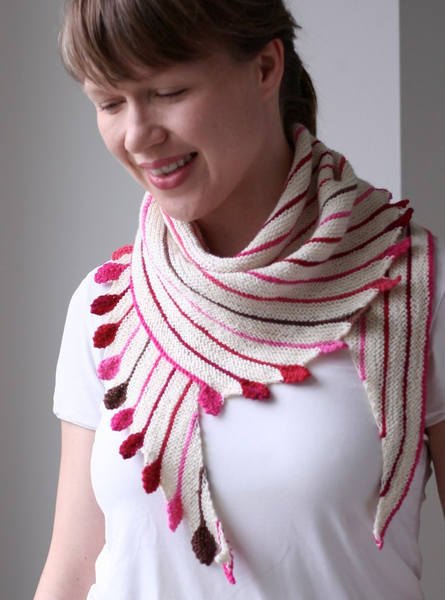
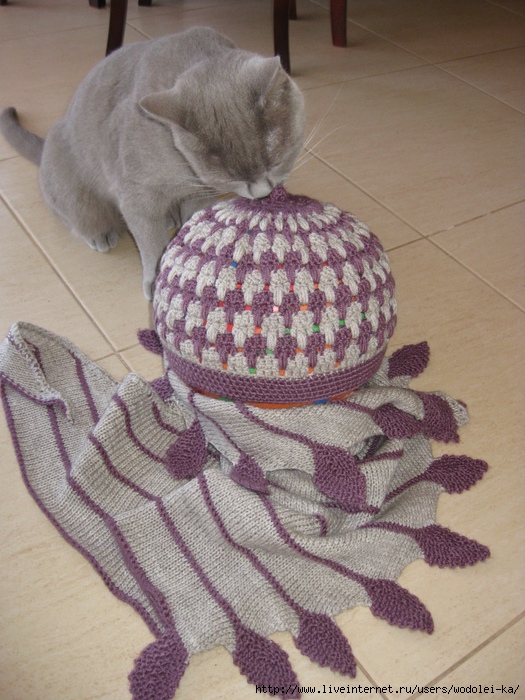
Комплект:шапочка и мини-шаль(бактус) |
Комплект:шапочка и мини-шаль(бактус)
Метки: шапочка платок шаль спицы крючок жаккард (орнамент интарсия) |
Интересный бактус. Вязание спицами |
Метки: шапочка платок спицы шаль |
кредитный калькулятор |
кредитный калькулятор
http://www.myrouble.ru/kak-rasschitat-procentnuyu-stavku-po-vkladu/
Метки: кредитный калькулятор бизнес |
Урок. Обводка поста рамочкой |
|
Серия сообщений "ДЕЛАЕМ РАМОЧКИ":
Часть 1 - котенок. ШАЛЬ.
Часть 2 - Делаем в ФШ рамку для видео
...
Часть 36 - Удобный конструктор создания визиток - программа «Мастер визиток» 8.0
Часть 37 - Не спеши!
Часть 38 - Урок. Обводка поста рамочкой
Часть 39 - РАЗНЫЕ ПОЛЕЗНЫЕ САЙТЫ
Часть 40 - Программы в Дневнике Любаши К
Метки: рамочки рамочки делаем |
Так думаю и так я говорю |
|

|
Метки: смарт |
Случайно ничего не происходит… |
|

|
Метки: смарт |
Кому денег |
Опять, как не зайдешь на Лиру, тебе предупреждение: - вы не писали три дня. А вот кто месяцами не пишет, а то и больше, им тоже предупреждение или сразу в лоб контрольный?
Телевизор не смотрю, так и в прессе прессуют: предсказания астрологов предрекающих, что в ближайшее время нас ожидает только хорошее и конфликты будут затихать.
А может дело к осени, холодам?
Раз велят, пошла копать на просторах... и вот чо накопала

Один раз в моей жизни пригоршня денег и то, если пошлю эту радость друзьям. Так что принимайте, а иначе через четыре дня я не поимею эту пригоршню... а кому не хочется...
Эх, фен-шуй...
Метки: интересное |
9 способов искать информацию в GOOGLE, о которых не знает 96% пользователей |

1. Как найти точную фразу или форму слова
С помощью оператора ” “. Заключите фразу или слово в кавычки, и Google будет искать веб-страницы, где есть ровно такая фраза (форма слова).
Пример:
["я к вам пишу"]
Серия сообщений "ПОИСК":
Часть 1 - Тематические ресурсы и каталоги
Часть 2 - Путеводитель по форуму "Вязание" . Осинка
...
Часть 17 - Аудиокниги_скачать_читать
Часть 18 - Как изменится наша жизнь с 1 июля 2014г. Радует
Часть 19 - 9 способов искать информацию в GOOGLE, о которых не знает 96% пользователей
Часть 20 - Появилась фантастическая возможность увидеть интересующий вас дом или улицу в любом городе
Часть 21 - Интернет ГИД Еvorch.ru
...
Часть 29 - КОРОЛЕВА ТАНЦЕВ
Часть 30 - Такому нас не учили в школе
Часть 31 - Куда звонить в экстренном случае
|
Метки: поиск |
Техника принятия решений "Квадрат Декарта" |
«Квадрат Декарта» — это простая техника принятия решений, требующая совсем немного времени. Она помогает прояснить значимые критерии выбора и последствия каждого решения. Дело в том, что в ситуации, требующей решения, мы нередко зацикливаемся на одном или двух его аспектах и в результате загоняем себя в состояние тупика, не замечая значимых для нас критериев выбора.
Это простая техника принятия решений. Ее суть заключается в том, что нужно рассмотреть проблему/ситуацию, ответив на такие 4 вопроса:
1. Что будет, если это произойдет? (Что я получу, плюсы от этого).
2. Что будет, если этого не произойдет? (Все останется так, как было, плюсы от неполучения желаемого).
3. Чего НЕ будет, если это произойдет? (Минусы от получения желаемого).
4. Чего НЕ будет, если этого НЕ произойдет? (Минусы от неполучения желаемого). С этим вопросом будьте внимательны, потому что мозг захочет проигнорировать двойное отрицание. И ответы могут быть похожи на ответы первого вопроса. Не допускайте этого.
ПОЧЕМУ эта техника работает? «Квадрат Декарта» помогает прояснить последствия каждого решения. Дело в том, что в ситуации, требующей решения, мы часто зацикливаемся на одной позиции: что будет, если это произойдет? С помощью же «квадрата Декарта» мы рассматриваем одну и ту же ситуацию с 4 разных сторон.
Метки: психология |
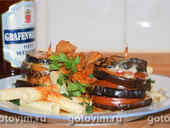
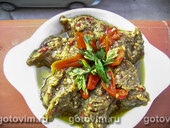
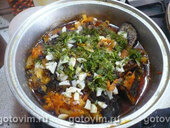
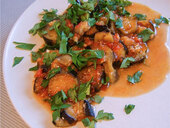
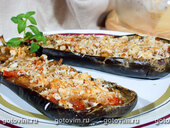
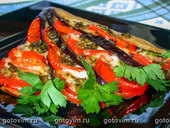
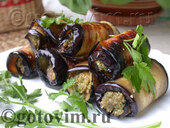
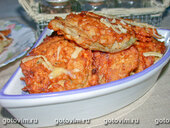
54 рецепта из баклажанов |
Метки: питание баклажан |
Программа для снижения веса |
Программа для снижения веса
По просьбе подписчиков выкладываю программу для снижения веса.
Некоторым это может показаться невероятным (ну как при помощи звука можно согнать вес?) но на самом деле никакой мистики здесь нет.
В программе используется частота 298Гц, - частота жировых клеток. Настраивая наше сознание на эту частоту, мы активируем процесс сжигания лишних жиров.
Метки: похудеть здоровье |
Как легко похудеть и нормализовать пищеварение? |

Дробное питание считается одной из самых результативных и популярных методик похудения! Сегодня мы расскажем Вам, о преимуществах этого способа коррекции веса перед другими диетами и разгрузочными днями.
Метки: похудеть питание здоровье |
Юбка конгениального кроя с простой выкройкой. |
Такое оригинальное решение с клеточкой - на фигуре будет сидеть красиво благодаря совмещению кроя солнце с фигурной кокеткой по косой. И кроить ее пятнадцать минут с перерывами на кофе.
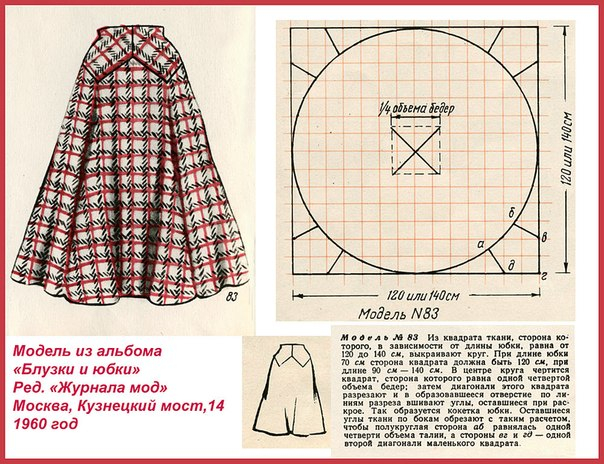
По материалам http://www.season.ru/
Метки: юбка шитье |
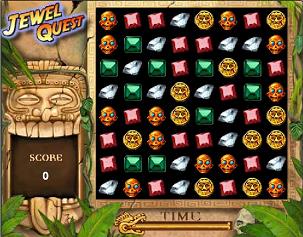
Игра Маджонг Бриллиантовая Лихорадка |

Метки: игры |
УЧИМСЯ ДЕЛАТЬ ФОН ДЛЯ СХЕМЫ |
http://www.liveinternet.ru/users/stella4707/post287996984/
Учимся делать фон для схемы
Сегодня я хочу рассказать о некоторых возможностях фотошоп для оформления фона для схем.
Например с использованием градиента, кистей, собственного изготовления и фильтра, встроенного в фотошоп.
1. Создаем новый документ, размеры ставите соответственно размерам вашего монитора, я задаю 1422х790 пк.
2. Загружаем картинку, которая будет украшать вашу схему
Метки: схемы для дневника фоны |
Как сделать схемку |
Сделаем простую схемку.
1. Откройте настройки. На настройки указывает стрелочка.
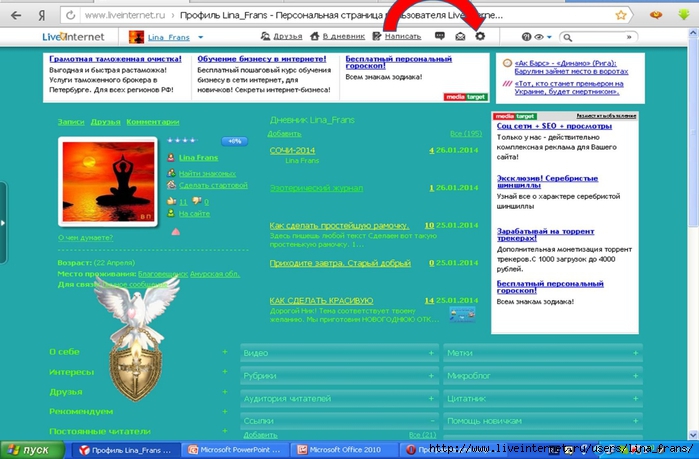
2. Увидите такую картинку. Слева (указано стрелочкой) найдете раздел "".Открывайте!
3. Дальше все очень просто и понятно по вкладкам. Корректируете фон,шрифт и т.д.
Я выбрала бирюзовый фон. Соответственно, цвет шрифта корректирую таким образом , чтобы текст легко читался и был приятен Вам ,Вашим гостям ,подходил к фону.

4. Дошли до интересного!
Вот здесь, в закладке"Фоновые изображения", и начнется Ваша основная творческая работа. Начнем с нижней кнопочки.
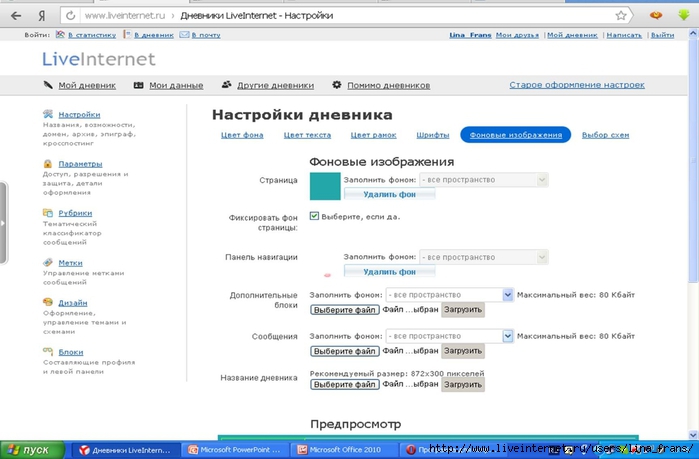
1) Последняя кнопочка"Название дневника". Здесь ты можешь загрузить большой (но не более указанных размеров) баннер или маленькую звездочку и все это будет находиться вверху всегда, когда ты или твой гость откроет дневник.
2) Затем идет кнопочка"Сообщения" Здесь вы загружаете подходящий фон, если раздел "Сообщения" в закладке "Цвет фона"определен, как прозрачный.
Можно и в этой закладке показать определенный , подходящий для схемки цвет,тогда фон сообщения не будет прозрачным.
Если загружаете фон, то поищите или сделайте прозрачный(40-50%), он приятно смотрится и красота основного фона просматривается. Увидите варианты размещения в кнопочке с выпадающим меню , поэкспериментируйте, что больше нравится, то и выберите.Да, не забывайте об ограничении файла в весе .Заранее проверяйте свойства файла.
3) "Дополнительные блоки" Принцип тот же.
4)Следующая кнопочка " Панель навигации"
Там обычно используют анимированные дождики, снежок ,лепестки и прочие красивости.Кнопочка с выпадающим меню имеется и ты можешь сам посмотреть, заполнить ли тебе все "пространство" панели навигации( интересно это слово звучит на плоскости) или разместить красоту по вертикали( она будет размещена справа ровной полосой или по горизонтали , тогда ты украсишь полосой верхнюю часть панели.
5)"Страница" Вот здесь остановимся поподробней по просьбе моего доброго друга.
Принцип работы остается прежним.
Если мы выбираем для украшения элемент декора( у меня это белый орел) и будем использовать выпадающее меню кнопки,то
орлы окажутся :
справа в вертикальной полосе , если выберешь из меню " по вертикали";
вверху выстроятся полосочкой- " горизонтали"
будет в единственном числе в левом верхнем уголочке-"не заполять"
Сейчас самое интересное.
А как же разместить его в середине , в центре????
Я расскажу как я это делаю. Возможно здесь есть варианты. Я придумала алгоритм сама и не ручаюсь за рациональность.
Если вы помните, я выбрала цвет фона в первой закладке бирюзовый.
Таким же цветом делаю прямоугольничек размерами 45,7 на 30 в см или width:1727px , height:1134px , весом он будет 528 Bytes .Его можно сделать в фотошопе, кто его боится, можно сделать в простой офисной программе PowerPoint как слайд( в джипеге), а потом в программке закачиваете этот фон , нажав на кнопочку "Upload". Не забудьте галочку поставить на PNG
http://www.online-image-editor.com/
1.
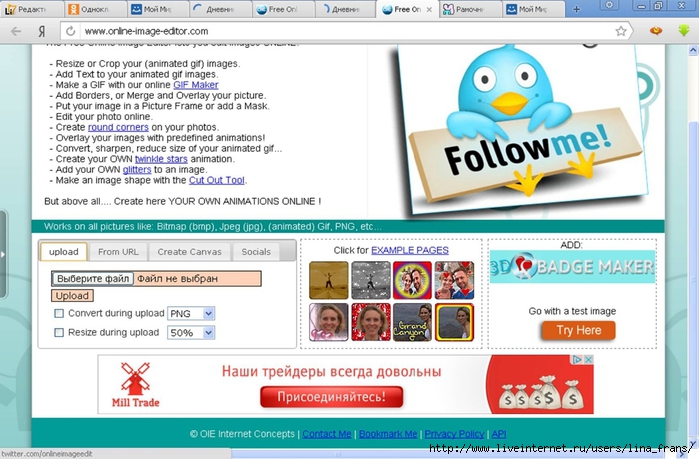
Закачали, нажав на кнопочку. Жмукните на закладку WIZARDS, затем OVERLAYIMAGE(НАРИСОВАНО ОДНО СЕРДЕЧКО) в левой части появится возможность выбрать свой декор для украшения фона
и располагаете, как хочется ,свою анимашку.
Я своего анимированного орла расположила в левом нижнем углу.
В этой же программке можно сделать прямоугольник,
[/url]http://www.online-image-editor.com/[/url]

а затем проделать все то, о чем писала выше. Следите за весом, твое творение не должно превышать 80Кбайт( внизу третий показатель слева на право )
Сделали фончик с анимашкой весом меньше 80Кбайт. Закачайте его.
Нажмите на кнопочку "внести изменения" Выйдите к себе на страницу. полюбуйтесь. Если всем довольны,
осталось назвать и сохранить.Еще раз, нажмите "Внести изменения" Все это можно сделать во вкладке "Фоновые изображения".
Затем, откройте закладку "Выбор схемы". Выберете свою схему по названию. Ниже появится .Этот код внесите в новые записи на страничку .Да,когда сохраняете схемку, она появляется в разделе "схемки" твоего дневника.
Вот ,собственно, и все. Урок закончен. Всем желаю творческого вдохновения. Надеюсь, что хоть чем-то помогла вам!
У вас все получится! Творите!
Метки: схемы для дневника |
Туника с ажурной вставкой |

Метки: туника вязание крючок кокетка свитер пуловер кофта жакет кардиган |
выкройки |
Метки: шторы |
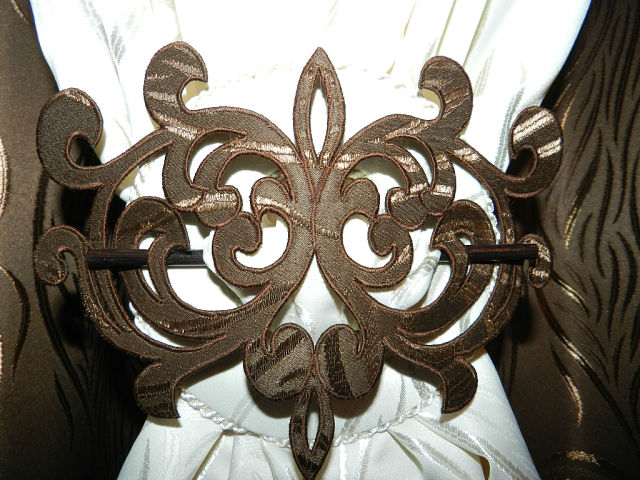
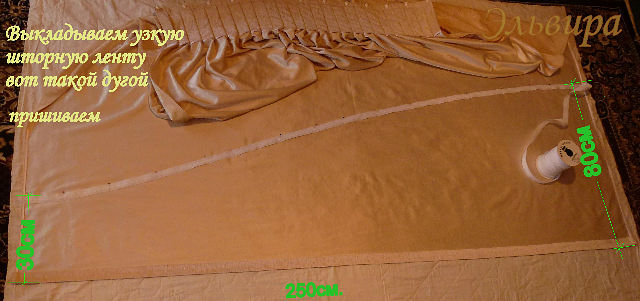
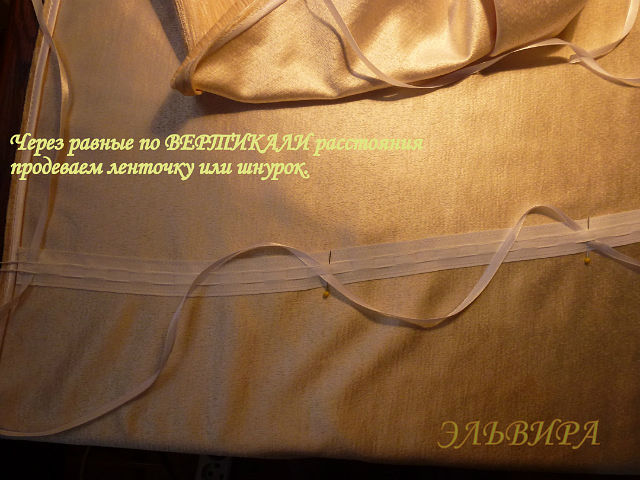
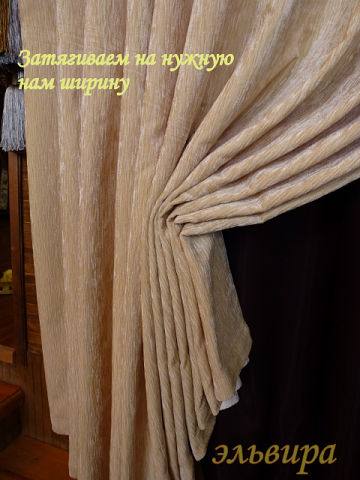
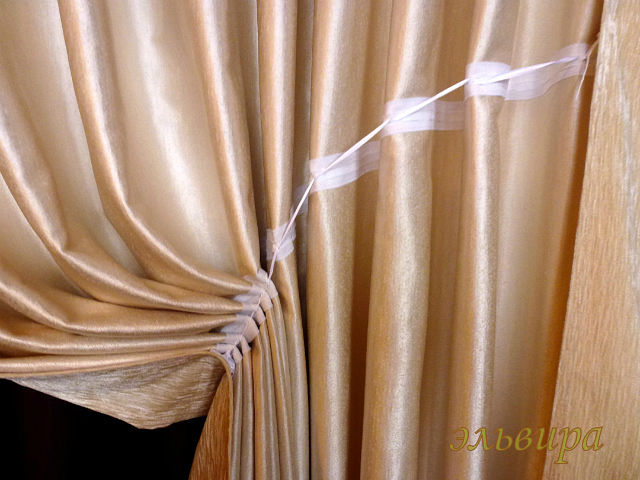
Делаем такой подхват |
Метки: шторы шторы-подхват дизайн интерьер |
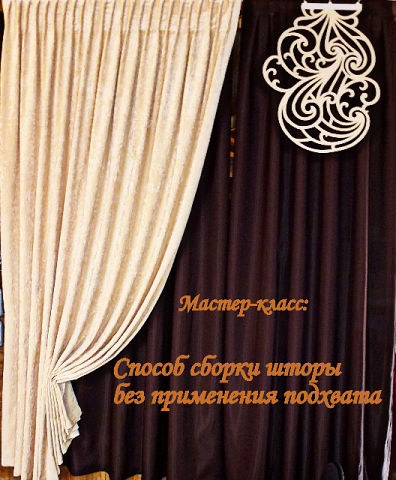
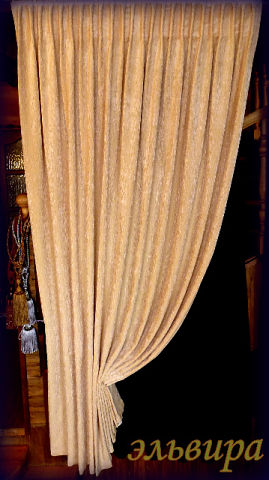
МК от Эльвиры Арслановой |
Метки: шторы дизайн интерьер |