 ОткрыткиПерерожденный каталог открыток на все случаи жизни
 Скачать музыку с LiveInternet.ruПростая скачивалка песен по заданным урлам
 Всегда под рукойаналогов нет ^_^
Позволяет вставить в профиль панель с произвольным Html-кодом. Можно разместить там банеры, счетчики и прочее
Всегда под рукойаналогов нет ^_^
Позволяет вставить в профиль панель с произвольным Html-кодом. Можно разместить там банеры, счетчики и прочее 5 друзейСписок друзей с описанием.
Данное приложение позволяет разместить в Вашем блоге или профиле блок, содержащий записи о 5 Ваших друзьях.
Содержание подписи может быть любым - от признания в любви, до
5 друзейСписок друзей с описанием.
Данное приложение позволяет разместить в Вашем блоге или профиле блок, содержащий записи о 5 Ваших друзьях.
Содержание подписи может быть любым - от признания в любви, доРисуем разделители/декор Источник
Вода и море. Клипарт PNG - (0)Вода и море. Клипарт PNG Клипарт "Вода и море" Морская атрибутик...
Oнa cкaзaлa: "Oн yжe ycнyл!".. - (1)Oнa cкaзaлa: "Oн yжe ycнyл!"... Oнa cкaзaлa: «Oн yжe ycнyл!»,— зaдepн...
Календарь на каждый день. Какой сегодня праздник? Оглавление. - (0)Календарь на каждый день. Какой сегодня праздник? Оглавление. Календарь праздников 1. Информе...
Восстановление системы Windows 7 |
Восстановление системы Windows 7
Иногда, обычно при установке какой-то программы или неправильного обращения с системными файлами, их перезаписи или удаления, операционная система перестаёт загружаться на компьютере. Многих людей это выбивает из равновесия, ведь на компьютере могут храниться важные данные, даже если этот компьютер предназначен не для ведения бухгалтерии, для игр, всё равно. Например, вы играли в какую-то игру уже достаточно давно, сохранения игры часто находятся в папке “Документы”. Естественно, переустановка системы убьёт всё, в том числе и ваши сохранения. В этом случае поможет восстановление системы Windows 7. Восстановление операционной системы даст вам возможность исправить положение и восстановить состояние системы с выбранной точки восстановления системы.
Серия сообщений "Windows 7":
Часть 1 - Настройка меню Пуск в Windows 7.
Часть 2 - Запись DVD дисков в Windows 7.
...
Часть 4 - Windows 7: пропала языковая панель. Что делать?
Часть 5 - Как удалить Internet Explorer в Windows 7.
Часть 6 - Восстановление системы Windows 7
Часть 7 - Видеоурок #3. Установка Windows XP
Часть 8 - С компьютером на ты. Самое необходимое.
...
Часть 24 - Как удалить старые обновления Windows
Часть 25 - Персонализация компьютера
Часть 26 - Как запустить восстановление системы на Microsoft Windows.
Метки: Windows 7 настройка компьютера программы помощь полезный совет восстановление системы |
Как удалить Internet Explorer в Windows 7. |
Как можно удалить Internet Explorer в операционной системе Windows.
Пользователи Firefox, Опера и других браузеров могут полностью удалить Internet Explorer. Самое главное, что удаление IE не нарушит работу сотен приложений, которые зависят от Internet Explorer рендеринга. В их числе AOL Instant Messenger, MSN Messenger, Windows Media Player, Google Talk, LimeWire, MS Office и многие другие. Теперь после удаление Internet Explorer компоненты рендеринга по прежнему будут работать, что не нарушит работу других программ.
Чтобы удалить Internet Explorer в Windows 7 на вашем компьютере, выполните следующие действия:
Зайдите в "Программы и компоненты". Делается это так:
Панель управления-Программы и компоненты и выбрать (Включение или отключение компонентов Windows)
Серия сообщений "Windows 7":
Часть 1 - Настройка меню Пуск в Windows 7.
Часть 2 - Запись DVD дисков в Windows 7.
Часть 3 - Удаляем черный экран, при загрузки Windows 7, XP.
Часть 4 - Windows 7: пропала языковая панель. Что делать?
Часть 5 - Как удалить Internet Explorer в Windows 7.
Часть 6 - Восстановление системы Windows 7
Часть 7 - Видеоурок #3. Установка Windows XP
...
Часть 24 - Как удалить старые обновления Windows
Часть 25 - Персонализация компьютера
Часть 26 - Как запустить восстановление системы на Microsoft Windows.
Метки: Windows 7 программы помощь полезняшки полезный совет настройка компьютера |
Windows 7: пропала языковая панель. Что делать? |
http://www.wseven.info/ctfmon/Во всех версиях Windows, начиная с XP, очень часто встречается такая проблема – исчезает языковая панель (рядом с часами). Особенно часто это происходит в Windows 7.
При этом, восстановить языковую панель с помощью msconfig и Региональных стандартов в Панели управления невозможно, поскольку корни этой проблемы – в реестре.
Как известно, языковая панель Windows работает благодаря приложению ctfmon.exe, которое находится в системной папке System32. Но по какой-то причине периодически сбрасывается ключ реестра, отвечающий за запуск этого самого ctfmon.exe.
Сайт www.wseven.info предлагает вам простое решение этой проблемы.
1. Скачайте архив WinRAR и распакуйте его на своем жестком диске (для этого потребуется ввести пароль: wseven.info).
2. Дважды щелкните мышью по файлу Run.
3. Нажмите Да, чтобы редактор реестра Windows добавил в реестр данные, необходимые для запуска языковой панели.
4. Перезагрузите компьютер.
Этот способ восстановления исчезнувшей языковой панели работает во всех версиях Windows, начиная с XP.
Обратите внимание: языковая панель отображается только в том случае, если в вашей операционной системе языков ввода более одного.
Примечание. Если ваш файл ctfmon.exe поврежден или отсутствует в папке System32, скопируйте его в эту папку с установочного диска.
Серия сообщений "Windows 7":
Часть 1 - Настройка меню Пуск в Windows 7.
Часть 2 - Запись DVD дисков в Windows 7.
Часть 3 - Удаляем черный экран, при загрузки Windows 7, XP.
Часть 4 - Windows 7: пропала языковая панель. Что делать?
Часть 5 - Как удалить Internet Explorer в Windows 7.
Часть 6 - Восстановление системы Windows 7
...
Часть 24 - Как удалить старые обновления Windows
Часть 25 - Персонализация компьютера
Часть 26 - Как запустить восстановление системы на Microsoft Windows.
Метки: Windows 7 программы полезняшки полезный совет настройка компьютера |
Удаляем черный экран, при загрузки Windows 7, XP. |
Что делать если у Вас появилась надпись: эта копия Windows не прошла проверку подлинности, (по другому еще называют черный экран смерти). Конечно же у кого лицензионная версия ОС, те могут не переживать. Выход всегда есть и активируем (оживем) ОС заново, будь это Windows XP или Windows 7. По крайне мере у меня на Виндовсе было у обоих сразу и эти проблемы устранены.
Запомните одно! После установки любой не лицензионной Windows, систему не обновляем, а снимаете галочку "обновление" и никаких проблем не будет.
Но если появился на рабочем столе "черный экран", с надписью "Возможно, вы приобрели поддельную копию программного обеспечения". Эта копия Windows не прошла проверку подленности. При этом постоянно вылезает при каждой загрузки.
Серия сообщений "Windows 7":
Часть 1 - Настройка меню Пуск в Windows 7.
Часть 2 - Запись DVD дисков в Windows 7.
Часть 3 - Удаляем черный экран, при загрузки Windows 7, XP.
Часть 4 - Windows 7: пропала языковая панель. Что делать?
Часть 5 - Как удалить Internet Explorer в Windows 7.
...
Часть 24 - Как удалить старые обновления Windows
Часть 25 - Персонализация компьютера
Часть 26 - Как запустить восстановление системы на Microsoft Windows.
Метки: настройка компьютера Windows 7 программы полезняшки помощь полезный совет |
Запись DVD дисков в Windows 7. |
Замена операционной системы с Windows XP на Windows 7 изменила и некоторые возможности для пользователей персональных компьютеров. В частности это коснулось и записи DVD дисков. Если ранее в старой операционной системе можно было записывать только CD диски, то с приходом новой операционки Windows 7 такая возможность появилась и для DVD дисков. Конечно же можно применить стороннее программное обеспечение и что в старой, что в новой можно будет при помощи него записать DVD диск. Но иногда возникает необходимость записи на чужом компьютере, где такого программного обеспечение нет и установка специальной программы для этой цели займет определенное время. Имеющееся программное обеспечение DVD студия встроенное в Windows 7 конечно же не столь продвинутое программное обеспечение, но при этом можно при помощи него записать качественно DVD диск и даже сделать дизайн оформление этого диска. И так заходим в меню Пуск --- Все программы и находим DVD - студия Windows.
Как видим здесь можно добавить новые файлы, которые нужно записать на DVD диск. Удерживая клавишу Ctrl можно добавлять несколько нужных файлов и при этом можно их при помощи стрелки вверх - вниз упорядочить в нужном порядке.
Серия сообщений "Windows 7":
Часть 1 - Настройка меню Пуск в Windows 7.
Часть 2 - Запись DVD дисков в Windows 7.
Часть 3 - Удаляем черный экран, при загрузки Windows 7, XP.
Часть 4 - Windows 7: пропала языковая панель. Что делать?
...
Часть 24 - Как удалить старые обновления Windows
Часть 25 - Персонализация компьютера
Часть 26 - Как запустить восстановление системы на Microsoft Windows.
Метки: Windows 7 программы полезный совет помощь полезняшки настройка компьютера |
Различия версий Windows 7. |
Есть шесть версий Windows 7, которые отличаются друг от друга наличием или отсутствием определенных функций и, соответственно, стоимостью.
Прежде чем выяснять различия версий Windows 7, предлагаю устранить пробел (если он есть) в вопросе «Как узнать версию Windows 7» на своем компьютере.
2 способа как узнать версию Windows 7
1-ый способ. Кликаем «Пуск» (цифра 1 на рис. 1), находим «Компьютер» (цифра 2 на рис. 1). Щелкаем правой кнопкой мыши по «Компьютер», в выпадающем при этом контекстном меню кликаем левой кнопкой мыши по «Свойства» (цифра 3 на рис. 1):
Серия сообщений "Windows XP":
Часть 1 - Установка Windows 7.
Часть 2 - Различия версий Windows 7.
Часть 3 - Как восстановить систему Windows XP.
Часть 4 - С компьютером на ты. Самое необходимое.
...
Часть 14 - Как исправить проблемы Windows
Часть 15 - Какие существуют полезные комбинации с клавишей Win?
Часть 16 - Причины медленного завершения работы Windows.
Метки: Windows 7 компьтер компьютерная помощь программы полезняшки полезный совет настройка компьютера |
|
Установка Windows 7.
А стоит ли вообще писать об установке Window 7. Ведь это-уже избитый вопрос, и наверное, все знают, как это делать. Но недавно я убедился, что это проблема для многих начинающих ПК пользователей. Ну что же, приступим. Вначале нужно выбрать дистрибутив, желательно, чистую Windows 7 Ultimate. Конечно, хорошо бы приобрести лицензионную Windows 7, но если нет такой возможности, можно скачать с интернета подходящую версию. Затем сохранить важные данные, лежащие на диске. Разберем вариант установки: Windows XP уже установлена-необходимо установить Windows 7 второй операционной системой. Правильно-сначала устанавливать Windows XP, а затем производится установка Windows 7. Хорошо бы подготовить драйвера для своей материнской платы, их Вы можете скачать на сайте производителя материнской платы или найти в интернете. Представьте такую ситуацию: Вы установили windows, а драйвера LAN (интернета) у Вас нет-Вы не можете выйти в интернет, хотя многие дистрибутивы содержат это драйвер. Также заблаговременно подготовьте антивирусное обеспечение. Следует рассмотреть еще один вопрос: какую архитектуру Windows 7 выбрать: 32 bit или 64 bit.

Серия сообщений "Windows XP":
Часть 1 - Установка Windows 7.
Часть 2 - Различия версий Windows 7.
Часть 3 - Как восстановить систему Windows XP.
...
Часть 14 - Как исправить проблемы Windows
Часть 15 - Какие существуют полезные комбинации с клавишей Win?
Часть 16 - Причины медленного завершения работы Windows.
Метки: настройка компьютера компьтер Windows7 полезный совет полезняшки совет |
Настройка меню Пуск в Windows 7. |
Если есть желание изменить меню Пуск Windows 7, сделать его более удобным согласно своим предпочтениям, тогда запускаем окно «Свойства панели задач и меню Пуск». Для этого необходимо:
- кликнуть правой кнопкой мыши по кнопке «Пуск»,
- откроется контекстное меню кнопки «Пуск»,
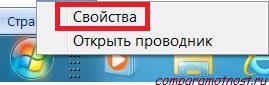
- в этом меню кликаем левой кнопкой мыши по ссылке «Свойства» (рис. 1):
Рис. 1 Свойства меню Пуск
В результате попадаем в окно «Свойства панели задач и меню Пуск», в котором открываем вкладку меню Пуск (рис. 2):
Серия сообщений "Windows 7":
Часть 1 - Настройка меню Пуск в Windows 7.
Часть 2 - Запись DVD дисков в Windows 7.
Часть 3 - Удаляем черный экран, при загрузки Windows 7, XP.
...
Часть 24 - Как удалить старые обновления Windows
Часть 25 - Персонализация компьютера
Часть 26 - Как запустить восстановление системы на Microsoft Windows.
Метки: настройка компьютера Windows7 полезный совет программы полезняшки компьтер |
Как отключить спящий режим в Windows 7. |
В этой статье поговорим о том, как отключить спящий режим Windows 7.
Сначала поговорим о том, что такое спящий режим и для чего он нужен.
Спящий режим Windows 7
Когда вы работаете на компьютере, то все программы, которые вы запускаете, находятся в оперативной памяти.
Это самая быстрая область памяти и все запущенные процессы выполняются именно там.
Для загрузки программы в оперативную память требуется некоторое время.
Обычно это несколько секунд, а для «тяжелых» программ типа Фотошоп и программ для работы с видео требуется секунд 20-30, а то и больше.
Если вы постоянно работаете с большим количеством программ, то на их загрузку тратится несколько минут.
Когда вы переходите в спящий режим, то всё, что находится в оперативной памяти, сохраняется на ваш жесткий диск, точнее записывается в файл hiberfil.sys.
При выходе из спящего режима все программы, с которыми велась работа до этого, вновь готовы к использованию, поскольку не тратится время на их загрузку.
Метки: компьтер полезный совет программы помощь компьютерная помощь Windows7 настройка компьютера |
Как установить или переустановить Windows?видеоуроки |


Серия сообщений "Для компютера":
Часть 1 - Исправляем несовместимость программ в Windows 7
Часть 2 - Десять советов для настройки чата в Skype
...
Часть 44 - Обучающий курс по защите компьютера
Часть 45 - Почему стоит выбрать Windows 7 и навсегда забыть про Windows 8
Часть 46 - Как установить или переустановить Windows?видеоуроки
Метки: совет настройка компьютера для компьютера полезный совет |
ОМАР ХАЙЯМ: ДАРИТЬ СЕБЯ - НЕ ЗНАЧИТ ПРОДАВАТЬ... |
Серия сообщений "Поэзия":
Часть 1 - Материнская молитва
Часть 2 - Ну, как же так, зачем так быстро мчатся годы?
...
Часть 4 - =15 мудрых мыслей Омара Хайяма=
Часть 5 - =Песни на стихи Риммы Казаковой=
Часть 6 - ОМАР ХАЙЯМ: ДАРИТЬ СЕБЯ - НЕ ЗНАЧИТ ПРОДАВАТЬ...
Часть 7 - БЫТЬ СТАРИКАМИ НЕПРОСТАЯ ШТУКА...
Часть 8 - Любви все возрасты покорны
...
Часть 23 - Но жива связующая нить. Луиза Медведева
Часть 24 - Бабушка, бабулечка, бабуля
Часть 25 - Oнa cкaзaлa: "Oн yжe ycнyл!"..
Серия сообщений "стихи":
Часть 1 - =15 мудрых мыслей Омара Хайяма=
Часть 2 - =Песни на стихи Риммы Казаковой=
Часть 3 - ОМАР ХАЙЯМ: ДАРИТЬ СЕБЯ - НЕ ЗНАЧИТ ПРОДАВАТЬ...
Часть 4 - БЫТЬ СТАРИКАМИ НЕПРОСТАЯ ШТУКА...
Часть 5 - Любви все возрасты покорны
...
Часть 22 - Но жива связующая нить. Луиза Медведева
Часть 23 - Бабушка, бабулечка, бабуля
Часть 24 - Oнa cкaзaлa: "Oн yжe ycнyл!"..
Серия сообщений "Философия":
Часть 1 - ОМАР ХАЙЯМ: ДАРИТЬ СЕБЯ - НЕ ЗНАЧИТ ПРОДАВАТЬ...
Часть 2 - БЫТЬ СТАРИКАМИ НЕПРОСТАЯ ШТУКА...
Часть 3 - Жемчужины мудрых мыслей...
...
Часть 24 - Бог есть Любовь. Надо только успеть это вспомнить…
Часть 25 - Дмитрий Нагиев о том, каких женщин жалко, и как не вырастить сына — тряпку.
Часть 26 - Добрая сказка про Домового.
|
Метки: поэзия стихи мысли философия Омар Хайям |
Создание анимации в программе Corner-A ArtStudio |

Серия сообщений "урок":
Часть 1 - Создание анимации в программе Corner-A ArtStudio
Часть 2 - Делаем маску из фото в ФШ
Часть 3 - Быстрая маска. Как выделить объект в Фотошопе быстрой маской
...
Часть 33 - Как убирать фон у картинок.
Часть 34 - Как сделать Новогодний шар
Часть 35 - 225 уроков по фотошопу
Метки: фотошоп анимация изображения создание анимации программы урок |
Зимние и новогодние рамки. Коллекция. |
Метки: скрап скрап набор рамка |
Письмо Отца к Сыну, Которое Потрясло Мир! |
Источник: http://youtu.be/JgBVySfz9L4
Спасибо за комментарии!
Лучшая благодарность - нажатие "Нравится"!
Серия сообщений "Видео":
Часть 1 - Письмо Отца к Сыну, Которое Потрясло Мир!
Часть 2 - Лучшее из прошлого.
Часть 3 - Создание и Оформление канала на YouTube. Видео-курс
|
Метки: видео доброта письмо отца к сыну потрясло мир |
Вредные привычки, которые на самом деле полезны |
 Нам с самого детства говорят, что мы должны бороться с вредными привычками, так как они могут принести не только вред, но также не совсем вежливо выглядят на публике. В первую очередь, на ум приходит курение, однако вредных привычек на самом деле великое множество.
Например, испытываете ли вы дискомфорт или раздражение, когда кто-то рядом с вами щелкает суставами? Может быть, вы чувствуете отвращение, если незнакомец начинает ковыряться в носу в общественном транспорте?
Правда в том, что многие из этих вредных привычек в разных культурах и странах могут вызывать разные эмоции, где-то они кажутся отвратительными и невежливыми, где-то – вполне допустимыми.
Удивительно, но многие привычки человека, которые мы называем вредными, на самом деле являются полезными.
Метки: полезный совет привычки вредные совет |
=Песни на стихи Риммы Казаковой= |
Серия сообщений "Музыка":
Часть 1 - Делаем сами музыкальную открытку.
Часть 2 - Френсис Гойя Цыганочка
Часть 3 - JAMES LAST
Часть 4 - =Песни на стихи Риммы Казаковой=
Часть 5 - Тихо плачет душа
Часть 6 - Так плачет старый саксофон...
...
Часть 17 - Музыкальные открытки к Пасхе звучат для Вас и Ваших друзей!
Часть 18 - Музыка любимая
Часть 19 - Виктор Королёв - Лучшие песни
Серия сообщений "Поэзия":
Часть 1 - Материнская молитва
Часть 2 - Ну, как же так, зачем так быстро мчатся годы?
Часть 3 - Э.А.Асадов-Берегите своих детей
Часть 4 - =15 мудрых мыслей Омара Хайяма=
Часть 5 - =Песни на стихи Риммы Казаковой=
Часть 6 - ОМАР ХАЙЯМ: ДАРИТЬ СЕБЯ - НЕ ЗНАЧИТ ПРОДАВАТЬ...
Часть 7 - БЫТЬ СТАРИКАМИ НЕПРОСТАЯ ШТУКА...
...
Часть 23 - Но жива связующая нить. Луиза Медведева
Часть 24 - Бабушка, бабулечка, бабуля
Часть 25 - Oнa cкaзaлa: "Oн yжe ycнyл!"..
Серия сообщений "стихи":
Часть 1 - =15 мудрых мыслей Омара Хайяма=
Часть 2 - =Песни на стихи Риммы Казаковой=
Часть 3 - ОМАР ХАЙЯМ: ДАРИТЬ СЕБЯ - НЕ ЗНАЧИТ ПРОДАВАТЬ...
Часть 4 - БЫТЬ СТАРИКАМИ НЕПРОСТАЯ ШТУКА...
...
Часть 22 - Но жива связующая нить. Луиза Медведева
Часть 23 - Бабушка, бабулечка, бабуля
Часть 24 - Oнa cкaзaлa: "Oн yжe ycнyл!"..
|
Метки: музыка лирика |
=15 мудрых мыслей Омара Хайяма= |

18 мая 1048 года родился великий персидский поэт, философ, математик, астроном и астролог Омар Хайям.
Омар Хайям знаменит во всём мире не только благодаря своим четверостишиям «рубаи», но и своей классификацией кубических уравнений в алгебре, а также созданием календаря, официально использовавшегося в Иране с XI века.
Предлагаем вашему вниманию подборку не теряющих своей актуальности и стихов и мыслей мудреца.
"Будь проще к людям. Хочешь быть мудрей — Не делай больно мудростью своей".
Всё покупается и продаётся,
И жизнь откровенно над нами смеётся.
Мы негодуем, мы возмущаемся,
Но продаёмся и покупаемся.
Чтоб мудро жизнь прожить, знать надобно немало,
Два важных правила запомни для начала:
Ты лучше голодай, чем что попало есть,
И лучше будь один, чем вместе с кем попало.
Серия сообщений "Поэзия":
Часть 1 - Материнская молитва
Часть 2 - Ну, как же так, зачем так быстро мчатся годы?
Часть 3 - Э.А.Асадов-Берегите своих детей
Часть 4 - =15 мудрых мыслей Омара Хайяма=
Часть 5 - =Песни на стихи Риммы Казаковой=
Часть 6 - ОМАР ХАЙЯМ: ДАРИТЬ СЕБЯ - НЕ ЗНАЧИТ ПРОДАВАТЬ...
...
Часть 23 - Но жива связующая нить. Луиза Медведева
Часть 24 - Бабушка, бабулечка, бабуля
Часть 25 - Oнa cкaзaлa: "Oн yжe ycнyл!"..
Серия сообщений "стихи":
Часть 1 - =15 мудрых мыслей Омара Хайяма=
Часть 2 - =Песни на стихи Риммы Казаковой=
Часть 3 - ОМАР ХАЙЯМ: ДАРИТЬ СЕБЯ - НЕ ЗНАЧИТ ПРОДАВАТЬ...
...
Часть 22 - Но жива связующая нить. Луиза Медведева
Часть 23 - Бабушка, бабулечка, бабуля
Часть 24 - Oнa cкaзaлa: "Oн yжe ycнyл!"..
|
Метки: поэзия стихи мудрость философия мысли |
Необычный, но очень красивый и качественный скрап-набор "Маковое поле" |
Метки: скрап набор скрап набор |
Что должен знать православный христианин: |

Источник:http://supercook.ru/q-prav/prav-001.html
1. Как человек должен готовиться к посещению храма?
2. Как должен быть одет человек, решивший идти в церковь?
3. Можно ли принимать пищу перед посещением храма в утренние часы?
4. Как вести себя с нищими, встречающими вас перед храмом?
5. Сколько поклонов надо класть перед входом в храм и как вести себя в храме?
Серия сообщений "Молитвы":
Часть 1 - Молитва при потере или пропаже вещей
Часть 2 - Молитва в день Рождения
Часть 3 - Что должен знать православный христианин:
Часть 4 - Сборник молитв на все случаи жизни...
Часть 5 - = МОЛИТВА ОТ ССОР И СКАНДАЛОВ В СЕМЬЕ =
...
Часть 19 - МОЛИТВЫ НА КАРТИНКАХ
Часть 20 - Я Верую - Бродилка
Часть 21 - Семь основных Христианских молитв
Метки: вера молитвы религия |
Молитва в день Рождения |
|
Серия сообщений "Молитвы":
Часть 1 - Молитва при потере или пропаже вещей
Часть 2 - Молитва в день Рождения
Часть 3 - Что должен знать православный христианин:
Часть 4 - Сборник молитв на все случаи жизни...
...
Часть 19 - МОЛИТВЫ НА КАРТИНКАХ
Часть 20 - Я Верую - Бродилка
Часть 21 - Семь основных Христианских молитв
Метки: молитвы вера день рождения |



 Во всех версиях Windows, начиная с XP, очень часто встречается такая проблема – исчезает языковая панель (рядом с часами). Особенно часто это происходит в Windows 7.
  Что делать если у Вас появилась надпись: эта копия Windows не прошла проверку подлинности, (по другому еще называют черный экран смерти). Конечно же у кого лицензионная версия ОС, те могут не переживать. Выход всегда есть и активируем (оживем) ОС заново, будь это Windows XP или Windows 7. По крайне мере у меня на Виндовсе было у обоих сразу и эти проблемы устранены.
 Замена операционной системы с Windows XP на Windows 7 изменила и некоторые возможности для пользователей персональных компьютеров. В частности это коснулось и записи DVD дисков. Если ранее в старой операционной системе можно было записывать только CD диски, то с приходом новой операционки Windows 7 такая возможность появилась и для DVD дисков. Конечно же можно применить стороннее программное обеспечение и что в старой, что в новой можно будет при помощи него записать DVD диск. Но иногда возникает необходимость записи на чужом компьютере, где такого программного обеспечение нет и установка специальной программы для этой цели займет определенное время. Имеющееся программное обеспечение DVD студия встроенное в Windows 7 конечно же не столь продвинутое программное обеспечение, но при этом можно при помощи него записать качественно DVD диск и даже сделать дизайн оформление этого диска. И так заходим в меню Пуск --- Все программы и находим


 дальше



