-Рубрики

 -Цитатник

С нами Бог! - (4)

Женщинам-ветеранам посвящается...(дожд. музыки - мое творч) ...

Суп Крестьянская «Затирка» - (0)

Суп Крестьянская «Затирка» Суп который, Обрадует всю семью! Суп Крестьянская «Затирка». Этот суп...

Нежная, румяная, тающая во рту творожная запеканка - (0)

Нежная, румяная, тающая во рту творожная запеканка Нежная, румяная, тающая во рту творожн...

Гороховый суп - один из популярных супов в мире - (0)

Гороховый суп - один из популярных супов в мире Гороховый суп Гороховый...

Рыба в кляре - пальчики оближешь! Муж просит приготовить ещё ) - (0)

Рыба в кляре - пальчики оближешь! Муж просит приготовить ещё ) https://www.photorecept.ru/vtor...

 -Приложения

  • Перейти к приложению Открытки ОткрыткиПерерожденный каталог открыток на все случаи жизни
  • Перейти к приложению Стена СтенаСтена: мини-гостевая книга, позволяет посетителям Вашего дневника оставлять Вам сообщения. Для того, чтобы сообщения появились у Вас в профиле необходимо зайти на свою стену и нажать кнопку "Обновить
  • Перейти к приложению Я - фотограф Я - фотографПлагин для публикации фотографий в дневнике пользователя. Минимальные системные требования: Internet Explorer 6, Fire Fox 1.5, Opera 9.5, Safari 3.1.1 со включенным JavaScript. Возможно это будет рабо
  • Перейти к приложению Онлайн-игра "Большая ферма" Онлайн-игра "Большая ферма"Дядя Джордж оставил тебе свою ферму, но, к сожалению, она не в очень хорошем состоянии. Но благодаря твоей деловой хватке и помощи соседей, друзей и родных ты в состоянии превратить захиревшее хозяйст
  • Перейти к приложению Всегда под рукой Всегда под рукойаналогов нет ^_^ Позволяет вставить в профиль панель с произвольным Html-кодом. Можно разместить там банеры, счетчики и прочее

 -Поиск по дневнику

Поиск сообщений в Наталья_на_Лиру

 -Подписка по e-mail


 -Статистика

Статистика LiveInternet.ru: показано количество хитов и посетителей
Создан: 02.12.2012
Записей:
Комментариев:
Написано: 19016


Flag Counter


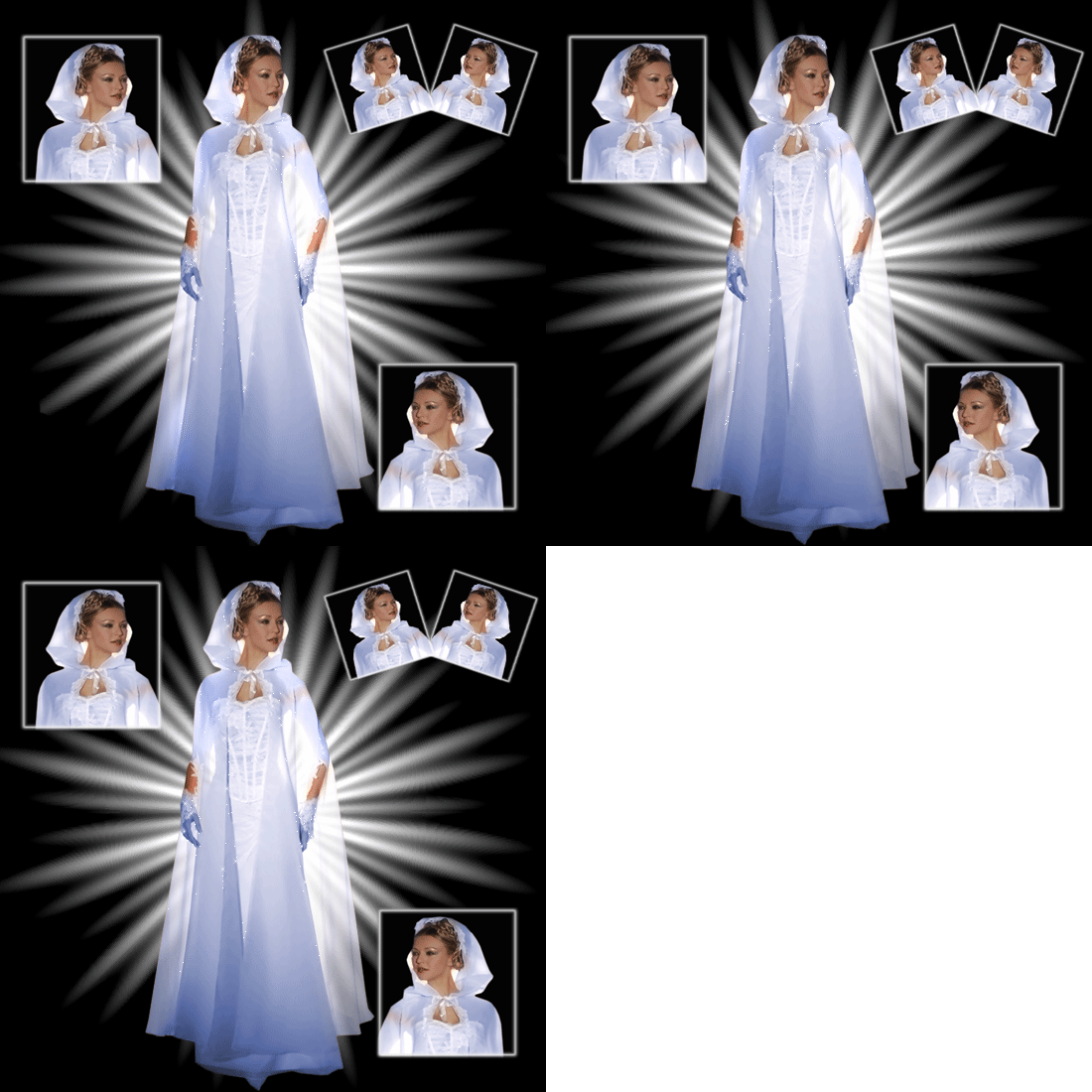
Его Величество Вальс....по уроку Гурьяновой Л.

Пятница, 03 Октября 2014 г. 18:44 + в цитатник
Рубрики:  Мои работы в ФШ

Метки:  


Процитировано 1 раз
Понравилось: 6 пользователям

урок от Зоси.Падающие листья.

Пятница, 03 Октября 2014 г. 11:24 + в цитатник


Понравилось: 2 пользователям

От тщеславия твоего ты погубил мудрость твою. (Иез. 28:17)

Пятница, 03 Октября 2014 г. 11:06 + в цитатник


От тщеславия твоего ты погубил мудрость твою...
Древнегреческое слово «тщеславие» – – весьма значащее. Интересно, что его вторая часть та же самая, что и в слове Православие –). То есть, и там и там вторая часть – это слово , которое переводится как «мнение», «представление», «слава». Только если Православие – это "правильное мнение" или "правильная слава", то тщеславие дословно с древнегреческого переводится как слава пустая, бесплодная или напрасная. Потому что прилагательное именно так на русский язык и переводится – «пустой», «бесплодный», «тщетный», «напрасный». Журнал. Фома.


Тщеславие (от тщетный (напрасный) + слава) – пристрастие к тщетной (напрасной, бесполезной) славе, любовь к почестям, тремление хорошо выглядеть в глазах окружающих. Седьмая из восьми главных страстей.
«Тщеславие – искание славы человеческой, хвастовство. Желание и искание земных и суетных почестей. Любление красивых одежд, экипажей, прислуги и келейных вещей. Внимание к красоте своего лица, приятности голоса и прочим качествам тела.


Расположение к наукам и искусствам гибнущим сего века, искание успеть в них для приобретения временной, земной славы.


Стыд исповедовать грехи свои. Самооправдание. Прекословие. Составление своего разума. Лицемерие. Ложь. Лесть. Человекоугодие. Зависть. Уничижение ближнего. Переменчивость нрава. Притворство. Бессовестность. Нрав и жизнь бесовские»


свт. Игнатий (Брянчанинов)


митрополит Сурожский Антоний


Во имя Отца и Сына и Святого Духа.


...В сегодняшнем Евангелии говорится нам о Закхее-мытаре; о человеке, который сумел победить самое, может быть, трудное и самое постоянное искушение нашей жизни, а именно – тщеславие. И через это, повергши себя на суд Божий и презрев мнение и суд человеческий, он стал способным быть чадом Царства Божия. Гордыня – это утверждение, что мы самодостаточны, что нам не нужен ни Творец, ни Промыслитель, ни Судья, ни Бог, ни человек. Это утверждение, что мы сами себе – закон, начало и конец. Но в тщеславии, как говорит святой Иоанн Лествичник, мы делаемся наглыми перед Богом и трусливыми перед людьми; потому что тщеславный человек, это человек, который ищет одобрения от людей, который предает себя человеческому суду, забывая о том, что над ним – суд Божий, суд вечной правды.


Тщеславный человек – это человек, который боится того, что о нем подумают и скажут люди; это человек, который готов купить их одобрение любой ценой: стать недостойным себя самого, стать недостойным Бога, лишь бы его не отвергли, лишь бы его не осудили, не осмеяли, лишь бы его похвалили. И похвалу эту тщеславный человек ищет не в самом великом, что в нем самом есть, но в чем угодно, самом низменном, самом ничтожном, чем он может купить человеческое одобрение или отвести от себя человеческий суд. И что еще хуже, этот суд добрый, это одобрение, эту поддержку он ищет от людей, которых он сам презирает в тайне своей души, от людей, которые часто в его собственных глазах не имеют никакого права произнести над ним или над кем бы то ни было, над чем бы то ни было суд, потому что их мерки слишком низменны, слишком ничтожны. И через тщеславие человек мельчает, унижается, делается недостойным собственного своего уважения; и одновременно он отстраняет Божий суд: потому что Божий суд требует от него величия, требует от него, чтобы он никогда себя не продавал человеческому суду. Этот соблазн тщеславия для каждого из нас, в каждое мгновение, является опасностью; он прилепляется к добру и ко злу. И через то, что хорошее в нас, и через то, что презренно в нас, мы ищем человеческого одобрения, мы ищем купить доброе отношение людей, и поэтому не только зло, но и добро отравляются этим тщеславием.


В жизни св. Макария Великого рассказывается, как после его смерти один из его учеников видел, как душа его возносилась на небо; и на пути его старались остановить бесы, упрекая его в грехах, которые он совершил или не совершил; и он проходил мимо них. И когда он дошел до самых райских дверей, бесы, желая уловить его хоть в последнее мгновение его восхождения к Богу, воскликнули: Макарий! Ты нас победил!.. И в своей духовной мудрости святой Макарий обернулся к ним и уже в дверях райских сказал: Нет еще! – и вошел в Царство Божие. Только презрением к тщеславию, только готовностью быть судимым Богом единым и никем другим, кроме нашей совести, которая есть голос Божий в нас, можем мы вступить на путь реальности, на путь жизни, оторваться от призраков и от лжи. И поэтому в начале Великого Поста, напомнив нам о нашей слепоте духовной, Церковь в первую очередь нам говорит о том, что только оторвавшись от тщеславия, стал Закхей способным принять под кров свой, в дом, в душу, в жизнь Спасителя Господа Иисуса Христа; стал способным покаяться – т.е. отвернуться от всего, что не есть Божия правда, Божии пути – и поэтому о нем сказал Господь, что пришло спасение дому его.


Вдумаемся в наше собственное состояние, станем перед Божиим всемилостивым, но вместе с тем неумолимым по своей правде и чистоте судом. И хотя бы приблизимся к Царству Божию, в которое одним шагом вошел мытарь Закхей. Аминь.


***
От тщеславия твоего ты погубил мудрость твою.
(Иез. 28:17)


(Иез. 28:17)
Рубрики:  Православие

Метки:  

Понравилось: 1 пользователю

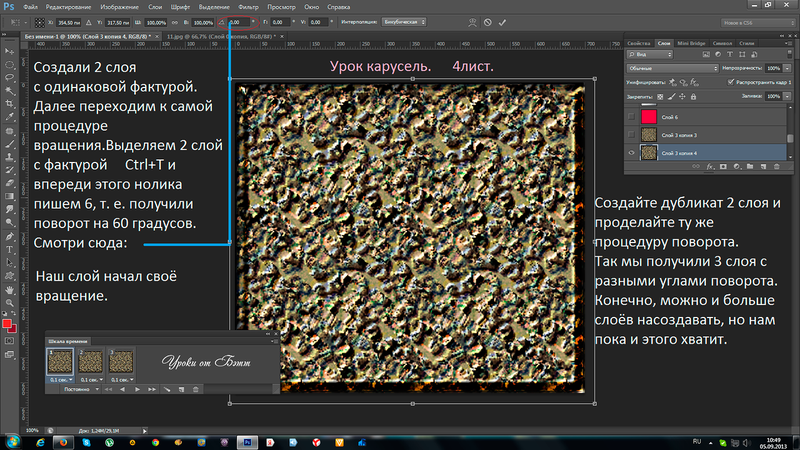
УРок Карусель от Бет

Пятница, 03 Октября 2014 г. 10:54 + в цитатник

Фотографии в альбоме «УРок Карусель» vyach-culagin2010 на Яндекс.Фотках

Урок Карусель.


Урок Карусель.

Урок Карусель.

Урок Карусель.

Урок Карусель.

Урок Карусель.

Урок Карусель.

Урок Карусель.

Урок Карусель.


Процитировано 3 раз
Понравилось: 3 пользователям

уроки в программе Paint.NET.

Пятница, 03 Октября 2014 г. 10:47 + в цитатник


Начинаю уроки в программе Paint.NET.
Уроки подготовила сама,
любое сходство с другими источниками - исключается!

Программу paint.net


Делаем рамочку самую простую.

* * *


* * *


* * *


* * *


* * *


* * *


* * *


* * *

Если у Вас появятся вопросы, спрашивайте!
Я постараюсь ответить на них!


Магаданочка


Процитировано 5 раз
Понравилось: 2 пользователям

Сделаем свою надпись на фото или любой другой картинке.

Пятница, 03 Октября 2014 г. 09:54 + в цитатник

Сделаем свою надпись на фото или любой другой картинке.


Напиши свой текст!
.......
.


Процитировано 1 раз
Понравилось: 1 пользователю

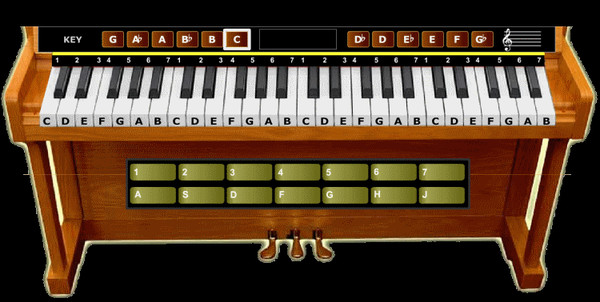
Виртуальное пианино

Пятница, 03 Октября 2014 г. 09:49 + в цитатник
Рубрики:  музыка


Процитировано 2 раз
Понравилось: 1 пользователю

Подробный урок - Фото в альбоме. 2 от Вики

Пятница, 03 Октября 2014 г. 09:40 + в цитатник
Подробный урок - Фото в альбоме.


Для этого урока нам потребуется клипарт альбом.
Я взяла этот клипарт.

//img-fotki.yandex.ru/get/9111/214177006.56/0_d8811_6fa57792_orig

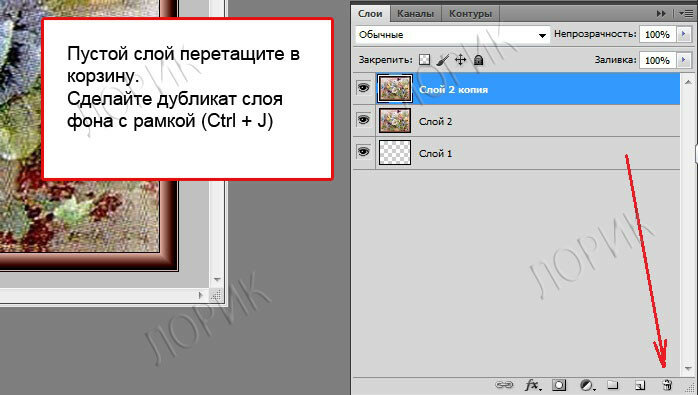
Загружаем в фотошоп клипарт и создаем дубликат слоя. Нижний слой с клипартом переименуем и назовем его - альбом и отключим глазик. Этот слой у нас будет резервный в дальнейшем мы его будем дублировать для создания анимации в новых страничках в альбоме, а также мы в любой момент сможем его продублировать если у нас что то не получится.
Загружаем выбранные фотографии которые мы разместим в альбоме и по очереди перетащим в рабочее окошко и будем размещать на страничках альбома. Устанавливаем и уменьшаем при необходимости. В начале нам нужно разместить только две фотографии по очереди.


Скопированному и вставленному листочку создаем два дубликата слоя.


Теперь нам нужно оформить вторую страничку альбома, загружаем в фотошоп еще две фотографии, уменьшаем и устанавливаем. Следите за слоями.


Внимание!!!

Прежде чем запустить анимацию, вернитесь на начало скринов где мы начали распределять слои по кадрам и внимательно по скринам уточните включенные на кадрах глазки. В ходе работы у нас включились лишние глазки в кадрах, ваша задача лишние глазки отключить. После этого запускаете анимацию, если все все устраивает, сохраняете в формате - GIF.

Вопросы будут, обращайтесь!!!

Успеха в творчестве!!!


Процитировано 28 раз
Понравилось: 8 пользователям

Домашнее задание - Фото в альбоме - часть вторая.от Вики

Пятница, 03 Октября 2014 г. 09:38 + в цитатник
Домашнее задание - Фото в альбоме - часть вторая.

Первая часть здесь http://my.mail.ru/community/editor.ru/6FC286383086A523.html

Прошлый раз мы остановились на том, что вырезали листочек из альбома, сегодня мы будем загибать листочки.


Вот мы загнули три листочка.

К комментарии вы мне покажете скрин или сохраненную работу. Работа должна выглядеть так:


Продолжение следует...

Вопросы будут, обращайтесь!!!

Успеха в творчестве!!!


Процитировано 9 раз
Понравилось: 2 пользователям

фотошоп выделение объекта

Пятница, 03 Октября 2014 г. 09:36 + в цитатник


Уроки "Фотошопа CS-5"
Выделение объекта


Начнём УРОК №57

Открываем ФШ,загружаем картинку
"Файл"-"Открыть"
Мне понравилась такая,из инета.

Увеличить

Не забываем снять замочек
Кликая по нему,
или перетаскиваем его в корзину
Копирую картинку,и работаю с копией.

Делаю выделение понравившейся области.
Нажимаем левой кнопкой по выделенной части .
"Скопировать на новый слой"

В слоях появился наш выделенный объект.
Делаем рамочку на нашем изображении
Топаем в "Параметры наложения"-"Обводка"


Я применила "Внутренняя тень"

И "Тень"
В зависимости от расположения картинки.

Переходим на Слой с картинкой
Топаем
"Слой" -"Новый корректирующий слой"-
"Черно-белое"

Выскочит окошко -жмем "Ок"

Далее становимся на верхний Слой-1
Идем
"Редактирование"-
"Свободное Трансформирование"

Жмем на верхней панели
"Сохранение пропорций"
По желанию,смещаем или
поворачиваем выделенную область

Удаляем Слой-0 или снимаем с него глазик.
Встаем на Слой копия-0
Левой кнопкой мыши по слою
"Объединить видимые"

Можно применить обводку.

Выбираем подходящий цвет,
у меня черный и шмякаем "Ок"

Сохраняем
"Файл" -"Сохранить как"
в формате JPEG
Готово!
Вот что получилось у меня

Увеличить

Желаю удачи!


Спрашивайте если не понятно


Процитировано 2 раз
Понравилось: 2 пользователям

Память преподобного благоверного князя Олега Брянского

Четверг, 02 Октября 2014 г. 22:18 + в цитатник


Нашествие на Русь ордынских полчищ в XIII веке было воспринято современниками как «погибель Русской Земли». Померкла самобытность государства, расхищены его богатства, замерла торговля, сожжены города, храмы и иноческие обители. Гибло все земное, временное, все дела рук человеческих. Уцелело лишь то, что вечно и непоколебимо: вера Христова, Церковь Православная, которую, по обетованию Спасителя не одолеет и сам ад. Она очищалась, как золото, в горниле страданий, возвышалась незыблемо, как утес в бушующих волнах океана. Только на этом камне веры могла возродиться Русь, когда наступил час ее Воскресения.

В эту эпоху особенно остро ощущалась малозначимость «славы мира сего, » и в то время, как одни князья всеми правдами и неправдами искали и добивались власти, другие с легкостью разставались с ней, предпочитая нетленную славу Царства Небесного.
ib1965 218x300 3 октября Русская Церковь отмечает память преподобного благоверного князя Олега Брянского


Исповеднический подвиг в языческой Орде князя-мученика Михаила Черниговского и его боярина Феодора 20 сентября 1246 года имел вселенское значение. На все уговоры окружавших уступить требованию хана и поклониться идолам, тем самым сохранить власть и в дальнейшем послужить Руси, как и на прочие лукавые речи, князь Михаил отвечал: «Не хочу я быть христианином только по имени, а дела творить языческие». Устояв перед этим великим искушением и не дав повода к соблазну братии, князь претерпел мученическую кончину ради Христа. «Не погублю души моей, прочь слава мира сего тленного», — эти предсмертные слова Святых Михаила и Феодора стали завещанием Православной Руси.
«Род праведных благословится», — говорит Святой псалмопевец Давид. Это в полной мере относится к Святому князю Михаилу. Он стал родоначальником благочестивой династии, дети и внуки князя продолжили его христианское служение.
Дочь Страстотерпца Михаила, Преподобная Евфросиния Суздальская, за свое строгое постническое и Богоугодное житие причислена к Лику Святых. Сын Михаила, князь Брянский Роман, также стяжал особенную милость Божию. В 1288 году он получил исцеление перед чудотворной иконой Божией Матери на Свенской горе, где впоследствии основал храм и монастырь во имя Успения Пресвятой Богородицы. Ныне он почитается как Святой благоверный князь.
Из летописей известно, что в 1274 году Роман вместе с сыном Олегом (во Святом Крещении — Леонтием) участвовал в военных действиях против Литвы. По окончании войны Олег приезжал во Владимир Волынский к своей сестре Ольге (во Святом Крещении — Елене) Романовне, супруге благочестивого князя Волынского Владимира Васильковича, создателя многих храмов и монастырей. Наследовав после смерти своего мужа богатые земли на Волыни, она, надо полагать, помогала брату Олегу в устроении его Брянской обители.
Видя, сколь преходящи и непрочны красоты и богатства земные, Олег отказался от заманчивой наследственной власти великого князя Черниговского, передав ее своему брату, а сам принял монашество с именем Василия, в созданном им на свои средства, Брянском Петро-Павловском монастыре. В этой обители Святой благоверный князь скончался строгим подвижником в начале XIVвека, предположительно в 1331 году.
Тело Святого Олега Брянского было погребено под спудом в соборном храме его монастыря.
Известно, что из благоговения к памяти Святого князя-подвижника Патриарх Никон возвел Петро-Павловскую обитель на степень ставропигии (ставропигиальный монастырь управляется не епархиальными Архиереями, а непосредственно Патриархом). В 1701 году на месте деревянного храма, где покоились Святые мощи Благоверного князя, был построен каменный храм в честь Введения во Храм Пресвятой Богородицы с приделом в честь Первоверховных Апостолов Петра и Павла. В другом приделе вскоре был освящен Престол в честь иконы Божией Матери «Знамение».
В ноябре 1893 года Великий князь Константин Константинович, пожертвовал Петро-Павловскому монастырю икону «Святого благоверного князя Олега Брянского Чудотворца со сребропозлащенною к ней лампадою, весом 2 фунта 17 золотников и четыре билета пятипроцентных по 150 рублей с тем, чтобы проценты с этих билетов поступали на елей в неугасимую лампаду пред этой иконой». 4-го октября 1894 года разрешено было издание икон Брянских Святых, князя Олега и Преподобного Поликарпа, а также их металлических образков.
14 июля 1897 года Святейший Синод, в ответ на ходатайство Брянской городской Думы, издал указ, в котором говорилось: «По вниманию к благочестивому усердию граждан города Брянска и согласно отзыву Преосвященного Орловского, Святейший Синод определяет: совершать ежегодно в городе Брянске торжественное празднование в честь Святых угодников Олега и Поликарпа, в дни их памяти, дозволив вместе с тем возглашать имена этих угодников Божиих на отпустах и носить их иконы вместе с иконой Свенской Божией Матери в ежегодно совершаемом 11 августа крестном ходе вокруг города Брянска…»

Oleg Brjanskii1 3 октября Русская Церковь отмечает память преподобного благоверного князя Олега Брянского


13-го июля 1900 года Брянская городская Дума объявила 20 сентября — день памяти Брянского угодника Божия, Святого князя Олега — не торговым днем. В этот день, с 1900 года, во всех Брянских храмах совершались торжественные Богослужения, а торговля была закрыта. В 1903 году, по благословлению Святейшего Правительствующего Синода, издан «Верный месяцеслов всех Русских Святых», где впервые указан и день памяти Преподобного Олега, князя Брянского — 20 сентября / 3 октября.
В начале 1930-х годов, по благословению Архиепископа Брянского Даниила (Троицкого), во избежание поругания от безбожников, произошло перезахоронение мощей Преподобного князя Олега. Честные мощи были перезахоронены в подклете под Алтарем Введенского храма обители. Принимавшие участие в перезахоронении дали обещание не рассказывать никому о происшедшем. Лишь в 1995 году бывшая староста Введенского храма Мария Александровна Белова, которая в 1930-е годы была юной прихожанкой, открыла местонахождение Святых мощей.
По благословению Высокопреосвященнейшего Архиепископа Брянского и Севского Мелхиседека, усердием протоиерея Георгия Козловского и других священнослужителей Введенского храма местонахождение Святых мощей Преподобного князя было обнаружено.
10 августа 1995 года честные останки Святого Олега были вновь обретены и с тех пор открыто почивают во Введенском храме Петро-Павловской обители. Каждое Воскресение во время вечернего Богослужения пред ними совершается чтение Акафиста Преподобному Олегу Архиерейским Служением.
Установилась добрая традиция, по которой у мощей Святого Олега служится напутственный молебен для Брянских призывников, которые испрашивают у князя-воина благословения и помощи в прохождении воинской службы.

sobor Brianskih svv 3 октября Русская Церковь отмечает память преподобного благоверного князя Олега Брянского

5 декабря 2003 года, по благословению Святейшего Патриарха Московского и всея Руси Алексия, было установлено празднование Собора Брянских Святых в день памяти Преподобного князя Олега Брянского (3 октября).

http://klin-demianovo.ru/ht...
Рубрики:  Православие

Метки:  


Процитировано 1 раз

Урок от Анты

Четверг, 02 Октября 2014 г. 19:20 + в цитатник
Всем привет!
Сегодня мы с вами будем учиться делать вот такой коллаж в фотошопе:

Анта3.png

Результат урока :

Анта1.png

В полном размере работы можно посмотреть, кликнув по картинке.


Данный урок является адаптацией и все совпадения считать чисто случайными.

Урок для корелл ЗДЕСЬ

Подготовка к работе.
Материал для работы ЗДЕСЬ

Фильтры .
Unlimited 2,0 /Bkg Designers sf 10 I - Convergance
Unlimited 2,0/ Designer sf 10 I / Blings vertical
Toadies - Plain Mosaic Blur
Muras Meister - Perspective Tiling
FM Tile Tools/Blend Emboss

Палитра цветов.
Основной – #c8d097
Фоновый – #b0a34e
У меня так :

Image 1.png

1. Откроем документ «Анта» - находится в материалах для работы.
Зальем его линейным градиентом, созданным из наших цветов, снизу вверх по центру :
Image 3.png
2. Применить фильтр Unlimited 2,0 /Bkg Designers sf 10 I - Convergance :
Image 4.png
В оригинальном размере скрин открывается кликом по картинке!
3. Применить фильтр FM Tile Tools/Blend Emboss по умолчанию.

4. Выделение – загрузить выделенную область – ищем « выделенный элемент № 2» :
Image 5.png
5. Создать новый слой и залить выделение линейным градиентом от центра выделения снизу вверх, созданным и таких цветов : основной поставим - #cbd68a, фоновый поставим - #b2bf64 :
Image 6.png
Выделение не отменять! Повторить пункт 2 и пункт 3.
6. Создать новый слой. Залить выделение белым цветом. Выделение – модификация – сжать на 5 пикселей. Редактирование - очистить. Применить тиснение по умолчанию. Слой объединить с предыдущим.
7. Выделение – загрузить выделенную область – ищем «выделенный элемент №3». Создать новый слой и залить наше выделение градиентом как в п.5. Выделение отменить. Применить редактирование – трансформирование – перспектива. И потянем за верхний правый уголок вверх – должно получится так :
Image 8.png
8. Применить фильтр Unlimited 2,0/ Designer sf 10 I / Blings vertical :
Image 9.png
В оригинальном размере скрин открывается кликом по картинке!
9. Применить фильтр FM Tile Tools/Blend Emboss по умолчанию.
10. Стоим на том же слое. Активируем инструмент «волшебная палочка» и кликнем на прозрачной части слоя. Выделение – инверсия. Создать новый слой. Залить его белым цветом. Выделение – модификация – сжать на 5 пикселей. Редактирование - очистить. Выделение отменить. Применить тиснение по умолчанию. В слоях сейчас так :
Image 10.png
Три верхних слоя объединить.
11. Создать дубликат слоя. Редактирование - трансформирование – отразить по горизонтали. Фильтр – другое – сдвиг :
Image 11.png
Эти два слоя с фигурами объединить. Применить тень :
Image 12.png
12. Создать новый слой. Выделение – загрузить выделенную область – ищем «выделенный элемент № 1» .
Заливаем его основным цветом – светлым ( смотрим нашу палитру цветов).
Создать новый слой и залить его белым цветом. Выделение – модификация – сжать на 5 пикселей. Редактирование – очистить. Выделение отменить. Применить тиснение по умолчанию. Слой объединить с предыдущим. Применить тень :
Image 13.png
13. Изображение – размер холста :
Image 14.png
14. Становимся на слой «растровый 1» :
Image 15.png
Активировать инструмент «прямоугольная область» и выделяем в нижней части работы прямоугольник, начиная от 550 пикселей и вниз. Должно получиться так :
Image 16.png
Редактирование – очистить. Выделение отменить.
15. Создать новый слой. Упорядочить его вниз. И залить слой градиентом как в п. 1.
16. Применить фильтр Toadies - Plain Mosaic Blur :
Image 17.png
В оригинальном размере скрин открывается кликом по картинке!
17. Применить фильтр Muras Meister - Perspective Tiling :
Image 18.png
18. Становимся на самый верхний слой. Откроем файл с окно с пейзажем и перенесем его на основную работу. Передвинем его вправо, как на моей работе. Применим к нему редактирование – свободное трансформирование и сожмем так, как у меня :
Image 19.png
19. Слой дублировать. Редактирование – трансформирование – отразить по горизонтали и сдвинуть влево. Слой объединить с предыдущим. Сейчас наша работа выглядит так :
Image 20.png
20. Откроем наш файл с девушкой. Перенесем на основную работу. Редактирование – свободное трансформирование – изменить размер на 85 % и расположить как у меня на работе.
21. Применить тень :
Image 21.png
22. Откроем файл ваза с подсолнухом и перенесем на основную работу. Редактирование – трансформирование – отразить по горизонтали. Редактирование – свободное трансформирование – уменьшить на 65 %. И расположить как у меня на работе. Применить тень:
Image 22.png
Слои объединить видимые.
23. Активировать инструмент «прямоугольная область» и внизу работы выделим полоску шириной 10 пикселей. Создать новый слой и залить выделение фоновым цветом – темным. Выделение отменить.
24. Выполнить сведение.
25. Изображение – размер холста – ширину и высоту поставьте 4 пикселя – цвет расширения холста поставьте – фоновый.
26. Изображение – размер холста – ширину и высоту поставьте 4 пикселя – цвет расширения холста поставьте – основной.
27. Изображение – размер холста – ширину и высоту поставьте 4 пикселя – цвет расширения холста поставьте – фоновый.
28. Работу подписать и сохранить.
Готово!
Надеюсь, Вам понравилось!
С любовью, Ваша Анта!

Из группы В ГОСТЯХ У АНТЫ


Процитировано 1 раз
Понравилось: 2 пользователям

Фантазируйте, и у Вас обязательно все получиться!!!

Четверг, 02 Октября 2014 г. 14:14 + в цитатник


вот такой интересный и красивый фончик я научилась делать с помощью стандартных фильтров и спешу поделиться с Вами этим уроком. Скоро Новый год, хочется сделать красивые поздравления для своих друзей.... Фантазируйте, и у Вас обязательно все получиться!!!


чтобы повторить наше действие, обязательно надо продублировать слой, а дальше смотрите по скринам


вот наш результат!!!


желаю Вам удачи!!! надеюсь, что все у вас получится.


Процитировано 6 раз
Понравилось: 2 пользователям

Два эффекта в одной работе.урок по ФШ

Четверг, 02 Октября 2014 г. 14:08 + в цитатник
Два эффекта в одной работе.


Описание.

В этой работе два эффекта, но это не значит, что вам обязательно нужно сделать именно такую работу, можно сделать две разные. В оной работе вы поиграете с тенями которые сделаны с помощью слоя, а в другой работе, вы загнете уголок листочка и тоже с помощью слоя придадите тень.

Первая работа.

Создаем новый рисунок, ставим галочку на прозрачность и нажимаем - Да.

Заливаете рабочее окошко цветом или градиентом. Загружаете картинку или коллаж и немного уменьшаете.

Дублируете дважды слой.

Теперь становимся в окошке слоев на первый продублированный слой и идем в редактирование.


Не отменяя выделение выбираем темный цвет в палитре цветов, в тон основного цвета картинки и заливаем ведерком рабочее окошко цветом. Идем в редактирование и отменяем выделение.Перемещаем слой два раза в низ.
Теперь в окошке слоев становимся на другой продублированный слой и делаем с этим слоем тоже самое - выделяем, очищаем, заливаем цветом и перемещаем слой с низ, чтобы основной слой в картинкой был у нас на верху.

На панельке инструментов слева берем инструмент перемещение - он обозначен стрелочкой и выдвигаем слой на несколько мм.в левый верхний угол. Становимся на другой залитый слой и выдвигаем его в правый нижний угол.

А теперь нам нужно спрятать лишнее от слоя за картинку, идем...


На номера слоев не обращайте внимание, они могут не совпадать с вашими, главное принцип.


Добавляем тень.


Вторая работа.

Создаем новый рисунок, ставим галочку на прозрачность и нажимаем - Да. Загружаем картинку или заливаем слой цветом.

Загружаем наш коллаж на котором мы загнем листочек.

Загружаем уголок и устанавливаем.Уголок можно уменьшить при необходимости.

//img-fotki.yandex.ru/get/9304/214177006.41/0_d0aa0_cc1c4061_orig

Цвет уголка можете поменять в коррекции - поиск цветов.


Вопросы будут, обращайтесь.

Желаю успеха в творчестве!


Процитировано 1 раз
Понравилось: 1 пользователю

уроеи по фш (видео урок )эффект Боке

Четверг, 02 Октября 2014 г. 14:00 + в цитатник


Видео урок в Photoshop CS5. В этом уроке мы создадим, так называемый, эффект Боке. Эффект, который поможет украсить любую фотографию.Загружено пользователем NashVideoKurs


Видеоурок размещен с разрешения автора!
Источник: http://vk.com/ps_express - Photoshop Express
Автор: Тумасян Вартан

lapochka.L@R@


Процитировано 1 раз
Понравилось: 1 пользователю

Новогодняя открыточка с часами.урок ФШ ОТ ВИКИ

Четверг, 02 Октября 2014 г. 13:51 + в цитатник
Новогодняя открыточка с часами.


Рабочий материал.

//img-fotki.yandex.ru/get/9299/214177006.68/0_e0859_96317e34_XL.jpg
//img-fotki.yandex.ru/get/9317/214177006.68/0_e085a_e1968819_XL.png
//img-fotki.yandex.ru/get/6708/214177006.68/0_e085b_19ff93d9_XL.png
//img-fotki.yandex.ru/get/9514/214177006.69/0_e085c_eb22d77_XL.png
//img-fotki.yandex.ru/get/9319/214177006.68/0_e085d_8d2c6709_XL.png
//img-fotki.yandex.ru/get/9762/214177006.69/0_e085f_77ab9575_S.png

И мои заготовки.

//img-fotki.yandex.ru/get/9752/214177006.68/0_e0858_6338b802_XXL.jpg
//img-fotki.yandex.ru/get/9760/214177006.69/0_e085e_2343edbb_XL.jpg
//img-fotki.yandex.ru/get/6730/214177006.69/0_e0860_be53939c_M.png
//img-fotki.yandex.ru/get/9811/214177006.69/0_e0861_aab26c69_M.png

Вы можете использовать свой рабочий материал, стрелочки можете сами сделать.


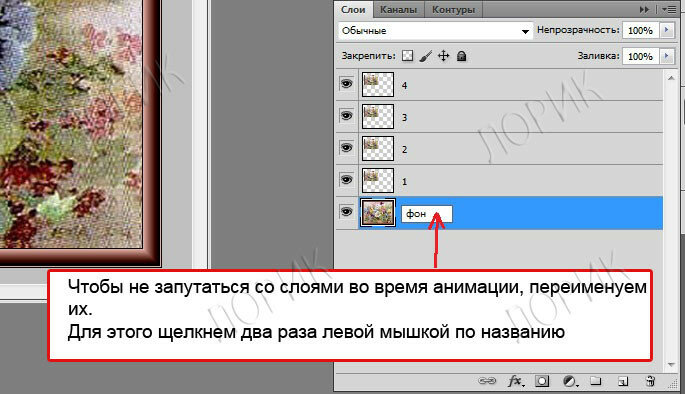
Когда мы установили весь рабочий материал в нужном порядке (смотрите на окошко со слоями), становимся на слой с сек. стрелочкой, кликаем по слою правой кнопочкой мыши и создаем 23 дубликата слоя.


Чтобы снять выделение нажимаем клавишу - Enter.


Распределяем слои по кадрам до конца, смотрим нашу анимацию и сохраняем.


Файл - Сохранить для Web и устройств...

Выбираете формат - gif.

Ну а здесь я просто украсила работу клипартом и добавила блестки.


Вопросы будут, обращайтесь!!!

Успеха в творчестве!!!


Процитировано 1 раз
Понравилось: 1 пользователю

анимация урок Гурьяновой Л.

Четверг, 02 Октября 2014 г. 13:41 + в цитатник


ПАМЯТКА НАЧИНАЮЩИМ ФОТОШОПЕРАМ


АНИМАЦИЯ ДВИЖЕНИЯ

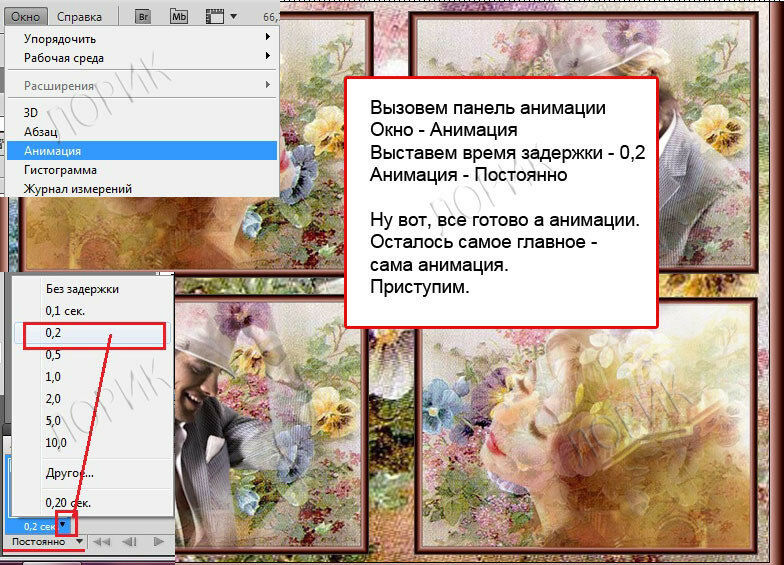
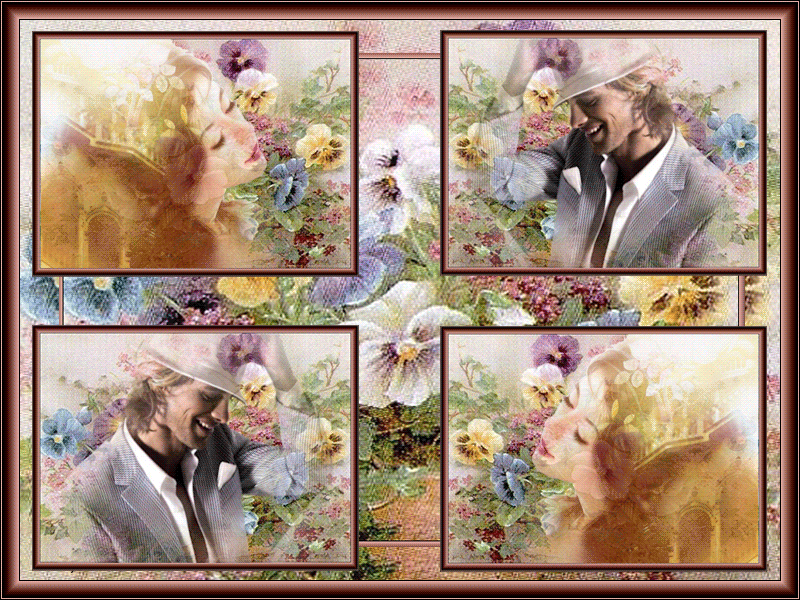
Давно уже делала этот коллаж. И меня попросили рассказать, как делать такую анимацию.


Создали в ФШ новый прозрачный файл с размерами: 800х600 пикселей - Файл - Создать


Фотографии в альбоме «Мои уроки» lar.guryanov на Яндекс.Фотках


Фильтр AAA Frames - Frame Works... можно скачать из вложения ниже

Изображение - savepic.su — сервис хранения изображений
Вложение: 3911880_aaa_filters__frames.zip


Наверное вы уже догадались, что таким образом можно анимировать любое движение, например, вот так..))

для вас Лариса Гурьянова


Процитировано 1 раз
Понравилось: 1 пользователю

плавная заменяемость картинок по уроку

Четверг, 02 Октября 2014 г. 13:29 + в цитатник
плавная заменяемость картинок


Рубрики:  Мои работы в ФШ

Метки:  

загибаем уголок на фото

Четверг, 02 Октября 2014 г. 13:24 + в цитатник


Процитировано 2 раз
Понравилось: 1 пользователю

Урок от NATALI:Анимация боке(вариант 2).

Четверг, 02 Октября 2014 г. 11:45 + в цитатник


Фотографии в альбоме «Урок от NATALI:Анимация боке(вариант 2)», автор NATALI73123 на Яндекс.Фотках.


Урок от NATALI:Анимация боке(вариант 2)


Урок от NATALI:Анимация боке(вариант 2)


Урок от NATALI:Анимация боке(вариант 2)


Урок от NATALI:Анимация боке(вариант 2)


Урок от NATALI:Анимация боке(вариант 2)


Урок от NATALI:Анимация боке(вариант 2)


Урок от NATALI:Анимация боке(вариант 2)


Урок от NATALI:Анимация боке(вариант 2)


Урок от NATALI:Анимация боке(вариант 2)


Урок от NATALI:Анимация боке(вариант 2)


Урок от NATALI:Анимация боке(вариант 2)


Урок от NATALI:Анимация боке(вариант 2)


Урок от NATALI:Анимация боке(вариант 2)


Урок от NATALI:Анимация боке(вариант 2)


Урок от NATALI:Анимация боке(вариант 2)


Урок от NATALI:Анимация боке(вариант 2)


Урок от NATALI:Анимация боке(вариант 2)


Урок от NATALI:Анимация боке(вариант 2)


Урок от NATALI:Анимация боке(вариант 2)


Урок от NATALI:Анимация боке(вариант 2)


Урок от NATALI:Анимация боке(вариант 2)


Урок от NATALI:Анимация боке(вариант 2)


Урок от NATALI:Анимация боке(вариант 2)


Урок от NATALI:Анимация боке(вариант 2)


Серия сообщений "- Уроки от NATALI.":

Часть 1 - Уроки Natali.
Часть 2 - Урок от NATALI:Анимация листьев(вариант 3).
...
Часть 7 - Урок от NATALI:И снова Alien Skin -Xenofex- 2-Constellation.
Часть 8 - Урок от NATALI:Анимация боке(вариант 3).
Часть 9 - Урок от NATALI:Анимация боке(вариант 2).
Часть 10 - Урок от NATALI:Анимация боке(вариант1).


Серия сообщений "УРОКИ ФОТОШОПА":

Часть 1 - Photoshop CS5 - Урок Маски
Часть 2 - УРОК ДЛЯ ФОТОШОП№83(средняя степень сложности))+код
...
Часть 32 - Урок.Коллаж.Девушка под зонтиком
Часть 33 - Урок от NATALI:Анимация боке(вариант1)
Часть 34 - Урок от NATALI:Анимация боке(вариант 2).
Часть 35 - Анимация дождя


Метки:


Прочитало: 2 за час


Процитировано 1 раз
Понравилось: 1 пользователю

Анимация дождя.(от Ольчик)

Четверг, 02 Октября 2014 г. 11:36 + в цитатник
Анимация дождя.


На улице уже несколько дней идет дождь. Весна не торопится радовать нас солнцем. Холодно, сыро, пасмурно. Все это создает соответствующее настроение, чтобы нарисовать дождь и в фотошопе . Откроем  такую же пасмурную  фотографию и добавим туда дождя. В конце должен получиться вот такой бесконечный дождь.


Начнем творить.


1-Файл открыть. Выберите понравившуюся фотографию.


2-Слой-новый -слой.


3-Редактирование-выполнить заливку. Нажать на галочку и, в появившемся окне, выбрать "черный". Нажать ok.


Документ станет черным.


4-Сделать две копии черного слоя. Как сделать посмотреть в статье что такое слои в фотошопе.


5-Вернутся на нижний черный слой, отключить глазки у среднего и верхнего черных слоев.


На черном слое у нас будет дождь. Нарисовать дождь в фотошопе можно с помощью фильтров.


6-Фильтр-шум-добавить шум, эффект 24-25 , по Гаусу, монохромный.


На картинке появится шум в виде белых точек. Из этих точек фильтром размытие сделаем струи.


7-Фильтр-размытие-размытие в движении, угол-83, смещение-15.


 8-В окне слоев поставить непрозрачность  45%.


На картинке покажется изображение со струями дождя.


9-Активировать средний черный слой и включить глазок. Дождь делаем и на этом слое, но с другим значением размытия.


10-Фильтр-шум-добавить шум. Параметры те же.


11-Фильтр-размытие-размытие в движении, смещение 20.


12-В окне слоев непрозрачность та же-45%


Картинка примет такой вид:


13-Активировать верхний слой и включить глазок. Повторить все так же, только в размытии смещение-25. (Фильтр-размытие-размытие в движении -25)


Так что нарисовать дождь в фотошопе очень просто, теперь переходим к анимации дождя.


14- В окне анимации, на первом кадре, поставить время 0,1 и сделать две  копии кадра, нажав на значок копирования.


15-Кликнуть по первому кадру,чтобы он стал активным. Перейти в окно слоев, выключить в два верхних глазка.


16-В окне анимации встать на второй кадр.


Перейти в окно слоев и выключить глазок у нижнего слоя с дождем, а включить на среднем слое с дождем.


17- В окне анимации стать на третий кадр.


В окне слоев выключить глазок у среднего слоя и включить верхний слой.


18-Теперь, чтобы появилась анимация дождя, в окне анимации нажимаем на пуск. Предварительно поставьте количество повторений  "постоянно".


И на картинке  начнется дождь.


19-Файл-сохранить для и Web и устройств .Сохранить нужно  в gif.


Источник.


Серия сообщений "- Уроки Photoshop.":

Часть 1 - Урок Анимация цветные блёстки.
Часть 2 - КАК РАЗМЫТЬ ЗАДНИЙ ФОН В ФОТОШОПЕ?
...
Часть 45 - Анимация шампанского.
Часть 46 - Анимация листопада.
Часть 47 - Анимация дождя.


Серия сообщений "УРОКИ ФОТОШОПА":

Часть 1 - Photoshop CS5 - Урок Маски
Часть 2 - УРОК ДЛЯ ФОТОШОП№83(средняя степень сложности))+код
...
Часть 33 - Урок от NATALI:Анимация боке(вариант1)
Часть 34 - Урок от NATALI:Анимация боке(вариант 2).
Часть 35 - Анимация дождя


Процитировано 2 раз
Понравилось: 2 пользователям

Тайна русского слова. Специальное спасибо.

Четверг, 02 Октября 2014 г. 10:51 + в цитатник


В этой программе автор и ведущий затронет интересную и необычную тему, фактически раскроет самую главную тайну слова - то, что слово материально. Беседа не станет цепью голословных рассуждений, автор приведёт реальные примеры из жизни, почерпнутые им в письмах наших зрителей. А в начале и в конце передачи, по обыкновению, прозвучат стихи о любви к русской речи.

http://www.radostmoya.ru/pr...


Рубрики:  Православие

Метки:  

Понравилось: 1 пользователю

Урок от NATALI:Анимация плагином VM-natural ( Визуальная манипуляция)

Среда, 01 Октября 2014 г. 19:09 + в цитатник
Плагин VM ( Визуальная манипуляция) ..Для этого плагина обязательно нужно установить дополнение (msvcrt10) в директорию вашего компа.а именно в папку C:\WINDOWS\system32 ..иначе после установления этого плагина и ему подобных,ваш фотошоп просто перестанет работать....Плагин и дополнение для скачки ,находятся в разделе плагины
 (550x550, 272Kb)
Читать далее

УРОК-СМЕНА ОДНОЙ КАРТИНКИ К ДРУГОЙ в ФШ

Среда, 01 Октября 2014 г. 15:11 + в цитатник


Процитировано 16 раз
Понравилось: 3 пользователям

Урок - Делаем фон для коллажа от Вики.

Среда, 01 Октября 2014 г. 15:03 + в цитатник
Урок - Делаем фон для коллажа


Для тех у кого нет установленных плагинов в фотошопе, можно применить просто фильтр.


Применяем плагин.


Слою добавляем тень.


Фон для коллажа готов!!! Оформляете коллаж по желанию различным клипартом.

Желаю успеха в творчестве!

Вопросы будут обращайтесь!!!


Процитировано 1 раз
Понравилось: 1 пользователю

Осеннее настроение.по уроку

Среда, 01 Октября 2014 г. 13:09 + в цитатник
Рубрики:  Мои работы в ФШ

Метки:  


Процитировано 1 раз
Понравилось: 4 пользователям

розы из листьев

Среда, 01 Октября 2014 г. 11:16 + в цитатник

Рубрики:  поделки

Метки:  

Понравилось: 2 пользователям

анимация деревьев и цветов от Ольчик

Среда, 01 Октября 2014 г. 10:34 + в цитатник


Процитировано 2 раз
Понравилось: 1 пользователю

Урок №14. от Вики.

Вторник, 30 Сентября 2014 г. 10:36 + в цитатник
Результат урока:


Загружаем маску в фотошоп.

//img-fotki.yandex.ru/get/5101/270562545.10/0_11004c_f8a50343_orig

Создаем новый слой и заливаем цветом. Код цвета:

ffa600

Вы можете выбрать цвет по желанию.

Делаем слою наложение - Мягкий свет.


Рабочий материал. (Вы можете использовать свой)
Не забывайте добавлять тень нужным слоям. (Рамочка, собачка...)

Рамочка

//img-fotki.yandex.ru/get/4811/270562545.10/0_110051_9f93fb6d_orig

Рамочку устанавливаете, уменьшаете и разверните как вам понравится.

Фон я использовала вот такой

//img-fotki.yandex.ru/get/6746/270562545.10/0_11004d_476a5cd9_orig

И из него сделала вот такой фон для мальчика

//img-fotki.yandex.ru/get/6810/270562545.10/0_11004e_e1a05255_orig

Чтобы мальчик не сливался с фоном я добавила клипарт - тень

//img-fotki.yandex.ru/get/4814/270562545.10/0_110055_cc386171_orig

У вас может быть совершенно по другому, в зависимости от рабочего материала.

Листики

//img-fotki.yandex.ru/get/3406/270562545.10/0_110050_718c9b77_orig

//img-fotki.yandex.ru/get/5101/270562545.10/0_11004f_de6502a5_orig

//img-fotki.yandex.ru/get/4807/270562545.10/0_110053_4f1e9fff_orig

//img-fotki.yandex.ru/get/6810/270562545.10/0_110052_529f71bd_orig

Маска рамочка

//img-fotki.yandex.ru/get/4811/270562545.10/0_110054_112f3ad3_orig


Чтобы края нашей работы выделялись, поиграйте с настройками цвета


Подписываете работу, объединяете видимые слои и в Изображении - Коррекция - Уровни, добавляете яркость работе.

Работу сохраняете в формате - JPEG

Вопросы будут, обращайтесь!!!

Готовые работы выставляйте в комментарии под постом.

Успеха в творчестве!!!


Процитировано 1 раз
Понравилось: 2 пользователям

С Днём Ангела:Веры,Надежды,Любови и Софьи

Вторник, 30 Сентября 2014 г. 10:18 + в цитатник
Рубрики:  Мои работы в ФШ

Метки:  

Понравилось: 2 пользователям

Поиск сообщений в Наталья_на_Лиру
Страницы: 62 ... 28 27 [26] 25 24 ..
.. 1 Календарь