Лечение почек Болезни почек – это проблема, с которой люди сталкиваются все чаще, незави...
Неудобная правда о курении. - (0)Неудобная правда о курении Чушь табачья! Ты куришь? Впрочем, неважно. Ты все равно на той либо ...
Хрустящие и ароматные огурчики - (1)Хрустящие и ароматные огурчики Рецепт этой заготовки очень прост, но требует ...
заварной крем - (2)Заварной крем - для вафельных трубочек, эклеров, профитролей и пр. Ингреди...
ЧУДЕСА ТОЧЕЧНОГО МАССАЖА - (0)ЧУДЕСА ТОЧЕЧНОГО МАССАЖА 5 точек на теле, которые избавят вас от свисающего жира... Точеч...
Сделать снимок и не только.... |
Метки: программы скрин |
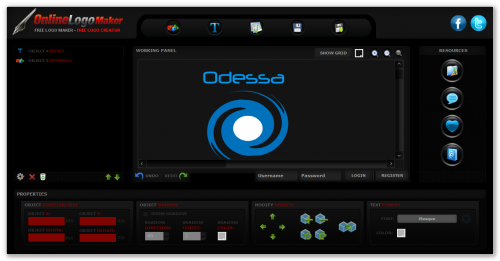
Программа для создания логотипов. |
http://razvleki.net/programma-dlya-sozdaniya-logotipov/
|
Метки: программы |
Форекс — зло |
Где еще как не в рекламе игры на бирже, вы можете увидеть мужчин в дорогих костюмах, которые держат в руках мешки с деньгами, а где то на заднем плане стоит шикарный автомобиль и крупный слоган "Я знаю как заработать на Forex!".
Там же молодые домохозяйки, которые лежат в кровати и одной рукой эротично поддерживают ноутбук с открытыми графиками. "Я заработала несколько миллионов на падении евро, а чего добился ты?", - спрашивает унылых нас реклама.
Еще совсем недавно такое могли себе позволить только финансовые пирамиды и казино, но теперь это стало атрибутом рекламы Forex.
Если вам лень читать эту статью, просто запомните бесплатный совет AdMe.ru - ВЫ НИКОГДА НЕ ЗАРАБОТАЕТЕ ДЕНЕГ НА ФОРЕКС, А ТОЛЬКО ПОТЕРЯЕТЕ.

В 70-х годах прошлого века по обоюдному соглашению ряда государств основные валюты отпустили в свободное плавание, появился механизм обмена одной валюты на другую с плавающим курсом. С тех пор ежедневный оборот на рынке Форекс достиг 4 трлн. долларов, очевидно это очень много. Форекс - это прежде всего международный межбанковский рынок, участниками которого являются центральные банки государств, коммерческие и инвестиционные банки, брокеры, дилеры. Какой-то мизерный процент в этой доли составляют деньги частных лиц, которые работают через брокеров.
Зарабатывание денег на бирже - вполне реальный вид заработка для профессионалов, которые (упрощенно говоря) хорошо изучили финансовые рынки, умеют понимать отчетность государств, знают монетарную политику, понимают как надо диверсифицировать портфель. Большинство таких людей работают в крупных банках и инвестиционных фондах, управляя миллиардными счетами.
Норма прибыли тут совсем небольшая, даже несколько процентов выше уровня инфляции считается отличным результатом. А уж результами которые обещают в рекламе Форекс "Вложи 5000 рублей и готовься сесть в свой автомобиль", то есть тысячи процентов годовых - невероятный результат даже для гуру рынка.
Например, вы решили обменять доллары на эквивалент в евро, ваш брокер осуществляет обмен по текущему курсу и берет себе некоторый процент за это. Это заработок брокера Форекс. Чуть подробнее о принципе работы Forex.
Теперь подумаем, как же некоторые брокеры могут зарабатывать столько денег, чтобы окупать невероятные расходы на рекламу, огромную филиальную сеть, арендовать дорогущие офисы в престижных районах города и постоянно устраивать бесплатные "обучающие" семинары для новичков.
И вот здесь начинается самое интересное. Сам факт того, что вы поручаете кому-то, пусть и за вознаграждение, управление вашими финансами, порождает возможность махинаций. Ну просто мир не совершенен в 99,9%, если речь заходит о деньгах.
Купившись на рекламу форекса для начинающих, и начав играть, вы с большой долей вероятности играете в своего рода симуляцию, посредством изменения данных в торговой платформе, с помощью которой происходят торги.
В случае мошенничества, ваши деньги даже не выводятся на глобальный рынок форекс. Чтобы клиент почувствовал вкус победы, на первых этапах ему дадут выиграть на каком-нибудь скачке курса валюты. Одушевленный успехами, он, захочет вложиться ещё раз и в больших объемах, но тут же все потеряет. Все деньги в этом случае останутся на счетах компании. Не напоминает ли казино?
Ситуация осложняется ещё и тем, что форекс изначально задумывался как свободный рынок с минимумом государственного регулирования. Зарубежные участники валютных торгов все-таки стремились навести порядок, и потому были созданы неправительственные ассоциации, которые защищают интересы участников рынка. Чего нельзя сказать о России. Форекс в нашей стране - это история отдельная, сомнительная, абсолютно нерегулируемая, а потому играя в форекс здесь, вы зачастую просто дарите свои деньги.
Например поэтому некоторые компании, предоставляющие брокерские услуги на рынке форекс, процветают в России. Да они просто оставляют абсолютно все деньги клиентов у себя!
Отдельного упоминания заслуживают масштабные рекламные кампании форекс-контор. Ориентируясь на людей доверчивых и необразованных, которые не читая подпишут любой документ, их пошлые рекламные слоганы часто звучат как призывы прекратить наконец работать и начать зарабатывать. Билборды и растяжки на каждом шагу сулят золотые горы, автомобили, свободную жизнь - нужно только открыть счет в их компании. Интернет пестрит баннерами, а официальные сайты полны различными аналитическими обзорами поведения той или иной валюты - отличная имитация серьёзности происходящего. Особо продвинувшиеся компании даже умудряются проводить конференции для инвесторов в форекс (!) и заниматься благотворительностью.
Форексных компаний в России больше, чем продуктовых магазинов. Но далеко не все из них оказывают свои услуги добросовестно. Будьте ПРЕДЕЛЬНО ОСТОРОЖНЫМИ, когда вы видите подобную рекламу:


Если вы хотите работать на валютном рынке - посвятите этому 5-6 лет и потом зарабатывайте. Может, это будет учеба в профильном университете и практика в инвестиционном фонде. Возможно, вы сами сможете стать профессионалом, благо информации в Интернете достаточно.
Но если у вас есть деньги, и вы не знаете, что с ними сделать прямо сейчас - пожертвуйте их в детский дом или в дом престарелых, или зашейте в подушку, но никогда, слышите, никогда не вкладывайте их в масштабную авантюру.
Ваша редакция AdMe.ru
Метки: заработок |
Только для милых дам: Календарь с обнаженными мужчинами |
Метки: календарь |
Блокируем опасные сайты. |
Компания Яндекс сообщила о выходе нового бесплатного сервиса, блокирующего опасные и «взрослые» сайты по желанию пользователя.

Сервис Яндекс.DNS обеспечивает защиту от вирусов и мошенничества для компьютеров и мобильных устройств. Его можно настроить на компьютере, в мобильном телефоне или сразу во всей сети - через точку доступа Wi-Fi. Настроив Яндекс.DNS, например, на домашнем роутере, можно сразу обезопасить все подключенные к нему устройства. Для устройств D-Link и ZyXEL уже разработаны прошивки совместно с производителями. Также Яндекс.DNS легко настраивается вручную.
У Яндекс.DNS есть три режима:
- «Безопасный» защищает от вредоносных и мошеннических сайтов.
- «Семейный» закрывает доступ и к опасными сайтами, и к ресурсам для взрослых.
- «Без фильтрации» - просто быстрый и надежный DNS-сервер.
Яндекс.DNS использует данные поиска и собственного антивируса Яндекса. При попытке зайти на опасный сайт пользователь увидит сообщение о блокировке. На скорость интернета Яндекс.DNS никак не влияет.
В Яндексе уже несколько лет работают и развиваются антивирусные детекторы, предупреждающие пользователей о зараженных сайтах в результатах поиска. В настоящее время в антивирусной базе Яндекса более 3 миллионов зараженных страниц. Для обнаружения опасных сайтов Яндекс использует две разработки - технологию компании Sophos и собственный антивирусный комплекс, построенный на поведенческом подходе. Его суть в том, что программа заходит на страницу, имитируя поведение пользователя, и анализирует, что происходит в системе. Если без дополнительных действий начинает скачиваться какая-либо программа, скорее всего, страница заражена. Преимущество поведенческого подхода в том, что он позволяет находить еще не известные вирусы.
Кроме того, Яндекс уже давно ведет борьбу с сайтами, созданными с целью мошенничества. А поисковые алгоритмы довольно успешно умеют определять контент для взрослых, на этом основан режим «семейного поиска», который существует на Яндексе с 1999 года. Все эти данные (и только они) используются в Яндекс.DNS.
Все подробности о Яндекс.DNS, инструкции и установочные файлы можно найти на сайте dns.yandex.ru.
Источник-http://www.searchengines.ru/news/archives/yandeks_dns_bes.html
Метки: интернет |
Новое расширение для Firefox/ |
Во вторник, 20 марта 2013 года, сервис поиска и анализа ссылочной массы сайта Majestic SEO объявил о выходе специального расширения для браузера Firefox.
Отметим, что расширение для Firefox вышло, спустя несколько месяцев, после запуска расширения для Chrome, которое, в свою очередь, состоялось в декабре 2012 года.
Дополнения (add-on) для браузеров позволяют вебмастерам и оптимизаторам получить мгновенный доступ к статистике сервиса. Расширение для Firefox доступно как владельцам платных, так и бесплатных аккаунтов.
Интерфейс расширения выглядит следующим образом: небольшая иконка с характерным для Majestic SEO изображением звезды размещается в правом нижнем углу экрана и позволяет прямо из браузера управлять специальным всплывающим окном, содержащим различные метрики, включая показатели домена, ссылочную метрику и ряд других статистик:
Узнать дополнительные подробности можно, посетив официальный блог Majestic SEO, или же, загрузив новое расширение для Firefox с сайта Mozilla. Дополнение для браузера было классифицировано ресурсом Softpedia как на 100% качественный программный продукт.
Источник-http://www.searchengines.ru/news/archives/majestic_seo_vy_fire.html
|
Метки: интернет браузер |
6 вебприложений для создания логотипов. |
Создание лого в домашних условиях. Прекрасно знаю, что подобные обзоры вызывают обычно гнев профессиональных дизайнеров и художников. И они совершенно правы: никакой автоматический генератор логотипов не может заменить творчества человека.
Но иногда бывают случаи, когда «что-то прилепить в уголок надо, но денег тратить на это не хочется».
Возможно вы делаете домашнюю страничку своей кошки, придумываете логотипы несуществующих фирм для экономической игры или просто хотите потренироваться. В этом случае перечисленные в этом обзоре онлайновые генераторы логотипов могут вам очень даже пригодиться.

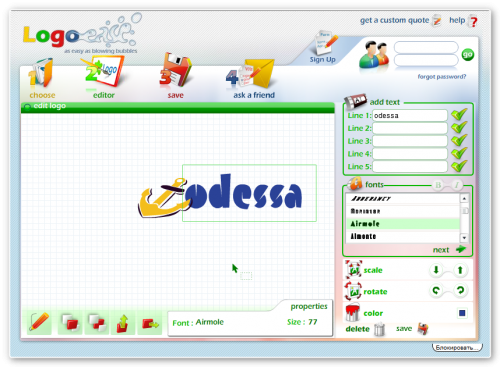
LogoEase является бесплатным сервисом, который позволяет с легкостью создавать различные логотипы. Нажав кнопку Start your logo в панели инструментов сайта, открываем редактор, в котором нужно выбрать шаблон, а затем переходим к его изменению. Вы можете добавить свой текст, выбрать шрифт, масштабирование, заполнить разными цветами и многое другое. После этого вы можете просто скачать файл с логотипом в формате ZIP и использовать его на своем сайте или блоге.
Этот сервис очень похож на предыдущий. Так же, как в LogoEase, этот сервис предлагает сначала выбрать подходящую категорию, затем определиться с одним из множества образцов, а потом отредактировать его по своему усмотрению. Сайт позволяет загружать до 6 логотипов бесплатно. В дополнение к этому, пользователи могут приобрести файлы высокого разрешения созданные с помощью LogoMaker, которые могут быть использованы для полиграфии, визиток, плакатов и т.д.

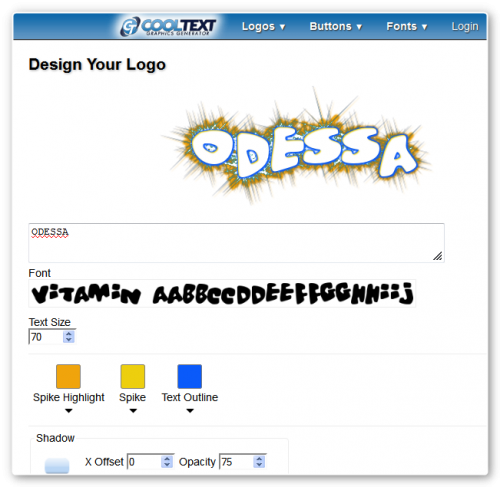
CoolText является действительно крутой штукой, которая позволяет создавать эффектные лого довольно простыми средствами. Этот сервис работает только с текстовыми логотипами, но количество возможных вариантов их оформления настолько велико, что вы точно найдете себе что-то по вкусу. Здесь вы можете всего несколькими кликами получить результат, для достижения которого вам понадобились бы часы обучения и специальные программы. Скачать логотип можно в различных графических форматах, включая PNG, JPG и GIF. Вы можете также создать кнопки для ваших сайтов и скачать различные шрифты из огромного списка.
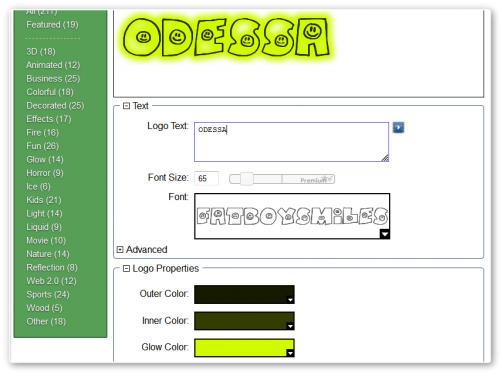
Еще один генератор текстовых логотипов. Пусть вас не смущает название — одними только эффектами пламени дело не ограничивается. Всего здесь более 200 различных эффектов и некоторые из них весьма забавные. Алгоритм работы остается прежний: выбираем эффект, вводим нужный текст, редактируем свойства, сохраняем. Кстати, кроме уже привычного PNG, JPG и GIF, здесь имеется и PSD.
Работа с этим генератором логотипов происходит в виде пошагового мастера. На первом этапе вы выбираете стиль, затем категорию (спорт, транспорт, медиа, образование и т.д.), после этого необходимо указать один из предложенных вариантов дизайна и можно приступать к его настройке под свои потребности. А вот просто так сохранить свой результат не получится — для этого придется пройти регистрацию на сайте и заплатить денежки.
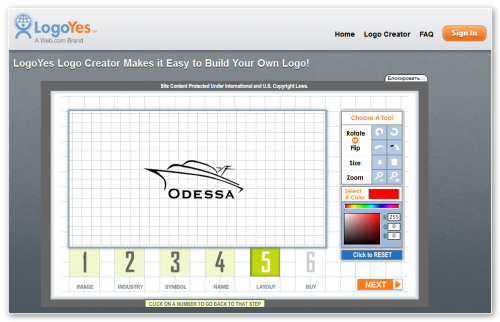
Этот редактор производит впечатление своим дизайном и количеством доступных функций. Создание логотипа заключается в выборе из обширной библиотеки сервиса необходимых элементов, добавления надписей, а затем их редактирования и настройки. Сохранить логотип можно в формате PNG. Разумеется, платный тариф предусматривает гораздо более обширную библиотеку элементов и дополнительные функции.
Источник-http://surfingbird.ru/surf/b9z929B40
Метки: программы |
БАЙКАЛ |
Озеро Байкал.

Источник-http://www.adme.ru/infografika/poznavatelnaya-infografika-449055/449055-5660905/
|
Метки: это интересно |
Занимательная инфографика. |
Инфографика - это своего рода перевод того, что можно прочитать, в то, что можно посмотреть. Её цель - показать скрытое, объясняснить запутанное и адаптировать непонятное. Именно поэтому современные печатные и интернет СМИ все чаще обращаются к инфографике, как к способу передачи информации. Ну а мы собрали для вас новые примеры того, как инфографику можно сделать увлекательной и интересной.
Все изображения кликабельны. Изучайте на здоровье.
Данте "Божественная комедия", краткий пересказ.

Источник-http://www.adme.ru/infografika/poznavatelnaya-infografika-449055/449055-5660905/
|
Метки: это интересно |
Краснодеревщик. |
Метки: всё для дома ремонт хобби |
Лунный календарь стрижки волос. |
Метки: лунный календарь |
185 приказ ГИБДД полезно знать водителям автомобилей |
|
|
Источник: http://voditeliauto.ru |
До сих пор не многие водители знают о том, что с осени 2009 года действует Приказ МВД РФ, который регламентирует работу сотрудников ГИБДД с водителями. До этого времени сотрудники ГИБДД руководствовались наставлением, которое было принято еще в 1999 году.
Некоторые моменты, которые изменил 185 приказ ГИБДД:
1. Согласно 185 приказа ГИБДД, инспектор больше не обязан отдавать честь водителю в случае остановки автомобиля или пешеходу, остановленному в случае нарушения. Инспектор в этих случаях представляется, называет должность, звание, фамилию, а также сообщает цель и причину обращения. Свое удостоверение инспектор предъявляет только в случае требования водителя, при этом из рук его не выпускает.
2. Если раньше инспектор обязан был подходить с левой стороны к остановленной машине, то теперь он может это делать также и с правой стороны в том случае, если на то имеются объективные причины. Например, в случае угрозы безопасности инспектору на трассе, которая достаточно оживлена.
3. Достаточно четко определил 185 приказ ГИБДД причины остановки транспортных средств, их следует знать водителям.
4. Инспектор может осмотреть ваш автомобиль только в тех случаях, когда машина подпадет под ориентировку автомобилей, находящихся в угоне, а также при наличии неисправностей, эксплуатация автомобиля при которых запрещена. В этих случаях проводится сверка номеров, с представленными документами.
5. Согласно все тому же 185 приказу ГИБДД ваш автомобиль может быть досмотрен, если вы откажитесь от осмотра, только в присутствии понятых. Инспектор при этом может осуществлять как видео, так и фотосъемку. Фото и видеосъемку имеет право производить и водитель.
6. Теперь инспекторам будет трудно сидеть в засаде на трассе, как это было раньше. Ведь как гласит 185 приказ ГИБДД, инспекторы должны находиться в патрульном автомобиле с цветографическими схемами по бокам и мигалкой. Правда в распоряжении инспекторов имеются автомобили для скрытого патрулирования, у них отсутствует специальная окраска, но, находясь в этих автомобилях производить остановку водителей нельзя.
7. В том случае если вашу машину инспектор задержал на трассе, то вам должны помочь добраться до расположенного поблизости населенного пункта.
8. Теперь не обязательно садиться к инспектору в машину для того чтобы выяснить ситуацию. В 185 приказе ГИБДД ясно прописано, что это вам могут предложить это для того, чтобы оформить документы, но делать это вы не обязаны
9. Вам могут предложить покинуть салон автомобиля только тогда, когда необходимо устранить неисправность, когда проводится досмотр автомобиля, груза, и лично вас, а иногда в тех случаях, когда осуществляются процессуальные действия, то есть вас приглашают в качестве понятого.
10. Если инспектор ГИБДД остановил водителя, у которого есть признаки алкогольного опьянения, то он обязан предложить водителю пройти тест с помощью алкотестера в присутствии 2 понятых. В том случае, когда прибора не окажется под рукой, водителя должны доставить туда, где он имеется, то есть в отделение полиции. Когда алкотестер показывает наличие алкоголя, а водитель с этим не согласен, то его следует направить на медицинское освидетельствование. В том случае если врач, также установит, что водитель автомобиля трезв, то инспектору придется отвезти водителя к его машине.
11. В том случае, если за рулем автомобиля окажется нетрезвый чиновник, то 185 приказ ГИБДД требует, чтобы инспектор, несмотря на звание, заставил его покинуть салон автомобиля и провел с чиновником такие же действия, как с обыкновенным водителем.
Зная основные положения 185 приказа ГИБДД, можно корректно выстраивать отношения при общении между сотрудниками ГИБДД и водителями.
Метки: автомобиль |
Мазь от варикоза. |
ЧУДО-МАЗЬ.
 Девочки, я хоть и медик, но тут столкнулась с проблемой. У моей мамы жуткий варикоз. И врачи сказали - только операция. А она - ни в какую. Искали способы, покупали мази дорогущие, ничего не помогало. Но как-то мне одна знакомая рассказала про мазь, которая вылечила ей ноги! У нее также был варикоз, и в последнее время даже язвочки на ногах, темные пятна. Хирурги сказали, что необходимо делать операцию, иначе... сама не справится! И вот, помогла ей такая мазь, для приготовления которой понадобилось: свиное топленое сало, сок алоэ, мед, мазь Вишневского, мазь ихтиоловая, хозяйственное жидкое мыло, сок репчатого лука.
Ну, мы решили опробовать, так как в составе ничего опасного я не нашла. По 1 ст. ложке каждого из этих компонентов надо поместить в маленькую кастрюлю и, помешивая, нагреть до кипения, но не кипятить! Затем остудить. Мама наносила мазь на ноги и, обернув чистой тряпочкой, забинтовывала не туго. С этой повязкой ходила весь день и оставляла на ночь. Потом накладывала новую повязку со свежей порцией мази. Делала так, пока не кончилась мазь. Когда мазь закончилась, ножки были чистые!
Из блога София Виола
Из блога ГАЛИНЫ ШАДРИНОЙ
Метки: варикоз |
Здесь можно найти интересные и нужные программы. |
Метки: программы |
VirtualBox: заведи себе виртуальный компьютер! |
VirtualBox: заведи себе виртуальный компьютер!
|
Источник-http://softobzor.ru/softreview/virtualbox/index.html
Метки: программы компьютер ОС |
Сайт здоровья. Физического и духовного. |
Метки: здоровье интересные сайты |
Toolwiz Care 2.0.0.4600 - Программа для оптимизации компьютера. |

Обновилась достаточно известная программа, которая содержит в себе большое количество инструментов, цель которых разными способами ускорить работу медленных компьютеров, поэтому если у вас как раз такой, попробуйте скачать Toolwiz Care по прямой ссылке - быстро и бесплатно с нашего сайта, возможно утилита поможет вам справиться с проблемами тормозов. Помимо того, что вы получите большое количество инструментов для оптимизации, вы сможете также быстро выполнить проверку вашей системы, очистить ее от разного рода мусора, ускорить загрузку и выполнить ряд других полезных операций.

Toolwiz Care содержит также инструменты для повышения безопасности вашей операционной системы, причем пользоваться набором утилит смогут как опытное пользователи так и новички, конечно это момент немного спорный, так как новички бывают тоже разными, но все же разработчики уверены в обратном, а мы с вами будем им верить естественно. Итак, программа предлагает вам возможность очистить системный реестр от ошибок, неверных путей и так далее, можно полностью очистить жесткий диск от временных файлов, мусора и прочей дряни. Можно очистить файлы оставленные вами после посещения Интернет страниц, то есть приватные данные, которые часто хранятся годами на наших компьютерах.

Toolwiz Care умеет проводить анализ жесткого диска, после чего выдаст вам большое количество информации по нему, там вы сможете узнать его общее состояние и многие другие полезные штуки. Есть фишка по оптимизации операционной системы, с ее помощью можно повысить стабильность работы и скорость запуска. Есть возможность просматривать автозапуск, редактировать список или наоборот добавлять в него свои программы, а еще можно вести оптимизацию автозаупска. Toolwiz Care умеет проводить быструю дефрагментацию жесткого диска, присутствует и встроенный менеджер плагинов, менеджер сети, неплохой диспетчер процессов имеется, в нем можно легко наблюдать за запущенными программами и библиотеками.

Toolwiz Care умеет разделять большие файлы на маленькие, редактировать запущенные службы, проверять файлы на ошибки, можно создавать виртуальную среду, которая будет точной копией оригинальной и работать уже в ней, есть фишка по полному удалению любых файлов из системы. В общем расписывать все плюсы можно очень долго, то что я перечислил, это наверное только половина всех возможностей, остальную половину вы найдете сами.
Название выпуска: Toolwiz.Care.2.0.0.4600
Разработчик:
Лицензия: FreeWare
Язык: Multi + Русский
Размер: 7.24 MB
ОС: Windows
Скачать: Toolwiz Care 2.0.0.4600
Метки: программы |
Банановые бурфи с орехами. |
___________________________________________________________________________
___________________________________________________________________________

200 мл воды
200 г сахара
400 г бананов
50 г кураги
50 г изюма
50 г миндля
примерно 200г сухого молока
100г сливочного масла
1. Растворяем сахар в воде на огне.
2. Добавляем мелко нарезанные бананы и варим 30-40 мин.
3. Пока бананы увариваются мелко нарежьте курагу, изюм и миндаль.
4. Спустя 30-40 мин, когда бананы превратятся в однородную массу и потемнеют...
5. ...Добавьте курагу, миндаль и изюм. Перемешайте.
6. Добавляйте сухое молоко осторожно перемешивая.
7. Растопите сливочное масло на сковороде.
8. Добавьте масло в смеси. Тщательно перемешайте.
9. Выложите в форму, накройте пленкой и поставьте в морозильную камеру на 30-60 мин.
Автор рецепта - Катерина Дорохова
Источник-http://journalsovkusom.ru/vkusnye-istorii/328-bananovye-burfi-s-orekhami-kuragoj-i-izyumom
|
Метки: кулинария |
Здесь можно многому научиться. |
Метки: уроки видео |


