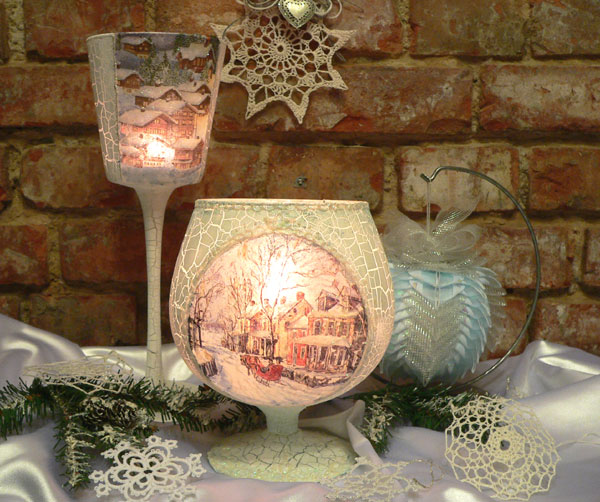
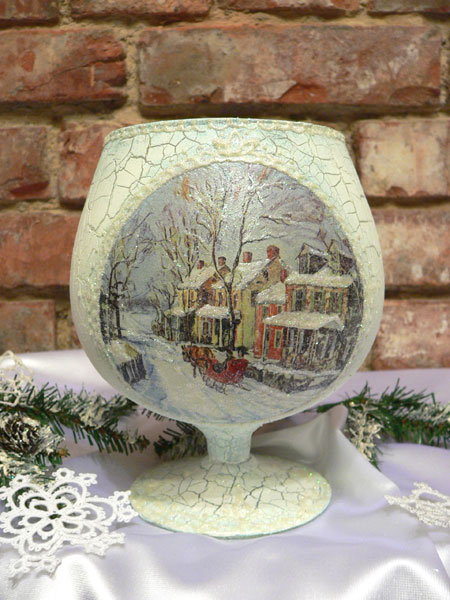
Декупаж. Рождественские подсвечники из бокалов. Мастер-класс
Отличная идея - сделать из бокала рождественский подсвечник. Время у нас еще есть на создание такой красоты, еще можно успеть) Смотрим мастер-класс? Такие подсвечники из бокалов несут в себе что-то магическое, сказочное, они прекрасно дополнят праздничный интерьер и придадут ему торжественность.
Автор мастер-класса Агнешка Sowinska для decokreacje.pl
Раздавите зубок чеснока.
Выложите чеснок в чистую баночку.
Добавьте соль и орегано.
Посыпьте свежесмолотым перцем (по вкусу).
В баночку добавьте оливкового масла.
Добавьте туда же лимонный сок.
Встряхните хорошенько баночку, чтобы ингредиенты перемешались и поставьте в холодильник.
Используется в качестве заправки к салатам, но за 10-15 минут перед использованием необходимо вынуть из холодильника и дать соусу нагреться.
Вот и свершилось - приготовил наконец эту радость - праздничный пряничный домик! Идея всем хоть и известная но так приятно сделать самому). Обещаю ваши детки будут в восторге!!!
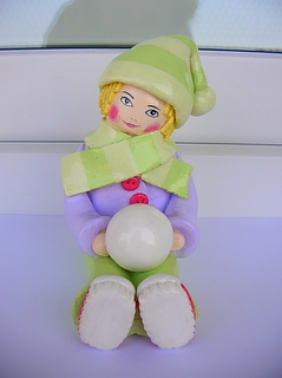
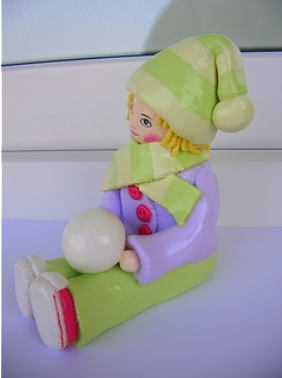
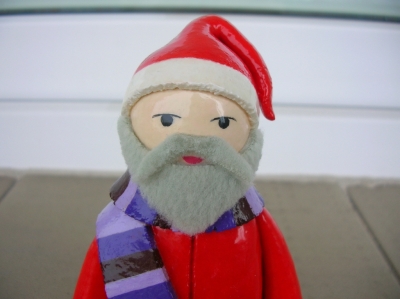
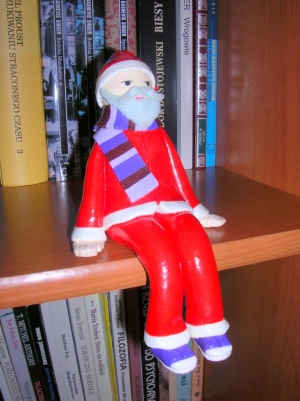
Лепка из соленого теста к Новому году. Санта Клаус и снежный мальчик. Мастер-классы
Предлагаю вам слепить к Новому году Санта Клауса или снежного мальчика. Лепить можно вместе с детьми, что им непременно понравится) Лепить можно из чего угодно, из той массы для лепки, с которой вам удобнее всего работать. Будь то соленое тесто, пластика или полимерная глина. Используя фото мастер-класс можно также слепить фигурки и из мастики для праздничного торта.
В оригинале использовано соленое тесто. Автор мастер-классов- Marta Lach
или С чем его едят:-))) Не знаю, интересует ли кого этот вопрос, но попросили написать, как это делается.
Сразу оговорюсь, шедевров - дизайнерских схем - с помощью этой программы не сделаешь. Если вы берете картинку и на ней нарисован, например, букет цветов на синем фоне, то получите не отдельный букет, а схему с синим фоном, т.е гобелен. Конечно, можно при вышивке выкинуть синий фон и вышивать отдельно букет на синей канве. Но результат вас может огорчить :-))
Например, я вышивала Подсолнухи с сайта Стоянки Ивановой "Солярия".
Решила схитрить: вышивала отдельно вазу и цветы, фон оставила на потом. Результат меня удивил. Без фона эта вышивка не смотрелась. Программа определяет цвета таким образом, что фон играет немаловажную роль.
Для чего нужна вам самодельная схема? Возможно, вы захотите вышить свой портрет :-)), или вам нравится какая-то картинка, а схем таких нет, и не будет. Для того, чтобы приступить к делу, вам будут нужны две программы - Фотошоп и сама программа для вышивки. У меня стоит Photoshop6 и PCStitch6. Если у вас другие версии, принцип тот же.
1. Выбираем понравившуюся картинку. Открываем ее в Photoshop. Внимательно начинаем ее изучать. Смотрим на то, что мы хотели бы вышить, а что лишнее. Первое, на что я обращаю внимание, разрешение картинки в пикселях. Если картинка имеет размер 640*600(например), то вышивка, которая будет смотрется ближе к оригиналу, должна быть 640*600. Представьте, сколько ее будете вышивать?:-)) Один пиксель на картинке - это один стежок!
Для того, чтобы картинка-вышивка была поменьше и осталась внормальном виде, нужно ее уменьшить и обрезать лишнее - то, что вы вышивать не намерены. Например, у этой картинки разрешение 358*433, это слишком много для вышивки. Посмотрите на картинку - на ней много лишнего по периметру.
2. Открываем эту картинку в Photoshop, и начинаем черновую работу. Меню-Изображение-Размер холста. Обрезаем коричневую рамку и уменьшаем изображение по периметру.
Меняем высоту и ширину по собственному вкусу, пока результат вас не удовлетворит.
Можно убрать только низ, верх или край, для этого есть функция Якорь. Передвигая его, можно убрать какой-нибудь один ненужный край. Если Якорь находится в середине, то сохраняются пропорции.
Смотрим на разрешение - 28,3 пикселей на см. А канва у нас 5(7) клеточек на сантиметр. Начинаем экспериментировать, уменьшать разрешение и смотреть на изображение, маленькие картинки вас не должны смущать.
Вы должны четко представлять, какого размера картину хотите вышить. Если 200*200, смотрите на показатель Высота и Ширина, они должны быть 200*200.
4. В итоге у меня получилась вот такая картинка. Размерами 160*198 пикселей. Т.е. вышивка, близкая к оригиналу картинки, должна быть 160*198 стежков. Такую картинку можно вышивать. Потом в программе для вышивки надо установить именно эти цифры.
5. Это еще не все :-)) В программе Photoshop есть много примочек для работы с изображением. Советую сделать дубликат, копию картинки, и поэкспериментировать. :-)) Можно навести резкость, попробовать фильтры, сделать картинку ярче. Для любителей черно-белой вышивки: можно убрать цвет и сделать черно-белую картинку. Я обычно пользуюсь фильтрами (Резче и Blur, т.е. размытость), экспериментирую с яркостью (Меню-Изображение-Настройка). Возможно, кто-то умеет работать с Photoshop профессионально и знает, как работать со слоями изображения, с ретушью и прочим, и может сделать с изображением нечто особенное. :-)) В программе для вышивки есть некоторые функции Photoshop, но мне они не очень нравятся, потому что они беднее, да и, если что-то не понравилось, шаг назад не совсем корректен. Советую насохранять много копий на этом этапе с различными эффектами. Потом в программе для вышивки попробовать делать схему с разных копий.
6. Поэкспериментировав с фильтрами и прочим, я сделала такую картинку. Теперь открываем PCStitch и начинаем делать схему.
Важно помнить, - как схема будет выглядеть в данный момент на экране, в таком виде она и распечатается. Поэтому, прежде, чем печатать схему, необходимо задать ей желаемый вид.
Как правило, самый оптимальный вариант для печати схемы - символьный.
Также перед распечатыванием необходимо задать нужные параметры страницы.
В первой вкладке "Размер" задается масштаб печати схемы. Здесь есть четыре опции: - по размеру изображения на экране, в этом случае схема при печати будет выглядеть, как на экране. - подогнать на одну страницу - это означает, что схема сможет уместиться полностью на одной странице - диапазон печати - эта опция позволяет схему уместить на указанном числе страниц (число указываете сами в предлагаемых ниже ячейках) - размер с учетом заданного размера стежка, выбрав эту опцию можно указать в пустом окошке количество стежков на дюйм (то есть 2,5 см). В основном выбирают размер 11 стежков на дюйм, и при таком размере схема удобно просматривается. Но в принципе, если хочется чтобы схема выглядела более увеличенной, тогда можно выставить меньшее число стежков на дюйм. Есть еще три вкладки "Содержание", "Колонтитулы", "Поля", но все параметры в этих вкладках заданы по умолчанию, поэтому я ваше внимание на них не задерживаю. Кроме того, можно заранее посмотреть, как будет выглядеть напечатанная схема. Воспользовавшись меню "Файл" выберите вкладку "Предварительный просмотр" Итак, убедившись, что вид схемы и параметры соответствующие, можно приступать к распечатыванию. Для этого в меню "Файл" выбираем "Печать".
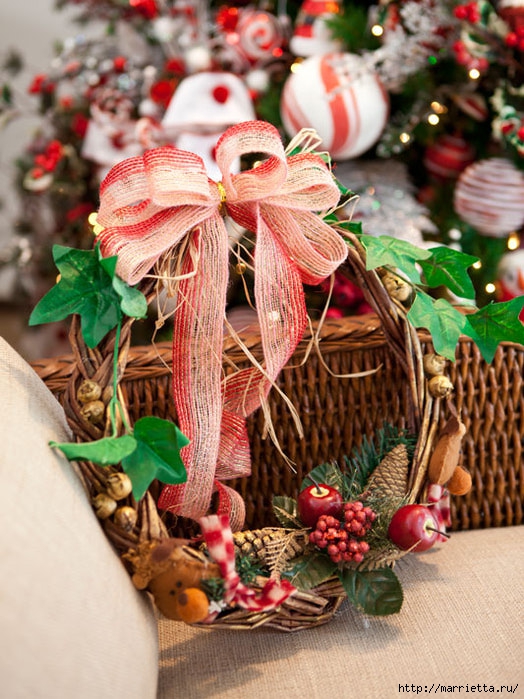
Рождественские венки из газетных трубочек и мешковины. Мастер-класс
Предлагаю вам идею создания рождественского венка, для основы которого понадобятся всего лишь газеты. Вы ведь наверняка уже умеете крутить трубочки из газет? Вот и используйте их в рождественском декоре. И просто, и стильно) А для украшения газетного венка можно использовать все, что найдете в доме. Шишки, елочные игрушки, детские игрушки, искусственные цветы, цветы из ткани.... - украшать можно всем, чем захотите. А ниже - идея газетного венка, декорированного мешковиной. Может понравится такой вариант? Желаю всем успехов в творчестве и поздравляю с Наступающим!
Если в числе прочих обновлений с сайта Дяди Билла Вам «посчастливилось» скачать и установить обновление KB905474 (Windows Genuine Advantage Notification), – отныне при каждой загрузке операционной системы вы можете «любоваться» (разумеется, если вы юзаете не совсем лицензионную ОС, а точнее, совсем нелицензионную ) – в правом нижнем углу экрана – красивой табличкой « Возможно вы приобрели поддельную копию программного обеспечения . Данная копия Windows не прошла проверку подлинности ».
Чтобы продолжить запуск ОС, в диалоговом окне « Данная копия Windows не прошла проверку подлинности и проблема не разрешена. Данная копия Windows не обладает правами на получение полного спектра обновлений и поддержки корпорации Майкрософт . Чтобы защитить свою копию Windows , нажмите кнопку «Разрешить » нужно нажать кнопку Разрешить (и так – каждый раз!). Ну что, дообновлялись?! Вот вам последствия бездумного скачивания и установки обновлений!
Но не всё потеряно, можно вернуть, так сказать «былую девственность» вашей Винде ( заодно и избежать ответственность microsoft ). За отображение ( активацию ) этой чудо-таблички с уведомлением о том, что Windows не прошёл проверку на подлинность — отвечают два файла: WgaTray.exe (329 КБ) и WgaLogon.dll (231 КБ). Оба расположены в «сердце» Windows XP – C:\\ WINDOWS \\system32\\. WgaTray.exe постоянно «висит» в памяти, и, если его отключать через Диспетчер задач, он запускается заново.
Есть несколько методов решения этой проблемы (в том числе переименование/удаление WgaTray.exe и WgaLogon.dll, а также установка всевозможных патчей), но самый простой – это слегка подредактировать Реестр Windows.
Для этого нужно запустить Редактор реестра: Пуск – Выполнить… – Запуск программы – regedit – OK. Запустится Редактор реестра, в котором нужно найти и удалить раздел HKEY_LOCAL_MACHINE\\SOFTWARE\\Microsoft\\Windows NT\\CurrentVersion\\Winlogon\\Notify\\WgaLogon
Внимание! Будьте осторожны при манипуляциях с Реестром !
Если вы испытываете затруднения с ручным редактированием Реестра (или вам просто некогда/лень разбираться с этим), скачайте и разархивируйте файл wga.rar, щелкните файл wga.reg одиночным (или двойным – в зависимости от настроек вашей операционной системы) щелчком. Появится диалоговое окно Редактора реестра «Вы действительно хотите добавить информацию из wga.reg в реестр?» – нажмите Да. Появится диалоговое окно Редактора реестра с сообщением, что данные из файла wga.reg были успешно внесены в реестр – нажмите OK.
После перезагрузки операционной системы сообщение о обнаруженной нелицензионности версии Windows — да не потревожит больше вашу чистую, незапятнанную пиратством совесть!
Примечание
При установке обновления Windows XP Genuine Advantage Notification на локальный компьютер копируются следующие файлы:
– Windows XP Genuine Advantage Validation – C:\\ WINDOWS \\system32\\LegitCheckControl.dll (1,41 МБ);
– Уведомление о результатах проверки подлинности Windows – C:\\ WINDOWS \\system32\\WgaLogon.dll (231 КБ);
– Уведомления о проверке подлинности Windows – C:\\ WINDOWS \\system32\\WgaTray.exe (329 КБ).
При этом в системном кэше DLL создаются копии файлов:
– C:\\ WINDOWS \\system32\\DllCache\\ WgaLogon
– C:\\ WINDOWS \\system32\\DllCache\\ WgaTray
Хотя вышеуказанного редактирования Реестра вполне достаточно для устранения сообщения о поддельности копии (как sp3 так и sp2 ), после перезагрузки ПК лучше удалить и эти файлы.
Так же предпочтительнее будет отключить обновление о KB905474 (Понель Пуск, около часиков — желтый значёк.
Если у вас что-то не получилось, что можно использвать этот алгоритм действий:
1. Пуск -> Поиск (Start -> Search)
2. Выбрать все файлы и папки
3. В дополнительных параметрах (More Advanced Options) выбрать Поиск в скрытых файлах и папках (Search hidden files and folders)
4. Искать «WGA» (без кавычек)
5. Когда найдет: переименовать WgaTray в WgaTray_ и грохнуть WGANotify
6. CTRL + ALT + DEL найти wgatray.exe и завершить этот процесс
7. В результатх поиска найти WGATray.Settings и открыть блокнотом (notepad)
8. ПОЛНОСТЬЮ переписать содержание вот так: Balloon interval = 9999999999 daysDaysBeforeBuyNow Unactivated = 9999999999DaysBeforeBuyNow Nongenuine = 9999999999Disabled = trueReduced reminders = true
9. Сохранить и закрыть
10. Перезагрузиться
11. Трея больше нету! Осталось предупреждение в окне загрузки
12. Пуск -> Поиск (Start -> Run) ввести regedit
13. Идем в куст HKEY_LOCAL_MACHINE\\SOFTWARE\\Microsoft\\Windows\\CurrentVersion\\Uninstall\\WgaNotify
14. Убиваем два ключа, которые начинаются: NoRemove
15. Панель управления -> Установка и удаление программ (Control Panel -> Add or Remove Programs). Поставить галку «Показать обновления» (Show updates)
16. Windows Genuine Advantage Notifications (KB905474) Жмем «Удалить»
17. Ушло. Закрываем окна с «Панель управления» и «Установка и удаление программ»
18. Возвращаемся в реестр и полностьюудаляем папку WgaNotify: кликнуть в левой части и нажать DEL
19. Идем в куст HKEY_LOCAL_MACHINE\\SOFTWARE\\Microsoft\\Windows\\CurrentVersion\\App Management\\ARPCache\\WgaNotify кликаем на WgaNotify в левой части и жмем DEL
20. Идем в куст HKEY_LOCAL_MACHINE\\SYSTEM\\ControlSet001\\Services\\Eventlog\\System\\WgaNotify кликаем на WgaNotify в левой части и жмем DEL
21. Идем в куст HKEY_LOCAL_MACHINE\\SYSTEM\\ControlSet002\\Services\\Eventlog\\System\\WgaNotify кликаем на WgaNotify в левой части и жмем DEL
22. Терь можно прибить суку. Идем в куст HKEY_LOCAL_MACHINE\\SOFTWARE\\Microsoft\\Windows NT\\CurrentVersion\\Winlogon\\Notify\\WgaLogon — выбираем WgaLogon в левой части и жмем DEL
23. Перезагружаемся — нет ничего. Загружаемся — нет никакого таймера!
24. САМОЕ ГЛАВНОЕ! WGA ЗАХОЧЕТ ЗАГРУЗИТЬ И ПРОИСТАЛЛИТЬ СЕБЯ ПО-НОВОЙ. ПОЭТОМУ ПРИ СЛЕДУЮЩЕМ ОБНОВЛЕНИИ СНИМИТЕ ГАЛОЧКУ С ЭТОГО ОБНОВЛЕНИЯ И ВЫБИРИТЕ ОПЦИЮ \"НЕ ОТОБРАЖАТЬ ЭТО ОБНОВЛЕНИЕ!!!
При обновлении через встроенную опцию Microsoft Update у вас будет в первых рядах надпись, что вы запретили к установке ВАЖНЕЙШИЕ обновления и будет предложено снова вернуть их и инсталлировать.
НИЧЕГО КРИТИЧЕСКОГО КРОМЕ KB905474 ТАМ НЕТУ! Любые обновления можно слить руками с даунлоад-центра MS.
И самое интересное: ВАЛИДАЦИЮ ДЛЯ СЛИВА ОБНОВЛЕНИЙ ПРОХОДЯТ ДАЖЕ ЗАБАНЕННЫЕ MS КОРПОРАТИВНЫЕ КЛЮЧИ!
Одним словом: можно не переустанавливать Windows — просто не ставьте апдейт 905474!
Кому и это не помогло, можно воспользоваться утилитами Windows.Genuine.Advantage.Validation Patched 1.7.59, Windows.Genuine.Advantage.Validation Patched 1.9.9.1, AntiWGA 3.0, WGAOGA _Kill.
Фантастические, но редко используемые возможности программы фотошоп
ПАМЯТКА НАЧИНАЮЩИМ ФОТОШОПЕРАМ
Фантастические, но редко используемые возможности программы фотошоп
Photoshop предлагает довольно широкий спектр опций, позволяющих работать с пикселями различных слоёв, определяя взаимодействие их друг с другом. В этом уроке по работе с фотошопом мы рассмотрим одну их них - интересную возможность, которая позволит Вам создавать просто изумительные и реалистичные коллажи.
Речь идёт о параметрах наложения, а конкретно о функции "Наложить, если".
Этим методом Вы сможете создавать массу различных эффектов, к примеру, данная техника широко используется для смешивания облаков с другими слоями.