Без заголовка |
Метки: школа |
Без заголовка |
Метки: кино |
Без заголовка |

Серия сообщений "Домоводство":Всем "Спасибо" за "Спасибо", если понравилось-жмите...
Часть 1 - Митенки-трансформеры
Часть 2 - Вяжем пинетки
...
Часть 98 - "Королевские" причёски для девочек (подробные фото-инструкции)
Часть 99 - Ура! Я родился! От рождения до 5.
Часть 100 - Счастливые родители
Серия сообщений "Обучающее,развивающее":Всем "Спасибо" за "Спасибо", если понравилось-жмите...
Часть 1 - Фотошоп для детей. Обучающий видеокурс.
Часть 2 - Обучение чтению с пеленок
...
Часть 98 - Тряпичная кукла своими руками: Кукла - Бабочка
Часть 99 - "Minna no Nihongo: Онлайн японский язык"
Часть 100 - МАТЕМАТИКА ON-LINE
Метки: школа |
Без заголовка |
Метки: религия |
Без заголовка |
Психология цвета. Какими цветами рисует ваш ребенок?
С древних времен человечество придавало цвету символическое значение. Группа ученых разработала методику «Цветные дети», с помощью которой по цветам, которые ребенок чаще всего использует в рисунках, можно определить характер ребенка, его реакцию на жизненные ситуации и эмоциональный климат в семье, а главное – спрогнозировать, каким он вырастет. В зависимости от того, какой цвет чаще всего использует в своих рисунках Ваш ребенок, а также какой цвет является для него самым любимым, можно выделить разные особенности его характера.
"Желтые дети"На языке цвета желтый – цвет духовности, но в то же время и опасности. Это люди свободные, оригинальные, инакомыслящие, а потому опасные для тех, кто во главу угла ставит незыблемый порядок, неограниченную власть. Больше всего предрасположены к творчеству. "Желтый" ребенок – мечтатель, фантазер, сказочник, шутник. Он любит играть в одиночестве, любит абстрактные игрушки: камешки, веточки, тряпочки, кубики, оживляя их силой своего воображения. Когда он вырастет, он будет отдавать предпочтение разнообразной, интересной работе. Всегда будет во что-то верить, на что-то надеяться, стремиться жить будущим. В то же время у него могут проявляться такие черты характера, как не практичность, стремление избежать принятия решений, безответственность.
"Красные дети"Красный цвет – цвет крови, здоровья, жизни, энергии, силы, власти. Эти дети открыты и активны. Очень трудно родителям с «красными» детьми: живыми, непослушными, возбудимыми, непоседливыми, ломающими игрушки. Когда они вырастут, то высокая работоспособность, будет определяться стремлением добиться успеха, получить результат, заслужить похвалу. Отсюда напористость, эгоизм. Интересы сегодняшнего дня для них превыше всего. Среди ярких политиков чаще всего встречаются «красно-желтые» (красный – наиболее любимый), среди умных – «желто-красные».
"Синие дети"
"Синие» дети – полная противоположность «красным». Недаром «красных» детей можно успокоить синим цветом, а «синих» детей – красным. «Синий» ребенок – спокойный, уравновешенный, любит делать все не торопясь, обстоятельно. С удовольствием лежит на диване с книжкой, размышляет, все обстоятельно обсуждает. Он предпочитают задушевную дружбу с самоотдачей и самопожертвованием, потому что, в противоположность «красным» детям, ему приятно отдавать, а не получать. Часто дети выбирают синий цвет не потому, что они спокойны, а потому, что в данный момент очень нуждаются в покое.
"Фиолетовые дети"На языке цвета фиолетовый означает ночь, тайну, мистику, созерцание, внушаемость. Дети живут богатым внутренним миром и отличаются артистизмом, очень чувствительны. Их легко загипнотизировать, они возбудимы. Стремятся произвести впечатление, но при этом способны посмотреть на себя со стороны. Очень ранимы, более других нуждаются в поддержке и поощрении.
"Сине-зеленые дети"На языке цвета «сине-зеленый» означает воду, лед, холод, глубину, гордость, престиж, тщеславие. Данный цвет – индикатор состояния нервной системы. У того, кому он нравится, нервы перенапряжены. Такое нервное напряжение определяется характером человека, или может быть вызвано ситуацией, когда человек боится ошибиться, лишиться достигнутых успехов, вызвать в свой адрес критику. Не случайно «сине-зелеными» являются все чиновники и администраторы. Поэтому очень важно уберечь «сине-зеленых» от излишней регламентации. Необходимо предоставить ребенку больше свободы, поощрять инициативу, заменять наказание на поощрение, возможно, снизить требования (например, не требовать учиться только на пятерки).
"Зеленые дети"«Зеленый» ребенок считает себя заброшенным и очень нуждается в материнской любви. Чтобы он не вырос в «зеленую» личность ( консервативную, боящуюся перемен, которые у нее ассоциируются с потерями), требуется особое творческое воспитание, развитие открытости, интереса. Такому ребенку необходимо чувство защищенности, надежности.
"Оранжевые дети"Эти дети легко возбудимы, так же, как «красные» и «желтые», но это возбуждение не имеет выхода. И дети веселятся, шалят, кричат без всякой причины. Поэтому так опасен оранжевый цвет: когда к оранжевому солнцу добавляется оранжевое небо, да еще оранжевая мама – этот цвет становится визгливым, неприятным, он раздразжает и опустошает.
"Коричневые дети"В коричневом цвете оранжевый глушится черным, дискомфорт первого не так заметен. Приземленный, уютный и даже приятный в небольших дозах коричневый цвет у «коричневых» детей становится способом создавать свой мир, надежный и закрытый, маленький мир, который будет создавать чувство безопасности. Существует много причин «коричневого» дискомфорта: слабое здоровье, семейные неурядицы, участие в драматических событиях, и, наконец, умственная неполноценность.
"Черные дети"Черный цвет, как цвет угрозы, совершенно противопоказан детям. Дети редко предпочитают его, но если ребенок предпочитает всем цветам черный - это свидетельствует о преждевременно созревшей сложной психике и о стрессе, перевернувшем жизнь ребенка. Чем предпочтительнее цвет, тем сильней угроза, тем драматичнее состояние ребенка.
"Серые дети"Иную психологическую картину дает серый цвет, тоже противопоказанный детям и означающий рутину, беспросветность, отторжение, бедность. Чаще всего «серые» дети очень тихие, несмелые, замкнутые. «Серая» ситуация возникает, когда ребенка отгородили или он сам отгородился от других детей. Если человек не может определить, нравится ему серый цвет или нет – это первый признак усталости.
"Пастельные цвета" Это типичные инфантильные тона, и если их предпочитает взрослый, значит он сохранил в себе «ребенка» и связанные с этим черты характера.
Голубой цвет говорит о свободе, беззаботности, склонности к перемене обстановки. Обычно его предпочитают мальчики. Часто из таких мальчиков вырастают моряки или летчики.
Розовый цвет обычно предпочитают девочки. «Розовый ребенок» обычно нежный, слабый, робкий. Такой ребенок очень зависим от окружающих, нуждается в постоянной поддержке. Когда розовый цвет предпочитает мальчик, он как личность проявляется сильнее.
Лиловый цвет также обычно предпочитают девочки. Он говорит о таких чертах характера как слабость, нежность, чувство одиночества, беззащитность. «Лиловый» ребенок часто погружен в свой собственный мир, как правило, очень артистичен.
Метки: психология |
Без заголовка |
Метки: школа |
Без заголовка |
http://darievna.ru/page/plechevoj-shov-master-klass#cut
мастер-класс подготовила Оксана Каторкина (kse-kator.narod.ru)
Открываем петли на деталях, которые надо сшить (см. картинку 1) и одеваем их на спицы. Вязать будем от проймы рукава к пройме горловины так, что спицы должны смотреть носиком в сторону проймы рукава, или можно взять двухконцевые спицы для этого случая.

Складываем детали лицом к лицу, спица к спице и берем третью спицу. А теперь закроем эти открытые петли, провязывая по две вместе петли с параллельных спиц:
самый первый раз - провязываем петлю с первой и петлю со второй спицы одной петлей и оставляем на правой спице;
снова вяжем одну петлю с первой и одну со второй спицы одной петлей (у нас на правой спице две петли), а теперь на правой спице надеваем первую петлю на вторую (см. картинку 2).

Таким образом, вяжем все петли до конца (картинки 3, 4). Получился очень симпатичный, прочный и аккуратный шовчик.


С лица работы (см. картинку 5) хорошо видно как четко переходит рисунок.

ВАЖНО: количество петель па плече у полочки и у спинки, естественно, должно быть одинаковым. Но если вдруг одна-две петельки вас подвели и переделывать нет настроения, то лишние петли закройте последними – они уйдут под отделку горловины.
И еще один совет – третью спицу, которой будете закрывать плечо, лучше взять чуть тоньше. Это позволит немного припосадить плечо, и рукав, когда вы его пришьете, не так сильно будет оттягивать полочку.
Серия сообщений "мастер-классы по вязанию":
Часть 1 - ВЕК ВЯЖИ-ВЕК УЧИСЬ! СОЛОМОНОВЫ ПЕТЛИ. МАСТЕР-КЛАСС
Часть 2 - ВЯЖЕМ НЕОБЫЧНЫЙ КВАДРАТ С ЦВЕТKОМ. МАСТЕР-КЛАСС
...
Часть 27 - ВЕЧЕРНЯЯ СУМОЧКА КРЮЧКОМ. МАСТЕР-КЛАСС
Часть 28 - ТУНИКА В ТЕХНИКЕ ТУНИССКОГО ВЯЗАНИЯ С ОТДЕЛКОЙ "БРУМСТИК"+2МК
Часть 29 - ВЕК ВЯЖИ-ВЕК УЧИСЬ! ПЛЕЧЕВОЙ ШОВ. МАСТЕР-КЛАСС
Часть 30 - ЖАККАРДОВОЕ ВЯЗАНИЕ КРЮЧКОМ. МАСТЕР-КЛАСС
Часть 31 - КАК ВЯЗАТЬ БАКТУС СПИЦАМИ. МАСТЕР-КЛАСС
...
Часть 34 - УКОРОЧЕННЫЕ РЯДЫ. МАСТЕР-КЛАСС
Часть 35 - АЖУРНАЯ КОФТОЧКА ИЗ ЭЛЕМЕНТОВ КРЮЧКОМ. МАСТЕР-КЛАСС
Часть 36 - ПУЛОВЕР С УЗОРОМ "АЗИАТСКИЙ КОЛОСОК" СПИЦАМИ. МАСТЕР-КЛАСС
Серия сообщений "ВЕК ВЯЖИ-ВЕК УЧИСЬ!":
Часть 1 - ЧТО за враг ЭНТЕРЛАК и как его ПОБЕДИТЬ
Часть 2 - ВЕК ВЯЖИ-ВЕК УЧИСЬ! УКОРОЧЕННЫЕ РЯДЫ
...
Часть 29 - ТУНИССКОЕ ВЯЗАНИЕ. УЧЕБНЫЙ КУРС ОТ МАРИНЫ АРХАНГЕЛЬСКОЙ
Часть 30 - ВЕК ЖИВИ-ВЕК УЧИСЬ! ПРИБАВЛЕНИЕ ПЕТЕЛЬ + ВИДЕО
Часть 31 - ВЕК ВЯЖИ-ВЕК УЧИСЬ! ПЛЕЧЕВОЙ ШОВ. МАСТЕР-КЛАСС
Часть 32 - ВЕК ВЯЖИ-ВЕК УЧИСЬ! ВЯЗАНИЕ В ТЕХНИКЕ FAIR ISLE
Часть 33 - ВЫШИВКА ПО ФИЛЕЙНОЙ СЕТКЕ
Часть 34 - ВЕК ВЯЖИ-ВЕК УЧИСЬ! ИНТЕРЕСНАЯ ТЕХНИКА ВЯЗАНИЯ НА СПИЦАХ. МАСТЕР-КЛАСС
Часть 35 - УКОРОЧЕННЫЕ РЯДЫ. МАСТЕР-КЛАСС
Часть 36 - ВЕК ВЯЖИ-ВЕК УЧИСЬ! ПРИБАВЛЕНИЕ И УБАВЛЕНИЕ ПЕТЕЛЬ КРЮЧКОМ
Метки: вязание |
Без заголовка |
/detkam.e-papa.ru/img/bottom.gif" target="_blank">http://detkam.e-papa.ru/img/bottom.gif); background-attachment: initial; background-origin: initial; background-clip: initial; background-color: rgb(255, 255, 255); width: 633px; margin-left: 82px; padding-left: 5px; background-position: 50% 100%; background-repeat: no-repeat no-repeat; ">
Метки: школа |
Без заголовка |
http://www.1001uzor.com/needles/youth/sweater05_13.html
 Меланжевый пуловер
Размеры: 36/38 (44/46) 50
Вам потребуется: 400 (500) 500 г бежевой меланжевой пряжи Biosoja (40% хлопка, 34% биосои, 26% биобамбука, 110м/50г); спицы №4; крючок №3,5.
Лицевая гладь: лиц р - лиц п изн. р. - изн. п.
Платочная вязка: лиц. и изн. р. - лиц п
Изнаночная гладь: лиц. р. - изн. п., изн. р.- лиц. п.
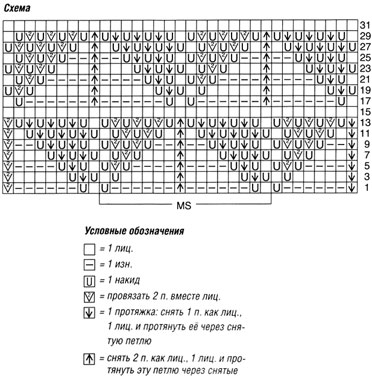
Ажурный узор: число петель кратно 16 + 1+2 кром. Вязать по схеме, на которой приведены только лиц. р., в изн. р. петли и накиды вязать изн. Начинать с 1 кром. и петель перед раппортом, повторять петпи раппорта, заканчивать петлями поспе раппорта и 1 кром. Повторять С 1-го по 32-й р.
Сетчатый узор: чётное число петель. 1-й р.: 1 кром., * провязать 2 п. вместе лиц., 1 накид. повторять от *. 1 кром. 2-й и 4-й р.: изн. п. 3-й р.: 1 кром., * 1 накид, 1 протяжка (снять 1 п. как лиц.. 1 лиц. и протянуть её через снятую петлю), повторять от *, 1 кром. Повторять с 1-го по 4-й р.
Плотность вязания Ажурный узор: 21 п. и 32 р. = 10 х 10 см; сетчатый узор: 16,5 п и 35 р = 10 х 10 см.
ОПИСАНИЕ РАБОТЫ
Спинка: на спицы набрать 99 (115) 131 п. и связать для планки 1 см - 3 р. платочной вязкой. Затем вязать следующим образом: 112р. ажурным узором, 3 р. изн. гладью, 1 р. изн. (= изн. р.), равномерно убавив 21 (25) 29 п. = 78 (90) 102 п. Затем вязать сетчатым узором. Через 1.5 см = 6 р от начала сетчатого узора закрыть для пройм с обеих сторон 4 п. и в каждом 2-м р. 1 х 2 и 2 (2) 4 х 1 п. = 62 (74) 82 п. Через 19 см = 66 р. (23 см = 80 р.) 25 см = 88 р. от начала сетчатого узора оставшиеся петли закрыть.
Перед: вязать как спинку, но с вырезом горловины. Для этого через 12,5 см = 44 р. (15,5 см = 54 р.) 17,5 см = 62 р. от начала сетчатого узора закрыть средние 16 (16) 20 п. и обе стороны закончить раздельно. Для закругления закрыть с внутреннего края в каждом 2-м р. 1 к 4,1 х 2 и 6 х 1 п. На высоте слинки оставшиеся 11 (17) 19 п. закрыть.
Рукава: на спицы набрать 38 (44) 46 п. и связать 1 изн. р. лиц. (этот ряд не учитывается при дальнейшем счете). Затем вязать сетчатым узором. Для скосов рукава прибавить с обеих сторон в каждом 18-м р. 5 х 1 п., в каждом 16-м р. 3 х 1 п. (попеременно в каждом 10-м и 12-м р. 12x1 г.) в каждом 10-м р. 10x1 п., затем в каждом 8-м р. 4 х 1 п., включая прибавляемые петли в узор - 54 (68) 74 п. Через 44 см = 154 р. (42 см = 146 р.) 40 см = 140 р. от наборного края закрыть для оката рукава с обеих сторон 2 (4) 4 п., затем в каждом 2-м р. 1 х 2, 4 х 1 п. в каждом 4-м р 6 х 1 п., в каждом 2-м каждом 2-м р. 4 (4) 6x1 и 1 х 2 п. Через 57 см = 200 р. (55 см = 192 р.) 54 см = 190 р. от наборного края оставшиеся 14 (24) 26 п. закрыть.
Сборка: выполнить плечевые швы; втачать рукава, выполнить боковые швы и швы рукавов. Вырез горловины обвязать крючком 1 р. ст. 6/н и 1 р. «рачьего шага» (ст б/н слева направо).

Серия сообщений "блузы и пуловеры спицами":
Часть 1 - В МОДЕ ЦВЕТ ПУДРЫ:ПУЛОВЕР "СВЕЖЕСТЬ" С ВЕРТИКАЛЬНЫМИ ПОЛОСКАМИ
Часть 2 - ПУЛОВЕР С ФАНТАЗИЙНЫМИ ПОЛОСАМИ ОТ JUNGHANSWOLLE
...
Часть 20 - АЖУРНЫЙ ПУЛОВЕР С УЗОРОМ ИЗ ЛИСТЬЕВ (СПИЦЫ)
Часть 21 - ЭТО НИКОГДА НЕ ВЫЙДЕТ ИЗ МОДЫ: БЕЛЫЙ ПУЛОВЕР СПИЦАМИ (ВСЕ РАЗМЕРЫ)
Часть 22 - В МОДЕ СЕТКА: ПУЛОВЕР СПИЦАМИ
Часть 23 - ИЗЯЩНЫЙ ПУЛОВЕР СПИЦАМИ
Часть 24 - ПУЛОВЕР С УЗОРОМ "АЗИАТСКИЙ КОЛОСОК" СПИЦАМИ. МАСТЕР-КЛАСС
Метки: вязание |
Без заголовка |
 Nadyz , за что ей огромное спасибо
Копирую слова автора:
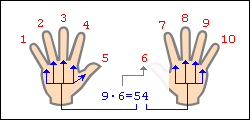
А меня как-то учили на 9 умножать на пальцах. Тоже гениальная вещица;)))
Растопырьте пальцы на обеих руках и поверните руки ладонями от себя. Мысленно присвойте пальцам последовательно числа от 1 до 10, начиная с мизинца левой руки и заканчивая мизинцем правой руки.
Допустим, хотим умножить 9 на 6. Загибаем палец с номером, равным числу, на которое мы будем умножать девятку. В нашем примере нужно загнуть палец с номером 6. Количество пальцев слева от загнутого пальца показывает нам количество десятков в ответе, количество пальцев справа - количество единиц. Слева у нас 5 пальцев не загнуто, справа - 4 пальца. Таким образом, 9·6=54.
вот ещё
Рука со сжатым кулаком обозначает цифру 5.
Каждый разогнутый палец добавляет к этой цифре 1. Таким образом, если вы разогнули 2 пальца на левой руке, то левая рука обозначает цифру 7.
Теперь каждая рука представляет собой множитель от 5 до 10.
Теперь как получить произведение двух чисел, которые символизирует каждая рука?
Для итогового результата каждый разогнутый палец на каждой из ваших рук равен 10. Поэтому посчитайте разогнутые пальцы на обеих руках, умножьте их число на 10 и запомните результат.
Теперь, сосчитайте согнутые пальцы на каждой руке. Умножьте их числа.
Чтобы получить итог, сложите полученные два числа.
Поясню на примере:
Допустим, мы хотим умножить 6 и 8.
Сжимаем руки в кулаки. На одной разгибаем 1 палец – это 6. На другой руке разгибаем три пальца – это 8.
Теперь у нас 4 разогнутых пальца. По предложенному правилу, умножаем их число на 10 и запоминаем 40. Думаю умножение не составит труда!
Также на первой руке у нас осталось 4 согнутых пальца и на второй – 2 согнутых пальца. Умножим их числа 4Х2=8. . Думаю, тут тоже не сложностей не возникнет!Последний шаг – складываем 8 и 40. В результате получаем 48. Проверьте? Правильно?
Как видите, все вычисления легко производятся в уме.
Метки: школа |
Без заголовка |
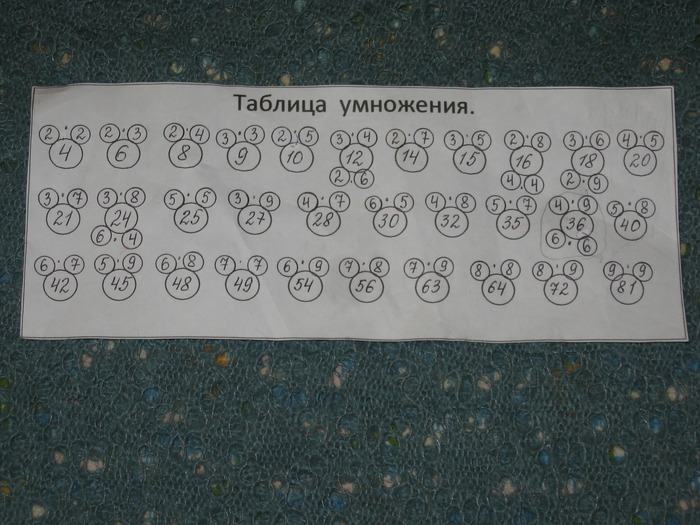 Еще нам программа помогла multiplication_table.exe
Серия сообщений "Про то что волнует":
Часть 1 - задержка зарплаты
Часть 2 - Фальшивые яйца.
...
Часть 22 - Свинство!!!
Часть 23 - ПОЗДРАВЛЯЮ!!!!!
Часть 24 - Таблица умножения
Часть 25 - "Весело"!!!
Часть 26 - Блокада. МЫ ДОЛЖНЫ ЭТО ПОМНИТЬ!!!!
...
Часть 98 - Письмо в общественную палату
Часть 99 - РАСТЛЕНИЕ
Часть 100 - Спасите леса от пожаров! Подпишите наше обращение!
Метки: школа |
Без заголовка |
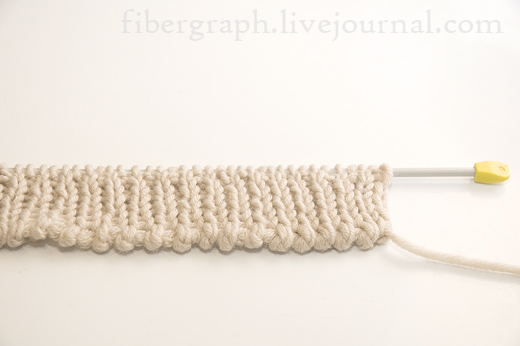
Мастер-класс по каждому виду - по ссылке под его фотографией.
КРЕСТООБРАЗНЫЙ НАБОРНЫЙ КРАЙ
http://fibergraph.livejournal.com/41285.html#cutid1
НАБОРНЫЙ КРАЙ С БАХРОМОЙ
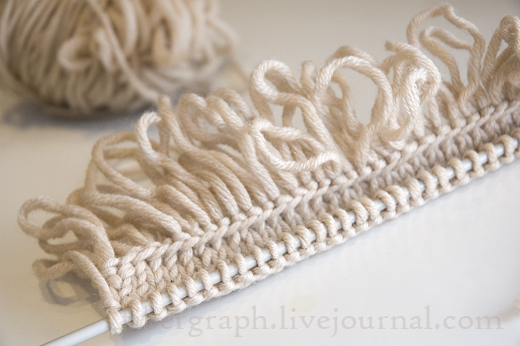
http://fibergraph.livejournal.com/39388.html#cutid1
НАБОРНЫЙ КРАЙ С ФЕСТОНАМИ
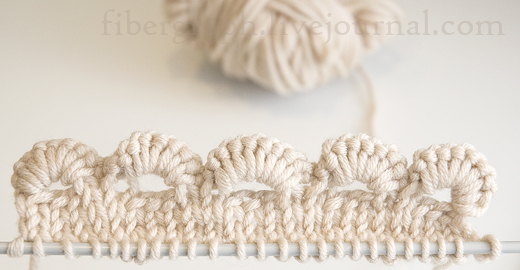
http://fibergraph.livejournal.com/35708.html#cutid1
НАБОРНЫЙ КРАЙ С ТРОЙНОЙ НИТЬЮ
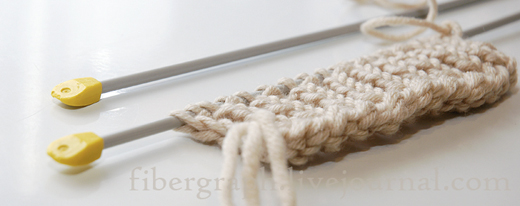
http://fibergraph.livejournal.com/33882.html#cutid1
НАБОРНЫЙ КРАЙ В ВИДЕ ШНУРА
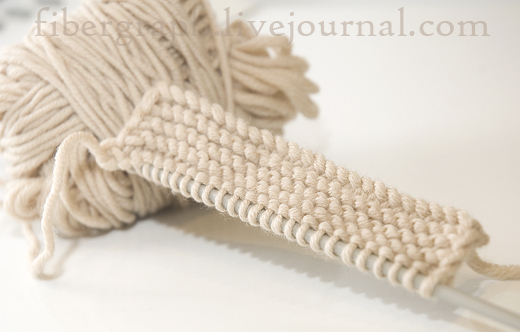 http://fibergraph.livejournal.com/32800.html#cutid1
ИТАЛЬЯНСКИЙ НАБОР С ИСПОЛЬЗОВАНИЕМ КРЮЧКА
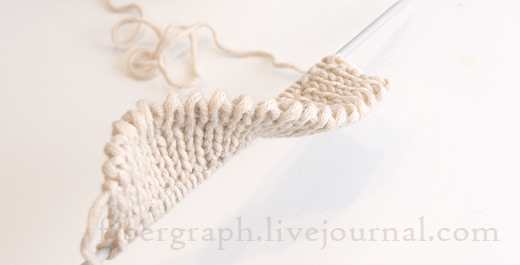
http://fibergraph.livejournal.com/31949.html#cutid1
НАБОР С ОТКРЫТЫМИ ПЕТЛЯМИ (2 СПОСОБА)
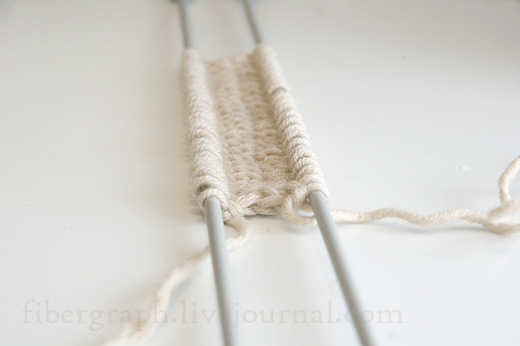
http://fibergraph.livejournal.com/31104.html#cutid1
БОЛГАРСКИЙ ЗАЧИН
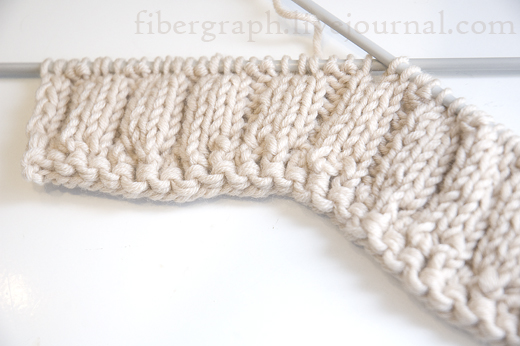
http://fibergraph.livejournal.com/30138.html#cutid1
НАБОРНЫЙ КРАЙ С ПИКО
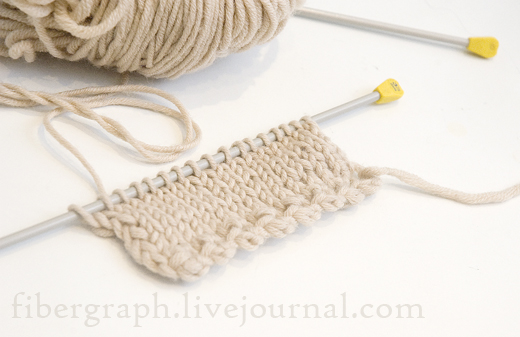
http://fibergraph.livejournal.com/53831.html#cutid1
АЖУРНЫЙ НАБОРНЫЙ КРАЙ
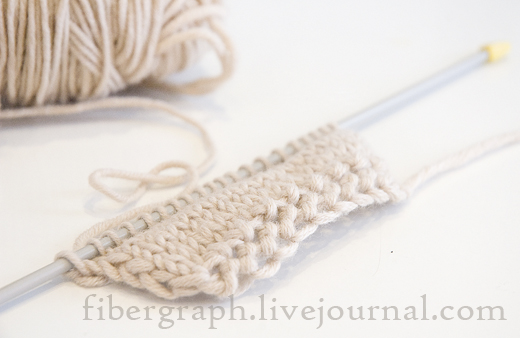
http://fibergraph.livejournal.com/52917.html#cutid1
ИСЛАНДСКИЙ НАБОРНЫЙ КРАЙ
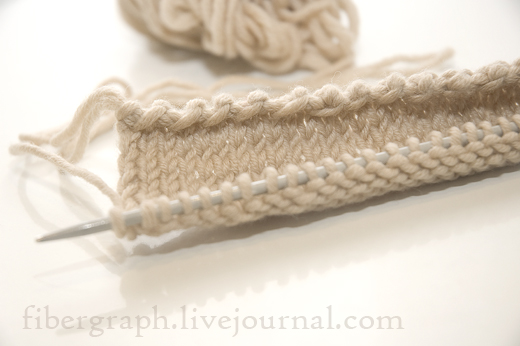
http://fibergraph.livejournal.com/50609.html#cutid1
МАШИННЫЙ КРАЙ
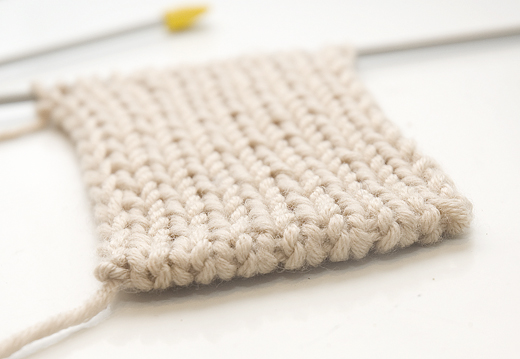
http://fibergraph.livejournal.com/49711.html#cutid1
НАБОРНЫЙ КРАЙ С ПОМОЩЬЮ КРЮЧКА
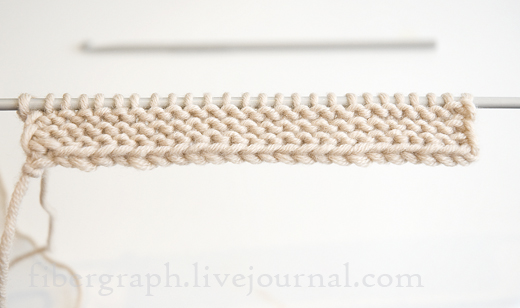
http://fibergraph.livejournal.com/45756.html#cutid1
УТОЛЩЕННЫЙ КРАЙ
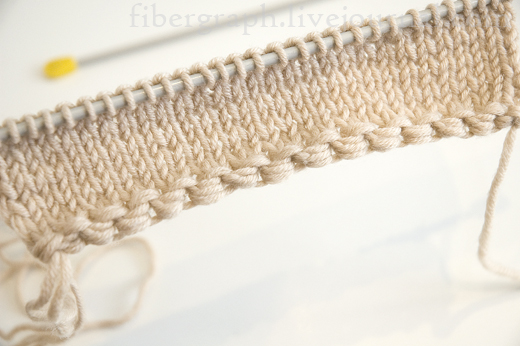
http://fibergraph.livejournal.com/45352.html#cutid1
ДВУХЦВЕТНЫЙ НАБОР
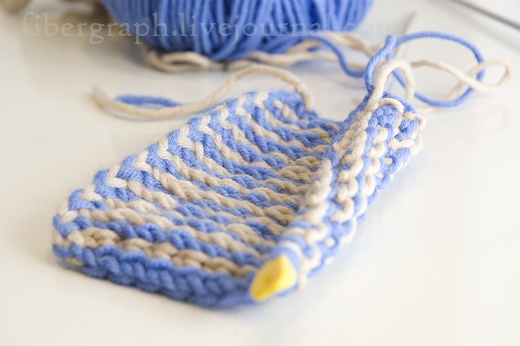
http://fibergraph.livejournal.com/44261.html#cutid1
ТАБЛИЦА ВИДОВ НАБОРНОГО КРАЯ С ХАРКТЕРИСТИКАМИ

ТАБЛИЦА В ПОЛНОМ ОБЪЕМЕ ЗДЕСЬ: http://fibergraph.livejournal.com/54929.html#cutid1
Серия сообщений "мастер-классы по вязанию":
Часть 1 - ВЕК ВЯЖИ-ВЕК УЧИСЬ! СОЛОМОНОВЫ ПЕТЛИ. МАСТЕР-КЛАСС
Часть 2 - ВЯЖЕМ НЕОБЫЧНЫЙ КВАДРАТ С ЦВЕТKОМ. МАСТЕР-КЛАСС
...
Часть 11 - КАК ВЯЗАТЬ "ЦВЕТОЧНУЮ" КОФТОЧКУ КРЮЧКОМ. МАСТЕР-КЛАСС ОТ ГОЛУБКИ
Часть 12 - ДЛЯ НАШИХ ДЕВОЧЕК: СЕТОЧКА-РЕЗИНКА "БЕЗЕ" КРЮЧКОМ ОТ ГОЛУБКИ. МАСТЕР-КЛАСС
Часть 13 - ВИДЫ НАБОРНОГО КРАЯ. МАСТЕР-КЛАССЫ. ЧАСТЬ 1
Часть 14 - ПРЯМОУГОЛЬНИКИ И ОВАЛЫ, СВЯЗАННЫЕ ОТ СЕРЕДИНЫ КРЮЧКОМ. МАСТЕР-КЛАСС ОТ МАРИНЫ АРХАНГЕЛЬСКОЙ
Часть 15 - ЦВЕТОК ИЗ ПЫШНЫХ СТОЛБИКОВ. МАСТЕР-КЛАСС
...
Часть 34 - УКОРОЧЕННЫЕ РЯДЫ. МАСТЕР-КЛАСС
Часть 35 - АЖУРНАЯ КОФТОЧКА ИЗ ЭЛЕМЕНТОВ КРЮЧКОМ. МАСТЕР-КЛАСС
Часть 36 - ПУЛОВЕР С УЗОРОМ "АЗИАТСКИЙ КОЛОСОК" СПИЦАМИ. МАСТЕР-КЛАСС
Метки: вязание |
Без заголовка |

Мир не стоит на месте и уже можно получить профильное образование не выходя из дома. Конечно, так как образовательные порталы, представленные в подборке, бесплатны, то образование вы скорее получите для своего развития. Тем не менее, если в человеке есть интерес, то любая наука не будет ему в тягость. Ссылки также будут полезны родителям, чьим детям недостаточно объема школьной программы.
Метки: школа |
Без заголовка |
При смене форматирования, возможно, придется ставить или убирать их заново.
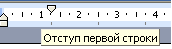 1. Чтобы поставить отступ первой (красной) строки, используйте треугольный маркер или выберите пункт меню Формат | Абзац… В поле Отступ | Первая строка задайте нужное значение. Стандартный отступ – 1,27 см. Не используйте для вставки отступов табуляторы.
 2. Чтобы текст был по центру страницы, либо справа, щёлкните по нужной кнопке на панели инструментов.
3. Чтобы отделить звание от подписи, после звания нажмите клавишу Tab. Теперь щелкните по линейке. Появится черный маркер в виде уголка. Дополнительно параметры (выравнивание, заполнитель) настраиваются через пункт меню Формат | Табуляция.
Таким простым способом можно формировать целые таблицы. При необходимости через пункт меню Формат | Табуляция можно выбрать любые заполнители для пустого пространства и выравнивание. Чтобы удалить маркер, перетащите его за пределы экрана.
4. Чтобы текст был в правом углу, но выровнен по левому краю, сдвиньте квадратный маркер вправо или выберите пункт меню Формат | Абзац … В поле Отступ слева выберите нужное значение.
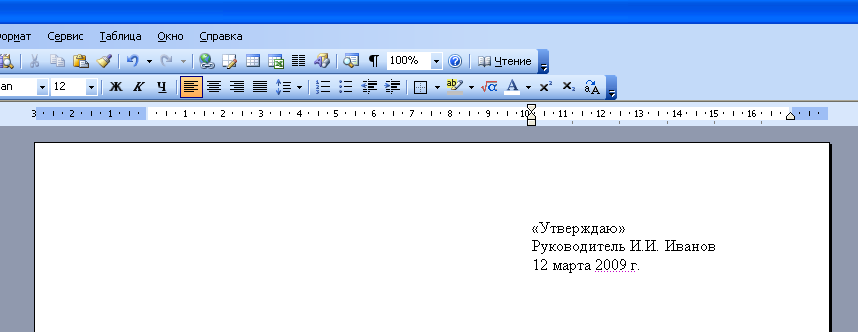
5. Чтобы сочетания «4 км.», «г. Пермь» в конце строки не разрывались, вместо пробела после цифры и символа населенного пункта вставьте неразрывный пробел Ctrl+Shift+Пробел.
Вставляйте всегда неразрывные пробелы после сокращений населенных пунктов «г.» (город), перед сокращениями измерительных величин «км.» (километр), между инициалами и фамилией А.Б. Иванов, при отделении разрядов чисел 1 000 000, после знака номера №.
6. Чтобы текст шел вразрядку, выберите пункт меню Формат | Шрифт…Закладка Интервал. В поле Интервал выберите значение Разреженный и задайте нужное расстояние между буквами. При этом слова, идущие вразрядку в тексте, переносятся правильно.
Чтобы убрать все лишние пробелы и табуляторы в началах и концах строк, выделите текст, задайте выравнивание по центру и верните выравнивание.
Чтобы убрать все лишние пробелы по всему тексту, выберите пункт меню Правка | Заменить. В поле Найти введите два пробела (нажмите два раза на пробел). В поле Заменить на введите один пробел. Нажмите кнопку Заменить все. Нажмите еще раз – возможно в тексте были тройные пробелы.
Включите отображение невидимых символов для их просмотра ¶. Тогда пробелы отображаются точками «·», табуляция стрелочкой «→», неразрывный пробел кружком «°».
При смене форматирования, возможно, придется ставить или убирать их заново.
1. Чтобы установить расстояние перед (после) заголовком главы, раздела, измените Формат | Абзац… В поле Интервал | Перед (После) измените значение на большее.
2. Чтобы текст (например, новая глава) всегда шел с начала страницы, выберите пункт меню Вставка | Разрыв | Начать новую страницу.
Второй вариант – выберите пункт меню Формат | Абзац… Закладка Положение на странице. Поставьте галочку в поле С новой страницы.
3. Чтобы заголовок главы, раздела не оставался внизу предыдущей страницы, выделите его, выберите пункт меню Формат | Абзац… Закладка Положение на странице. Поставьте галочку в поле Не отрывать от следующего.
Правила набора текста
Между словами ставится только один пробел!!!
Знак препинания ставится сразу за словом и только потом пробел (исключения: тире, дефис, скобки, кавычки)!!!
При их перестановке или вставке нового абзаца придется перенумеровать все вручную.
 Чтобы автоматически пронумеровать строки, выделите нужные, щелкните по кнопке Нумерация на панели инструментов, либо выберите пункт меню Формат | Список…
Через меню можно автоматически создавать сложные многоуровневые списки вида «1.1», «1.1.1» или автоматически дополнять нужными символами «Глава 1», «Глава 2»
1. Чтобы автоматически расставить переносы по всему тексту, выберите пункт меню Сервис | Язык | Расстановка переносов… Поставьте галочку в поле Автоматическая расстановка переносов.
Иногда не переносятся слова, написанные через дефис (черно-белый). Вставьте в нужном месте мягкий перенос – нажмите Ctrl+– (знак тире).
Если слова не переносятся, проверьте язык документа Сервис | Язык | Выбрать язык… Выберите русский язык, снимите галочку в поле Не проверять правописание, поставьте галочку в поле Определять язык автоматически.
Если слова не переносятся, выберите пункт меню Формат | Абзац… Закладка Положение на странице. Снимите галочку в поле Запретить автоматический перенос слов.
В заголовках переносы не ставятся – поставьте галочку в поле Запретить автоматический перенос слов.
1. Выберите пункт меню Вставка | Номера страниц.
2. Чтобы изменить формат номера страницы, щелкните по ней 2 раза, либо выберите пункт меню Вид | Колонтитулы. Щелкните по рамке номера страницы, измените формат. Чтобы вернуться в текст, щелкните 2 раза в любом месте текста.
3. Чтобы удалить номера страниц по всему тексту, перейдите в колонтитулы, щелкните по рамке номера страницы, нажмите Delete.
1. Выберите пункт меню Вставка | Ссылка | Сноска…
2. Вынесите эту кнопку на панель инструментов.
1. Если ошиблись в наборе или удалили нужный текст, выберите пункт меню Правка | Отменить.
2. Если какой-либо текст был набран ранее, даже в другом документе, найдите его, выделите, выберите пункт меню Правка | Копировать. Перейдите в нужное место документа, выберите пункт меню Правка | Вставить. Чтобы выделить весь текст, выберите пункт меню Правка | Выделить всё.
3. Используйте перетаскивание текста – выделите текст, подведите курсор к выделенному тексту, нажмите кнопку мыши. Тащите выделенный фрагмент в нужно место и отпускайте. Держите Ctrl при буксировке, чтобы скопировать текст в новое место, а не перенести.
Многие действия выполняются намного быстрее с помощью клавиатуры, а не мыши.
1. Используйте клавиши курсора (вверх, вниз, вправо, влево), чтобы перемещаться по тексту. Чтобы переместиться на целое слово, держите нажатой Ctrl.
2. Используйте клавиши Home, End, чтобы переместиться в начало, конец строки. Чтобы переместиться в начало, конец документа, держите нажатой Ctrl.
3. Используйте клавиши PageUp, PageDown, чтобы переместиться на страницу вверх, вниз.
4. Держите Shift и используйте вышеперечисленные клавиши для быстрого выделения текста. Например, чтобы выделить кусок текста от текущего места до начала строки, нажмите Shift+Home. Чтобы выделить слово, нажмите Shift+Влево.
5. Чтобы выделить с помощью мыши кусок текста на нескольких страницах, не перескакивая несколько лишних страниц, щёлкните мышью в начале текста, нажмите Shift. Перемотайте колёсиком или полосой прокрутки документ на нужное место, щёлкните мышью в конце текста. Точно так же можно выделять файлы в Проводнике.
6. Используйте клавиши Shift+Delete (Ctrl+X), чтобы вырезать текст в буфер обмена.
Ctrl+Insert (Ctrl+C), чтобы скопировать.
Shift+Insert (Ctrl+V), чтобы вставить.
Обратите внимание на сочетания клавиш, указанные в меню. Например, сохранить документ можно выбрав пункт меню Файл | Сохранить. Можно щёлкнуть по кнопке на панели инструментов. А можно нажать Ctrl+S, что намного быстрее. Любым командам можно присвоить любые нужные сочетания клавиш – Сервис | Настройка | Команды | Клавиатура…
7. Не вставляйте русские буквы и цифры вместо латинских букв для ввода римских цифр. Вместо русской Ш набирайте три латинских III, вместо Y – V, вместо 1 – I и т.д.
Используйте оформление текста стилями. Однотипные элементы (заголовки, подзаголовки глав, разделов, подписи, даты) помечайте одним стилем – это поможет при изменении их быстрого одновременного форматирования. Выделение стилями позволяет автоматически собирать оглавление со всеми заголовками и аккуратно проставленными номерами страниц.
Не изменяйте шрифт, выравнивание заголовков, помеченных стилями, нажатием кнопок на панели инструментов. Чтобы изменить формат заголовков по всему тексту, например, сделать выравнивание по центру вместо левого, достаточно будет изменить формат стиля – пункт меню Формат | Стили и форматирование. После этого все заголовки одновременно изменят свой вид.
Сервис | Параметры автозамены…. Закладка Автоформат при вводе, в поле Автоматически при вводе определять стили снимите галочку.

При смене форматирования, добавлении новых глав, страниц придется всё переделывать вручную.
1. Пометьте заголовки глав стилем Заголовок 1. Пометьте подзаголовки стилем Заголовок 2. При необходимости измените шрифт, выравнивание, интервалы – пункт меню Формат | Стили и форматирование
2. Выберите пункт меню Вставка | Ссылка | Оглавление и указатели…. Закладка Оглавление. Выберите нужный вид.
3. После изменения, вставки новых заголовков, смены страниц щелкните правой кнопкой по оглавлению, выберите пункт меню Обновить поле либо вставьте оглавление заново, при этом оно заменит предыдущее.
см. подробнее о создании оглавлений
При смене форматирования, добавлении новых глав, страниц придется всё переделывать вручную.
1. Выделите нужный термин. Нажмите Alt+Shift+X. Нажмите кнопку Пометить либо Пометить все, чтобы пометить таким образом одинаковые термины по всему тексту.
Нажмите кнопку ¶ , чтобы были видны коды – {XE "термин"}.
2. Выберите пункт меню Вставка | Ссылка | Оглавление и указатели…. Закладка Указатели. Выберите нужный вид.
3. После вставки, изменения терминов, смены страниц щелкните правой кнопкой по указателю, выберите пункт меню Обновить поле.
4. Чтобы вставить еще один указатель, его термины надо помечать особым образом – добавить тип указателя – {XE "термин" \f "a"}. Текст указателя будет формироваться кодом – {INDEX \f "a"}. Таким способом можно вставлять сколько угодно типов указателей. Код формирования указателя можно уви-деть, нажав правой кнопкой по указателю и выбрав пункт меню Коды/Значения полей.
Не ленитесь читать справку – выберите пункт меню Справка | Справка: Microsoft Word. В справке в любой момент можно найти решение проблемы, почерпнуть новые знания. Все, что есть в этом тексте, есть и в справке.
Запомните клавишу F1 – так справка вызывается в любой программе, в любом её окне.
Попробуйте начать выполнять данные советы – набирать, форматировать тексты в Word можно намного быстрее и аккуратней.
Серия сообщений "Уроки по ПО, Интернет":
Часть 1 - Автоматическая смена обоев на вашем рабочем столе делается легко и просто.
Часть 2 - Поставим любимую музыку на телефон!
...
Часть 54 - Что такое тИЦ и PR?
Часть 55 - Диспетчер задач отключен администратором
Часть 56 - 11 заповедей Word
Часть 57 - Как поставить пароль на компьютер
Часть 58 - Шаблоны рамок А4 для чертежей, рефератов, курсовых, дипломов для MS Word
Часть 59 - Скачала Opera 11.50 и вот незадача
Часть 60 - Осторожно: Интернет-мошенничество
Часть 61 - Ваш компьютер заблокирован за просмотр, копирование и тиражирование …
Метки: компьютер |
Без заголовка |

|
 г о
г о
Метки: пригодится |
Без заголовка |
Метки: школа |
Без заголовка |
Метки: школа |
Без заголовка |

Метки: заготовки |
Цитата сообщения
Без заголовка |
Цитата |

357 просмотров |

|

Серия сообщений "АНГЛИЙСКИЙ ДЛЯ МАЛЫШЕЙ":
Часть 1 - Английский с Хрюшей -Урок №1
Часть 2 - Английский с Хрюшей -Урок №2
Часть 3 - Английский с Хрюшей- Урок№3
...
Часть 20 - Английский с Хрюшей - Урок № 20
Часть 21 - Английский с Хрюшей - Урок № 21
Часть 22 - Английский с Хрюшей - Урок № 22
Метки: школа |
Комментарии (0) |
Без заголовка |
Метки: школа |