Как сделать книгу из фото. |

Программа для создания книги из фото Нашла замечателтную программу которая позволяет сделать красивую книжку из Ваших фото. Сделала пример всего за пару минут, просто и очень красиво получается. С этой программой справиться даже начинающий пользоват...
|
Метки: программа создание книги из фото дневник комментарии блог блоги создания книги фото |
Оформление дневника |
Аватары, блестяшки, надписи,анимашки,украшения для блога
Коллекция будет со временем пополняться.
 Бабочки аватары |
 Блестяшки |
 Генератор картинок с девочками |
|
|
Метки: оормление дневника |
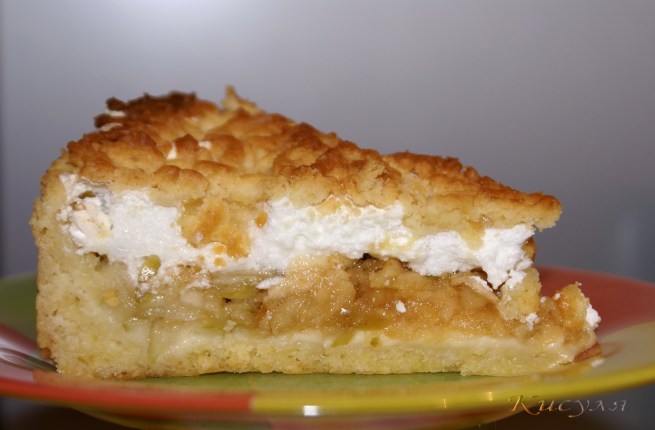
Нежный яблочный пирог. |
|
Метки: яблочный пирог рецепты кулинария |
Основа для торта. |
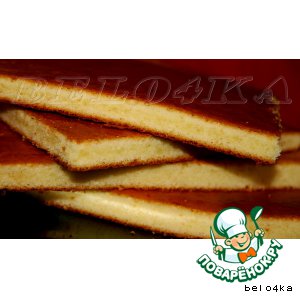
| Ингредиенты для "Основа для торта "7 стаканов"" | |||||||||||||||||||
|
|||||||||||||||||||
| Рецепт "Основа для торта "7 стаканов"" | |||||||||||||||||||
  |
|||||||||||||||||||
|
Метки: торт рецепт кулинария |
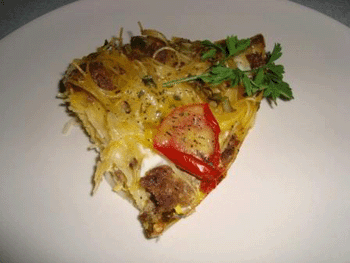
Пицца |
|
Метки: пицца рецепты кулинария |
Как создатьразделы рубрики и подразделы. |
 С радостью помогаю всем, кто у меня спрашивает как делать разделы в дневнике.
|
Метки: раделы оформление дневника |
50 способов улучшить свою жизнь |
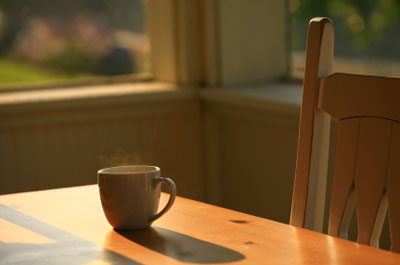
1. Избавляйтесь от старых бумажек
Если вы хоть сколько-нибудь похожи на меня, ваш дом завален разными бумажками – всякими записями, старыми рецептами, ненужной почтой, записками самому себе. Избавляйтесь от всего этого. Уничтожайте бумагу в шредере, этим вы добьетесь порядка и защищенности в своем доме.
2. Мысленно готовьте себя к предстоящим переменам, представляя себе свое идеальное «я»
Чем вы больше всего восхищаетесь? Каким вы видите свое будущее? Каким вы хотите быть? Представляйте себя таким человеком.
|
Метки: эзотерика. |
Сообщество дизайнов для дневника |
Привет!Приглашаю тебя в наше новое сообщество дизайнов для ваших дневников! У нас ты найдешь :
-эксклюзивные дизайны
-аватары на любой вкус и тематику
-эпиграфыС нами твой дневник станет более ярким,индивидуальным и будет радовать глаз твоих читателей! Жми на банер
|
Метки: дневник оформление. |
Много картинок и не только |
|
|
Метки: картинки оформление |
Торт "Прага" |
Наверное многие помнят этот торт нашего детства , юности.
Сочетание шоколадно масляного бисквита прослоенного масляным кремом ,покрытый повидлом и
залитый шоколадной глазурью.
Сделан по рецепту Натали 61 с http://www.forum.u-samovara.ru

|
Метки: печенное торт кулинария рецепт |
Как делать аватар в Paint |

http://razuznai.ru/avatar_paint.html

Теперь нам необходимо открыть нашу картинку с помощью программы Paint. Для этого выбираем раздел ФАЙЛ -> Открыть и выбираем нашу картинку:

Наше изображение открывается.

3. Теперь мы будем делать непосредственно аватарку.
В поле меню выбираем раздел «Рисунок» -> «Атрибуты». Появляется окно «Атрибуты».

Смотрим исходный размер нашего изображения. Наше изображение имеет размер:Ширина – 1024; Высота – 768. Эти цифры нужно запомнить, а лучше записать. Нажимаем «ОК», и продолжаем работу. После снова выбираем раздел «Рисунок» -> «Растянуть/наклонить...». На экране появится окно «Растяжение и наклон»

Теперь, помня что наше исходное изображение имеет размеры 1024x769 px (т.е. 100% по горизонтали = 1024 px, а 100% по вертикале = 769 px). Для получения аватара размером 100x100 пикселей необходимо примерно получить рисунок точно такого размера. Но так чтобы его ширина и длина была не менее 100 пикселей. Мы взяли 16 % от ширины и длины исходного изображения. (т.е. в поле «по горизонтали» и «по вертикали» вводим цифру 16) Жмем «OK». Получаем изображение размером 164x123 пикселей. Напоминаем, что нам нужно сделать аватар размером 100x100 пикселей.
Мы получили вот такое изображение:

4. Теперь в разделе меню выбираем «Правка» -> «Выделить всё». Наше изображение выделяется пунктирной рамкой. И мышка в поле изображения преобразуется в крест со стрелками.

Нажимаем на наше изображение правой кнопкой мыши и нажимаем на пункт «Копировать». Далее в поле меню выбираем раздел «Файл»-> «Создать». Программа Paint выдаст окно с вопросом:Сохранить изменения в файле "имя файла". Жмем «Нет». Далее появится рабочая область в виде белого листа.

В поле меню выбираем раздел «Рисунок» -> «Атрибуты».
Теперь в поле «Ширина» и «Высота» нам нужно задать размер исходного аватары, который вы хотите получить. Мы хотим получить аватар 100x100 пикселей, поэтому задаем размер Ширина = 100; Высота = 100. Обязательно смотрите чтобы «Единицы измерения» стояли «Точки». Если аватар хотите делать цветным, то в «Палитра» должно стоять «Цветная». Если вы хотите получить аватар другого размера, например 64x64 пикселей, 80x80 пикселей или большего размера 150x150 пикселей. То ставьте нужные вам размеры в параметрах «Ширина» и «Высота». Но Вы не должны забывать, что при уменьшении исходного изображения мы взяли 16 % от начальной длины и высоты изображения. В итоге получили изображение размером 154x111 пикселей, что вполне подходит для получения аватара размером 100x100 пикселей.
Для получения аватар 64x64 пикселей исходный размер явно большой, поэтому нужно было задать не 16%, а меньшую величину 8 - 10 %.
Для получения аватара 150x150 пикселей исходное изображения с размером 154x111 пикселей явно мало по высоте (111 пикселей) и для получения аватар 150x150 пикселей надо было задать не 16%, а больше – 20 - 25 %. Рабочая область (в виде белого листа) приняла форму квадрата с заданным размером 100 на 100 пикселей.

Нажимаем правой кнопкой на рабочей области и в открывшемся меню жмем на «Вставить». Программа Paint выдаст окно с вопросом:Фрагмент, находящийся в буфере, превосходит рисунок по размерам. Увеличить рисунок? Жмем «Нет».
Наше изображение полностью не помещается в рабочую область размером 100x100 пикселей, т.к. размер исходного изображения 154x111 пикселей.
При наведении курсора мыши. Курсор принимает вид креста в виде стрелок, и теперь изображение можно двигать по области. Выставляем изображение, так как вам больше всего нравится. После того как разместите изображение на области как вам понравится. Необходимо мышкой нажать на панели меню на значок с надписью «Выделение произвольной области». И тогда изображение зафиксируется на рабочей области.

Далее в поле меню выбираем раздел «Файл» - > «Сохранить как». Откроется окно «Сохранить как» в этом окне задаем имя файла (мы задали имя avatar) в типе файла задаем «Формат JPEG (*.jpg, *.jpeg)». Также необходимо выбрать, куда на компьютере сохранить полученный аватар. Мы сохранил на Рабочий стол. К сожалению, при сохранении в формате JPG через Paint качество изображения резко ухудшается. Поэтому лучше в начале аватар сохранить в формате «24-разрядный рисунок(*.bmp;*.dib)», а затем сохранить в формате jpg через любой просмотрщик изображений.
Наш аватар полностью готов!!!
Желаем Удачи!
Серия сообщений "дизайн дневника":
Часть 1 - фоны золотые и серебряные
Часть 2 - как сделать аватар в Paint
Часть 3 - Делаем пост, эпиграф с прокруткой
Часть 4 - Без заголовка
...
Часть 68 - Как делать схемы для дизайна своего дневника.
Часть 69 - Без заголовка
Часть 70 - Цветочный декор
|
Метки: paint аватар |
Делаем открытки в Paint |
Урок 2.
Для закрепления пройденного на первом уроке материала сегодня будем делать вот такую простенькую открыточку:

|
Метки: открытки paint |
Как сделать календарик |
|
Метки: календарик оформление |
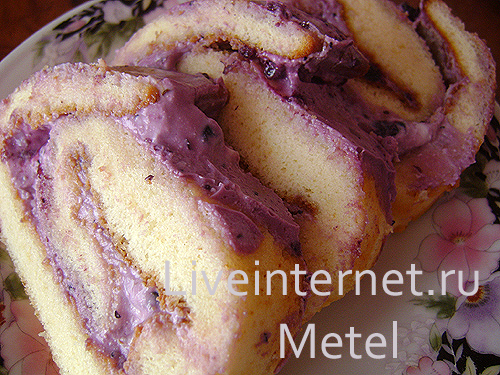
Рулет |
|
Метки: рулет кулинария рецепт |
Оформление для начинающих. |
1.Сделай слайд-шоу
2.Сделать видео слайд-шоу
3.Сжать видео для сети.
4.Коды цвета для текстов
5.Сделай для блога кнопку.
6.Как сделать баннер-картинку для блога.
7.Как сделать рамочку для текста самому.
8.Создать фото прикол онлайн.
9.Сделать флеш-часы для блога.
10.Сделать текст с прокруткой.

Рамочки для текстов без картинок:
1.Рамочки для текстов 1
2.Рамочки для текстов 2
Рамочки для текстов с картинками:
1.Рамочки для текстов 3
2.Рамочки для текстов 4
3.Рамочки для текстов 5
4.Рамочки для текстов 6
5.Рамочки для текстов 7 (бабочки)
6.Рамочки для текстов - Адрес Детство
7.Рамочки для текстов 9 (Мачо)
8.Рамочки для текстов 10 (Букет невесты)
9.Рамочки для текстов 11 (Природа)
10.Рамочки для текстов 12 ( Он и Она )
11.Рамочки для текстов (Любовь)
12.Рамочки для текстов (Сердечки)
13.Рамочки для текстов (Котята)
14.Рамочки для текстов (Природа - 2)
15.Рамочки для текстов (Весна)
16.Рамочки для текстов (Подводный мир)
17.Рамочки для текстов (Ночь над городом)
18.Рамочки для текстов ( Он и Она -2 )
19.Рамочки для текста (любовь)
20.Рамочки для текстов (Нежность)
21.Рамочки для текстов (Отдых, море, пляж).
22.Рамочки для текстов (Полевые цветы)
Эпиграфы:
Эпиграфы для блога
Эпиграфы для блога 2
Эпиграфы или просто хорошие изречения.
Эпиграфы или просто хорошие изречения - 2
Картинки:
1.Цветы для Вас!
2.Цветы для Вас!-2
3.Цветы для Вас!-3
4.Улыбнись с Микки Маусом )
5.Скажи СПАСИБО - красиво)
6.Скажи СПАСИБО - красиво) - 2
7.Скажи СПАСИБО - красиво) - 3
8.Пятница в картинках )
9.Спокойной ночи в картинках)
10.С добрым утром в картинках)
11.Смайлик + мультик = хорошее настроение)
12.Смайлик + мультик = хорошее настроение) - 2
13.Смайлик + мультик = хорошее настроение) - 3
14.Щенки и котята (анимация)
15.Привет в картинках)
16.Сердечки (анимашки) 2
17.Сердечки (анимашки)
18.Блеск для Ваших постов)
19.Блеск для Ваших постов -2)
20.Блеск для Ваших постов) 3
21.Малыш Купидон (картинки)
22.С днём рождения в картинках!
23.Пчёлки в картинках)
24.Мишки для Вас)))

|
Метки: дневник оформление. |
Возможности радикала. |
Все мы пользуемся радикалом, но не все знаем его возможности. По просьбе друзей, я ставлю урок как загрузить сразу много картинок и сразу получить на них коды. Урок не мой, найденный в инете. Долго добиралась до автора, думаю что нашла. Спасибо Ledy_OlgA за урок.
Открываем фоторадикал - http://www.radikal.ru/
|
Метки: радикал оформление |
Торт"Медовое полено" |


|
Метки: печенное торт кулинария рецепт |
Как вставить музыку в свой текст. |


|
Метки: музыка оформление |
Как сделать красивую флешку с музыкой |
 NANDITA
|
Метки: флешка оформление дневника |
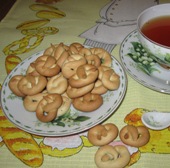
Сушки |
|
Метки: сушки печенное кулинария рецепт |