-Цитатник

Бродилка по Дневникам Лиру - (1)

Бродилка по Дневникам Лиру Этих пользователей на Майле не знаю, но Днев...

МЕГАПОИСКОВИК. - Найдется все!!! - (6)

МЕГАПОИСКОВИК. - Найдется все!!! Фотоальбомы  Блоги  Видео  Обои  Откры...

СУПЕР ЭКСКЛЮЗИВ - ЧАСЫ + КАЛЕНДАРЬ + КАЛЬКУЛЯТОР + ПЛЕЕР - (23)

СУПЕР ЭКСКЛЮЗИВ - ЧАСЫ + КАЛЕНДАРЬ + КАЛЬКУЛЯТОР + ПЛЕЕР   Код

Всё полезное в одном!!!!!!От Светланы!!! - (17)

Топ - 20 постов этого блога   ...

Учимся у профессионалов - (2)

Учимся у профессионалов   УЧИМСЯ КОМПЬЮТЕРНОМУ ...

 -Метки

proshow producer windows 10 windows 7 youtube антивирус аудиокниги афоризмы безопасность браузер бродилки в.с.высоцкий видео видео-уроки всё о ли.ру генераторы госуслуги дача день победы детская страничка драйвера журналы-онлайн звёзды звезды кино здоровье знаменитости игры иконки интересное интересные сайты интересные сайты. информеры история картинки кино кино-онлайн киносайты клавиатура клипарт клипарты компьютер конвертер лучшее из прошлого мои рамки музыка музыкальные сайты мультфильмы новый год обои огород от владимира шильникова от любаши память панорамы переводчик плееры поздравления поиск полезное полезные советы полезные уроки портативные программы правовой канал православие программы радио рамки рецепты сад слайд-шоу смайлики спорт сталик ханкишиев стихи схемы телевизор торент точка востановления windows 7 уроки уроки от ларисы гурьяновой уроки от любаши уроки по жж уроки по мозилле фашизм фильмы фильмы - онлайн фильмы-онлайн флешки фоны фоторедактор фоторедакторы фотошоп фотоэфекты цветы цитаты чайникам-нет часики шансон шрифты это интересно юмор

 -Рубрики

 -Фотоальбом

Посмотреть все фотографии серии мои фотографии
мои фотографии
02:58 17.12.2013
Фотографий: 3
Посмотреть все фотографии серии Это я
Это я
02:51 17.12.2013
Фотографий: 5

 -Приложения

 -Видео

 -Всегда под рукой

 -неизвестно

 -ТоррНАДО - торрент-трекер для блогов

Делюсь моими файлами
    Скачал и помогаю скачать

      Показать все (1)

       -

      пїЅпїЅпїЅпїЅпїЅ пїЅ пїЅпїЅпїЅпїЅпїЅ
      [Этот ролик находится на заблокированном домене]

      пїЅпїЅпїЅпїЅпїЅпїЅпїЅпїЅ пїЅпїЅпїЅпїЅпїЅ пїЅ пїЅпїЅпїЅпїЅ пїЅпїЅпїЅпїЅпїЅпїЅ
      В© пїЅпїЅпїЅпїЅпїЅпїЅпїЅпїЅпїЅпїЅпїЅ

       -

      Быстрый переход по страницам блога ���������_������-1954:

       -Поиск по дневнику

      Поиск сообщений в Александр_Петров-1954

       -Подписка по e-mail


       -Сообщества

      Участник сообществ (Всего в списке: 3) Live_Memory Клуб_любознательных Vladimir_Vysotsky

       -Статистика

      Статистика LiveInternet.ru: показано количество хитов и посетителей
      Создан: 13.09.2010
      Записей: 5140
      Комментариев: 2608
      Написано: 12232


      Энциклопедия Windows

      Среда, 05 Февраля 2014 г. 04:14 + в цитатник
      Это цитата сообщения _Lyubasha_K_ [Прочитать целиком + В свой цитатник или сообщество!]

      Энциклопедия Windows


      Рубрики:  полезное
      Windows 7

      Метки:  

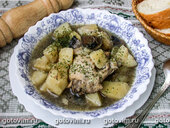
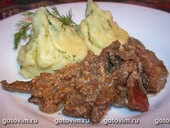
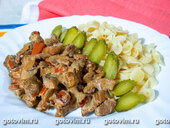
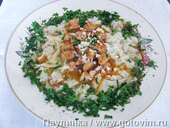
      солянки,рассольники

      Вторник, 04 Февраля 2014 г. 18:42 + в цитатник
      Это цитата сообщения просто-_Галина [Прочитать целиком + В свой цитатник или сообщество!]

      Рубрики:  Рецепты

      Метки:  

      Дневники с рамочками

      Вторник, 04 Февраля 2014 г. 17:38 + в цитатник
      Это цитата сообщения Tatiana_Miroshnichenko [Прочитать целиком + В свой цитатник или сообщество!]

      Дневники с рамочками

      Могу делать простые рамочки, а вот белее сложные -руки не доходят! Но я сделала для себя такую шпаргалку с ссылками на лучшие дневники с рамочками.
      Может и Вам пригодится.


      Дневники с рамочками

      Дневник Litizija

      Дневник На-Туся

      Дневник Ольга-Мираж

      Дневник Ketevan

      Дневник geniavegas

      Дневник Всё для блога

      Дневник Nata-Linka

      Дневник klavdia-France

      Дневник griwunjka

      Дневник EFACHKA

      Дневник FREZIJA NATALI

      Дневник LJILJANA

      Дневник Radiant Selena

      Дневник Мир клипарта

      Дневник Сообщество Эксклюзивный_дизайн

      Дневник ВасилисаСчастливаяЯ

      Кулинарные рамочки от Дневника ВасилисаСчастливаяЯ

      Кулинарные рамочки от Дневника Аugust-31

      Творческого Вам вдохновения

      и хорошего настроения!!!


      Рубрики:  полезное
      рамки

      Метки:  

      Программы, без которых ни один пользователь не сможет работать за компьютером

      Вторник, 04 Февраля 2014 г. 03:47 + в цитатник
      Это цитата сообщения Шадрина_Галина [Прочитать целиком + В свой цитатник или сообщество!]

      Программы, без которых ни один пользователь не сможет работать за компьютером

      На этой страничке отобраны программы, без которых ни один пользователь не сможет работать за компьютером, поэтому USERoff.com постоянно следит за обновлением программ, чтобы Вы, наши постоянные читатели, всегда могли бесплатно скачать самые актуальные версии программ. Жмите на картинку и переходите на сайт!

      Важно! Скачивания программы не требует регистрации или отправки СМС.
      Прошу Всех пользователей не давать прямую ссылку на скачивание программ своим друзьям или знакомым. Советую давать ссылку прямо на страничку сайта, потому что имя программы или ссылка может измениться. Тем самым ссылка на программу будет не действительной.
      >


      Серия сообщений "Нужные сайты":

      Часть 1 - Интересные и нужные сайты на любой вкус
      Часть 2 - ЗОЛОТАЯ СЕРИЯ 100 ВЕЛИКИХ.... сайт, где собраны те, кто оставил яркий след в истории
      Часть 3 - Онлайн Калькуляторы, на все случаи жизни!!!
      Часть 4 - НА ОДНОМ САЙТЕ СОБРАНЫ ЭЛЕКТРОННЫЕ ВЕРСИИ ВСЕХ ПОПУЛЯРНЫХ ПЕЧАТНЫХ ИЗДАНИЙ!
      Часть 5 - Программы, без которых ни один пользователь не сможет работать за компьютером


      Рубрики:  программы

      Метки:  

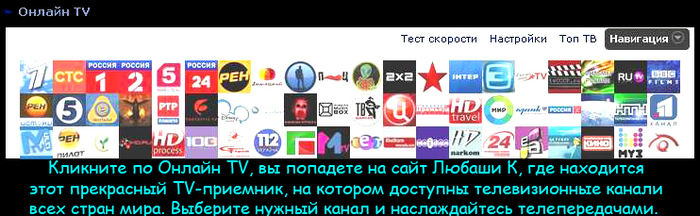
      Онлайн TV, на котором доступны телевизионные каналы всех стран мира

      Понедельник, 03 Февраля 2014 г. 19:48 + в цитатник
      Это цитата сообщения Babajka [Прочитать целиком + В свой цитатник или сообщество!]

      Онлайн TV, на котором доступны телевизионные каналы всех стран мира

      3934161_ (700x216, 193Kb)

      Рубрики:  телевизор

      Метки:  

      Как восстановить заводские настройки ноутбука

      Понедельник, 03 Февраля 2014 г. 19:31 + в цитатник
      Это цитата сообщения lyudmilakedinova [Прочитать целиком + В свой цитатник или сообщество!]

      Как восстановить заводские настройки ноутбука

      Как восстановить заводские настройки ноутбука

      Категория: ---


      Здравствуйте друзья, в этой статье мы решили рассказать, как восстановить заводские настройки ноутбука. Начнём с производителя Toshiba, (кому интересно, можете почитать отдельную статью -Как создать диски восстановления ноутбука Toshiba и восстановиться с помощью них), вторым рассмотрим ноутбук Sony, третьим ноутбук HP pavilion, для ноутбука Samsung написана отдельная статья "Как восстановить заводские настройки ноутбука  Samsung", также отдельная статья написанадля ноутбука Acer. Ну а далее постараемся дополнять статью информацией по ноутбукам других производителей. Судя по вашим письмам, тема эта интересна многим нашим читателям.
      1. Доброго времени суток, хотел спросить у вас, как восстановить ноутбук до оригинальных заводских настроек? Знаю, что эти настройки находятся в скрытом разделе жёсткого диска, но этот раздел я неосторожно удалил и теперь при попытке отката к заводским установкам у меня выходит ошибка. Диски восстановления DVD не создавал и вообще, ни разу не доводилось восстанавливать ноутбук до заводских настроек. Какой выход из моей ситуации?
      2. Привет админ, объясни пожалуйста как мне быть. Ноутбук Toshiba, на нём есть скрытый раздел, ещё диск C: и диск D:. Скрытый раздел я не трогал, но на диске D: я всё удалил, а теперь не могу откатиться к заводским настройкам, говорят, ноутбуки Toshiba используют для восстановления заводских настроек скрытый раздел и ещё какую-то папку HDD RECOVERY, которая находится как раз на диске D:. Что мне теперь делать? 
      3. Купил ноутбук Toshiba, в инструкции к ноуту написано, при желании откатиться к заводским настройкам, жмите клавишу F8, запустится программа восстановления. Нажимал, но запускаются Дополнительные варианты загрузки и всё... А дальше-то, что делать? И ещё вопрос, при первом запуске вышло сообщение – Рекомендуем вам создать носитель реаниматор на USB-флеш-накопителе или DVD-дисках, с помощью программы Recovery, он поможет вам восстановить содержимое компьютера до оригинального заводского состояния, даже в случае серьёзного повреждения компьютера. Объясните, как применить этот носитель-реаниматор в случае проблем?
      4. Здравствуйте, скажите, как восстановить заводские настройки ноутбука Hewlett-Packard (HP), если бук совсем не загружается. При загрузке Windows выходит синий экран с ошибкой.
      5. Админ, ответь на такой вопрос. Все производители ноутбуков комплектуют их специальной программой RECOVERY, находящейся в скрытом разделе, с помощью этой программы можно откатить ноутбук к заводским настройкам в случае серьёзных проблем с операционной системой. Вопрос – Есть ли какая альтернатива у этой программы?

      Как восстановить заводские настройки ноутбука

      Когда нам в голову приходит мысль восстановить наш ноутбук до заводских настроек? Правильно, тогда, когда мы уже не понимаем, что с ним творится, а самое главное сам ноутбук не понимает, что с ним происходит, из-за созданных на нём десятков ненужных разделов, четырёх установленных операционных систем, тысячи различных программ и трёх антивирусов. 
      Многие пользователи могут заметить, что в такой ситуации можно переустановить "винду" со всеми программами, драйверами и всё. Но я в свою очередь замечу, восстановить заводские настройки ноутбука, неопытному пользователю, гораздо проще. Не надо потом будет мучиться с поиском и установкой драйверов на все устройства, нужно лишь будет установить заново нужные программы и всё. Единственное что многих смущает в этой ситуации, так это то, что многие ни разу в своей жизни не запускали это самое восстановление ноутбука до заводских настроек. Познакомить вас с этим восстановлением и цель нашей статьи, надеюсь после её прочтения, вы будете получше представлять то, как как это можно сделать.
      Восстанавливать на различных ноутбуках заводские настройки мне приходиться довольно часто и хочу сказать, что сам механизм восстановления на всех ноутбуках практически одинаков, но конечно всегда имеют место быть нюансы, которые лучше знать заранее. 
      Первое правило. Во время восстановления заводских настроек, сетевой адаптер питания должен быть постоянно подключен к ноутбуку.
      Вы перезагружаете ноутбук и при загрузке жмёте определённую клавишу на клавиатуре, далее запускается программа восстановления заводских настроек, вот здесь нужно быть внимательным. Программа восстановления заводских настроек может предложить вам восстановить только диск C: или восстановить весь жёсткий диск. Если вы выберите диск C:, значит до заводских настроек восстановится только он, а остальные разделы с вашими данными останутся нетронутыми. Если вы выберите восстановить до заводских настроек весь жёсткий диск, значит все созданные вами разделы, со всеми вашими файлами будут удалены и ваш ноутбук будет в таком состоянии, как на момент покупки.
      Где находится программа заводских настроек ноутбука?
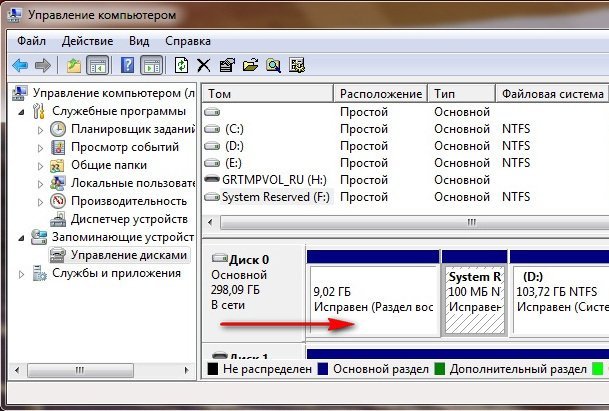
      Обычно в скрытом разделе ноутбука, который называется "Раздел восстановления", объём до 20 с лишним гигабайт. Увидеть его можно, если войти в Управление компьютером->Управление дисками. Раздел этот желательно не удалять, иначе вы не сможете восстановить ноутбук до заводских настроек.

      Владельцам ноутбука Toshiba нужно знать, что кроме скрытого раздела RECOVERY, у них ещё есть папка HDD RECOVERY, находящаяся на диске D:, её тоже удалять нельзя.
      Зачем создавать DVD-диски восстановления ноутбука?
      Как только мы купили ноутбук и включили его, на экране, сразу после появления рабочего стола Windows, появляется служебное окно производителя ноутбука с предложением создать–DVD диски восстановления ноутбука. То есть, мы создадим этот же самый скрытый раздел с заводскими настройками, но на DVD-дисках. Делается это на случай, если скрытый раздел ноутбука, по каким-либо причинам (чаще по вине пользователя) повредится или будет удалён совсем.
      Для создания DVD-дисков восстановления, обычно нужно 3 чистых компакт-диска. При серьёзных проблемах с ноутбуком, например вы вообще не можете загрузить операционную систему, а скрытый раздел у вас удалён, мы можем восстановить заводское состояние ноутбука с помощью созданных ранее DVD-дисков восстановления.
      Горячие клавиши для восстановления заводских настроек ноутбуков
      ASUS – при появлении на экране заставки ASUS нажимайте F9
      Acer - Alt+F10
      HP pavilion - при включении ноутбука жмите клавишу esc. Войдёте в меню запуска, далее нажмите клавишу F11
      Samsung - F4
      Sony vaio - F10
      Toshiba - F8 или на последних моделях 0
      Packard Bell - F10
      Dell inspiron - при появлении на экране заставки dell нажимайте Ctrl+F11
      Fujitsu Siemens - F8
      LG - F11
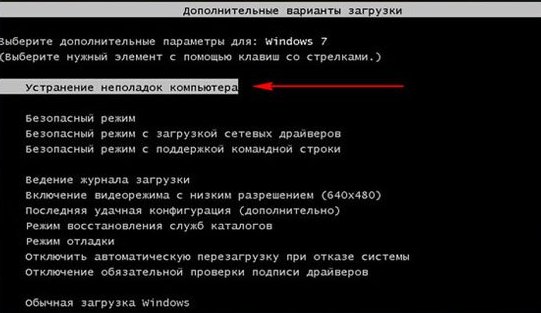
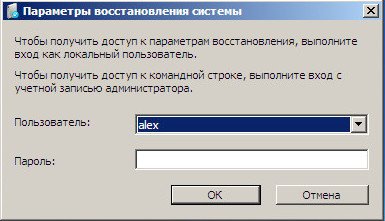
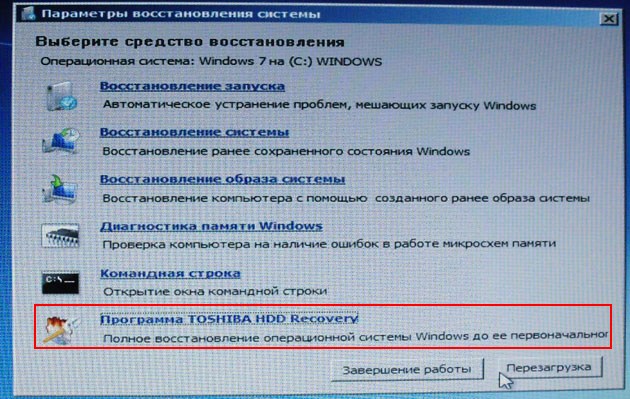
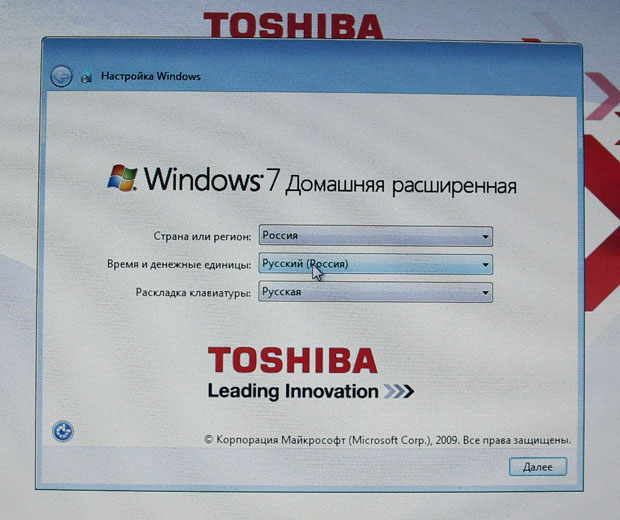
      Итак, первым восстанавливаем до заводских настроек ноутбук Toshiba, жмём при загрузке F8, (если у вас одна из самых последних моделей ноутбука Toshiba, тогда сразу при включении ноутбука нажмите и удерживайте 0), появляется окно Дополнительные варианты загрузки. Выбираем Устранение неполадок компьютера и жмём Enter.

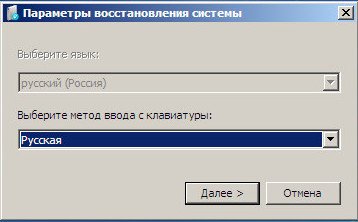
      Выбор языковых настроек.

      Далее. ОК. 

      Выбираем средство восстановления Toshiba HDD RECOVERY или оно может называться Toshiba Recovery Wizard.

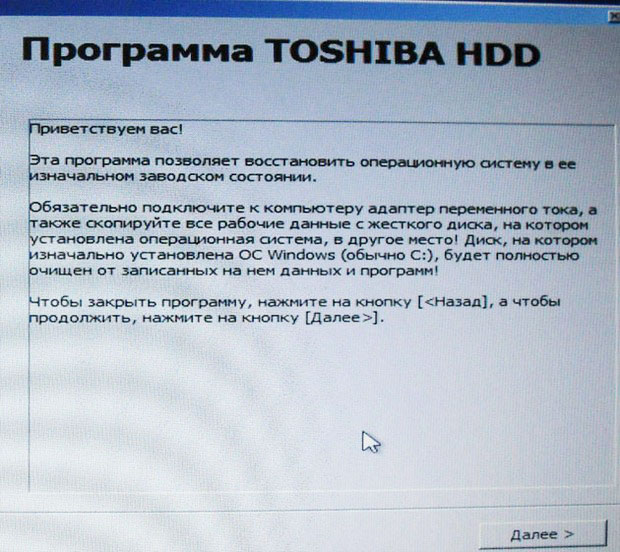
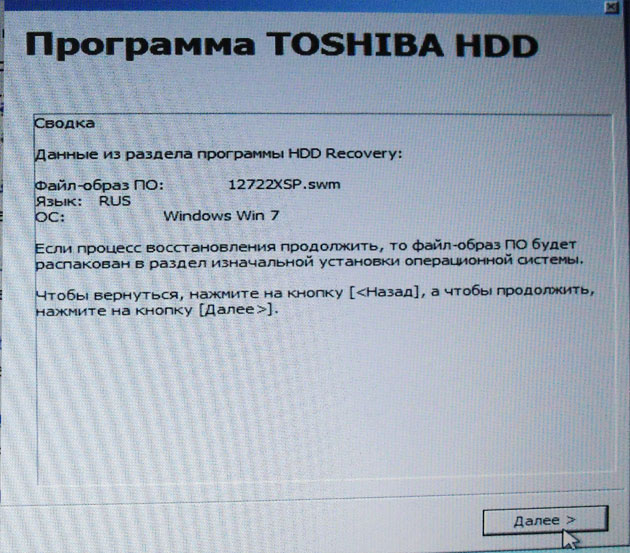
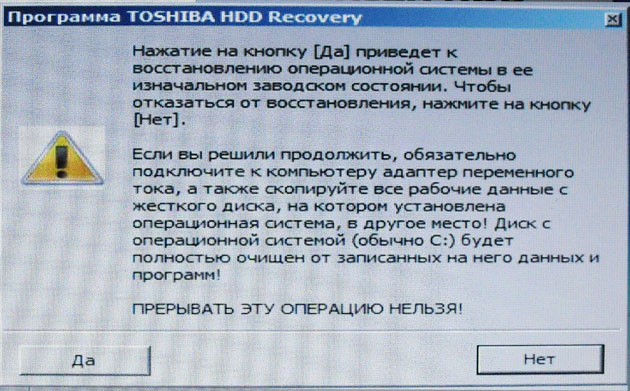
      В следующем окне нас предупреждают, что будет восстановлен к изначальному состоянию диск C:, то есть, с него всё будет удалено и состояние его будет приведено на момент покупки ноутбука, диск D: останется нетронутым.

      Далее.

      Прерывать операцию нельзя, поэтому убедитесь, что сетевой адаптер питания подключен к ноутбуку. Нажимаем Да и запускаем процесс восстановления ноутбука к первоначальному заводскому состоянию.

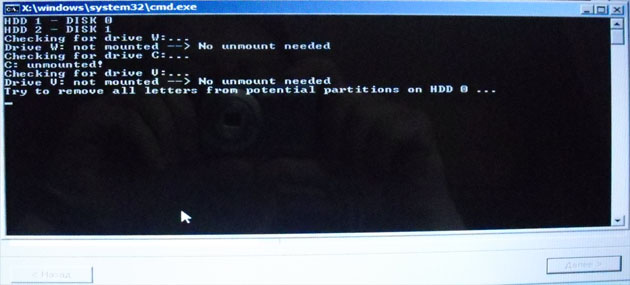
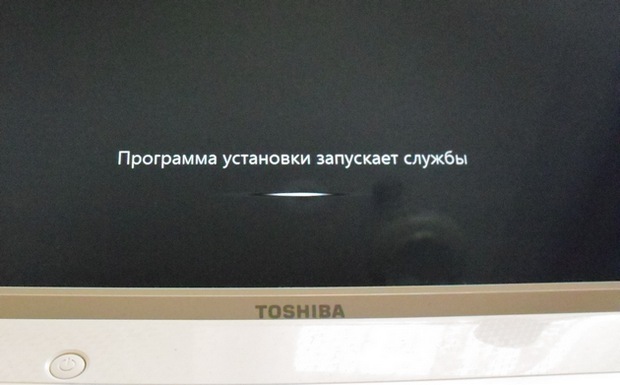
      Идёт процесс отката к заводским настройкам

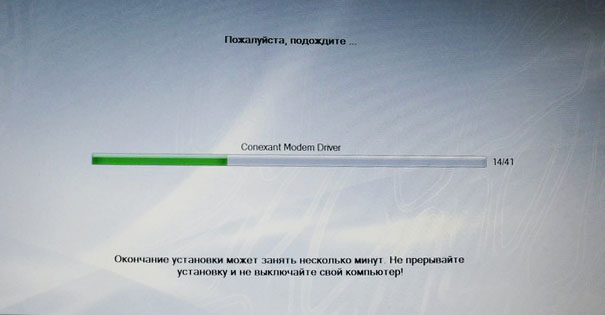
      Происходит установка программного обеспечения и драйверов.

      Практически всё завершено, нажимаем Далее,

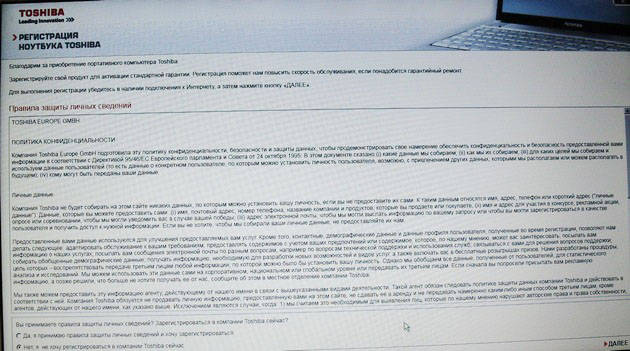
      выбираем имя пользователя, пароль для своей учётной записи. Устанавливаем дату, время, они обычно правильны по умолчанию. Если хотите, можете зарегистрировать свой ноутбук для продления гарантии.

      Первый запуск Windows. Вот и всё
      Как восстановить заводские настройки ноутбука Sony
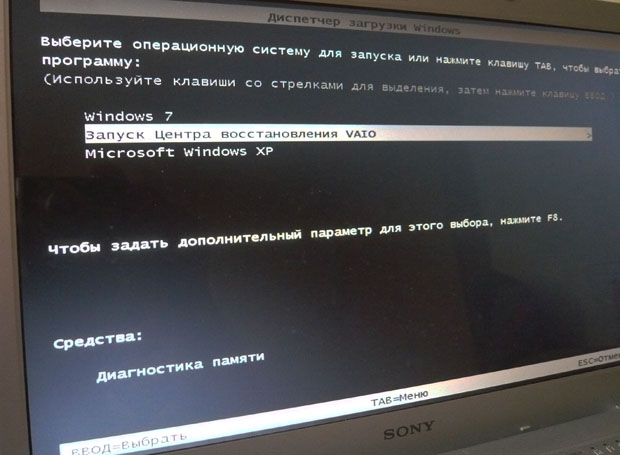
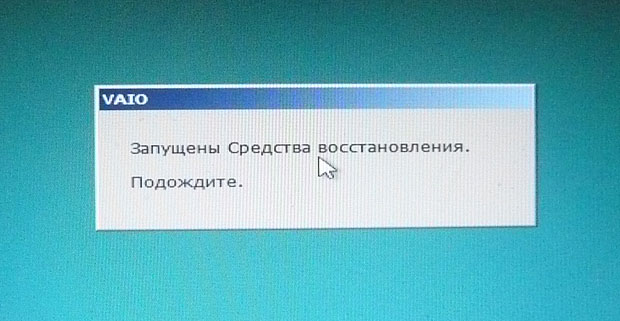
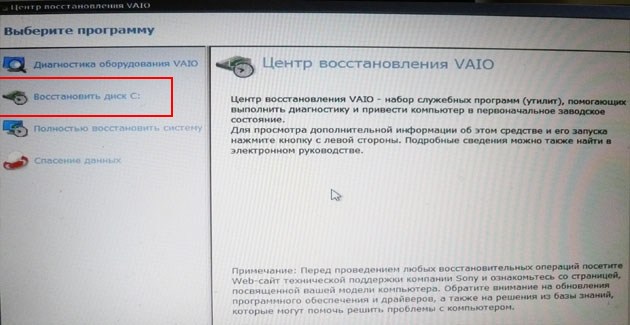
      Нажимаем при загрузке клавишу F10 и входим в Диспетчер загрузки Windows, выбираем с помощью клавиатуры Запуск центра восстановления VAIO.

      Перед нами появляется окно, в нём мы можем ознакомиться с возможностями восстановления. 
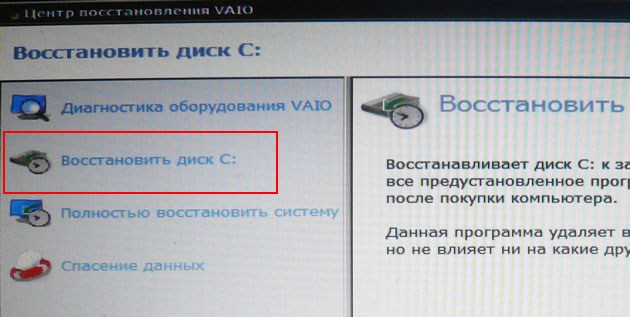
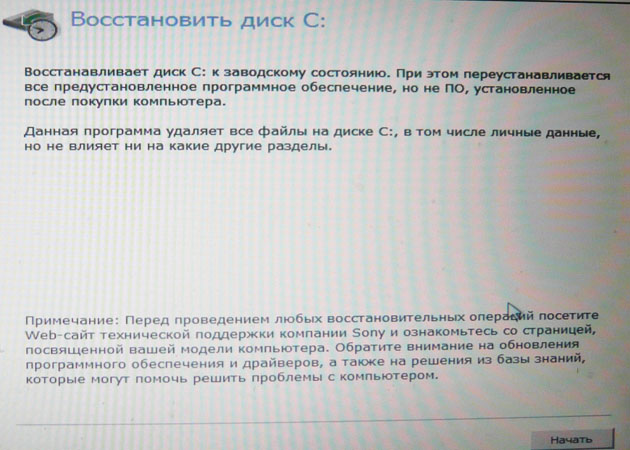
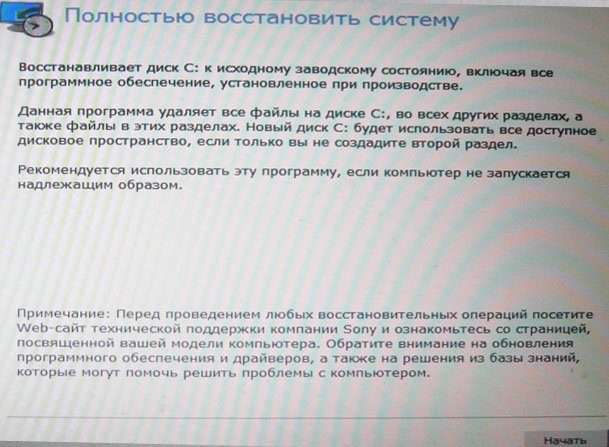
      К примеру выбираем Восстановить диск C: и в следующем окне читаем информацию о том, что будет восстановлено.

      Восстанавливается диск C: к заводскому состоянию, заново переустанавливается всё программное обеспечение, но не ПО установленное после покупки компьютера, его придётся устанавливать заново. Данная программа удаляет все файлы на диске C:, но не влияет на файлы, имеющиеся на других разделах.

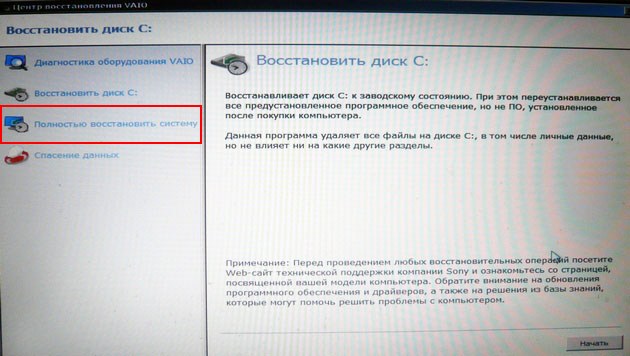
      Если мы с вами выберем Полностью восстановить систему, то удалится всё на диске C: и во всех других разделах. После восстановления всё дисковое пространство будет занимать диск C:


      Как восстановить до заводских настроек ноутбук HP

      Если ноут совсем не загружается из-за системных ошибок и вы хотите воссстановить его изначальные настройки, тогда, чтобы не потерять Ваши данные, можно загрузить его с любого Live CD, затем перекинуть важные файлы на переносной жёсткий диск, далее восстановить заводские настройки, так как при восстановлении заводских настроек все ваши данные с ноутбука удалятся.

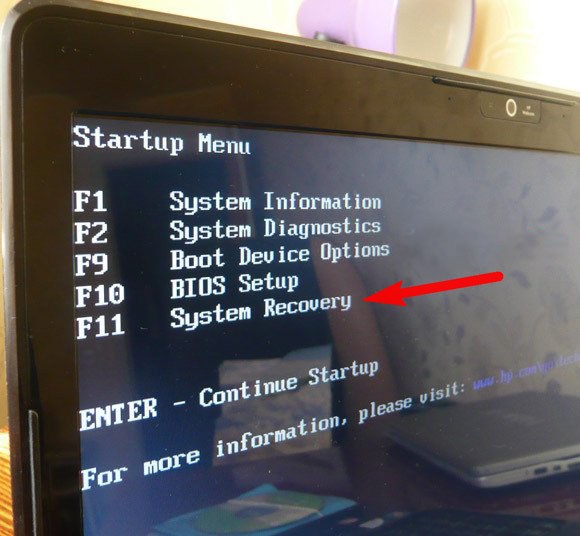
      Нажимаем при включении ноутбука клавишу Esc.
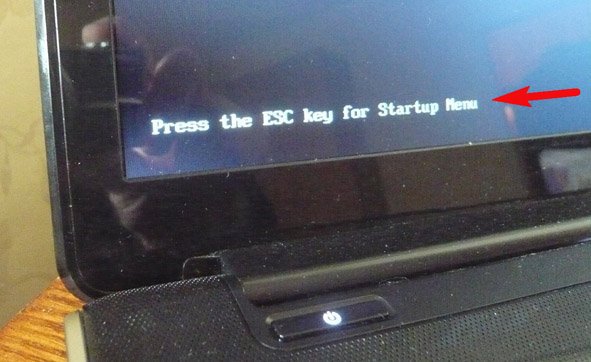
      Входим в загрузочное меню, как видим, за восстановление заводских настроек отвечает клавиша F11 - System Recovery. Нажимаем клавишу F11.

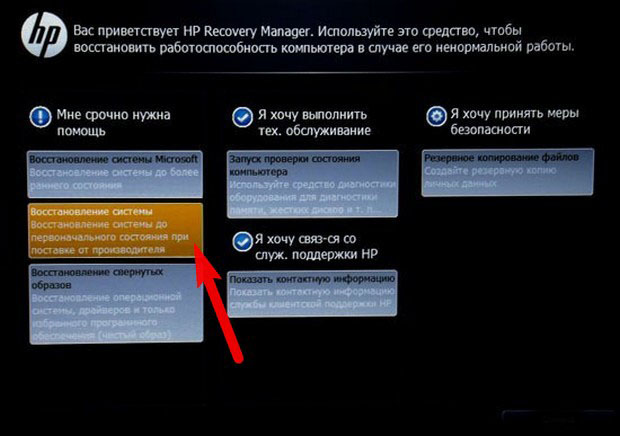
      Появляется окно HP Recovery Manager. Здесь нам нужен пункт «Восстановление системы до первоначального состояния при поставке от производителя».

      Щёлкаем на «Восстановить без создания резервной копии файлов» и нажимаем Далее.
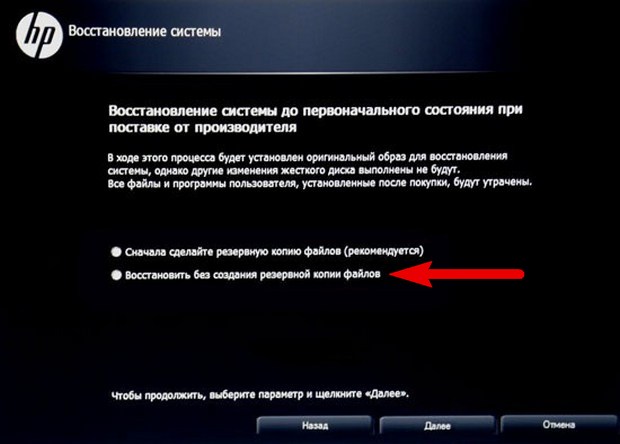
      Теперь нужно отключить все внешние устройства: принтер, сканер, мышь, жмём Далее и начнётся процесс восстановления заводских настроек ноутбука HP.


      Вот в принципе пока и всё.
      Есть ли альтернатива встроенной в ноутбук программе восстановления к заводским настройкам? Да есть, это программа Acronis True Image Home и возможностей у неё намного больше. О том, как пользоваться этой программой, читайте в нашей статье Как копировать Windows.

       
      Рубрики:  полезные уроки
      Windows 7

      Метки:  

      Создание резервной копии жёсткого диска ноутбука в программе Acronis True Image 13

      Понедельник, 03 Февраля 2014 г. 17:16 + в цитатник
      Это цитата сообщения lyudmilakedinova [Прочитать целиком + В свой цитатник или сообщество!]

      Создание резервной копии жёсткого диска ноутбука в программе Acronis True Image 13

      Создание резервной копии жёсткого диска ноутбука в программе Acronis True Image 13

      /remontcompa.ru/templates/Gemini/images/argcat.png" target="_blank">http://remontcompa.ru/templates/Gemini/images/argcat.png); font-size: 0.9em; font-family: 'Trebuchet MS', Arial, Helvetica, sans-serif; line-height: 17px; text-align: justify; background-position: 1px 3px; background-repeat: no-repeat no-repeat;"> Категория: ---
      /remontcompa.ru/templates/Gemini/images/shadlite.png" target="_blank">http://remontcompa.ru/templates/Gemini/images/shadlite.png); color: rgb(27, 31, 33); font-family: 'Trebuchet MS', Arial, Helvetica, sans-serif; font-size: 13px; line-height: 17px; background-position: 10px 1px; background-repeat: no-repeat no-repeat;"> Здравствуйте друзья! Предлагаю вашему вниманию статью, в которой я покажу Вам, как сделать резервную копию всех разделов жёсткого диска нового ноутбука с установленной Windows 8 в программе Acronis True Image 13. Хочу сказать, что в этой программе можно сделать резервную копию любого раздела жёсткого диска отдельно или всех разделов вместе (это как вам захочется). 
      Во второй части статьи, мы рассмотрим восстановление ноутбука из этой резервной копии в случае, если он не загрузится из-за каких-либо ошибок. Программа True Image 13 платная, но тем не менее, писем с просьбами сделать её подробный обзор (особенно при работе с новыми ноутбуками и жёсткими дисками стиля GPT (GUID Partition Table)) приходит от вас очень много. 
      Так заявляют на официальном сайте программы! 


      Создание резервной копии жёсткого диска ноутбука в программе Acronis True Image 13

      Примечание: Полную резервную копию жёсткого диска ноутбука или простого компьютера можно сделать не только с помощью программы Acronis True Image 13, есть ещё несколько бесплатных способов. Например, с помощью встроенной в ноутбук фирменной программы Recovery или с помощью встроенных в Windows 8 и Windows 7 средств, если интересно, переходите по ссылкам и читайте статьи. Будет очень здорово, если вы перестрахуетесь и будете использовать периодически хотя бы два способа резервного копирования жёсткого диска вашего компьютера или ноутбука.
      В этой статье мы поговорим о программе Acronis True Image 13, заслуживающей по моему мнению отдельного упоминания на нашем сайте и вот почему.
      Тем, кто ни разу не слышал о программе Acronis True Image, пригодятся наши подробные статьи – Как пользоваться программой Acronis и Как перенести Windows 7 со старого жёсткого диска на новый.
        
      Во первых, Acronis True Image специально создана для создания резервных копий операционных систем и восстановления из этих резервных копий, при самых невыгодных обстоятельствах, например восстановиться можно даже тогда, когда ваш компьютер или ноутбук не загружается. 
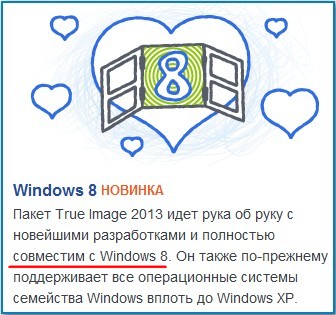
      Во вторых, программа  Acronis True Image 13 совместима с новой операционной системой Windows 8.

      Acronis может создать резервный образ сразу всех или любого раздела жёсткого диска (включая Windows) вашего компьютера или ноутбука, нетбука отдельно и восстановить его (их) при необходимости на место.
      Для сравнения, если использовать для создания резервного бэкапа встроенную в ноутбук программу Recovery, то сделать с помощью неё можно только бэкап всех разделов жёсткого диска вместе и восстановить тоже вместе, что повлечёт за собой потерю всей информации на компьютере, ноутбуке, нетбуке. 
      Если использовать для создания резервного образа встроенные средства архивации Windows 8 и Windows 7, то создавшийся образ нельзя переименовывать и никуда переносить, а жёсткий диск после создания образа нельзя будет дополнительно делить на разделы, так как после этого велик риск не восстановиться из резервного образа.
      С помощью Acronis True Image можно создать резервную копию на чём угодно и перенести её куда угодно, при восстановлении программа Acronis обязательно найдёт свой бэкап. 
      Программа Acronis True Image может перенести вашу операционную систему на другой раздел жёсткого диска или вообще на другой жёсткий диск и даже на другой компьютер. Резервную копию можно делить на части и переименовывать.
        
      Когда-то, много лет назад, я познакомился с этой программой и до сих пор с ней работаю, не сочтите это за рекламу. Представляете, вы устанавливаете операционную систему, затем инсталлируйте в неё около сотни программ для работы с текстом, видео, графикой, интернетом, бухгалтерией и так далее, почти у каждой программы свои особенности в установке, на всё про всё у вас уходит иногда несколько дней. И в конце концов вы создаёте архивный бэкап всего того, с чем вам возможно придётся работать несколько лет и затем спокойно работаете не боясь, что ваша операционная система по каким-либо причинам слетит или окажется неработоспособной. Вы в любой момент сможете её восстановить!
       
      Acronis True Image 13
       
      В наше время большая часть компьютеров и ноутбуков продаётся с установленной Windows 8 и интерфейсом UEFI вместо BIOS, следовательно, жёсткий диск на таких устройствах имеет новый стиль размещения таблиц разделов GPT (GUID Partition Table). С такими устройствами стабильно работает последняя версия программы Acronis True Image 13. Но даже если у вас не новый компьютер и жёсткий диск имеет устаревшую таблицу разделов MBR, то программа Acronis True Image 13 с ним справится ещё лучше.
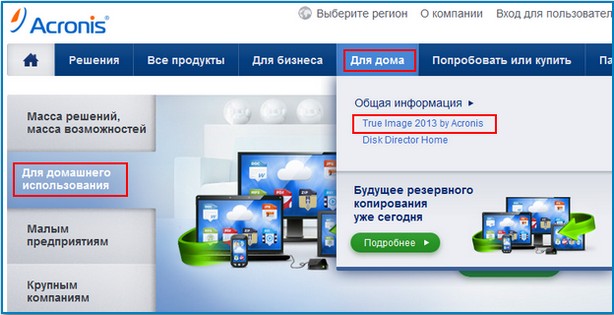
      На официальном сайте http://www.acronis.ru/ вас ждёт ещё информация о программе. Выбирайте "Для дома"

      и вы сможете бесплатно скачать и установить пробную версию программы, с помощью которой можно создать архивный образ операционной системы, рассмотреть все её возможности, но нельзя только одно – восстановиться из резервного образа. Для этого придётся приобрести программу.
       
      Создание резервного образа в программе Acronis True Image 13
       
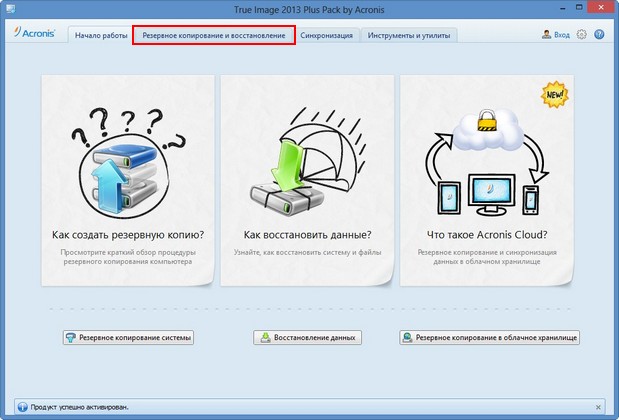
      В главном окне программы выбираем Резервное копирование и восстановление.

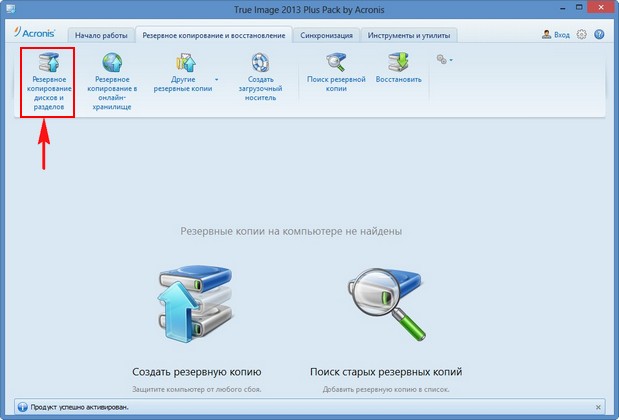
      Резервное копирование дисков и разделов.

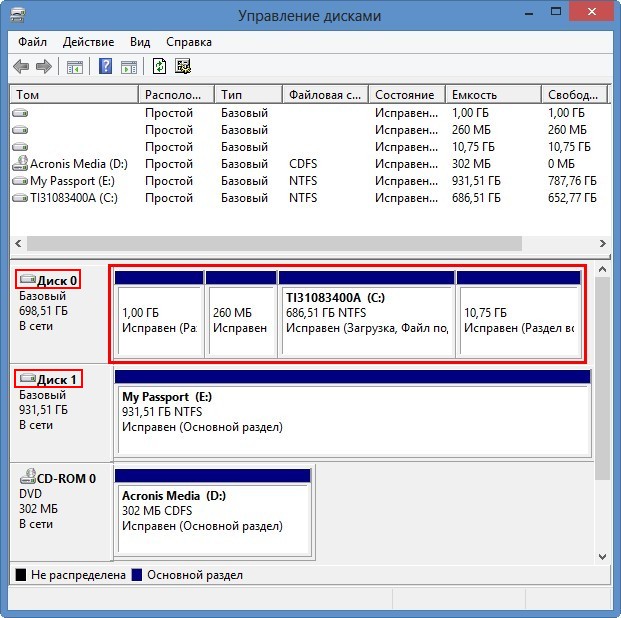
      Посмотрите внимательно в окно Управление дисками моего ноутбука, в нём можно увидеть два жёстких диска, первый Диск 0 имеет четыре раздела: 
      Первый раздел: System, скрыт, объёмом 1.00 ГБ, Исправен (Раздел восстановления), это служебный раздел ноутбука.
      Второй раздел: Без имени, скрыт, объём 260 МБ Исправен (Шифрованный (EFI) системный раздел) принадлежит операционной системе.
      Третий раздел: объём 687 ГБ, установленная операционная система Windows 8, то есть диск C:
      Четвёртый раздел: Recovery, скрыт, объёмом 10.75 ГБ, Исправен (Раздел восстановления), на этом разделе находятся файлы с заводскими настройками вашего ноутбука.

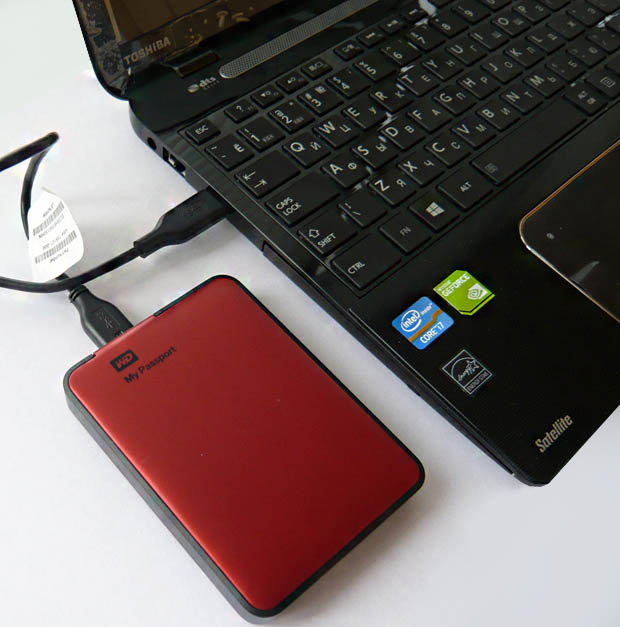
      Диск 1: My Passport (E:) это наш переносной жёсткий диск USB, собственно говоря на нём и будем размещать наш резервный образ всех разделов жёсткого диска ноутбука. 

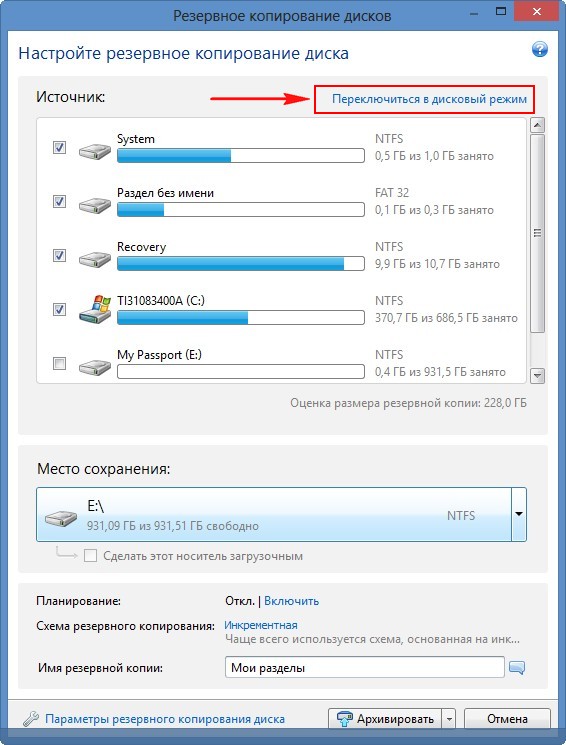
      Программа Acronis True Image 13 предлагает включить в резервный образ все существующие разделы ноутбука. Если вы только что купили ноутбук или компьютер, то мой вам совет. В первую очередь создайте полный резервный образ всех разделов жёсткого диска вашего ноутбука, как предлагает программа. Для этого лучше всего переключиться в дисковый режим, но перед этим смотрим, что будет входить в наш резервный образ.  
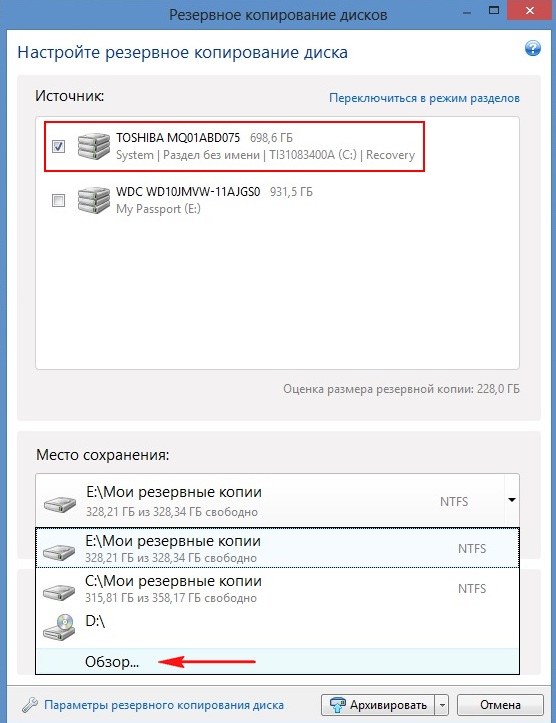
      Нажимаем Переключиться в дисковый режим.

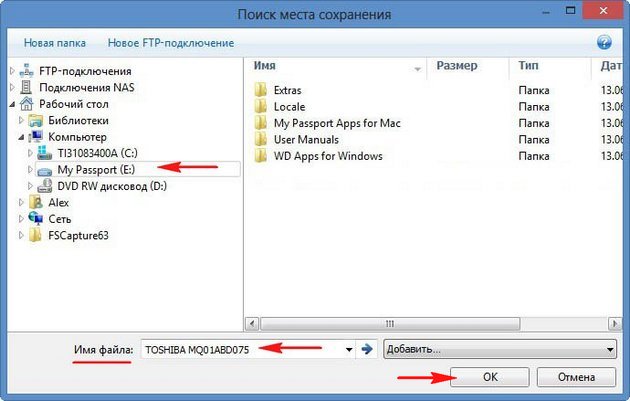
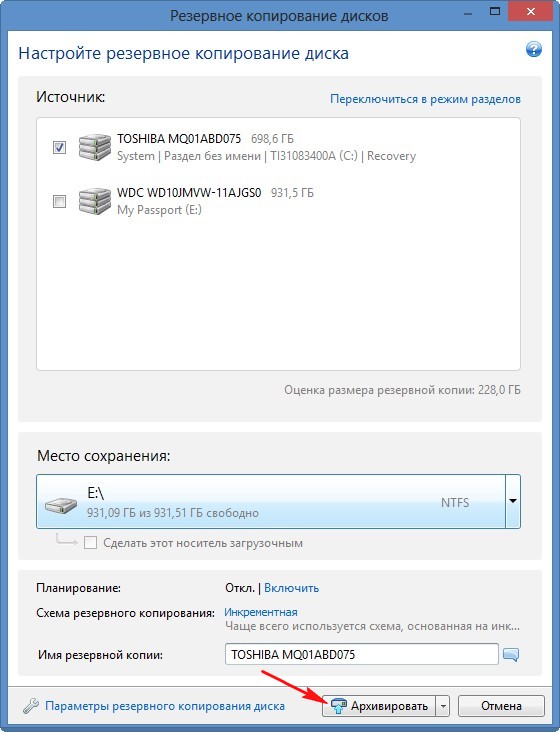
      Отмечаем галочкой жёсткий диск нашего ноутбука «Toshiba», теперь нужно выбрать месторасположение создаваемого образа, нажимаем «Обзор».

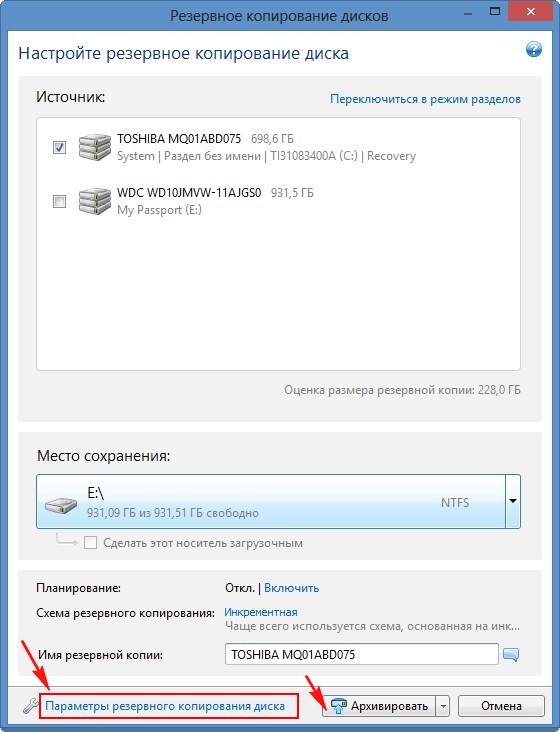
      В левом окне выбираем наш переносной USB жёсткий диск My Passport (E:), жмём на нём левой мышью и нажимаем ОК. Имя резервной копии присвойте на латинице или оставим по умолчанию, в моём случае – TOSHIBA MQ01. Нажимаем ОК.

      Если сейчас нажать кнопку Архивировать, то начнётся процесс создания резервного образа ноутбука, но перед этим, давайте выберем кнопку Параметры резервного копирования.

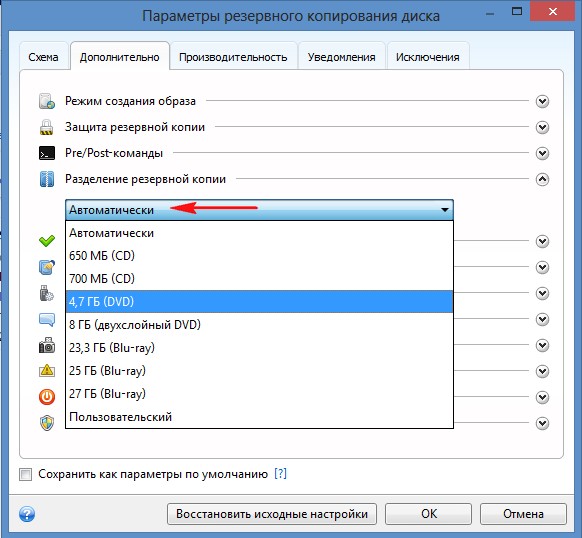
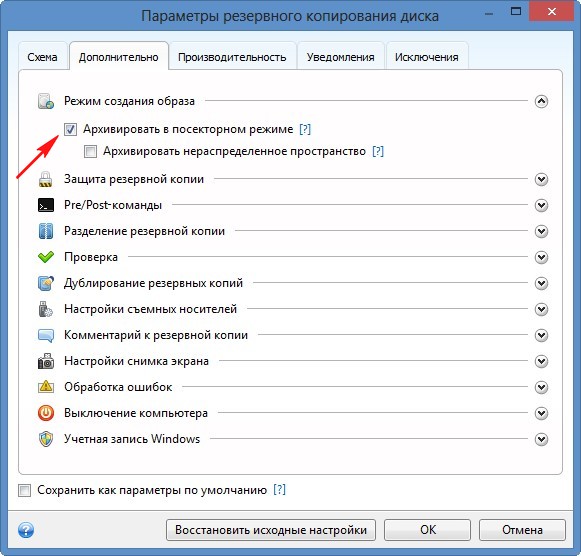
       Хочу сказать, что они настроены по умолчанию оптимально, но всё же кое-какие пункты достойны внимания. Например, вы можете разделить резервную копию на несколько частей. Я выставлю эту опцию в положение "Автоматически"

       Обязательно отметьте пункт "Архивировать в посекторном режиме"

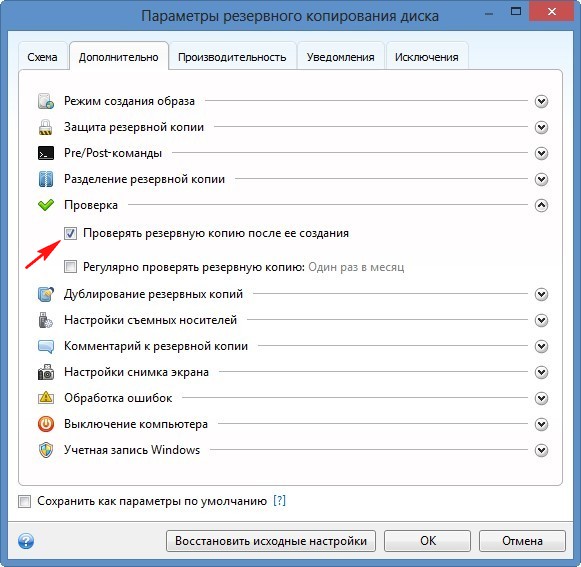
       и "Проверять резервную копию после её создания". Жмём ОК.

      Архивировать.

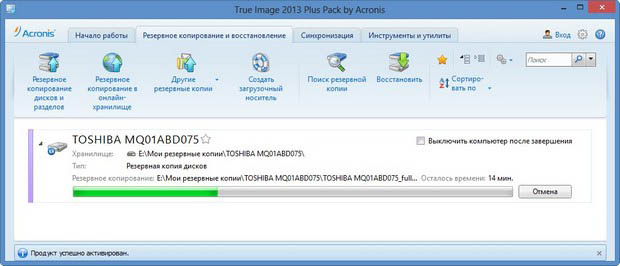
      Начинается процесс создания резервной копии всего жёсткого диска ноутбука.

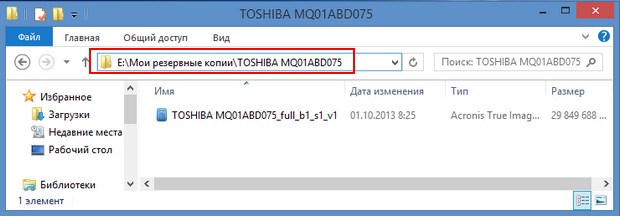
      После успешного создания резервного архива смотрим, где именно создался наш резервный образ на переносном винчестере USB, папка E:\Мои резервные копии\TOSHIBA MQ01.


      Создание загрузочного носителя Acronis True Image 13
       
      А сейчас обязательно создайте загрузочный носитель. Закономерен вопрос зачем. Друзья, создать загрузочный носитель Acronis True Image 13 нужно на случай экстремальной ситуации. Например, ваш ноутбук не загрузится из-за ошибок и восстановить его вам не поможет даже наша статьяВосстановление Windows 8. Тогда загружаемся с загрузочного носителя (компакт-диск или флешка) и восстанавливаем наш ноутбук из резервного образа. Как это сделать подробно написано далее в статье. Но сначала создадим загрузочный носитель.
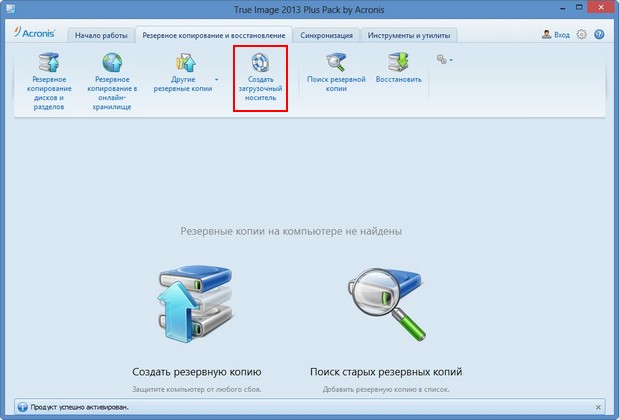
      В главном окне программы жмём на кнопку Создать загрузочный носитель.  

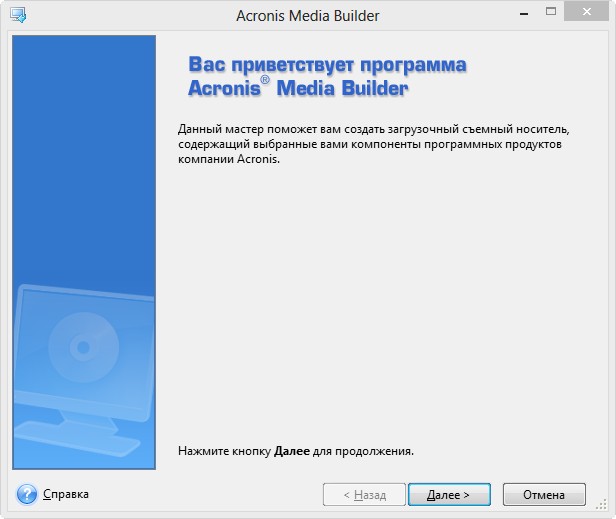
      Далее.

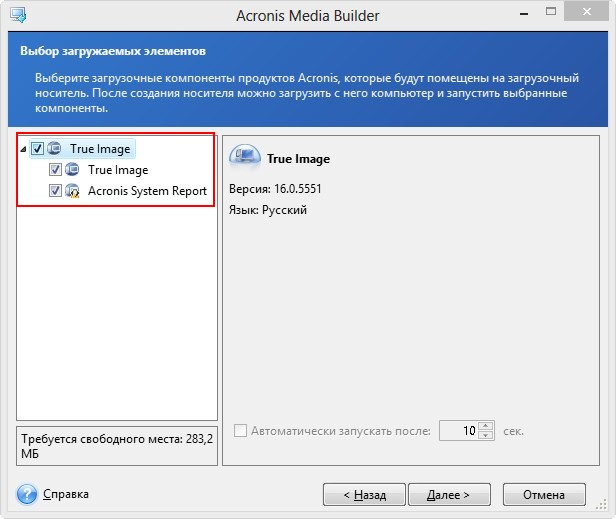
      Ставим галочки. Далее.

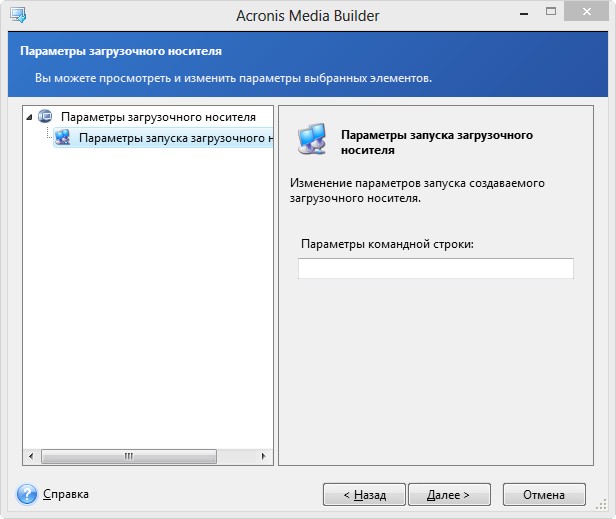
      Далее.

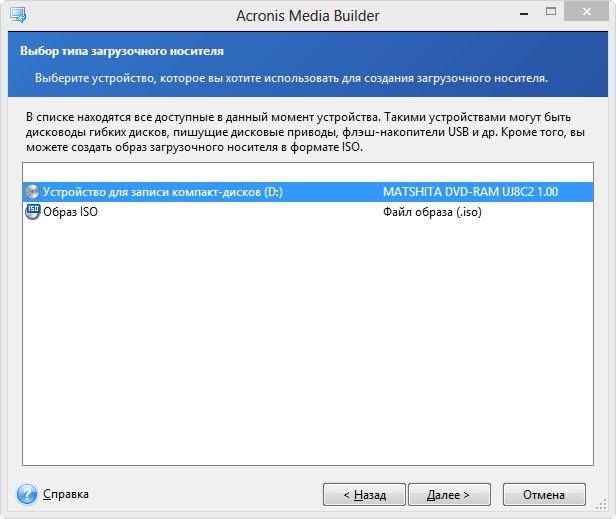
      Я выбираю дисковод и создам загрузочный диск с программой Acronis True Image 13. Если вы хотите создать загрузочную флешку, подсоедините её и она появится в этом окне. Далее. 

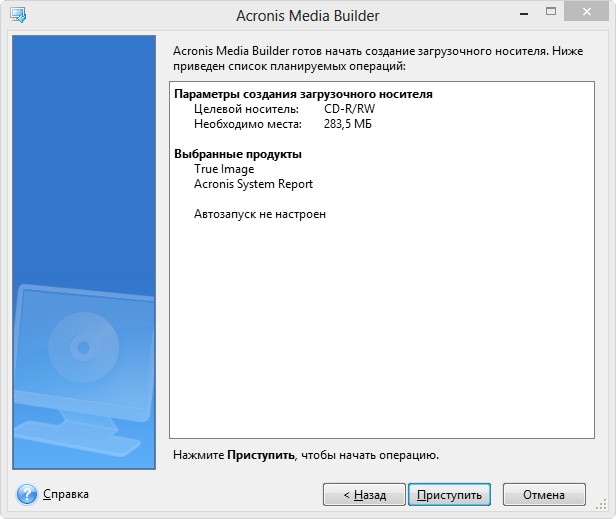
       Приступить.

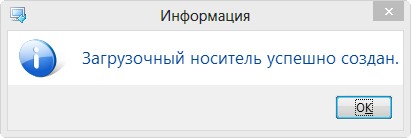
      Загрузочный носитель создан.


      Процесс восстановления с помощью загрузочного диска Acronis True Image 13
        
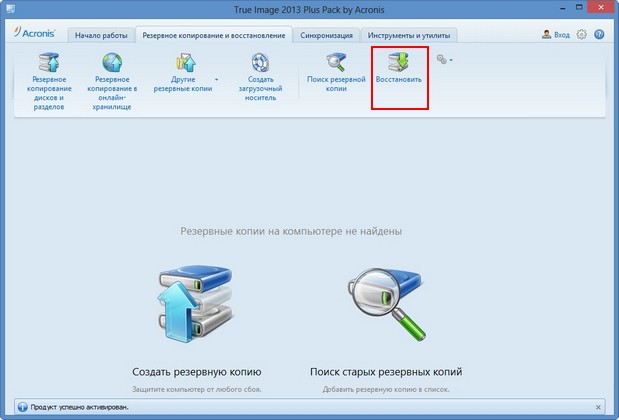
      Восстановить Windows 8 с помощью Acronis True Image 13 можно и из работающей системы, запустите программу True Image 13 и выберите восстановить,

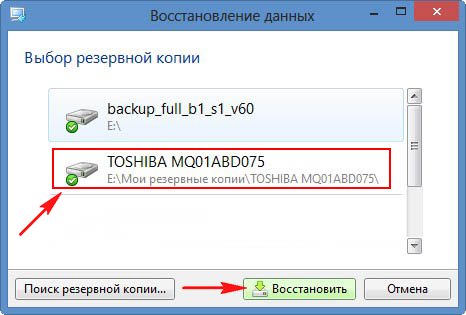
      далее выбираем переносной жёсткий диск USB My Passport (E:) и наш архив. Восстановить.

      Начинается процесс восстановления нашего ноутбука.
       
      Но обычно к восстановлению с помощью программы Acronis True Image прибегают в экстремальных случаях, то есть когда ноутбук совсем не загружается и без загрузочного диска программы не обойтись.
      Представим такую ситуацию, наш ноутбук не загружается! Случится это может по многим причинам. Например, мы экспериментировали с созданием новых разделов на нашем ноутбуке и случайно удалили служебный раздел с файлами загрузки Windows 8. Или вы решили переустановить Windows 8 на Windows 7, но у вас что-то не получилось и теперь у вас на ноутбуке не загружается ничего, кроме ошибок на чёрном экране. А может вы удачно переустановили Windows 8 на Windows 7, но попользовавшись семёркой некоторое, время решили вернуть ноутбуку изначальное заводское состояние. 
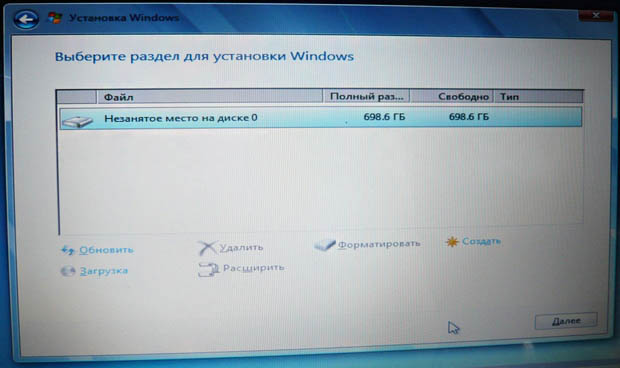
      Например, я для эксперимента, удалил все разделы на жёстком диске ноутбука

      и сейчас проведу операцию восстановления. Вас от таких экспериментов хочу удержать, не нужно без особой нужды издеваться над своим ноутбуком
      Для восстановления из резервного архива загружаем наш ноутбук с загрузочного носителя Acronis True Image 13 (компакт-диска или флешки). Если вы не знаете как загрузить ноутбук или простой компьютер с загрузочного диска или флешки переходим по ссылке и читаем.
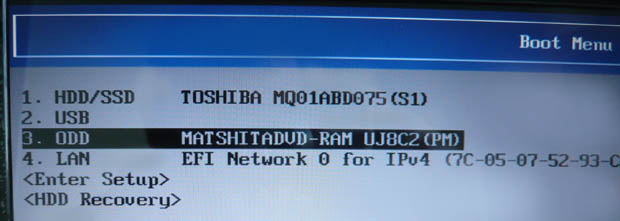
      Например, мой ноутбук можно загрузить с диска, если сразу после его включения часто жать на клавищу F-12. Появляется загрузочное меню. Выбираю DVD-ROM с загрузочным диском Acronis True Image 13.

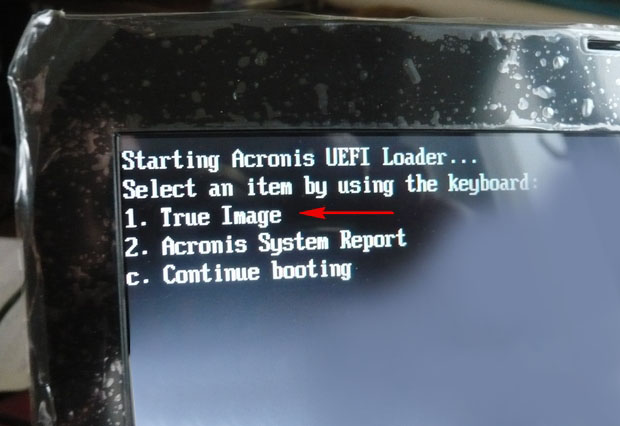
      Выбираем True Image

      Простите за качество фотографий, но операцию создания резервного архива, а так же восстановления из него, я провожу на реальном ноутбуке, а не на виртуальной машине. Так что всё по настоящему. 
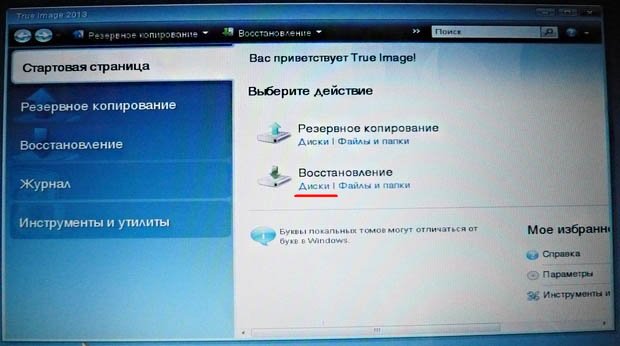
      Восстановление Диски.

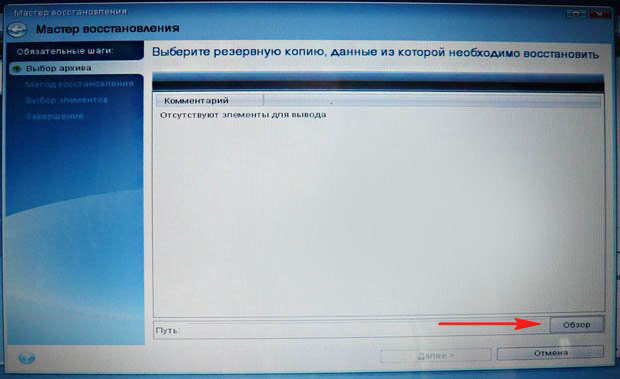
      Обзор.

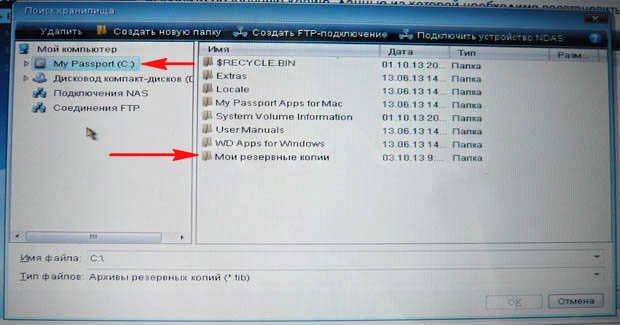
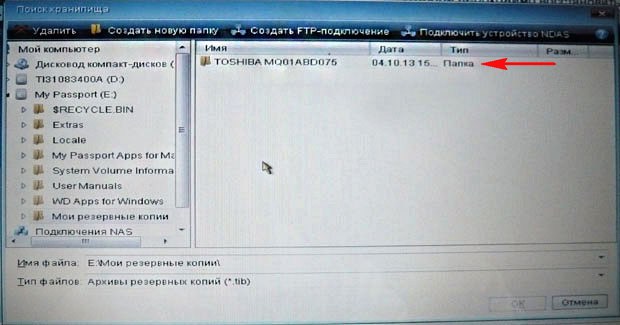
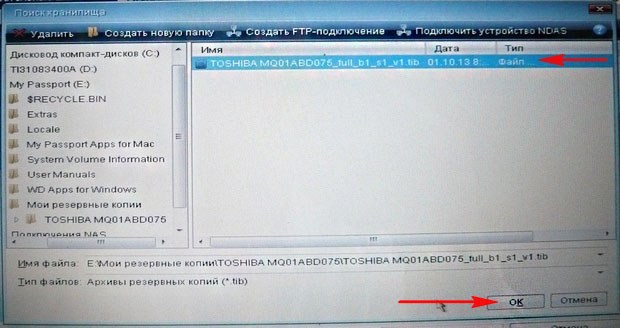
      Находим резервный архив Windows 8. Находится он у нас на переносном жёстком диске USB My Passport (E:), в папке Мои резервные копи\TOSHIBA MQ01   

      Выделяем его левой мышью и жмём ОК.

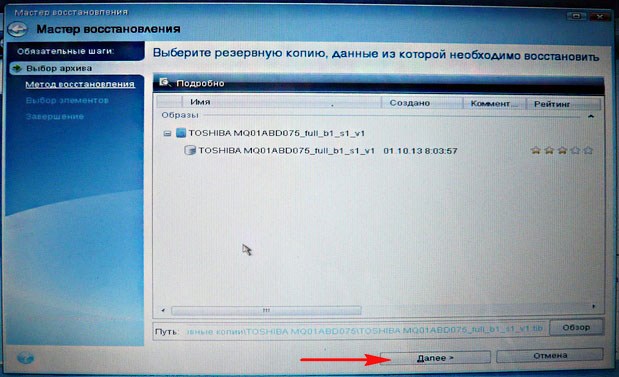
      Далее.

       
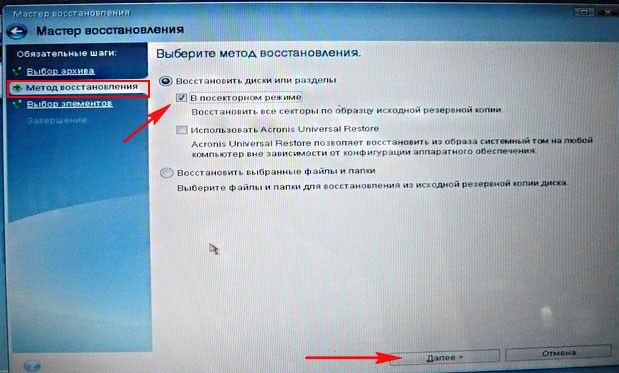
      Ставм галочку на пункте "В посекторном режиме"

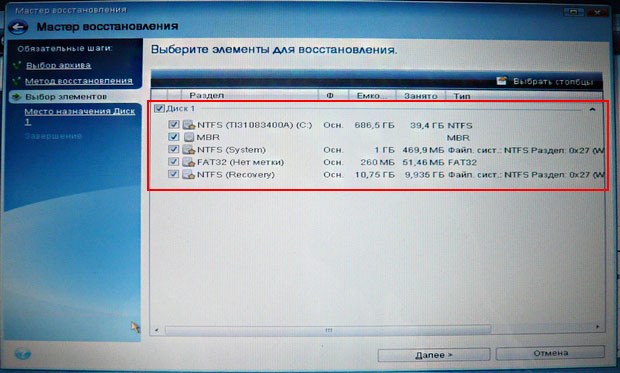
      Отмечаем галочкой "Диск 1" и все остальные разделы

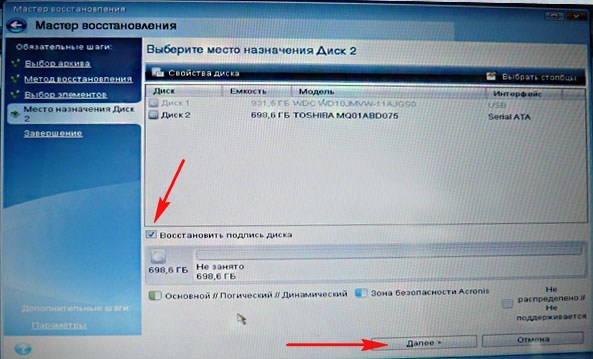
       Отметьте пункт "Восстановить подпись диска" и нажимаем Далее.

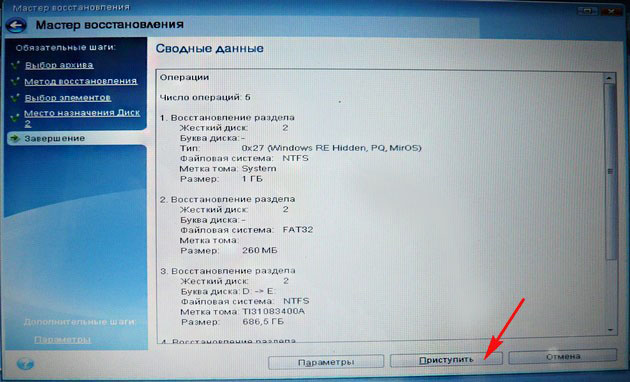
      Программа показывает что и в каком порядке будет восстанавливать. Приступить.

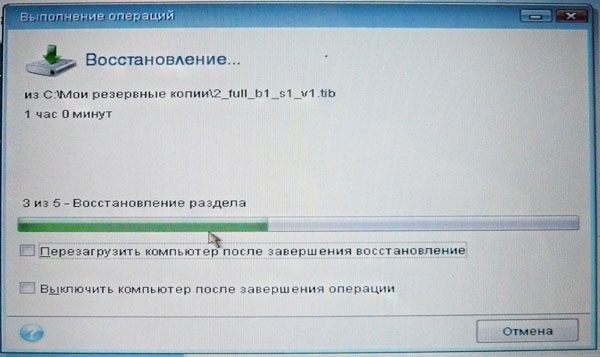
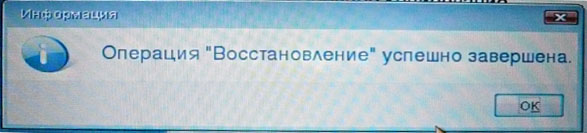
       Начинается процесс восстановления нашего ноутбука. 

      Рубрики:  полезные уроки
      Windows 7

      Метки:  

      Прикольные названия городов и деревень

      Понедельник, 03 Февраля 2014 г. 14:53 + в цитатник
      Это цитата сообщения Лариса_Гурьянова [Прочитать целиком + В свой цитатник или сообщество!]

      Прикольные названия городов и деревень

      Прикольные названия городов и деревень

      Прикольные названия городов и деревень! (57 фото)
      Прикольные названия городов и деревень! (57 фото)

      Прикольные названия городов и деревень! (57 фото)

      Прикольные названия городов и деревень! (57 фото)
      ъ
      Прикольные названия городов и деревень! (57 фото)

      Прикольные названия городов и деревень! (57 фото)

      Прикольные названия городов и деревень! (57 фото)

      Прикольные названия городов и деревень! (57 фото)

      Прикольные названия городов и деревень! (57 фото)

      Прикольные названия городов и деревень! (57 фото)

      Прикольные названия городов и деревень! (57 фото)

      Прикольные названия городов и деревень! (57 фото)


      Прикольные названия городов и деревень! (57 фото)

      Прикольные названия городов и деревень! (57 фото)

      Прикольные названия городов и деревень! (57 фото)

      Прикольные названия городов и деревень! (57 фото)

      Прикольные названия городов и деревень! (57 фото)

      Прикольные названия городов и деревень! (57 фото)

      Прикольные названия городов и деревень! (57 фото)

      Прикольные названия городов и деревень! (57 фото)

      Прикольные названия городов и деревень! (57 фото)

      Прикольные названия городов и деревень! (57 фото)

      Прикольные названия городов и деревень! (57 фото)

      Прикольные названия городов и деревень! (57 фото)

      Прикольные названия городов и деревень! (57 фото)

      Прикольные названия городов и деревень! (57 фото)

      Прикольные названия городов и деревень! (57 фото)

      Прикольные названия городов и деревень! (57 фото)


      Прикольные названия городов и деревень! (57 фото)

      Прикольные названия городов и деревень! (57 фото)

      Прикольные названия городов и деревень! (57 фото)

      Прикольные названия городов и деревень! (57 фото)

      Прикольные названия городов и деревень! (57 фото)

      Прикольные названия городов и деревень! (57 фото)

      Прикольные названия городов и деревень! (57 фото)

      Прикольные названия городов и деревень! (57 фото)

      Прикольные названия городов и деревень! (57 фото)


      Прикольные названия городов и деревень! (57 фото)

      Прикольные названия городов и деревень! (57 фото)

      Прикольные названия городов и деревень! (57 фото)

      Прикольные названия городов и деревень! (57 фото)

      Прикольные названия городов и деревень! (57 фото)


      Прикольные названия городов и деревень! (57 фото)

      Прикольные названия городов и деревень! (57 фото)

      Прикольные названия городов и деревень! (57 фото)


      Прикольные названия городов и деревень! (57 фото)

      Прикольные названия городов и деревень! (57 фото)

      Прикольные названия городов и деревень! (57 фото)

      Прикольные названия городов и деревень! (57 фото)


      Прикольные названия городов и деревень! (57 фото)

      Серия сообщений "Юмор":
      Часть 1 - ПАРА ФРАЗ...
      Часть 2 - 57 мудростей русского человека
      ...
      Часть 39 - Мужские имена в картинках
      Часть 40 - Я - танцующий Санта Клаус
      Часть 41 - Прикольные названия городов и деревень
      Часть 42 - Приглашаю всех на поляну мыльных пузырей..))
      Рубрики:  юмор

      Метки:  

      Как копировать Windows

      Понедельник, 03 Февраля 2014 г. 04:22 + в цитатник
      Это цитата сообщения lyudmilakedinova [Прочитать целиком + В свой цитатник или сообщество!]

      Как копировать Windows

       
      /remontcompa.ru/templates/Gemini/images/lines.gif" target="_blank">http://remontcompa.ru/templates/Gemini/images/lines.gif); color: rgb(27, 31, 33); font-family: 'Trebuchet MS', Arial, Helvetica, sans-serif; line-height: 17px;">  » Как копировать Windows
      Информация к новости
      31-12-2011

      Как копировать Windows

      /remontcompa.ru/templates/Gemini/images/argcat.png" target="_blank">http://remontcompa.ru/templates/Gemini/images/argcat.png); font-size: 0.9em; background-position: 1px 3px; background-repeat: no-repeat no-repeat;"> Категория: ---
      /remontcompa.ru/templates/Gemini/images/shadlite.png" target="_blank">http://remontcompa.ru/templates/Gemini/images/shadlite.png); background-position: 10px 1px; background-repeat: no-repeat no-repeat;">

      Как копировать Windows и в какой надёжной, проверенной программе. Далее, где хранить копию и на каком носителе, чтобы с ней ничего не случилось. Дело вот в чём, компьютером наша семья пользуется активно, создание учётных записей с ограниченными правами не помогает. Периодически Windows со всеми программами приходится переустанавливать и настраивать заново, на это уходит целый день. Вашу статью Как работать в программе Acronis True Image Home 2011читал, но она слишком сложная для меня, у вас там несколько жёстких дисков и много разделов. Вы не могли бы дать простую инструкцию, у меня всего один жёсткий диск и два тома (С:) и (D:). Дмитрий.

      Читать далее...
      Рубрики:  полезные уроки
      Windows 7

      Метки:  

      ВОЗМОЖНО, ЭТО БУДЕТ КОМУ-ТО НЕОБХОДИМО. Как программа Acronis помогла мне в моих недавних мытарствах

      Понедельник, 03 Февраля 2014 г. 04:20 + в цитатник
      Это цитата сообщения милена70 [Прочитать целиком + В свой цитатник или сообщество!]

      ВОЗМОЖНО, ЭТО БУДЕТ КОМУ-ТО НЕОБХОДИМО. Как программа Acronis помогла мне в моих недавних мытарствах

      Были проблемы с компьютером. Некоторое время назад подхватила вирус. Дошло до того, что практически был блокирован компьютер.

      Вирус удалось вычистить, но при этом подзачистила кое-что нужное. Да и ко всему прочему, за два года, что не переустанавлива винду, много всякой фигни (нужной и не очень) закачала на компьютер. Так я осваивала комп.

      Два года назад была установлена очень хорошая программа Acronis True Image Home.
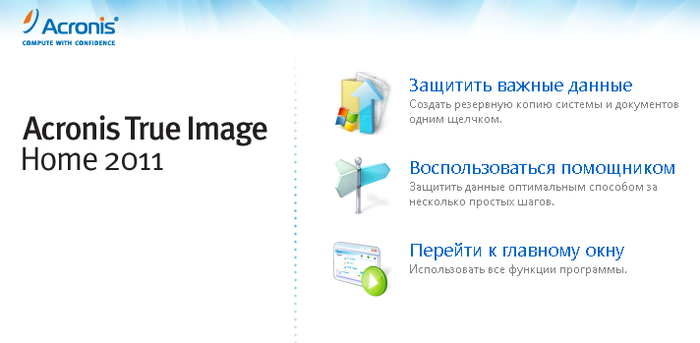
       

      акронис44 (700x343, 93Kb)

      (На скринах старая версия. Сейчас я её обновила)

      Говоря простым языком, с её помощью можно сделать "откат". Т.е.  всё восстановить из резервной копии в том самом настроенном первоначальном виде. Т.е. вы что-то зачистили не то, накосячили, сбили - делаете откат.

      Ну, в общем, это мощный и полезный инструмент для сохранения как отдельной информации на жестком диске, вплоть до копирования всей операционной системы, чтобы можно было с легкостью и без установки перенести ОС на другой компьютер. Так же он может проверять и исправлять ошибки жесткого диска.

      В общем, если полетела система, не париться несколько дней и не утратить все нужные данные.  Также для восстановления системы в случае ДИКОГО залёта (когда синий экран смерти, т.е. в винду вообще нельзя войти) нужно создать Загрузочный диск Акрониса (создаётся просто - после установки Акрониса Пуск - Программы - Акронис - Создание загрузочного диска - вставляем СД болванку - и он всё сам сделает).
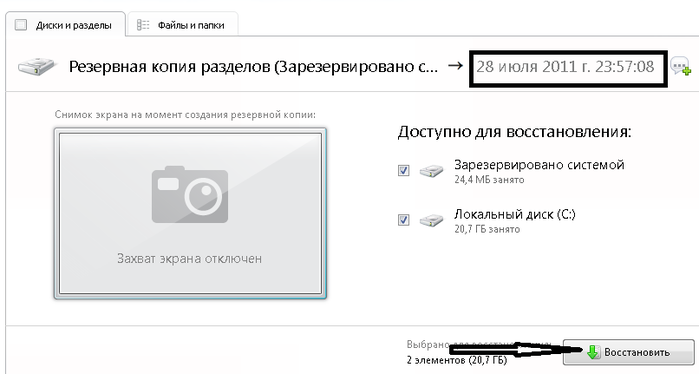
       

      акронис555 (700x374, 74Kb)

      До этого случая я ни разу ею не пользовалась.

      Читать далее...
      Рубрики:  полезные уроки
      Windows 7

      Метки:  

      Acronis True Image Home руководство

      Понедельник, 03 Февраля 2014 г. 04:18 + в цитатник
      Это цитата сообщения lyudmilakedinova [Прочитать целиком + В свой цитатник или сообщество!]

      Acronis True Image Home руководство

       
      /remontcompa.ru/templates/Gemini/images/lines.gif" target="_blank">http://remontcompa.ru/templates/Gemini/images/lines.gif); color: rgb(27, 31, 33); font-family: 'Trebuchet MS', Arial, Helvetica, sans-serif; line-height: 17px;">  » Acronis True Image Home руководство
      Информация к новости
      4-10-2011

      Acronis True Image Home руководство

      /remontcompa.ru/templates/Gemini/images/argcat.png" target="_blank">http://remontcompa.ru/templates/Gemini/images/argcat.png); font-size: 0.9em; background-position: 1px 3px; background-repeat: no-repeat no-repeat;"> Категория: ---
      /remontcompa.ru/templates/Gemini/images/shadlite.png" target="_blank">http://remontcompa.ru/templates/Gemini/images/shadlite.png); background-position: 10px 1px; background-repeat: no-repeat no-repeat;">

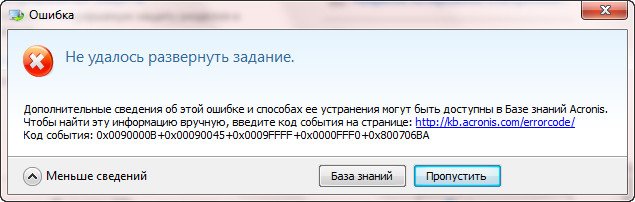
      Acronis True Image Home руководство, в принципе прочитал инструкцию и установил Аcronis сам, но при создании  первого резервного архива получил ошибку, слышал что это одна из самых лучших программ по резервному копированию данных. Читал много ваших статей и подумал может вы знаете почему так получилось, надеюсь моё письмо будет прочитано и не останется без ответа. Сергей Иванович.

      Acronis True Image Home руководство 

      Если у вас при создании первого архива в программе Acronis True Image Home появляется ошибка, вам, подойдёт решение в конце нашей статьи.

      Acronis True Image Home является хорошей программой по резервному копированию данных. Тот кто имеет каждый день дело с устранением неполадок и неисправностей, в больших организациях, со множеством компьютеров, знает что такое спасительный архив операционной системы, созданный в программе Аcronis, с заветным расширением .tib. Означающий решение практически всех проблем. На официальном сайте можете скачать полнофункциональную версию на 30 дней использования acronis.ru. В данной статье мы рассмотрим установку программы, те же кому интересен сам процесс работы, могут почитать нашу статью  Как копировать Windows.
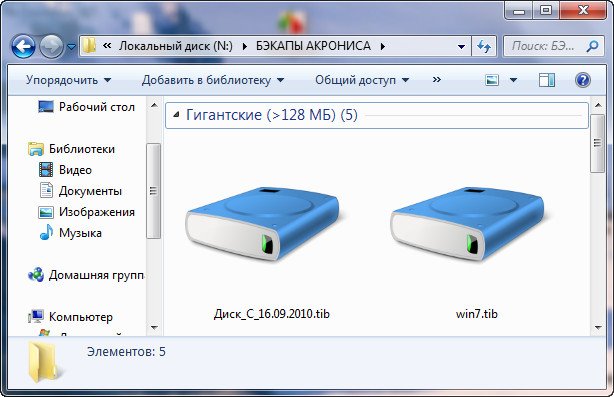
      Вам просто нужно провести установку Аcronis, и сделать архивную копию раздела с операционной системой, включающей в себя все ваши программы и настройки, а так же файлы. По желанию вы можете включить в архив весь ваш жёсткий диск. Аcronis сделает бэкап вашей операционной системы и по вашему желанию может спрятать его в специальной защищённой зоне, не доступной для программ операционной системы.

      • Вы восстановите вашу Windows XP или Windows 7 из данного архива за 10 или 15 минут, не зависимо от того, что с ней произошло. Процесс восстановления вы можете запустить как из операционной системы, так и со специального загрузочного носителя Аcronis, который можно расположить на флешке или на компакт-диске, вы сможете сделать его сами за 5 минут. 

      Вам больше не нужно переустанавливать систему, искать и устанавливать драйвера на многочисленные принтеры и сканеры, камеры и другое оборудование, всё уже присутствует в данном бэкапе. Вы без страха можете установить на ваш компьютер любое незнакомое приложение не боясь последствий. Так что же тогда говорить об одном персональном компьютере, находящемся у вас дома, вы обязательно должны научиться работать в этой программе. 
      Давайте переходить к ближайшему рассмотрению работы с данной программой и начнём с того, как установить Acronis True Image Home.

      • Примечание: В данной статье рассмотрена установка версии Acronis True Image Home 2011, если у вас старенькая версия программы, то её установка и принцип работы не сильно отличается от нашей.

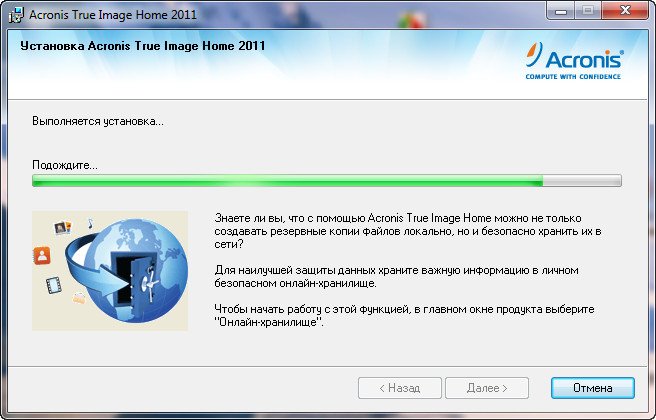
      Установка Acronis, добро пожаловать в программу установки
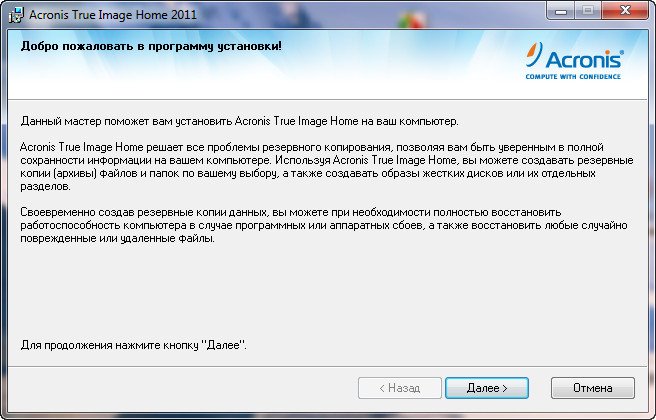
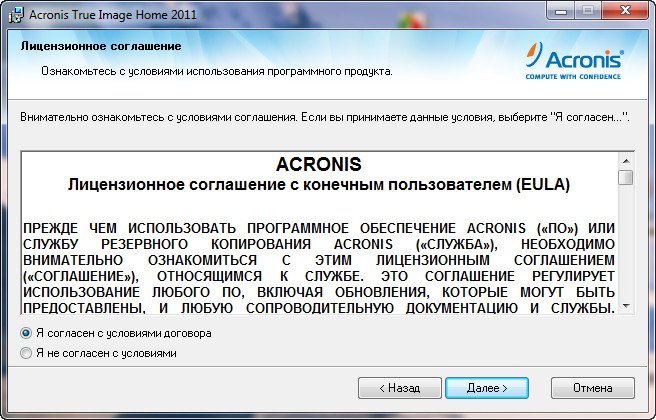
      Мы согласны с условием договора, а куда нам деваться.
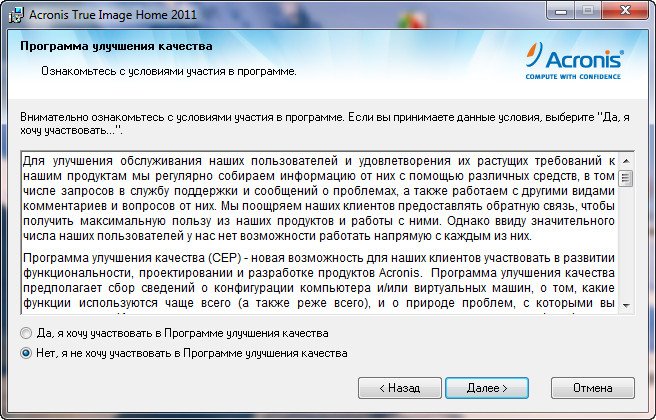
      Дело ваше, можете как и я отказаться, программу у вас не отнимут.
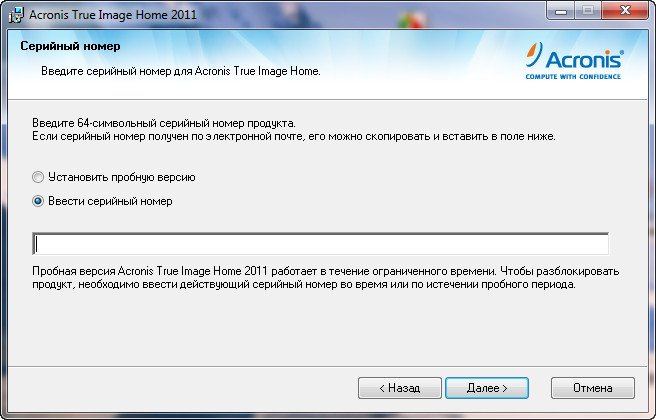
      Вводим серийный номер или копируем его и вставляем.
      Я всегда выбираю полную установку
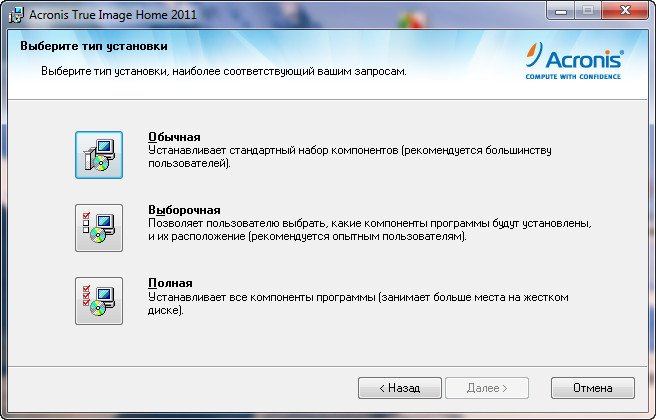
      Решение принимается, в зависимости от того, сколько пользователей работает на вашем компьютере и какие они имеют права.

      Приступаем
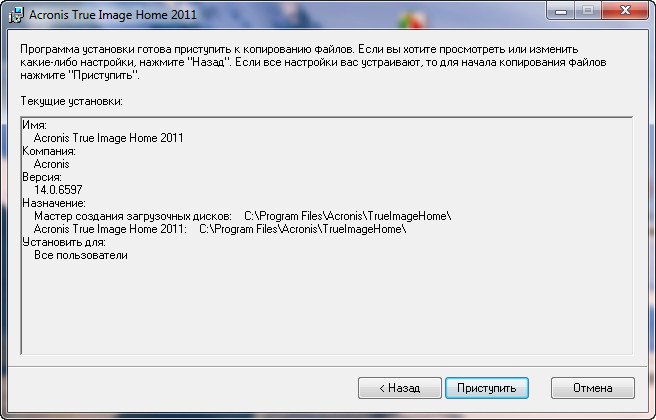
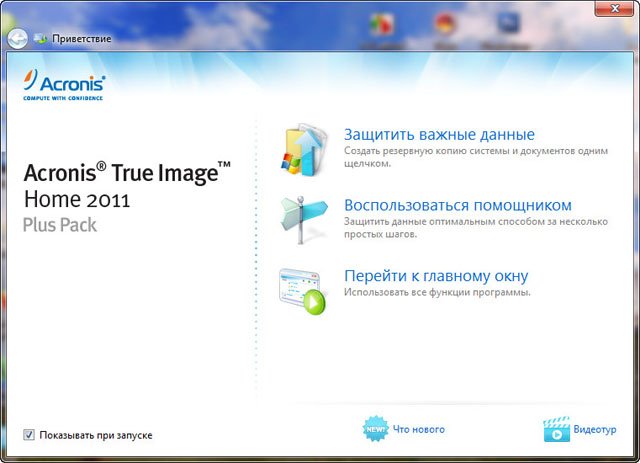
      Недолгая установка, после которой обязательна перезагрузка.
      Читайте нашу статью Как пользоваться Acronis.
      Кстати много раз читал на форумах об подобной ошибке, при создании первого бекапа в Acronis 
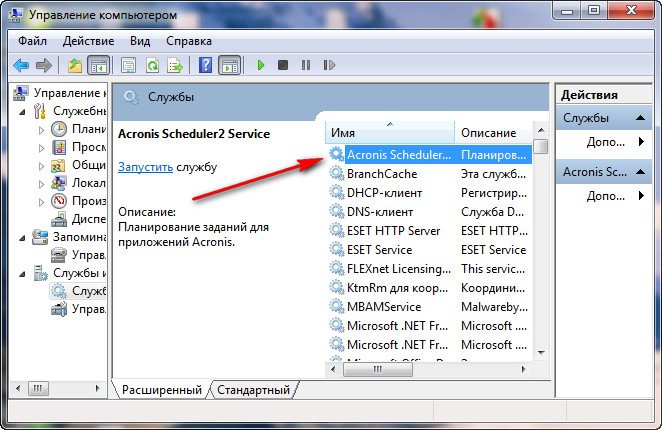
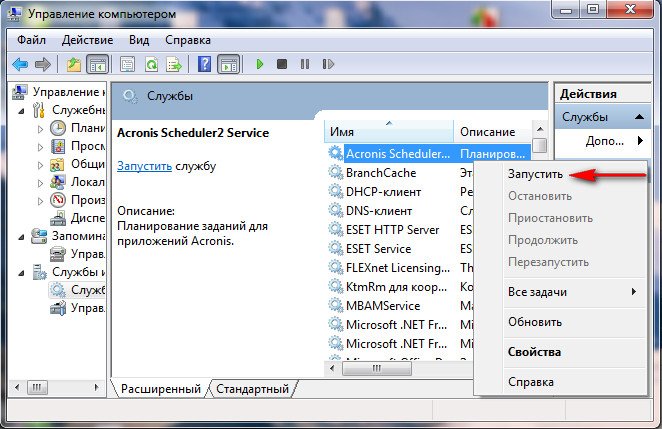
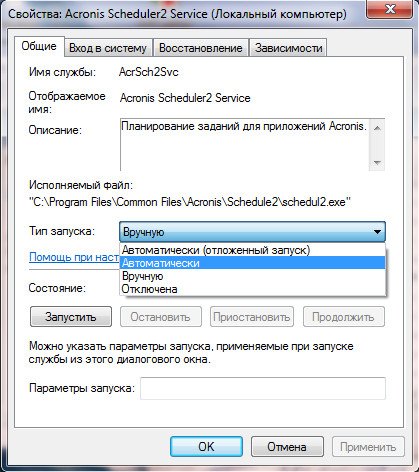
      Происходит она из за неработающей службы Acronis Scheduler2 Service, отвечающей за запланированный запуск заданий, при установке Acronis True Image Home данная служба автоматически прописывается в автозагрузке, в вашем случае прописаться ей там не разрешил или AnVir Task Manager, а может ваш файервол.  
      её нужно запустить в Управлении компьютером->Службы->Acronis Scheduler2 Service->Запустить и проблема будет решена.
      На большинстве компьютеров, такой проблемы не замечается, после установки программы Acronis, служба  Acronis Scheduler2 Service работает сразу в автоматическом режиме, если вы не будете планировать ни каких заданий, то лучше данную службу включать вручную непосредственно перед запуском программы Acronis, что бы не потребляла системные ресурсы, да и к загрузке вашей операционной системе она прибавит несколько секунд.
       
      /remontcompa.ru/templates/Gemini/images/argmore.png" target="_blank">http://remontcompa.ru/templates/Gemini/images/argmore.png); padding-left: 23px; margin-left: -23px; line-height: 29px; background-position: 0px -156px; background-repeat: no-repeat no-repeat;">/remontcompa.ru/templates/Gemini/images/argmore.png" target="_blank">http://remontcompa.ru/templates/Gemini/images/argmore.png); background-color: rgb(67, 143, 191); cursor: pointer; padding-right: 42px; background-position: 100% -195px; background-repeat: no-repeat no-repeat;">Вернуться/remontcompa.ru/templates/Gemini/images/argcoms.png" target="_blank">http://remontcompa.ru/templates/Gemini/images/argcoms.png); color: rgb(108, 131, 142); background-position: 100% 0px; background-repeat: no-repeat no-repeat;">Комментариев: 17
      Рубрики:  полезные уроки
      Windows 7

      Метки:  

      Полезные советы

      Воскресенье, 02 Февраля 2014 г. 19:42 + в цитатник
      Это цитата сообщения alena41 [Прочитать целиком + В свой цитатник или сообщество!]

      Полезные советы


      Полезные советы

      Вроде самые обычные вещи, которые мы часто применяем, пользуемся, используем, но рассмотрите, как их можно использовать еще, по другому! Может это необычное применение, обычных вещей вам пригодится!

      Возьмите на заметку!

      - Аспирин: разведите 2 таблетки в 100 мл горячей воды и смочите на 3 часа этим раствором следы дезодоранта на одежде. Они исчезнут.

      - Хлеб: ломтик белого хлеба удалит сальные отпечатки пальцев со стены и с не моющихся обоев.

      - Зубная нить: поможет накрепко пришить кнопки и пуговицы, а также отремонтировать зонты и рюкзаки.

      - Цветные карандаши: раскрошенный грифель поможет замаскировать повреждения деревянного пола и мебели.

      - Морозилка: если поместить в нее свечи непосредственно перед использованием, то они будут гореть дольше.

      - Лак для волос: поможет продлить жизнь рисунка, особенно если тот выполнен пастелью.

      - Кетчуп: очистит серебряные украшения, если опустить их в миску с ним на несколько минут, а затем почистить старой зубной щеткой.

      - Подгузники: гарантируют сохранность и безопасную доставку хрупких предметов в посылках.

      - Оливковое масло, в которое добавлен лимонный сок или белый винный уксус в соотношении 1/2 от общего объема масла, поможет придать блеск полированной мебели.

      - Арахисовое масло способно удалить жевательную резинку с волос, достаточно просто втереть его.

      - Водка: если смешать 30 мл водки с парой капель жидкости для мытья посуды и 400 мл воды, вы получите средство от садовых насекомых.

      - Йогурт: 200 мл живого йогурта смешать с 200 мл воды и горсткой мха, полученную смесь распространить везде, где вы хотите, чтобы рос мох.

      - Чехол для зажигалки - пришейте его к одному концу вашего пляжного полотенца, чтобы хранить в нем ключи и деньги во время похода на пляж.
      Источник информации

      Рубрики:  полезные советы

      Метки:  

      101 комбинация на клавиатуре, которая может облегчить Вашу жизнь - СОХРАНИ ПАМЯТКУ!

      Воскресенье, 02 Февраля 2014 г. 17:45 + в цитатник
      Это цитата сообщения Beauti_Flash [Прочитать целиком + В свой цитатник или сообщество!]

      101 комбинация на клавиатуре, которая может облегчить Вашу жизнь - СОХРАНИ ПАМЯТКУ!

      http://www.liveinternet.ru/users/armine/post287075958/


      Если вы много работаете с компьютером, то вы знаете, что для быстрой и продуктивной работы нужно стараться обходиться без мыши. В этом выпуске Наука и Техника расскажет как более удобно использовать: Windows, Chrome, Firefox, Gmail, Mac, MS Excel, MS Word.

      Читать далее...
      Рубрики:  полезное
      полезные советы

      Метки:  

      Понравилось: 1 пользователю

      Интересные сайты от Сан Саныча

      Воскресенье, 02 Февраля 2014 г. 09:28 + в цитатник
      Это цитата сообщения ermolenko_ludmila [Прочитать целиком + В свой цитатник или сообщество!]

      Интересные сайты от Сан Саныча


      Интересные сайты


      Интересные, развлекательные и


      познавательные ссылки на сайты


      Бесплатные Флэш-часики и Календарики Разные разности

      фоны для сайтов Официальный Сайт МС-К8

      Мир иллюзий Сайт культуры и отдыха

      Смайлики на все случаи жизни Кошачий фотопортал переводы песен

      Офигенное радио Православие.Ru

      для тех, кто хочет стать счастливее... 404.RU!

      Виртуальный музей живописи, скульптуры, архитектуры Энциклопедия символов, сигил, знаков, оберегов, эзотерической символики Предсказания и пророчества в свете событий мировой истории Энциклопедия мифологии, мифы, боги, демоны, мифические существа

      Энциклопедия лекарственных растений и лечебных трав Памяти Игоря Талькова посвящается... BEST-ANIMATION.RU - СТИХИ, ПОЗДРАВЛЕНИЯ, ПОЖЕЛАНИЯ, ЛУЧШИЕ АНИМАЦИИ, АНИМАЦИОННЫЕ КАРТИНКИ, ОТКРЫТКИ ИНТЕРНЕТА СКАЧАТЬ БЕСПЛАТНО


      ИЗ ДНЕВНИКА©SBlavat™


      из блога САН САНЫЧА
      Рубрики:  интересные сайты

      Метки:  

      Бесплатные Хостинги для закачивания и хранения Ваших изображений

      Воскресенье, 02 Февраля 2014 г. 07:41 + в цитатник
      Это цитата сообщения mirela-MONI4KA [Прочитать целиком + В свой цитатник или сообщество!]

      Бесплатные Хостинги для закачивания и хранения Ваших изображений


      Бесплатные Хостинги для закачивания
      и хранения Ваших изображений.
      Сохранять изображения на комп считаю уже не актуальным.


      foto.radikal.ru
      gallery.ru
      imageshack.us
      inypic.com
      ipicture.ru
      imgfiles.ru
      keep4u.ru
      xmages.net
      imageshost.ru
      download.su
      zikuka.ru
      ljplus.ru
      photofile.ru
      imagepost.ru
      image123.net
      savepic.ru
      imageup.ru
      7image.ru
      imgdb.ru
      imget.ru
      imglink.ru
      itmages.ru
      uaimage.com
      images.intercon.ru
      simpload.com
      login.fotki.com
      saveimg.ru
      img.uz
      savepic.ru
      storeimg.org.ua
      flickr.com
      imagevenue.com/host.
      streamphoto.ru
      fotarea.ru
      ii4.ru
      kartinki.ws
      jpeghost.ru
      pic.co.ua
      avoreg.ru
      piccy.info
      railpage.pp.ru/imghost
      images.i-port.su
      pics.kz
      10pix.ru
      icopic.in.ua
      sendpic.ru
      sharedpics.net
      pixshock.net
      savepic.info - надежный хостинг,
      но временно закрыт.
      photobucket.com - хороший хостинг,
      но стал платным


      Автор записи Нюша
      Для вас от ®™MONI4K@~}
      Рубрики:  программы

      Метки:  

      Игорь Маменко - брат-близнец.

      Суббота, 01 Февраля 2014 г. 19:08 + в цитатник
      Это цитата сообщения Владимир_Шильников [Прочитать целиком + В свой цитатник или сообщество!]

      Игорь Маменко - брат-близнец.

      Игорь Маменко, рассказ: "У меня есть брат, близнец, но мы с ним разные люди. Я живу в Москве, брат в деревне, в очень захолустной. То есть не то, что поближе к навозу, а непосредственно на нем. Он любит тишину, я ненавижу, он любит возиться со скотиной, я ненавижу, он любит свою тёщу, я промолчу.
      Так вот, астральная связь у нас с ним бешеная. Чувствуем один другого как два пальца в одной ноздре. Вот всё, что мой брат где-то на эмоциях скажет, я тут же повторяю. Он рукой махнет, я махну, он чихнёт, мне скажут будь здоров.
      Как-то я познакомился с одной дамой с удивительными природным магнетизмом 6 размера . . ."


      Рубрики:  юмор

      Метки:  

      Hippo Animator 3.3.5142 Rus Portable by Valx

      Суббота, 01 Февраля 2014 г. 16:00 + в цитатник
      Это цитата сообщения pasigut [Прочитать целиком + В свой цитатник или сообщество!]

      Hippo Animator 3.3.5142 Rus Portable by Valx


      Hippo Animator - программа, которая позволяет создавать анимацию для ее последующей вставки в веб-страницы. Готовые ролики будут поддерживаться всеми браузерами, даже устаревшими (обратите внимание: программа не поддерживает HTML5).
      Читать далее
      Рубрики:  программы

      Метки:  

      Рабочие программы и краткое описание к ним

      Суббота, 01 Февраля 2014 г. 15:12 + в цитатник
      Это цитата сообщения Surge_Blavat [Прочитать целиком + В свой цитатник или сообщество!]

      Рабочие программы и краткое описание к ним


      Этот пост создан  для быстрого доступа к часто используемым мной программам. Некоторые из них мне заменяют Photoshop, который до сих пор не освоил.


      Рубрики:  программы

      Метки:  

      Понравилось: 1 пользователю

      Красная книга российской эстрады

      Суббота, 01 Февраля 2014 г. 07:25 + в цитатник
      Красная книга
      российской эстрады

      Информация

      ГК РФ "Об авторском праве"


      Видео


      Ссылки


      Дни
      рождения:
      январь
      февраль
      март
      апрель
      май
      июнь
      июль
      август
      сентябрь
      октябрь
      ноябрь
      декабрь


      Контакты:

      Гостевая

      E-mail
      kkre@bk.ru

      Настоящий сайт является развитием сайта "Памятные даты".
      Когда-то сведения, собранные о днях рождения полусотни авторов и исполнителей песен прошлого стали страничкой-приложением к сайту Ностальгия. Со временем возникли персональные странички многих авторов и исполнителей, причём сведения для их наполнения доводилось изыскивать всевозможными способами, включая и розыск самих героев или их близких родственников.
      Дни рождения хотелось как-то отметить и были предприняты попытки выложить к этим датам несколько песен. Но сбои в сети, отсутствие по разным причинам доступа к компьютеру, неотложные дела и прочее не позволяли делать это регулярно. Тогда ссылки на песни стали прикрепляться к персональным сайтам и страницам. При этом, есть стремление сделать доступным всё песенное богатство, в основном, накопленное благодаря замечательным людям, участвующим в общении на форуме сайта Ностальгия.
      Чтобы выложить эти песни на сайте недостаточно иметь странички только тех мастеров, по которым есть сведения о днях рождения. А значит, сайт "Памятные даты" перерос своё первоначальное назначение и стал сайтом, стремящимся представить многих замечательных людей и их творчество по мере получения о них сведений, поиск которых, конечно же, будет продолжен.
      Стратегическая же цель прежняя – сохранить и максимально распространить лучшие образцы искусства, незаслуженно вытесняемые творениями современного шоу-бизнеса.
      При этом из-за ограниченных по времени возможностей автора сайта, свойственных любому человеку, сайт сосредоточен не на всём песенном творчестве, а пытается охватить лишь "композиторский" жанр российской эстрады до 80-х годов прошлого века и не в состоянии уделить должного внимания песне и музыке более позднего периода, оперному искусству, фольклору, так называемому "шансону", иностранной песне.
      Сайт ни в коей мере не допускает коммерческую деятельность, уважает авторские права и стремится не быть "пиратским".
      Аудиофайлы бесплатны для скачивания и предназначены лишь для ознакомительного прослушивания, их качество и происхождение не связано с выпускаемыми дисками, приобретать которые для качественного прослушивания настоятельно рекомендует сайт. По договоренности с ФГУП "Фирма Мелодия" разрешено выкладывать записи с советских пластинок, правообладателем которых является "Мелодия", за исключением песен, тиражированных этой фирмой на вновь выпускаемых дисках. Ссылки на эти песни и диски представлены на страницах сайта.
      Выкладывание на сайте записей по возможности согласуется с их авторами, исполнителями и правообладателями. В случае недоразумений, связанных с невольным нарушением авторских прав, убедительная просьба к законным правообладателям сообщить о несогласии с присутсвием конкретных записей или условиями их размещения.

      Найти: на
      Композиторы

      Поэты

      Певицы

      Певцы

      Коллективы

      В И А

      Из к/ф

      Драм.
      актёры

      Романс

      Истории песен
      и романсов

      Декламация

      Иллюзия

      Танец

      Юмор

      Угадайка
      Меняю!
      Рубрики:  музыка
      музыкальные сайты

      Метки:  

      Movavi Video Suite 12.0.0 Rus Portable by Valx

      Пятница, 31 Января 2014 г. 20:31 + в цитатник
      Это цитата сообщения pasigut [Прочитать целиком + В свой цитатник или сообщество!]

      Movavi Video Suite 12.0.0 Rus Portable by Valx


      Movavi Video Suite – это универсальная программа для создания видео, в которой вы найдете все необходимое для записи, редактирования и монтажа. Создавайте фильмы и слайд-шоу, записывайте видео с экрана, сохраняйте ролики из интернета, конвертируйте клипы и музыку в нужный формат, записывайте диски и выкладывайте видео в популярные социальные сети. Улучшение качества, монтаж, эффекты и переходы – создание видеороликов с Movavi Video Suite под силу даже начинающим.
      Читать далее
      Рубрики:  программы

      Метки:  

      Photodex ProShow Producer 6.0.3397 Rus Portable by Valx

      Пятница, 31 Января 2014 г. 20:27 + в цитатник
      Это цитата сообщения pasigut [Прочитать целиком + В свой цитатник или сообщество!]

      Photodex ProShow Producer 6.0.3397 Rus Portable by Valx


      ProShow Producer 6 – новая версия программы для создания профессиональных презентаций, которая содержит сотни новых функций и обновленный интерфейс. Скачав приложение вы сможете работать со слоями и получите возможность использовать неограниченное число слоев для каждого слайда. Утилита поддерживает прозрачность для файлов PSD, PNG, TIFF и GIF, дает возможность использовать маски слоя, эффекты перехода, градиентную заливку или заливку цветом. Фотографии, используемые в презентации, можно редактировать, применяя к ним такие инструменты как повышение четкости, изменение контрастности и насыщенности цветов. Презентация может содержать подписи, в том числе и анимированные, и фоновую музыку. Готовый проект можно сохранить в одном из четырнадцати форматов, в том числе в HD Video, Flash и QuickTime.
      Читать далее
      Рубрики:  ProShow Producer

      Метки:  

      СКОРАЯ ПОМОЩЬ ПРИ ИНФАРКТЕ.

      Пятница, 31 Января 2014 г. 20:24 + в цитатник
      Это цитата сообщения aldav [Прочитать целиком + В свой цитатник или сообщество!]

      СКОРАЯ ПОМОЩЬ ПРИ ИНФАРКТЕ.

      СКОРАЯ ПОМОЩЬ ПРИ ИНФАРКТЕ.

      Распознать сердечный приступ можно не всегда, потому, что он бывает проходит безболезненно. А иногда может казаться, что болит желудок или...челюсть. Сильное потоотделение или тошнота также могут сигнализировать об этом. Как правило это случается с 6 до 12 утра, но может произойти и ночью. При этом рекомендуют принять таблетку аспирина,сесть поближе к открытой двери и вызвать неотложку.

      Читать далее...
      Рубрики:  здоровье

      Метки:  

      Читаем газеты России онлайн

      Пятница, 31 Января 2014 г. 17:35 + в цитатник
      Это цитата сообщения _Lyubasha_K_ [Прочитать целиком + В свой цитатник или сообщество!]

      Читаем газеты России онлайн


      Рубрики:  журналы-онлайн

      Метки:  

      НА ОДНОМ САЙТЕ СОБРАНЫ ЭЛЕКТРОННЫЕ ВЕРСИИ ВСЕХ ПОПУЛЯРНЫХ ПЕЧАТНЫХ ИЗДАНИЙ!

      Пятница, 31 Января 2014 г. 04:10 + в цитатник
      Это цитата сообщения Шадрина_Галина [Прочитать целиком + В свой цитатник или сообщество!]

      НА ОДНОМ САЙТЕ СОБРАНЫ ЭЛЕКТРОННЫЕ ВЕРСИИ ВСЕХ ПОПУЛЯРНЫХ ПЕЧАТНЫХ ИЗДАНИЙ!

      http://li-web.ru/http://li-web.ru/
      НА ОДНОМ САЙТЕ СОБРАНЫ ЭЛЕКТРОННЫЕ ВЕРСИИ ВСЕХ ПОПУЛЯРНЫХ ПЕЧАТНЫХ ИЗДАНИЙ!
      Интернет давно перестал быть чем-то далеким и недоступным, он прочно вошел в наш повседневный ход жизни. Число пользователей глобальной сети увеличивается с каждым днём. Поэтому нет ничего удивительного в том, что большинство ресурсов стремятся занять своё место на просторах всемирной паутины для собственной популяризации, что естественно коснулось и периодических изданий - газет и журналов.
      Федеральные газеты
      Региональные газеты
      Журналы
      Радио
      ТВ
      http://li-web.ru/http://li-web.ru/


      Серия сообщений "Нужные сайты":

      Часть 1 - Интересные и нужные сайты на любой вкус
      Часть 2 - ЗОЛОТАЯ СЕРИЯ 100 ВЕЛИКИХ.... сайт, где собраны те, кто оставил яркий след в истории
      Часть 3 - Онлайн Калькуляторы, на все случаи жизни!!!
      Часть 4 - НА ОДНОМ САЙТЕ СОБРАНЫ ЭЛЕКТРОННЫЕ ВЕРСИИ ВСЕХ ПОПУЛЯРНЫХ ПЕЧАТНЫХ ИЗДАНИЙ!


      Рубрики:  интересные сайты

      Метки:  

      Заблокировали ВКонтакте или Одноклассники.ру?

      Пятница, 31 Января 2014 г. 04:02 + в цитатник
      Это цитата сообщения _Lyubasha_K_ [Прочитать целиком + В свой цитатник или сообщество!]

      Заблокировали ВКонтакте или Одноклассники.ру?


      Здравствуйте, друзья. Сегодня расскажу Вам, что надо сделать, если Вас заблокировали ВКонтакте за рассылку спама.

      Есть два способа избавления от этой бяки. Первый — ручная чистка. Про неё даже писать не буду. Копание новичков в системном реестре и файлах почти всегда приводит к переустановке всей операционной системы. :-D Это проверенный годами факт.

      Второй способ — скачать и запустить утилиту....


      Следите за следующими выпусками " Советы от знатоков "
      с интересной для вас информацией в блоге от Любаши К...


      оформление поста
      Любаша К
      есть ко мне вопросы,заходи,обсудим


      Серия сообщений "optimakomp.ru":

      Часть 1 - Компьютерная помощь для вас
      Часть 2 - Защитник наших браузеров - читать всем
      ...
      Часть 13 - Toolwiz Time Freeze
      Часть 14 - Развлекающие тестирующие программы
      Часть 15 - Заблокировали ВКонтакте или Одноклассники.ру?


      Рубрики:  безопасность

      Метки:  

      Без заголовка

      Пятница, 31 Января 2014 г. 03:44 + в цитатник
      ВАШ ТЕКСТ.

      Метки:  

      Урок. Обводка поста рамочкой

      Пятница, 31 Января 2014 г. 03:42 + в цитатник
      Это цитата сообщения EFACHKA [Прочитать целиком + В свой цитатник или сообщество!]

      Урок. Обводка поста рамочкой

      Если вас устраивает тот фон который есть у вас на страничке, а пост просто хочется как-то выделить, можно выделить рамкой, а уж какой край будет у рамки выбирайте сами по НАЗВАНИЮ.
       Копируем код и вставляем к себе в блог в редакторе CKEditor, предварительно нажав на "источник". Вставили, нажимаем еще раз на "источник" и получаем рамочку.

      Там где написано ВАШ ТЕКСТ- Вставляете свой текст.
      Ещё в коде можно поменять цвет рамки.
       Находим вот такой значок #,он обозначает цвет #FFFACD и меняем цвет на тот, который подходит вам (вставляете код цвета после #)
      Выбираем цвет - здесь в таблице цветов.

      Читать далее...
      Рубрики:  полезные уроки
      рамки

      Метки:  

      Мосфильму 90 лет

      Четверг, 30 Января 2014 г. 18:16 + в цитатник
      Это цитата сообщения Surge_Blavat [Прочитать целиком + В свой цитатник или сообщество!]

      Мосфильму 90 лет


      Рубрики:  киносайты

      Метки:  

      Easy Duplicate Finder 4.5.0.269 Rus Portable by Valx

      Четверг, 30 Января 2014 г. 04:15 + в цитатник
      Это цитата сообщения pasigut [Прочитать целиком + В свой цитатник или сообщество!]

      Easy Duplicate Finder 4.5.0.269 Rus Portable by Valx


      Easy Duplicate Finder - мощный инструмент, который поможет найти и удалить повторяющиеся файлы на вашем компьютере. Программа быстро просканирует систему или пути, которые вы укажете, и выдаст список файлов-дубликатов. Можно выбрать различные варианты сравнения, что позволяет найти файлы не только с одинаковыми названиями, но и с одинаковым содержимым, даже если они отличаются по размеру.
      Читать далее
      Рубрики:  программы

      Метки:  

      Как сохранить блог в комп...Перепост.

      Четверг, 30 Января 2014 г. 04:11 + в цитатник
      Это цитата сообщения LudmelaRU [Прочитать целиком + В свой цитатник или сообщество!]

      Как сохранить блог в комп...Перепост.


      Никогда не писала уроков,мне легче рассказать...
      Ну попробую,как смогу...
      На рабочем столе создаем папку и называем,как хотим...

      Сохраняем блог постранично(нумеровать странички блога для этого не надо...)
      Открываем страничку,которую хотим сохранить в комп
      Жмем правой мышкой на любое место на страничке(на сам фон странички)
      Открывается окошко
      В нем выбираем строку:СОХРАНИТЬ КАК...
      Жмем
      Открывается Ваш комп:
      http://content.foto.mail.ru/mail/ut-irina/_blogs/i-9017.jpg

      В нижних двух строках:
      1.где имя вашего блога-переименовываем(например-15.07.11-рамочки)-это смотря что у Вас на этой страничке-я пишу так для себя,чтоб знать...
      2.где имя файла-выбираем из:
      а)Веб.страница полностью
      б)Веб.страница-только HTML
      в)Текстовые файлы
      г)Все файлы
      ...то,кому что надо...
      если у кого только тексты,выбирайте текстовые файлы...
      у меня все в рамочках,я выбираю Веб.станица-только HTML

      Находим свою папку на рабочем столе и жмем на СОХРАНИТЬ...
      Полночи я проверяла,как сохраняется...
      Когда я в действующем блоге на страничке,которую скопировала-специально убрала один постик,
      потом из компа открыла эту же страничку-копию-в копии этот постик остался...
      Пробовала не я одна...еще люди пробовали,я им по скайпу объяснила,у них получилось так же...
      Удачи ВАМ,если что,пишите,звоните
      Мой скайп : irinautitskih

      ЗАБЫЛА НАПИСАТЬ САМОЕ ГЛАВНОЕ:СОХРАНЕНИЕ ИДЕТ НЕ ПУТЕМ КОПИРОВАНИЯ ,А ПУТЕМ ЗАГРУЗКИ...В этом,видно,и весь фокус...
      С благодарностью-Fotto.ru - Фотография на www.fotto.ru
       
      Рубрики:  полезные уроки

      Метки:  

      официальные сайты любимых певцов и певиц!

      Среда, 29 Января 2014 г. 17:18 + в цитатник
      Это цитата сообщения Шадрина_Галина [Прочитать целиком + В свой цитатник или сообщество!]

      официальные сайты любимых певцов и певиц!

      Добро пожаловать на официальные сайты любимых певцов и певиц! Где можно прослушать все песни, альбомы и узнать все о жизни любимого артиста. Выбирайте нужного вам артиста, и жмите на кнопочку.


      Серия сообщений "Музыка":

      Часть 1 - Коллекция песен, оставшихся нам от Советской эпохи.
      Часть 2 - Коллекция караоке, и звуковых эффекты. Это и пение птиц, и шум леса, и шорох листьев
      Часть 3 - На волнах моей и вашей юности.... Ретро...качаем и смотрим
      Часть 4 - Замечательный сайт для любителей "Музыка 70-80х"
      Часть 5 - официальные сайты любимых певцов и певиц!


      Рубрики:  музыка
      музыкальные сайты
      звёзды

      Метки:  

      Олимпиада 2014

      Среда, 29 Января 2014 г. 17:07 + в цитатник
      Это цитата сообщения _Lyubasha_K_ [Прочитать целиком + В свой цитатник или сообщество!]

      Олимпиада 2014


      XXII Олимпийские зимние игры пройдут в Сочи с 7 по 23 февраля 2014 года. Вслед за ними – с 7 по 16 марта – состоятся XI Паралимпийские зимние игры.
      Игры в Сочи пройдут в уникальной климатической зоне: здесь теплое море соседствует со снежными вершинами, склоны которых давно стали популярным местом отдыха для любителей зимних видов спорта.
      Зимние Игры в Сочи войдут в историю как самые инновационные.
      Одна из инноваций – компактное расположение спортивных и инфраструктурных объектов, гарантирующее предельное удобство перемещения и отсутствие транспортных проблем.
      Специально к Играм 2014 года в Сочи строятся современные спортивные объекты. Они возводятся с применением передовых технологий строительства и защиты окружающей среды.
      Игры в Сочи установят новые стандарты проведения крупнейших международных мероприятий, помогут внедрить передовые технологии в строительстве, экологии, управлении проектами, создании безбарьерной среды.
      Олимпийские игры в Сочи 2014 года станут настоящим праздником спорта. В них примут участие более 5500 спортсменов-олимпийцев и членов команд из более чем 80 стран, среди которых будут разыграны 98 комплектов наград в 7 олимпийских видах спорта.
      В России – впервые за всю историю Олимпийского движения – талисманы Олимпийских и Паралимпийских игр в Сочи были выбраны всенародным голосованием.
      По его итогам официальными талисманами Олимпийских игр 2014 года в Сочи стали Леопард, Белый медведь и Заяц. Талисманами Паралимпийских игр в Сочи стали Лучик и Снежинка – они были выбраны чемпионами-паралимпийцами.
      Прямая трансляция будет показываться на 1 канале.


      Песни про Спорт - видеоплейлист


      Серия сообщений "Флеш Бродилки":

      Часть 1 - Небольшая флеш-бродилка моего Дневника...)))
      Часть 2 - Флеш-бродилка от Любаши К
      ...
      Часть 22 - Читаем детям - флеш бродилка
      Часть 23 - Высоцкий жил, жив и будет жить...
      Часть 24 - Олимпиада 2014


      Рубрики:  спорт

      Метки:  

      Неизвестный Высоцкий

      Среда, 29 Января 2014 г. 16:16 + в цитатник
      Это цитата сообщения дракоша52 [Прочитать целиком + В свой цитатник или сообщество!]

      Неизвестный Высоцкий

      clip_image001

      О большой любви Владимира Высоцкого и Марины Влади, кажется, рассказано все. Однако у известного писателя Федора Раззакова и бывшего разведчика, ныне диссидента Михаила Крыжановского есть своя версия. Они убеждены, что в этом браке любовью и не пахло…

      Читать далее...

      Серия сообщений "В.С.ВЫСОЦКИЙ":
      Часть 1 - Марина Влади. Она и Он
      Часть 2 - В.С.ВЫСОЦКИЙ.ВОСПОМИНАНИЯ,ФАКТЫ,ФОТОГРАФИИ..
      ...
      Часть 29 - Высоцкий жил, жив и будет жить...
      Часть 30 - Дружили два таланта. Высоцкий и Шемякин.
      Часть 31 - Неизвестный Высоцкий
      Часть 32 - Фильм Марины Влади - "Последний поцелуй".
      Часть 33 - В.С. Высоцкий. Подборка видеонарезок
      ...
      Часть 39 - Плейлист - песни В.Высоцкого
      Часть 40 - Владимир Высоцкий в кино - плейлист ко Дню рождения Артиста
      Часть 41 - Этот мир был бы другим без Владимира Высоцкого.

      Рубрики:  В.С.ВЫСОЦКИЙ

      Метки:  

      Понравилось: 1 пользователю

      СПРАШИВАЛИ-ОТВЕЧАЮ. ЧИСТИМ СИСТЕМУ ОТ МУСОРА.

      Среда, 29 Января 2014 г. 15:59 + в цитатник
      Это цитата сообщения Иришка-Манюшка [Прочитать целиком + В свой цитатник или сообщество!]

      СПРАШИВАЛИ-ОТВЕЧАЮ. ЧИСТИМ СИСТЕМУ ОТ МУСОРА.


      ВСЕМ - ПРИВЕТ!
      Многие спрашивают
      КАК ЧИСТИТЬ СИСТЕМУ ОТ МУСОРА.
      Накопала на просторах!
      Далее - текст автора.
      Смотрим далее...
      С любовью к вам
      и благодарностью к автору!


      Серия сообщений "СПРАШИВАЛИ-ОТВЕЧАЮ":

      Часть 1 - СОЗДАНИЕ РАМОЧКИ В "РАМОЧНИКЕ". ОРИГИНАЛ ЗАПИСИ.
      Часть 2 - СПРАШИВАЛИ-ОТВЕЧАЮ. Помощь Майлрушникам.
      ...
      Часть 26 - СПРАШИВАЛИ - ОТВЕЧАЮ. ПЕРЕВОДЧИК.
      Часть 27 - СПРАШИВАЛИ-ОТВЕЧАЮ. Microsoft Malicious Software Removal Tool 4.18
      Часть 28 - СПРАШИВАЛИ-ОТВЕЧАЮ. ЧИСТИМ СИСТЕМУ ОТ МУСОРА.
      Часть 29 - Uran от uCoz - современный браузер без рекламы.


      Рубрики:  полезные уроки
      полезные советы
      Windows 7

      Метки:  

      Загрузка... 01:01 ICE Book Reader Pro 9.3.0 + Skin Pack Rus Portable by Valx

      Среда, 29 Января 2014 г. 04:17 + в цитатник
      Это цитата сообщения pasigut [Прочитать целиком + В свой цитатник или сообщество!]

      Загрузка... 01:01 ICE Book Reader Pro 9.3.0 + Skin Pack Rus Portable by Valx


      ICE Book Reader - программа для всех тех, кто предпочитает читать электронные версии книг вместо их бумажных аналогов. ICE Book Reader Professional поддерживает множество форматов (TXT, RTF, HTML, MS Word, PALM books (.PDB и .PRC), LIT), умеет читать файлы из архивов ZIP, RAR, ARJ, LZH, HA без использования внешних архиваторов.
      Читать далее
      Рубрики:  программы

      Метки:  

      TV онлайн

      Среда, 29 Января 2014 г. 04:12 + в цитатник
      Это цитата сообщения _Lyubasha_K_ [Прочитать целиком + В свой цитатник или сообщество!]

      TV онлайн


      А это TV онлайн...Смотрите, выбрав заранее канал,
      может это вам нужно...)))


      Рубрики:  телевизор

      Метки:  

      CDRWIN 10.0.14.106 Rus Portable by Valx

      Среда, 29 Января 2014 г. 04:01 + в цитатник
      Это цитата сообщения pasigut [Прочитать целиком + В свой цитатник или сообщество!]

      CDRWIN 10.0.14.106 Rus Portable by Valx


      CDRWIN - прорамма для прожига Ваших CD-, - DVD - и / или Blu-ray-writer с дьявольским новым и современным интерфейсом, который предлагает самые важные функции записи. Идеальный пакет для прожига дисков для новичков и профессионалов. CDRWIN 9 оборудован современной технологией, обеспечивающей те качества, которые уже сделали его предшественников настолько успешными: надежность, скорость, всесторонние функциональные возможности и прямота, которая непосредственно приведет к успешной записи.
      Читать далее
      Рубрики:  программы

      Метки:  

      Понравилось: 1 пользователю

      Домашние рецепты русской кухни, 84 рецепта

      Вторник, 28 Января 2014 г. 17:33 + в цитатник
      Это цитата сообщения Ipola [Прочитать целиком + В свой цитатник или сообщество!]

      Домашние рецепты русской кухни, 84 рецепта

      2835299_ (576x82, 25Kb)

      Русская кухня - это не только щи да каша, хотя и эти блюда заслуживают внимания. Известный гурман Брийа-Саварен признавал только 3 кухни, в число которых входила и русская. Прежде всего, русская кухня, славится своими первыми блюдами «хлебово»: щи, солянки, рассольники, кальи, уха. К некоторым супам, например, к ухе принято подавать выпечку - расстегаи. К пирогам относились серьезно и обстоятельно. Приготовление кулебяки или курника потребует от вас времени и умения. Проще с блинами, которые для многих давно стали визитной карточкой русской кухни. Блины пекли на масле, добавляли начинку или складывали в блинчатые пироги. Активно использовался творог, его добавляли в начинки ватрушек и шанег. Особое место в русской кухне занимают грибные блюда: грибы не только варили или сушили, как в других кухнях, но и заготавливали впрок (солили). Ценились и крепкие напитки: умели варить хмельные меды (медовуху), березовицу (сброженный березовый сок), квас, пиво и, наконец, в 15 в. научились делать «хлебное вино» - водку. К 16 веку водка стала предметом государственной монополии: в 1533 году в Москве, на улочке Балчуг, напротив Кремля, открылся первый царев кабак. Разумеется, со временем русская кухня менялась, с появлением новых продуктов, изменялась рецептура, старые рецепты забывались. К счастью, сохранились рецепты, которые позволяют получить представление о традиционном русском застолье.

       
      Читать далее...
      Рубрики:  Рецепты

      Метки:  

      Невидимость в скайпе

      Вторник, 28 Января 2014 г. 17:23 + в цитатник
      Это цитата сообщения _Lyubasha_K_ [Прочитать целиком + В свой цитатник или сообщество!]

      Невидимость в скайпе


      Здравствуйте...

      Мне задали вот такой вопрос - Как сделать так, чтобы в скайпе мой аккаунт стал "Не в сети" для определённого контакта, т.е.

      Невидимка в скайпе.

      Бывают такие ситуации, когда приходится "скрываться" от какого-то пользователя. Скрываться на время. Ведь если навсегда, то можно просто удалить этот контакт из скайпа и забыть про него. А вот если у вас возникла такая ситуация и вы хотите стать невидимым, то нужно сделать следующее.

      Читать далее


      урок провела
      Любаша К

      Рубрики:  полезные уроки
      полезные советы

      Метки:  

      Что делать, если Вы потеряли пропуск в царство Морфея?

      Вторник, 28 Января 2014 г. 17:16 + в цитатник
      Это цитата сообщения EFACHKA [Прочитать целиком + В свой цитатник или сообщество!]

      Что делать, если Вы потеряли пропуск в царство Морфея?

      3424885_72285_Aspekty_idealbbnogo_sna (622x466, 45Kb)

      Каждый житель нашей планеты сталкивался с бессонницей. В такой ситуации одни пытаются считать барашков, другие делают себе ромашковый чай, чтобы успокоиться, а третьи просто лежат и прокручивают в голове все события, разговоры, неприятные ситуации, случившиеся за прошедший день. Но в результате уснуть удается немногим, поэтому наутро гарантирована головная боль и плохое настроение.

      Читать далее...
      Рубрики:  здоровье

      Метки:  

      Поиск сообщений в Александр_Петров-1954
      Страницы: 128 ... 83 82 [81] 80 79 ..
      .. 1 Календарь