-

Радио в блоге
[Этот ролик находится на заблокированном домене]

Добавить плеер в свой журнал
© Накукрыскин

 -Поиск по дневнику

Поиск сообщений в Миляуша

 -Подписка по e-mail


 -Сообщества

Участник сообществ (Всего в списке: 2) О_женщинах_и_для_женщин Моя_кулинарная_книга
Читатель сообществ (Всего в списке: 1) pozdrav_ru

 -Статистика

Статистика LiveInternet.ru: показано количество хитов и посетителей
Создан: 08.08.2010
Записей: 697
Комментариев: 37
Написано: 758


Платье для девочки

Понедельник, 09 Мая 2011 г. 23:17 + в цитатник
Это цитата сообщения Ирина_Качукова [Прочитать целиком + В свой цитатник или сообщество!]

Платье для девочки

Вот такое платье  было связано в подарок для Катюши.

 (563x358, 130Kb)


еще фото и схема здесь...
 

Серия сообщений "ВЯЗАНИЕ (мои работы)":
Часть 1 - Берет
Часть 2 - Платье для девочки
Часть 3 - Медведь и ёжик
Часть 4 - Кукла Йока
...
Часть 87 - Летний беретик (хлопок, крючок)
Часть 88 - Пончо для девочки + шапочка
Часть 89 - Смешарики: Нюша + Крош (крючок)
Рубрики:  Вязание

Жилеты. Нереальный выбор!

Понедельник, 09 Мая 2011 г. 23:16 + в цитатник
Это цитата сообщения Gim56 [Прочитать целиком + В свой цитатник или сообщество!]

Жилеты. Нереальный выбор!


Читать далее...
Рубрики:  Вязание

Метки:  

Маски и соки

Понедельник, 09 Мая 2011 г. 23:00 + в цитатник
Это цитата сообщения POSITIVE_7 [Прочитать целиком + В свой цитатник или сообщество!]

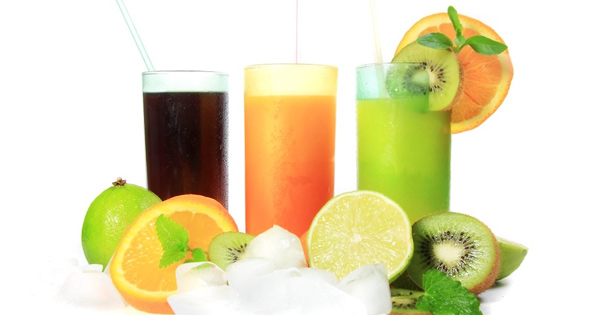
Как привести себя в порядок за неделю до свадьбы? Маски и соки

dieta-825 (592x315, 51Kb)

За неделю ты спохватилась и вспомнила о том, что лицо твое в день свадьбы должно быть идеально. А на лице… молчу-молчу… Но, спокойно, 7 дней – вполне реальный срок сгладить следы усталости и хлопот, которые приобретались месяцами. Главное – беспрекословно следуй инструкциям.
Читать далее...
Рубрики:  Полезные советы

Из фетра

Понедельник, 09 Мая 2011 г. 22:50 + в цитатник
Это цитата сообщения Т-ежиная [Прочитать целиком + В свой цитатник или сообщество!]

японские идеи

1. 
Читать далее...
Рубрики:  Всякое рукоделие

Метки:  

Салат "Змейка"

Понедельник, 09 Мая 2011 г. 22:44 + в цитатник
Это цитата сообщения Рецепты_блюд [Прочитать целиком + В свой цитатник или сообщество!]

Салат "Змейка"

Сообщество на Li.ru: Рецепты блюд.

Салат Змейка.

Калорийность 1 порции: 172 ккал.

салат змейка (511x397, 40Kb)

Источник: Салат Змейка рецепт с фото.


Ингредиенты:

2 вареных картофелины,

2 вареных яйца,

3 плавленых сырка,

200 г консервированной горбуши,

чеснок,

соль,

майонез по вкусу,

соленый огурец.


Приговление:

Вкусный салат с оригинальным оформлением придется к стати к любому празднику!

1. Горбушу размять вилкой, все остальное натереть на терке. Добавить по вкусу соль и чеснок, хорошенько перемешать.

2. На блюдо выложить листья салата. Салат выложить на листья в виде змеи, смазать майонезом.

3. Соленые небольшие огурчики нарезать кружочками и выложить по всей поверхности змеиный узор. Глаза сделать из перца горошком, язык из морковки.

Салат «Змейка» очень вкусный и прекрасно смотрится на праздничном столе.

Приятного аппетита и с праздником Великой Победы.


Еще рецепты.

Фото к рецепту: Торт на годик для девочки!!! Фото к рецепту: Штрудель с вишней Фото к рецепту: Эклеры с масляным кремом
Торт на годик для девочки!!! Штрудель с вишней Эклеры с масляным кремом
Фото к рецепту: Торт Фото к рецепту: Торт для любимого Фото к рецепту: Торт на юбилей
Торт "Муравейник" Торт для любимого Торт на юбилей


Рубрики:  Кулинарный блокнот

Метки:  

СЫРНЫЙ КЕКС С КУРИЦЕЙ

Понедельник, 09 Мая 2011 г. 22:41 + в цитатник
Это цитата сообщения Моя_кулинарная_книга [Прочитать целиком + В свой цитатник или сообщество!]

СЫРНЫЙ КЕКС С КУРИЦЕЙ

Прекрасная несладкая выпечка к празднику! Это я испекла в честь праздника и по случаю дня рождения моей кулинарной книги!

СЫРНЫЙ КЕКС С КУРИЦЕЙ
Читать далее...
Рубрики:  Кулинарный блокнот

Йога: 5 простых упражнений для пресса

Понедельник, 09 Мая 2011 г. 22:39 + в цитатник
Это цитата сообщения POSITIVE_7 [Прочитать целиком + В свой цитатник или сообщество!]

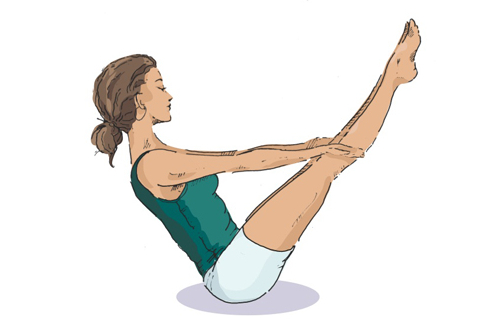
Йога: 5 простых упражнений для пресса

Автор книги "Йога для худеющих" Кристен Доллард называет пять эффективных поз, которые помогают тренировать мышцы пресса. Удерживайте каждую позу в течение 8-10 секунд. Старайтесь повторять упражнения не менее трех раз.

Комплекс №1

182770 (496x323, 69Kb)
a) Сядьте на пол, колени согнуты, ступни на полу. Обхватите ноги в районе бедер, чуть выше коленей.

b) Отклонитесь немного назад, приподнимая ноги так, чтобы ваши голени были параллельны полу. Ступни держите вместе.

c) Вытяните руки, держа их перед собой, на уровне плеч.

d) Поднимите ноги выше, чтобы колени коснулись рук, и ваше тело образовало букву V (как показано на картинке).
+4
Рубрики:  Йога

Метки:  

Убираем стрелки-расширения с картинок на Лиру.

Понедельник, 09 Мая 2011 г. 22:34 + в цитатник
Это цитата сообщения Милолика_Покровская [Прочитать целиком + В свой цитатник или сообщество!]

Убираем стрелки-расширения с картинок на Лиру.

Иногда заходишь в дневник, хочешь прочитать пост,
а его не видно из-за картинки,которая раскрывается на весь экран.
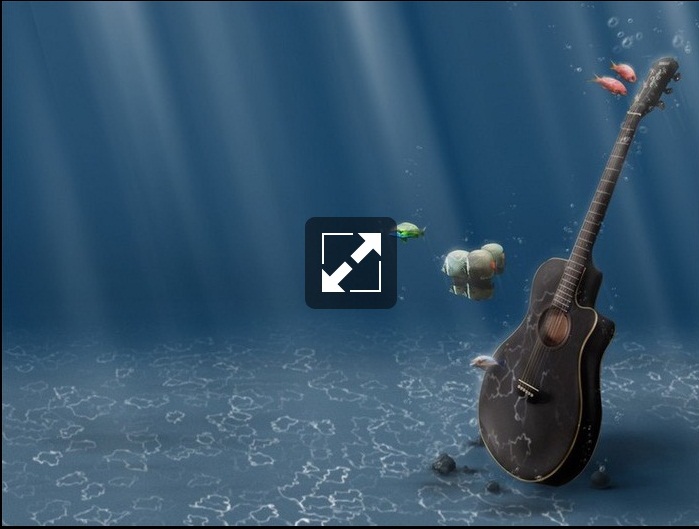
Вы загрузили картинку и у вас на ней появились стрелочки-расширения.
Как здесь.Что сделать чтобы их убрать читаем ниже.

ЗДЕСЬ далее...
Рубрики:  Полезные советы

Ветки для украшения.

Понедельник, 09 Мая 2011 г. 22:31 + в цитатник
Это цитата сообщения Татьяна_Болтунова [Прочитать целиком + В свой цитатник или сообщество!]

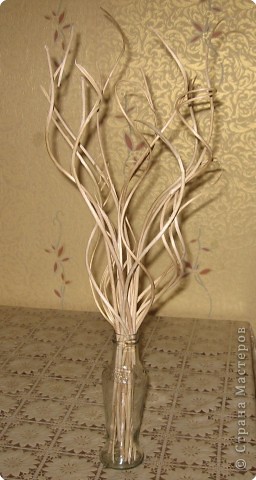
Ветки для украшения.


Каксделать такие гнутые веточки для украшения интерьера делится Gulyafed  со Страны мастеров.

мастер-класс
Рубрики:  Полезные советы

диета Клима Протасова

Понедельник, 09 Мая 2011 г. 22:29 + в цитатник
Это цитата сообщения Лидия_Назарова [Прочитать целиком + В свой цитатник или сообщество!]

диета Клима Протасова

Большая просьба обходиться без флуда

Впервые заметка Кима Протасова "НЕ ДЕЛАЙТЕ ИЗ ЕДЫ КУЛЬТА. Худая корова еще не газель" с описанием диеты появилась в 1999 г. в майском выпуске газеты "Русский израильтянин".

ОБЯЗАТЕЛЬНО ДЛЯ ИЗУЧЕНИЯ:

Не садитесь на диету, пока не прочитали первую страницу. На ней освещены наиболее часто задаваемые вопросы. Это поможет вам избешать ошибок.

1. Прежде чем сесть на диету - внимательно изучите ее.

2. Если по каким-то параметрам она вам не подходит (вы не любите кисломолочные продукты или сырые овощи либо вам чего-то нельзя), значит, вы не воплотите ее в жизнь.
Если у вас проблемы с желудком, аллергия на вышеописанные продукты – однозначно диета не для вас.

3. Если по каким-то причинам вы решили заменить разрешенные продукты на неразрешенные или диета не подходит вам по срокам, тогда это уже не диета Протасова, соответственно, нелогично отписываться в этой темке.

4. Диета описана ниже. Диета длится 5 недель, выход из нее также 5 недель (это связано с тем, что выход из диеты должен равняться по продолжительности самой диете).

5. Во время диеты ОБЯЗАТЕЛЬНО:
а) принимайте витамины для компенсации дефицита микроэлементов.
б) набирайте в день минимум 1200-1500 ккал.

6. Если во время диеты возникает дискомфорт, болезненные ощущения, нарушения цикла - прекращаем диету и немедленно обращаемся к врачу.

7. Приветствуются занятия спортом….
Читать далее...
Рубрики:  диеты!?

Метки:  

Чтение схем для вязания крючком с рисунками-инструкциями

Понедельник, 09 Мая 2011 г. 22:22 + в цитатник
Это цитата сообщения Gim56 [Прочитать целиком + В свой цитатник или сообщество!]

Чтение схем для вязания крючком с рисунками-инструкциями (и сложные случаи!)

Рисунок вязаного узора, как правило, складывается из одинаковых повторяющихся элементов. Совокупность таких повторяющихся элементов составляет фрагмент узора. Единичный повторяющийся фрагмент узора называется мотивом.

Схему вязания узора, представляющую собой совокупность элементов и мотивов, можно записать в виде текста. Однако использвание такой записи, особенно если узор довольно сложный, может превратиться в большую проблему. Поэтому для записи узора удобнее применять специальные обозначения на схемах вязания крючком.

При вязании крючком по предлагаемым схемам из журналов, необходимо помнить - что:

Схемы читаются снизу вверх.

Ряды читают поочерёдно один раз справа налево, а другой раз слева на право.

Круговые ряды всегда читают справа налево.

Раппорт заключенный на схеме между стрелками, нужно постоянно повторять.

Петли вне участка, ограниченного стрелками, провязывают только в начале и в конце ряда.

Поскольку в разных источниках встречаются различные названия и обозначения петель, я постаралась собрать информацию со смногих сайтов, чтобы не пропустить ничего важного.
Дальше - собственно обозначения и схемы их выполнения
Рубрики:  Вязание

Метки:  

Жилет-блузка с воротником.

Понедельник, 09 Мая 2011 г. 22:09 + в цитатник
Это цитата сообщения orhideya6868 [Прочитать целиком + В свой цитатник или сообщество!]

Жилет-блузка с воротником.


1 (490x490, 55Kb)
Читать далее...
Рубрики:  Вязание

Метки:  

Белый жакет от p_tasha

Суббота, 07 Мая 2011 г. 05:49 + в цитатник
Это цитата сообщения Olia2010 [Прочитать целиком + В свой цитатник или сообщество!]

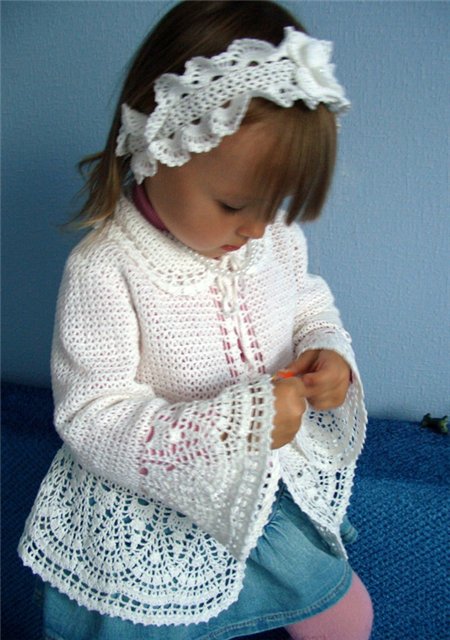
Белый жакет от p_tasha

Изумительный жакет от p_tasha.

3807717_7b7cd9bd4c71 (450x640, 68Kb)

пряжа 100 % хлопок ЯрнАрт виолет (50 гр./282 м.), крючок №1

Читать далее

Серия сообщений "Вяжем ДЕТЯМ_2":
Часть 1 - Кофточка-полосатик с шарфиком.Схема-выкройка. на рост 110, 120 см
Часть 2 - Напопник - шортики
...
Часть 70 - На крестины: платье, ажурное покрывало
Часть 71 - Знаменитый крестильный комплект
Часть 72 - Белый жакет от p_tasha
Часть 73 - Пончо для девочки
Часть 74 - Голубая майка на малыша 0-3 мес. крючком. Узор_ракушки(+++)
...
Часть 80 - Кофточка для новорожденного на 1-3 мес.
Часть 81 - Детский топик
Часть 82 - Красивый комплект для малыша
Рубрики:  Вязание

Коллаж из согнутых фото

Суббота, 07 Мая 2011 г. 05:31 + в цитатник
Это цитата сообщения Wiksan [Прочитать целиком + В свой цитатник или сообщество!]

Коллаж из согнутых фото


Коллаж из согнутых фото.
Для этого урока, я буду 
использовать три фотографии в своем коллаже, плюс изображение, которое 
использую в качестве фона. В общем итоге четыре фотографии (кто 
говорит, что математика не легка?). Вы, конечно, может использовать так 
много фотографий, как вам нравится. Так как Хэллоуин приближается, я 
подумал, что для моего коллажа буду идти в тему Хэллоуина. Но вы можете 
использовать фотографии, какие вам нравятся. 

Давайте начинать.

Шаг 1: Откройте первую фотографию, которую Вы хотите добавить вашему Коллажу.

Мы пройдем все необходимые шаги, чтобы завершить работу над этой первой 
фотографией, а затем простое дело - повторение шагов с каждой
дополнительной фотографией, которую вы решили добавить в работу. Вот - 
первая фотография, которую я буду использовать:


Шаг 2: Переименуйте слой Background (Задний план).

Если
заглянем в палитру Слоев, мы можем видеть, что в настоящее время 
имеем один слой Background, который содержит наше изображение:


Нам
нужно добавить новый пустой слой ниже этого "Background" слоя, но есть 
маленькая проблема. Photoshop рассматривает "Background" отлично от всех
других слоев. Вещи, которые мы можем сделать с другими слоями, мы не 
можем сделать с "Background" слоем. И одна из них - добавлять любые 
слои ниже этого. "Background" слой должен всегда сохранять нижнее 
положение в палитре Слоев. К счастью, есть легкий путь решения этой 
проблемы. Все, что нам нужно сделать, это переименовать слой к 
чему-нибудь кроме "Background". Самое простое как это сделать, это 
удерживая Alt щелкнуть два раза непосредственно на слове 
"Background". Photoshop автоматически переименует слой "Layer 0" ("Слой 
0"):


Шаг 3: Добавьте новый пустой слой Ниже "Слоя 0".

Теперь,
когда наш Background слой больше не называется "Задним планом", мы 
можем добавить слой ниже этого. Чтобы сделать это, удерживают Ctrl и 
щелкаем на иконе New Layer внизу палитры Слоев:


Щелчок
"New Layer" ("Новый слой") иконы добавляет новый пустой слой "Layer 1" 
по умолчанию Photoshop выше слоя, который мы в настоящее время выбрали в
палитре Слоев. Удерживая Ctrl, когда мы щелкаем по иконе, мы 
«говорим» Photoshop разместить новый слой ниже отобранного в настоящее 
время слоя:


Шаг 4: Добавьте дополнительное пространство холсту вокруг изображения.

Так
как мы собираемся сгибать и деформировать наше изображение, нам нужно 
иметь немного дополнительного места для работы, а это означает, что нам
нужно добавить некоторого добавочного пространства холсту вокруг 
изображения. Чтобы сделать это, идем в меню Image (Изображение) вверху 
экрана и выберите Canvas Size (Размер Холста). Установите 150 для 
Ширины и Высоты и измените тип измерения для обеих величин к проценту. 
Убедитесь, что Relative (Относительно) не выбран и холст расположен в 
середине Anchor:


Щелкните OK и Photoshop добавит дополнительного пространства холсту, предоставляя нам уйму места для работы:


Шаг 5: Добавьте белую границу к изображению.

Щелкаем
на "Layer 0" (Слое 0) в палитре Слоев, чтобы выбрать слой, который 
содержит исходное изображение. Давайте добавлять белую границу 
фотографии вокруг края изображения. Идите в меню Edit ( Редактировать) 
вверху экрана и выбираете Stroke (выполнить Обводку). Я устанавливаю 
значение 20 px (пиксели) для моей Ширины. Вам, возможно, нужно выбрать 
другое значение в зависимости от размера изображения. Цель - просто 
добавить фотографии стандартную белую границу вокруг изображения. 
Нужно выбрать белый цвет обводки. Установите Location (Расположение) на
Inside (Внутри): 


Жмем OK :


Шаг 6: Деформируйте изображение Warp Tool (Инструментом Деформация) Photoshop. 

Вот
мы добрались до забавной части. Мы собираемся сгибать, извивать и 
загибать изображение, используя Photoshop Warp Tool. Есть пара 
различных способов выбора Инструмента Искривления. Один - идти в меню 
Edit, выбрать Transform (Трансформировать), а затем выбрать Warp 
(Деформация). Но вот - более быстрый путь. Жмем Ctrl+T чтобы вызвать 
Photoshop Free Transform (Свободная Трансформация) вокруг изображения, 
затем просто щелкаем по иконе Warp вверху экрана:


Вы можете щелкнуть по этой иконе снова в любое время, чтобы переключить назад и вперед между Free Transform и Warp Tool. 
С выбором инструмента Деформация на вашем изображении появилась сетка 3x3:


Если
никогда не использовали инструмент Деформация, возможно, вы в легком 
замешательстве. Увидите как легко и шутя работает инструмент. Чтобы 
деформировать изображение, просто щелкают по любому квадратному узлу 
управления и тянут это мышью. Здесь я тяну высший слева угол наружу:


Чтобы
создать загиб страницы, тянут любую из угловых точек внутрь. Если вы 
достаточно протянете угол, вы увидите, как выглядит обратная сторона 
фотографии (это - фактически зеркальное отображение изображения):


Вы можете также деформировать изображение, перемещая круглые ручки, которые простираются от углов:


И еще способ - просто щелчком где-нибудь внутри изображения и перемещением вашей мыши вокруг, чтобы деформировать это:


Как
вы можете видеть, Photoshop's Warp Tool даёт нам большие возможности 
контроля и гибкости, сгибая мы придаем новый вид изображению. И для 
этого эффекта коллажа, который мы создаем, нет никакого правильного или
неправильного пути. Мы не создаем реалистичный эффект, несмотря на 
то, что мы могли, если бы хотели. К чему мы действительно идем – так 
это изобразить забаву, так что не стесняйтесь манипулировать с вашим 
изображением. Деформирование, протяжка, изгиб, скручивание и завивание, 
как вам нравится. Единственная вещь, которой вы должны стараться 
избегать - деформировать чье-нибудь лицо. Так что ограничьте ваши 
эффекты безграничным искривлением углов и краями фотографии.
Если вы 
не рады тому, что сделали и хотите пробовать снова, вам нужно нажать 
Esc, чтобы отменить Инструмент Деформация. Затем вновь вызвать Warp.
Это мое изображение после Деформации (ваше, возможно, выглядит целиком иначе):


Шаг 7: Дублируйте Слой

Теперь,
когда мы деформировали изображение, нужно дублировать это. Выбираем 
"Слой 0" (слой, который содержит наше изображение) в палитре Слоев, 
используем сокращение клавиатуры Ctrl+J, чтобы дублировать слой. Если 
заглядываем в палитру Слоев сейчас, мы можем видеть новосозданную копию 
слоя, который Photoshop назвал "Layer 0 copy" (Слой 0 копия), выше 
других двух слоев:


Шаг 8: Заполните исходное изображение на "Слое 0" С черным цветом.

Щелкаем
на "Слое 0" в палитре Слоев, чтобы выбрать это. Затем, нажимают D на 
вашей клавиатуре, нужно снова установить цвет переднего Плана и цвет 
Фона. Так черный цвет становится вашим Foreground color цветом 
переднего Плана (белый - Background color цветом Фона). Вы можете 
видеть свой текущий передний План и цвета Фона.


Щелкаем
на "Слое 0" в палитре Слоев, чтобы выбрать это. Затем используем 
сокращение клавиатуры Shift+Alt+ Backspace, чтобы заполнить изображение 
на слое с черным цветом. Вы не будете видеть, как изменился "Layer 0" в
вашем окне документа, потому что изображение на "Layer 0 copy" 
перекрывает то, что мы сделали на ниже этого от вида. Но если мы 
смотрим на свернутое изображение предварительного просмотра для "Слоя 0"
в палитре Слоев, мы можем видеть, что изображение залито черным 
цветом:


Шаг 9: Создайте падающую тень инструментом Warp (Деформация).

Мы
собираемся использовать Инструмент Деформация еще раз, теперь, чтобы 
создать эффект падения тени для нашего изображения, используя область, 
которую мы только что наполнили черным цветом. Выбираем Warp Tool 
(Деформация) таким же образом как я сделал раньше, жмем Ctrl+T, затем 
щелкаем по иконе Warp Icon. Я хочу, чтобы свет падал от верхнего левого
угла. Это означает, что моей тени нужно появиться вдоль правой нижней 
части изображения. Так что моим инструментом Warp я собираюсь согнуть и
придавать новый вид заполненной черным цветом области так, что это 
выглядывает справа и внизу изображения. Снова, мы не создаем здесь 
абсолютный реализм, так что не стесняйтесь немного преувеличить:


Шаг 10: Примените Фильтр Gaussian Blur.

Нам
нужно сгладить края тени маленький, идем в меню вверху экрана Filter , 
выбирают Blur (Размытие), а затем выбирают Gaussian Blur (Размытие по 
Гауссу). Когда появится Гауссовское диалоговое окно я собираюсь выбрать 
значение Радиуса около 6 pixels. Вам, возможно, нужно выбрать иное 
значение:


Щелкните OK.

Шаг 11: Снижаем Непрозрачность Слоя

Мы
деформировали тень в форме с Инструментом Warp и сгладили края, но наша
тень слишком интенсивна на этот момент. Чтобы исправить это, идем 
вверх палитры Слоев к выбору Непрозрачности и установим непрозрачность
слоя около 60%:


Вот - мое изображение после понижения непрозрачности тени:


Шаг 12: Добавьте Новый пустой слой Выше других слоев.

Мы
почти доделали, но законченность добавят несколько утонченных бликов и
тени в нашей фотографии. Чтобы усилить иллюзию, что это действительно 
сгибает и крутит в 3D пространстве. Чтобы сделать это, первая 
необходимость - добавить новый слой выше других слоев. Так что щелкаем 
на высшем слое ("Layer 0 copy "), чтобы выбрать, затем щелкаем на иконке
New Layer (Новый слой) внизу палитры Слоев. Photoshop добавляет новый 
пустой слой в вершине остальных, который автоматически называется Layer 
2:


Шаг 13: Измените Метод Смеси Нового Слоя на "Hard Light" .

Нам
нужно изменить blend mode (метод смеси) для нового слоя. В верхнем 
левом углу палитры Слоев по умолчанию слой устанавливается к 
"Нормальному" методу смеси. Щелкаем на стрелочку и в списке выбираем 
Hard Light (Жесткий Свет):


Шаг 14: Снижаем Непрозрачность Слоя

Мы
собираемся использовать этот слой в окраске нескольких бликов и теней с
Photoshop's Brush Tool (Кисти). Но прежде нам нужно понизить 
непрозрачность этого слоя - около 20%. Вам, возможно, нужно поднять или 
снизить это значение:


Шаг 15: Загрузите Выделение вокруг Изображения.

Перед
тем, как мы начнем живопись, убедимся, что мы красим "внутри линии", 
что мы не прокрашиваем любую из прозрачных областей вокруг изображения. 
Чтобы сделать это, удерживают Ctrl и щелкают непосредственно на 
свернутом изображении предварительного просмотра для " Layer 0 copy " 
(слой, который содержит наше изображение) в палитре Слоев:


Это выделение вокруг изображения в окне документа:


Шаг 16: Выберите Brush Tool (Кисти).

Выберите
Photoshop Инструмент Кисти из палитры Инструментов, или просто 
нажимают B на вашей клавиатуре, чтобы выбрать это с сокращением:


Шаг 17: Красим черным цветом, чтобы добавить тени к изображению.

С
Инструментом Кисть выбрал и черный цвет, крашу над несколькими 
областями в изображении, чтобы добавить утонченные тени, придавая 
изображению немного больше 3D эффекта. Переопределите размер своей кисти
- прессингом левой скобки на вашей клавиатуре, чтобы сделать кисть, 
более маленькой или клик правой скобки, чтобы сделать большим. Чтобы 
управлять твердостью краев кисти, удерживая Shift нажать левую скобку,
чтобы смягчить края, или Shift и нажимают правую скобку, чтобы сделать
края более твердым.
Вы можете также щелкнуть правой клавишей мышки 
где-нибудь внутри документа, чтобы вызвать диалоговое окно Инструмента 
Кисть и регулировать диаметр и твердость кисти ползунками:


Затем
просто красим над частями изображения, чтобы добавить несколько теней.
Спасибо выделению, которое мы загрузили вокруг изображения, нам не 
придется волноваться о случайной живописи за пределами фотографии. 
Единственная область, которую мы можем прокрасить - область внутри 
выделения.
Если вы делаете ошибку или вам не нравится как вы 
прокрасили область, жмем Ctrl+Z , чтобы удалить ваш последний мазок 
кисти, или нажимают E на вашей клавиатуре, чтобы переключиться в 
Photoshop's Eraser Tool (Ластик) и стереть ошибку. Затем нажать B, 
чтобы переключиться обратно к Инструменту Кисть и продолжать красить. 
Вот - мое изображение после живописи -верхние левый и правый углы, а 
также и над загибом страницы в углу правой нижней части:


Шаг 18: Красим белым цветом, чтобы добавить блики в изображение.

Как
только вы сделаны, крася в нескольких тенях, жмем X на вашей 
клавиатуре, чтобы переставить ваш передний План и цвета Фона, так белый 
становится вашим цветом. Затем точно так же, как вы сделали для теней, 
красите над несколькими областями, чтобы добавить несколько бликов, 
изменяя размер кисти и твердость края, как нужно. Здесь, я крашу очень 
утонченную белую область в нижнем левом углу изображения:


Блики
не примечательны в моем изображении. Возможно они более яркие в вашей
работе. Но даже очень утонченный блик добавляет эффект и изображение 
не смотрится плоско.
Когда вы прокрасили ваши тени и блики, нажимаем Ctrl+D, чтобы снять выделение выбора вокруг изображения.

Шаг 19: Регулируйте Непрозрачность Слоя, если нужно.

Если
находите, что тени и блики слишком слабые в вашем изображении, 
вернитесь к выбору Непрозрачности и увеличьте значение, пока вы не 
останетесь довольны тем, как они смотрятся. Или если вы думаете, что 
ваши тени и блики слишком сильные, установите ниже непрозрачность. Я 
собираюсь увеличить непрозрачность слоя к 22%:


Вот - мое изображение сейчас с моими тенями и бликами:


Шаг 20: Группируйте три Слоя, которые составляют изображение.

Мы
завершили нашу работу над первой фотографией! Все, что нам нужно сейчас
сделать, так это добавить её к нашему главному документу коллажа 
(который мы вмиг откроем). Сейчас наше изображение состоит из трех 
отдельных слоев - главное изображение на "Слое 0 копии", главная тень 
ниже этого на "Слое 0", блики и тени на "Слое 2" вверху. Вместо 
протаскивания трех отдельных слоев в главный документ коллажа, легче 
сгруппировать слои. Так все три будет размещены внутри "папки" в 
палитре Слоев. Это позволит нам просто перенести папку выше к документу
коллажа. 
Чтобы создать группу слоев, необходимо выделить слои. Идем
в палитру Слоев, удерживая Shift щелкаем на " Layer 0". Так же 
выделим слои " Layer 0 copy " и " Layer 2" (в предыдущих версиях 
Photoshop, вам нужно связать слои вместе вместо отбора):


Идем
в меню Layer ( Слои) в вершине экрана и выбираем Group Layers 
(Сгруппировать Слои) или просто используем сокращение клавиатуры Ctrl+G
. Если вы заглядываете в свою палитру Слоев, вы будете видеть, что три
слоя, кажется, исчезли, заменены иконой папки с именем " Group 1" рядом
с этим. Двойной щелчок непосредственно на словах " Group 1" и 
переименовываем группу "Фотография 1":


Если вы присмотритесь, то увидите маленький треугольник слева от иконки папки. Щелкните на этом и появятся ваши три слоя:


Щелкните на треугольнике еще раз, чтобы закрыть группу, оставляя видимой только папку.

Шаг 21: Откройте изображение, чтобы использовать в качестве Фона вашего Коллажа.

Все,
что нам нужно сделать сейчас, это перенести группу на наш главный 
документ коллажа. Так что идем вперед и открываем изображение, которое 
вы хотите использовать в качестве фона. Вот - изображение, которое я 
буду использовать:


Шаг 22: Протащите Группу в главное изображение Коллажа.

На
вашем экране открыты два изображениями в отдельных окнах, щелкаем 
где-нибудь внутри документа (с Фото), чтобы его окно стало активным. 
Затем просто щелкаем по группе в палитре Слоев и протаскиваем группу в 
документ фонового изображения:


Вы
будете видеть, как фотография появилась перед фоновым изображением в 
новом документе. И если посмотреть в палитру Слоев нового документа, вы
увидите, что группа слоя скопирована в новый документ и расположена 
выше Background слоя:


Шаг 23: Изменение размера фотографии с помощью Free Transform.

Теперь,
когда наша первая фотография перед фоном внутри документа, который 
будем использовать для своего коллажа, мы можем переместить и изменить 
размер, как нужно. Чтобы сделать это, нажимают Ctrl+T, чтобы вызвать 
Free Transform (Свободную Трансформацию) вокруг этого изображения. Чтобы
переместить фотографию просто щелкают где-нибудь внутри фотографии (за 
исключением на маленькой целевой иконки в центре) и передвигают 
изображение вашей мышью. Чтобы переопределить размер изображения, 
удерживая Shift тянут за любую из угловых точек. Удержание Shift 
позволяет поддерживать оригинальную пропорцию формы. Чтобы 
переопределить размер изображения от его центра, жмем Alt. Вы можете 
также вращать изображение, установив курсор мыши за пределами Свободного
Трансформирования, а затем щелчок и перемещение вашей мыши.
Здесь, я переместил свою фотографию в центр документа и изменил размер, перемещая узловую точку нижнего угла внутрь:


Клик Enter подтверждает принять ваши изменения.

Шаг 24: Повторные шаги, чтобы добавить другие фотографии в Коллаж.

Наша
первая фотография была успешно искажена в форме и добавлена в коллаж! 
Чтобы добавить больше фотографий (он не сможет быть коллажем, если мы не
добавили больше фотографий), просто повторяют шаги, которые мы делали, 
для каждой дополнительной фотографии, деформируя по-иному для 
разнообразия. Когда вы добираетесь до части где вы добавляете слои в 
группе слоя, называют ваши новые группы с последовательными номерами 
("Фотография 2", "Фотография 3", "Фотография 4", и т.п.). Затем просто 
протаскивают их в главный документ коллажа, перемещают на место и 
переопределяют размер как нужно.
I've added two more photos to my 
collage, and if I look in my Layers palette, I can see that I now have 
three layer groups, named "Photo 1", "Photo 2" and "Photo 3", above my 
Background layer which contains my background image:
Я добавил еще две фотографии к своему коллажу:


Если
вы хотите в коллаже переместить одну фотографию выше другой, просто 
щелкаем по ее группе слоя в палитре Слоев и перетаскиваем это выше 
группы другой фотографии. 
После добавления двух дополнительных фотографий - мой заключительный результат:


Мы сделали это!

Автор: Steve Patterson
Перевод: NonSa


Рубрики:  Полезные советы

Метки:  

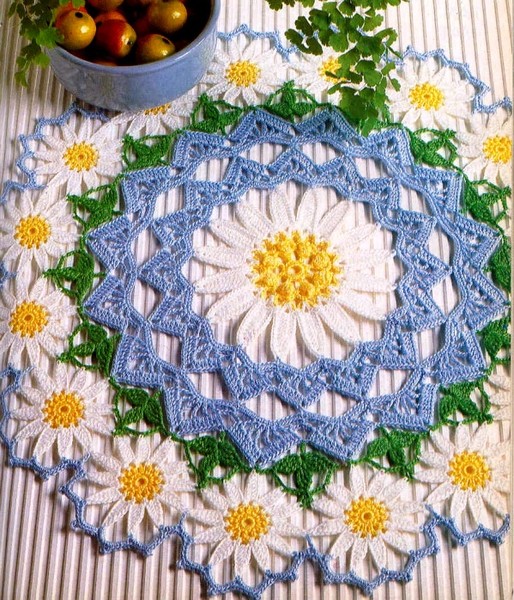
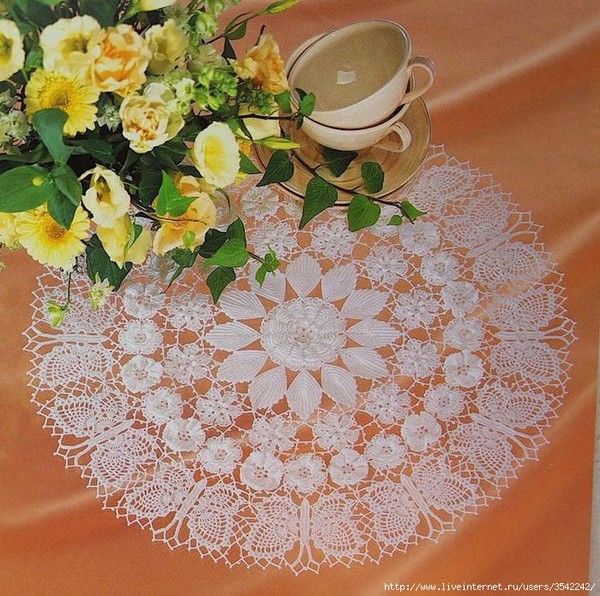
В каждой салфетке - лето. Салфетки крючком.

Суббота, 07 Мая 2011 г. 05:21 + в цитатник
Это цитата сообщения marisha54 [Прочитать целиком + В свой цитатник или сообщество!]

В каждой салфетке - лето. Салфетки крючком.

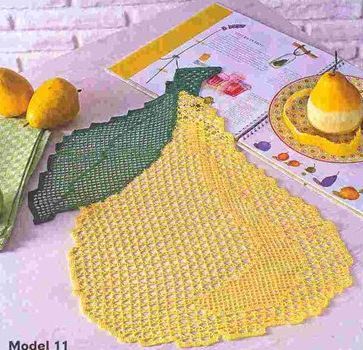
Вязанные салфетки "Фрукты"
Филейное вязание. Схемы ЗДЕСЬ http://www.liveinternet.ru/users/3357652/post162770169


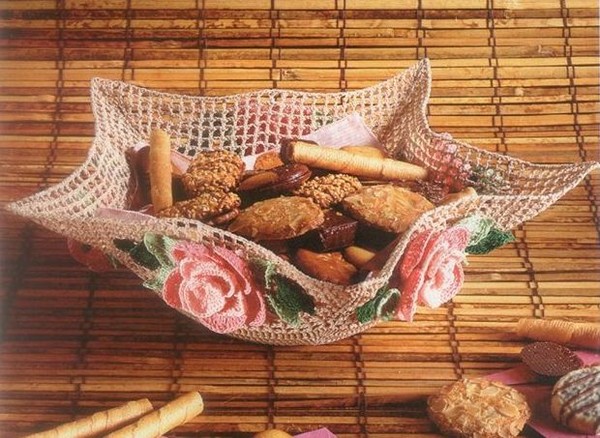
Вязанная салфетка-тарелочка с розами.
Схема вязания ЗДЕСЬ http://www.liveinternet.ru/users/3357652/post149396620/


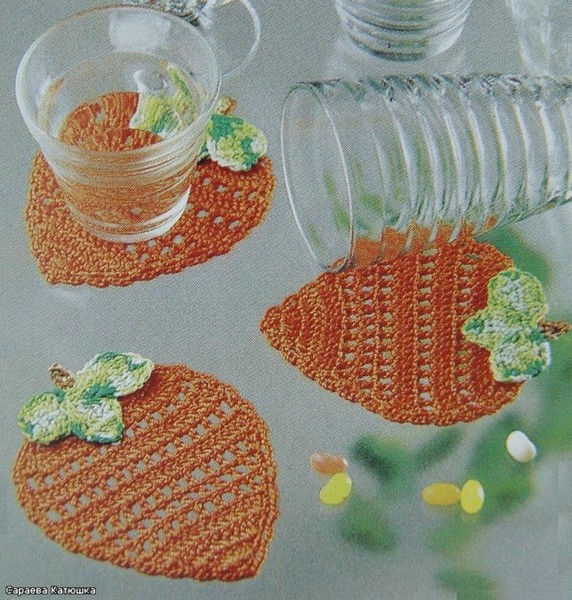
Вязанные подставки под стаканчики.
Схема вязания ЗДЕСЬ http://www.liveinternet.ru/users/3357652/post149394528


КРАСИВЫЕ САЛФЕТКИ С ЦВЕТАМИ, СВЯЗАННЫЕ КРЮЧКОМ. №1
Салфетки и схемы ЗДЕСЬ http://www.liveinternet.ru/users/4107042/post164431133

КРАСИВЫЕ САЛФЕТКИ С ЦВЕТАМИ, СВЯЗАННЫЕ КРЮЧКОМ. №2.
18 салфеток со схемами ЗДЕСЬ http://www.liveinternet.ru/users/4107042/post164759417


Салфетка Нежные бабочки
Схемы вязания ЗДЕСЬ http://www.liveinternet.ru/users/3542242/post119273839/


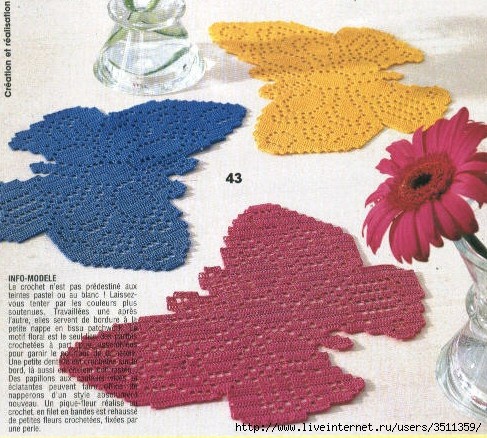
Бабочки-салфетки.
Схемы вязания ЗДЕСЬ http://www.liveinternet.ru/users/3511359/post163696251/


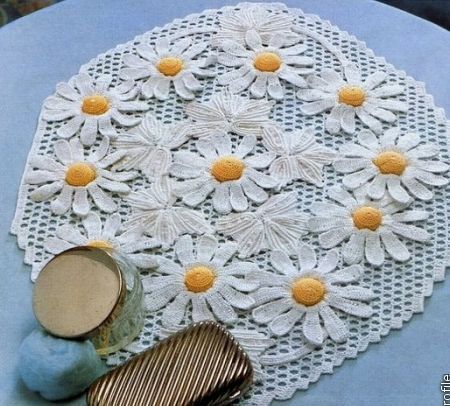
Салфетка с ромашками.
Схемы и пояснения ЗДЕСЬ http://www.liveinternet.ru/users/3595564/post156042949/


Оригинальные салфетки.
Салфетки со схемами ЗДЕСЬ  http://www.liveinternet.ru/users/3798319/post147387846/

Рубрики:  Вязание

Метки:  

Чтение схем для вязания крючком с рисунками-инструкциями (и сложные случаи!)

Суббота, 07 Мая 2011 г. 05:19 + в цитатник
Это цитата сообщения Gim56 [Прочитать целиком + В свой цитатник или сообщество!]

Чтение схем для вязания крючком с рисунками-инструкциями (и сложные случаи!)

Рисунок вязаного узора, как правило, складывается из одинаковых повторяющихся элементов. Совокупность таких повторяющихся элементов составляет фрагмент узора. Единичный повторяющийся фрагмент узора называется мотивом.

Схему вязания узора, представляющую собой совокупность элементов и мотивов, можно записать в виде текста. Однако использвание такой записи, особенно если узор довольно сложный, может превратиться в большую проблему. Поэтому для записи узора удобнее применять специальные обозначения на схемах вязания крючком.

При вязании крючком по предлагаемым схемам из журналов, необходимо помнить - что:

Схемы читаются снизу вверх.

Ряды читают поочерёдно один раз справа налево, а другой раз слева на право.

Круговые ряды всегда читают справа налево.

Раппорт заключенный на схеме между стрелками, нужно постоянно повторять.

Петли вне участка, ограниченного стрелками, провязывают только в начале и в конце ряда.

Поскольку в разных источниках встречаются различные названия и обозначения петель, я постаралась собрать информацию со смногих сайтов, чтобы не пропустить ничего важного.
Дальше - собственно обозначения и схемы их выполнения
Рубрики:  Вязание

Метки:  

Ссылки для портних

Пятница, 06 Мая 2011 г. 19:21 + в цитатник
Это цитата сообщения Nelya_Gerbekova [Прочитать целиком + В свой цитатник или сообщество!]

Ссылки для портних (отредактировано)


          Готовые выкройки(не бесплатно)

http://patterns.ru - интернет-магазин.Весь каталог готовых выкроек BURDA теперь можно купить в России. Также представлены фирменные ткани, фурнитура, аксессуры и принадлежности для шитья.
http://fashionpatterns.com - выкройки для полных женщин(англ.язык)

http://neuemodestil.de - хорошая ссылка на модели с выкройками (англ.язык, но есть и др.)
http://thesewingplace.com - разные выкройки(англ.язык)
http://marfy.it - выкройки из итальянского журнала Мarfy(англ. и итал. языки)
http://kwiksew.com - магазин готовых выкроек любой одежды(находится в США)
http://mccall.com - еще один магазин готовых выкроек. Чудесный сайтик. Модели разделены по группам. Нажимайте и смотрите, можно увеличить(англ.язык)
http://elizabethlee.com - выкройки для кормящих матерей и все с этим связанное(англ. язык)
http://simplicity.com - два американских каталога выкроек одежды (и не только одежды), обновление один раз в сезон, фотографии моделей сопровождаются техническими рисунками, где очень удобно увидеть крой изделия. Очень рекомендуем посетить данный сайт.(англ. язык)
http://store.sewingtoday.com - ещё один магазин готовых выкроек одежды, тоже можно увидеть зарисовку и посмотреть крой любой модели, подбор модели по фигуре(смотри черные значки)(английский язык)
butterick.com - внизу есть "вперед\\\\\\\\\\\\\\\\назад", можно листать каталог(англ.язык)

Готовые выкройки   (БЕСПЛАТНО!!)

.
http://fitzpatterns.com - Бесплатные выкройки женской молодежной одежды. Ищите раздел FREE, кликайте на фотки и откроются страницы с моделями и выкройками(pdf). (англ.язык)
http://showstudio.com - фото дизайнерской курточки от Гальяно. Выкройки ищите тут. (англ.язык)
http://showstudio.com - фото дизайнерской кофточки от Ямамото. А это выкройка (англ.язык)
http://showstudio.com - фото дизайнерской кофточки от МакКуина, выкройка (англ.язык)
http://taunton.com - бесплатная выкройка блузы с воротником шалька. Фото блузы (англ.язык)
http://patterns.adenix.net - есть компьютерное построение выкройки прямой юбки. Построение осуществляется по 7 основным меркам и кучей дополнительных. Существует возможность построения как для индивидуального, так и для массового пошива.
http://panix.com - базовые выкройки на Ваш размер: мужские жилеты и брюки, женские лиф, рукав, юбка(нужен пароль: login - tailor; password - 1deadSinger)(англ.язык)
http://dtta.dk - выкройка юбки и корсета (INTERACTIVE PATTERNS). Нужно ввести свои размеры (англ.язык)
http://osinka.ru - выкройки юбок, платьев, техника кроя, школа шитья, форумы ,рукоделие, бесплатные выкройки, шитьё штор..
http://kostyor.ru - простейшая выкройка кофточки-рубашки размер 44-46
http://patternshop.by.ru - бесплатные выкройки женских нарядов

                                      ДОБАВЛЕНО МНОЮ И ОТРЕДАКТИРОВАНО

www.burdafashion.com/ru/index/1000001.html  - мастер классы, золотые правила шитья, модные тренды, выбор моделей, выкройки

terrous.kiev.ua/image/fotogalery/portfolio7.html  -фотогалерея вечерних платьев, одежды,блузы,топы,юбки

 kis.net-forum.ru/index.php -выкройки одежды

www.newsewing.com/view_post.php-- выкройки платьев больших размеров, пошаговые инструкции

nantoo.ru/index.html   -моделирование, крой и шитьё, советы мастера ,рекомендации

bulav-ka.narod.ru/atel.files/sunduk.files/primerka/primerka_ubki.htm-  уголок портнихи, советы,рекомендации, выкройки

www.korfiati.ru/  выкройки одежды, кройка и шитьё-on-lain курс

www.galina-kol.ru/-сайт закройщицы Галины Коломейко

dmitriy-prog.ru/ru/modelling.html   -техническое моделирование всех видов одежды, программа для построения выкроек.

www.kroyka.ru/ubka.php-   электронный курс кройки и шитья, выкройки

www.streamphoto.ru/users/Risenya/ - фотокаталог женской одежды, вечерние платья, юбки,пальто

rukodelie.my1.ru/publ/shejte_sami/4  - шейте сами, каталог статей

forum.myjane.ru/viewtopic.php  -  литература по кройкё и шитью для скачивания бесплатно

www.dmtalm.ru/rus.htm-Выкройки одежды,
построение выкроек, программа для
построения выкроек бесплатно,
печать выкроек на принтере в
натуральную величину. Построение
выкройки основы: платье, блузка,
юбка, брюки, детская шуба, дубленка, боди, бюсгальтер, пальто. Индивидуальная
выкройка. Модная одежда. Готовые выкройки.
 

www.season.ru/ - выкройки, мастер-классы, моделирование, техника  ш итья

dashechka.blogspot.com/  -  большая коллекция мастер-классов по рукоделию

http://www.myjane.ru/articles/rubric/?id=36

http://kroika.blogspot.com/

http://www.season.ru/sovety/shjem_detjam/plat_zolush.html

http://www.mastera-rukodeliya.ru/2010-09-02-03-42-23/skrap.html?start=20


Серия сообщений "Ссылки для начинающих портних":
Часть 1 - Ссылки для портних (отредактировано)
Часть 2 - Каталог ссылок по шторам
Часть 3 - Каталог сайтов для тех, кто любит шить
...
Часть 16 - БЕСПЛАТНЫЙ видео-курс: Как сшить прямую юбку на себя!
Часть 17 - Мода и стиль для полных модниц
Часть 18 - Для начинающих портних:обучающий сайт "Хобби и Работа"
Рубрики:  Всякое рукоделие

Метки:  

Вязаная одежда для девочки

Пятница, 06 Мая 2011 г. 19:13 + в цитатник
Это цитата сообщения Dama_Madama [Прочитать целиком + В свой цитатник или сообщество!]

Вязаная одежда для девочки

Комплект для девочки "Зайка"


Читать далее...
Рубрики:  Вязание

Метки:  

Детские вязаные платья

Пятница, 06 Мая 2011 г. 19:11 + в цитатник
liveinternet.ru/users/37983...164660103/
Детские вязаные платья descriptionФотографии пользователяШкола_рукоделия1. 2. 3. 4. 5. 6. 7. 8. 9. 10. 11. 12. 13. 14. 15. 16. 17. 18. 19. 20. 21.&n...
Рубрики:  Вязание

Метки:  

Что взять с собой на пикник?

Пятница, 06 Мая 2011 г. 18:44 + в цитатник
Это цитата сообщения Моя_кулинарная_книга [Прочитать целиком + В свой цитатник или сообщество!]

Что взять с собой на пикник?

 
Выходные со вкусом!
Новости | Мода | Звезды | Красота | Любовь и секс | Психология | Дети | Карьера | Дом и еда | Отдых |
Показы | Маркет | Форум | Фото | Знакомства | Гороскопы | Тесты | Развлекайся
Уважаемый пользователь !
WomanJournal.ru представляет рассылку "Выходные со вкусом"
  Всё, что нужно взять с собой на пикник

Сегодня WomanJournal.ru решил основательно подготовить тебя к предстоящему в майские праздники пикнику. Погоду обещают хорошую, поэтому на природе можно провести весь день. А это значит, что нужно как следует запастись всевозможными кушаньями и напитками, подходящими для такого мероприятия. Всё, что нужно взять с собой на пикник
Конечно, в первую очередь на пикнике мы обязательно что-то готовим на огне, будь то костер или барбекю.
Шашлыки и мясо на гриле - сегодня ты найдешь здесь интересные и вкусные способы приготовления их на огне.

А пока готовится мясо, нужно перекусить! Поэтому вкусные, необычные, но простые

сэндвичи для пикника - это как раз то, что нам нужно. Их удобно есть на природе, просто готовить, и главное, они приятно удивят участников пикника своим вкусом и внешним видом.

И, конечно, вкусные

напитки. Они должны быть освежающими, полезными и подходящими к основному меню. Именно такие ты найдешь в нашей сегодняшней большой подборке.

Итак, выбирай из 16 блюд для пикника то, что подходит именно твоей компании, и веселых тебе выходных!


Читайте также

Лакомый кусочек: 10 рецептов домашних конфет

Диета для ленивых: как похудеть на 5 кг

Как правильно подавать вино

Император среди салатов: ТОП-10 версий салата Цезарь
"Император" среди салатов: ТОП-10 версий салата "Цезарь"

Домашнее мороженое: 15 лучших рецептов
Готовьте по рецептам WomanJournal.ru! Приятного аппетита!
Маринованная свинина с овощами гриль
Маринованная
свинина
с овощами гриль
Баклажаны-гриль с помидорками и чесночным соусом
Баклажаны-гриль
с помидорками
и чесночным соусом
Сэндвич Субмарина
Сэндвич
"Субмарина"
Бутерброд-рулет с сыром
Бутерброд-рулет
с сыром
Куриные бедрышки-гриль с печеными помидорками черри
Куриные бедрышки
-гриль с печеными
помидорками черри
Греческий соус к шашлыкам из баранины
Греческий соус
к шашлыкам
из баранины
Мятный лимонад
Мятный
лимонад
Сэндвичи из свинины на гриле
Сэндвичи из
свинины на гриле
Стейк-сэндвичи с сыром и грибами
Стейк-сэндвичи
с сыром и грибами
Пряные бараньи ребрышки на гриле
Пряные бараньи
ребрышки на гриле
Квас с лимонным соком
Квас
с лимонным соком
Сэндвичи с паштетом из сардин
Сэндвичи
с паштетом из сардин
Горячие бутерброды с тунцом
Горячие бутерброды
с тунцом
Холодный мятно-яблочный чай
Холодный
мятно-яблочный чай
Сэндвич Розовый кадиллак
Сэндвич
"Розовый кадиллак"
Бутерброды На скорую руку
Бутерброды
"На скорую руку"
   
 
Новости | Мода | Звезды | Красота | Любовь и секс | Психология | Дети | Карьера | Дом и еда | Отдых |
Показы | Маркет | Форум | Фото | Знакомства | Гороскопы | Тесты | Развлекайся
Выходные со вкусом


Рубрики:  Кулинарный блокнот

Метки:  

Поиск сообщений в Миляуша
Страницы: 35 ... 22 21 [20] 19 18 ..
.. 1 Календарь