ОткрыткиПерерожденный каталог открыток на все случаи жизни
 Я - фотографПлагин для публикации фотографий в дневнике пользователя. Минимальные системные требования: Internet Explorer 6, Fire Fox 1.5, Opera 9.5, Safari 3.1.1 со включенным JavaScript. Возможно это будет рабо
 Всегда под рукойаналогов нет ^_^
Позволяет вставить в профиль панель с произвольным Html-кодом. Можно разместить там банеры, счетчики и прочее
Всегда под рукойаналогов нет ^_^
Позволяет вставить в профиль панель с произвольным Html-кодом. Можно разместить там банеры, счетчики и прочееПростые приёмы для эффективной работы в Excel Человеку непосвященному программа работы с ...
Без заголовка - (0)Вера Полозкова - Надо жить у моря, мама 09:47 pm - Вера Полозкова - Надо жить у моря, мама зачи...
Без заголовка - (0)Бесподобно шикарнейший клобук крючком!!! Посмотрите этот урок в видео и вы захотите связ...
Без заголовка - (0)Как избавиться от муравьев в квартире. Народный совет Избавляемся от муравьев НАВСЕГДА . Самый...
Без заголовка - (0)Салат «Новогодняя хлопушка» (МК от Елены) Приближаются праздники и новогодняя суета, когд...
Без заголовка |
Белая ворона
Выражение это, как обозначение редкого, исключительного человека, дано в 7-й сатире римского поэта Ювенала (середина I.в — после 127г.н.э):
"Рок дает царства рабам, доставляет пленным триумфы.
Впрочем, счастливец такой же реже белой вороны бывает."
|
|
Уроки |
|
|
Метки: код html |
Интересные рецепты |

|
Метки: лаваш рулет |
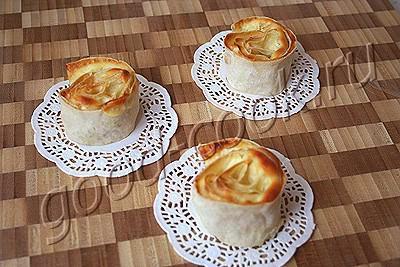
Интересные рецепты |
|
Метки: лаваш творог |
Сибирский |
 |
|
|
Привлекаем деньги.Ой,как надо!!!!! |

|
Метки: денежки |
Без заголовка |
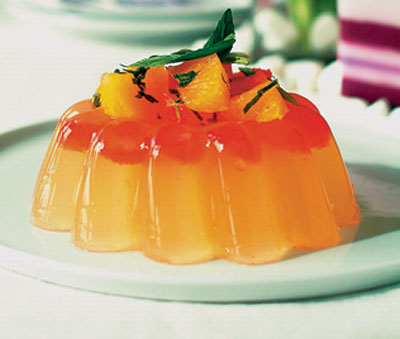
Что такое желатин
Слово желатин происходит от латинского gelatos и обозначает: застывший, замерзший. Желатин является природным биополимером. Как пищевая добавка имеет обозначение Е441. Натуральный желатин производится из костей, связок и сухожилий крупного рогатого скота, а также из рыбьих костей и чешуи. Представляет собой желеобразное вещество, не имеющее вкуса и запаха. Основа желатина – коллаген. В своем составе желатин содержит: воду, золу, крахмал, белки, жиры, углеводы, микро и макроэлементы, витамин РР, 18 аминокислот.
Виды желатина
Существуют два вида желатина: А и В. Желатин типа А получают при обработке коллагена свиных шкур, кислотой. Желатин типа В получается из костей крупного рогатого скота после их щелочной обработки. Желатин типа А имеет меньшую вязкость в сравнении с желатином типа В. При этом, желирующие свойства обеих типов одинаковы.
Применение желатина
Желатин используют в пищевой промышленности для изготовления: мармелада, желе, кондитерских изделий, осветления вин и пива.
Применяют желатин так же в медицине, как источник белков. В фармации – для изготовления желатиновых капсул, содержащих определенные дозы лекарств. При изготовлении разных свечей.
Желатин используют при выпуске денежных знаков, а также высокосортной бумаги.
В фото и кинопромышленности при изготовлении кинопленки и фотобумаги.
Желатин даже используют для выращивания искусственного жемчуга.
Широко применяется желатин в бактериологии, в виде субстрата, для развода бактерий.
При обработке желатина раствором двухромокислого калия, он становится нерастворимым в воде и успешно используется при изготовлении клея, а также особого вида клише.
В косметике пищевой желатин используется как протеиновая добавка в средствах для укрепления ногтей, косметических масках, шампунях, безжирных мазях.
|
|
Без заголовка |
 Часть 12. Управление аватарами.
 Внимание! Если у вас в «Основных настройках» установлено "Выбор аватаров в комментариях" - "Пользователем", ни в коем случае не удаляйте старые аватары! Вместо них появится стандартный аватар с надписью "Аватар не задан" (см. справа)
|
|
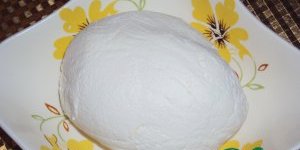
Сыр в домашних условиях |
|
Метки: молоко сметана |
Без заголовка |
подскажи пожалуйста, как в дневник вставить фотки, ну вот в сам пост... на какие кнопочки тыкать?)))))) у тебя это так удачно получается. как в сообщение вставить не одну, а несколько фотографий? и что- бы в ленте сообщений можно было дать ссылку. © formspring.me
Я, конечно, не великий моsk, попытаюсь объяснить по картинкам
Всё очень просто, если вы понимаете язык Белок. смайлик.
|
|
Без заголовка |
Цифры нажимать на цифровой клавиатуре справа.
|
|
Пасха |

|
|
Без заголовка |


|
|
Английская резинка |


|
|
Без заголовка |
|
Метки: рецепты |
Без заголовка |
Именно так, не ночи, а дни. Все потому, что в моем холодильнике без предупреждения оказалось 7-литрое ведро, полное черники.
Итак, рецепт №1: Черничный пирог: нежное творожное тесто, чем-то похожее на песочное, и много-много черники:

|
|
Без заголовка |

|
|
Без заголовка |
|
|
Без заголовка |

|
|
Без заголовка |
Основные сочетания клавиш:
• CTRL+C: копирование
• CTRL+X: вырезание
• CTRL+V: вставка
• CTRL+Z: отмена действия
• DELETE: удаление
• SHIFT+DELETE: удаление выбранного объекта без возможности восстановления, не помещая объект в корзину
• CTRL с перетаскиванием объекта: копирование выделенного объекта
• CTRL+SHIFT с перетаскиванием объекта: создание ярлыка для выбранного объекта
• Клавиша F2: переименование выбранного объекта
• CTRL+СТРЕЛКА ВПРАВО: перемещение точки ввода в начало следующего слова
• CTRL+СТРЕЛКА ВЛЕВО: перемещение точки ввода в начало предыдущего слова
• CTRL+СТРЕЛКА ВНИЗ: перемещение точки ввода в начало следующего абзаца
• CTRL+СТРЕЛКА ВВЕРХ: перемещение точки ввода в начало предыдущего абзаца
• CTRL+SHIFT + клавиши со стрелками: выделение блока текста
• SHIFT + клавиши со стрелками: выбор нескольких объектов в окне или на рабочем столе, а также выделение текста в документе
• CTRL+A: выделение всего документа
• Клавиша F3: поиск файла или папки
• ALT+ВВОД: просмотр свойств выбранного объекта
• ALT+F4: закрытие активного окна или завершение работы активной программы
• ALT+ВВОД: просмотр свойств выбранного объекта
• ALT+ПРОБЕЛ: вызов контекстного меню активного окна
• CTRL+F4: закрытие активного документа в приложениях, в которых одновременно можно открыть несколько документов
• ALT+ТАБУЛЯЦИЯ: переход между открытыми объектами
• ALT+ESC: просмотр объектов в том порядке, в котором они были открыты
• Клавиша F6: поочередный просмотр элементов интерфейса в окне или на рабочем столе
• Клавиша F4: отображение панели адресов в папке «Мой компьютер» или в обозревателе Windows Explorer
• SHIFT+F10: вызов контекстного меню для выделенного элемента
• ALT+ПРОБЕЛ: вызов системного меню для активного окна
• CTRL+ESC: вызов меню «Пуск»
• ALT+подчеркнутая буква в названии меню: вызов соответствующего меню
• Подчеркнутая буква в имени команды открытого меню: выполнение соответствующей команды
• Клавиша F10: активация строки меню в используемой программе
• СТРЕЛКА ВПРАВО: вызов следующего меню справа или подменю
• СТРЕЛКА ВЛЕВО: вызов следующего меню слева или закрытие подменю
• Клавиша F5: обновление активного окна
• Клавиша BACKSPACE: просмотр содержимого папки, расположенной выше на один уровень в каталоге «Мой компьютер» или обозревателе Windows Explorer
• Клавиша ESC: отмена выполняемого задания
• SHIFT при загрузке компакт-диска в привод для компакт-дисков: предотвращение автоматического воспроизведения компакт-диска
• CTRL+SHIFT+ESC: вызов диспетчера задач
|
|