
Урок =Конвертируем файл eml в doc (для поклонников иностранных коллажей)=
Добрый вечер, друзья!
Урок делался при помощи браузера Google Chrome и операционной системы компьютера Windows 7.
Многие поклонники Корела, время от времени сталкиваются с проблемой, когда, на заинтересовавший их коллаж, нет урока. При нажатии на картинку коллажа, на ваш компьютер начинает загружаться файловый архив.

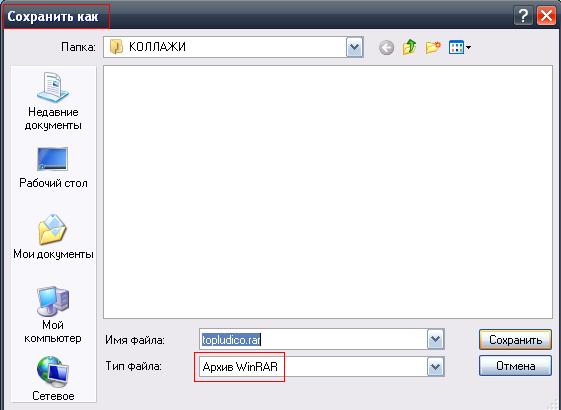
После загрузки файлового архива, нужно его разархивировать.
Но все бы ничего, но после разархивирования урок появляется в странном формате eml,

при открытии которого появляется окно с фразой =Не удалось открыть файл=


Что же это за такой вредный файл, который невозможно открыть?
Файл с расширением EML предназначен для хранения сообщений электронной почты в виде простого текстового файла.
Одним из вариантов открытия файла с расширением eml можно использовать сайты для конвертации файлов. Воспользуемся сайтом ZAMZAR - www.zamzar.com/conversionTypes.php
Заходим на сайт, щелкаем правой кнопкой мышки по пустому полю и выбираем =Перевести на русский=

Опускаемся ниже по странице и выбираем таблицу =Форматы преобразования документов=

Опускаемся ниже в таблице и находим конвертацию файла EML в документ - Документ Microsoft Word

Щелкаем по слову EML

Открывается новая страница сайта, находим справа в голубой рамочке под названием =Преобразование EML файл= название операции - EML к документу (Microsoft Word Document), щелкаем мышкой.

Перед нами откроется такая картинка

Выполняем поэтапно все 4 Шага.
Шаг 1 - Щелкаем по кнопке =Выбрать файл=. Откроется ваш компьютер, находите папку где лежит файл EML, выделяете его и щелкаем внизу окна кнопку =Открыть=

Под таблицей с шагами появится таблица =Файлы для преобразования=

Шаг 2 - Щелкаем в окошке =Преобразование= на черный треугольничек и выбираем =доктор=

Шаг 3 - В пустое окошко печатаете свой электронный адрес, на него вам придет преобразованный урок

Шаг 4 - Нажимаем кнопку =Конвертировать=
Началась конвертация файла

После окончания операции появится окно с сообщением, что =Загрузка файла завершена=

Открываем свою электронную почту, на которую отправляли файл и видим, что файл уже пришел

Открываем это сообщение, не забываем переводить текст на русский язык, опускаемся вниз сообщения и видим, что нас просят перейти по ссылке


Открывается новое окно. Нам предоставляют возможность сохранить файл в двух форматах - в doc (Microsoft Word Document) и в файловом архиве zip.

Сохраняем в файловом архиве zip.
Открываем папку, в которую сохранили архив.
Создадим новую папку и назовем ее =Материал=, перенесем туда файловый архив и там его разархивируем. Вот что у нас сохранилось: тут вам и урок в Word и материал и даже музыкальное сопровождение.

Теперь останется только перевести урок в переводчике.
На этом урок закончен. Удачи вам в вашем творчестве!


Nella solneshko |
|
|
|
|
|
|
|


