пазитивный валпаппа я = заебись!Flamber.ru
Ожидания - (2)Ожидания. Когда вчера были готовы предыдущие фотографии меня реально не покидала мысль о том что ...

Организация детских праздников |
|
Метки: проведение детских праздников |
Эффект сгоревшей бумаги |
Расскажу вам как сделать реалистичный эффект сгоревшей бумаги в фотошопе..

1)задний план.
1.Начните с создания нового документа..Неплохой эффект для заднего плана можно получить так: залейте слой цветом #572513 и примените пару фильтров...Например ети:
Filter > Noise > Add Noise

Filter > Brush Strokes > Sprayed Strokes

Filter > Artistic > Underpainting

и получилось..

2)лист бумаги.
1.Нарисуйте лист бумаги белого цвета (квадратный, прямоугольный, треугольный, вобщем любой...), но так чтобы он не занимал весь документ, нарисуйте его посередине.

2.Примените Outer Glow к стилю слоя.

3.С помощью Lasso Tool (L), сделайте выделение какой-нить корявой формы, типа такого..

нажмите Delete, чтобы удалить эту часть листа (она сгорела..)
3)сам еффект.
1.Прежде всего вам надо выделить слой с листом (Зажав Ctrl нажмите на уменьшенное изображение слоя в панели Layers)

2.Новый слой. Взяв Brush Tool, среднего размера, с Hardnes=0, нарисуйте пару мягких точек светло-желтого цвета (#d99e37) там где мы удалили часть листа. (если вам мешает выделение, нажмите Ctrl+H, чтобы спрятать его, только, не забудте его снова включить (Ctrl+H), когда завершите рисование кистью..)

3.Опять создаем новый слой и с помощью Brush Tool, так же само рисуем пару точек, но теперь черного цвета, можете снизить Opacity слоя (где-то до 70%)

4.Новый слой, так же сами рисуем черные пятна, но большего размера

5.Поменяйте Layer Blending Mode для этого слоя на Overlay.

6.В последний раз создайте новый слой и проведите этой же кистью небольшого размера по самому краю листа (выжженному краю), кисть черного цвета, с Opacity=100%

7.Поменяйте Layer Blending Mode для этого слоя на Overlay.
8.Склейте все слой в один. Дублируйте слой (Cntrl+J), примените Filter>Blur>Gausian Blur (Radius=2-3), поменяйте Layer Blending Mode на Overlay, снизьте Оpacity до 75% (или ниже).

4)текст.
1.С помощью Horizontal Type Tool, нарисуйте квадрат посредине листа, и напишите любой текст, в параметрах выберите подчеркивание текста. Подходящий шрифт можно загрузить здесь.

Эффект сделан!!
А это мой вариант:

|
Метки: уроки по фотошпу эффект сгоревшей бумаги |
Студия загара |

|
Метки: загар студия загара всё о загаре загар-зеркало души |
Готовимся к Новому году |

|
Метки: серпантин гирлянды бенгальские огни хлопушки символ года всё для нового года бенгальские свечи маскарадныее маски |
Рисование анимации лица |
Как и обещал, выкладываю урок по анимации лица. Может у меня получилось не так хорошо, как мне этого хотелось, но смысл урока, я думаю, будет понятен всем. Итак...

Итак, вам нужно выбрать любую фотографию в анфас. Теперь выделяем область, как показано на рисунке ниже, создаем из нее слой и переименовываем его в №1:

Затем слой №2:

И последний слоем будет №3:

В палитре слоев эти слои должны идти сверху вниз в таком порядке: 3,2,1:

Теперь в новом слое рисуем наши контрольные точки, для определения направления всех слоев (этот слой вспомогательный, он не будет присутствовать в конечном изображении):
Красная точка нужна для того, чтобы из нее рисовать воображаемую линию для направления движения слоев.
Теперь самое сложное. Сдвигаете слой №1 по направлению к любой зеленой точке примерно на 3 пикселя, слой №2 на 6-7 пикселей, слой №3 на 12-15 пикселей. Сохраните картинку в .jpg без вспомогательных точек с именем 1.jpg, предварительно создав для этого отдельную папку на вашем жестком диске.
После сохранения отмените все изменения (Ctrl+Z) и сдвиньте опять все слои, как мы делали раньше, только уже к другой точке, близлежащей. Вы можете сами выбрать направление движения - по часовой стрелке или против. Каждый раз сохраняйте изображения в файлы 2.jpg, 3.jpg и т.д. в папку, которую вы создали заранее. После прохождения всех точек создайте gif анимацию, как в
этом уроке. Интервал между кадрами я поставил равным 0,05 секунд. Вот что получилось у меня:

Конечно, результат далек от идеала, но смысл операций должен быть понятен =)
|
Метки: урок по фотошопу анимация рисование анимации лица |
BMW 3 серии |

|
Метки: авто bmw 3 серии автомобили машины |
Замучил остеохондроз??? |
|
Метки: лечение остеохондроз остеохондрос |
Без заголовка |
Это очень простой и эффектный прием, но всё же для него потребуется много времени и терпения. Урок предназначен для людей, уже имеющих достаточно большие познания в программе Фотошоп. Итак, начнём.
Создадим новый документ 1200×1800px, добавим фотографии, обрезав и разместив примерно так:

При помощи инструмента Pen tool создадим линию:

При помощи инструмента Brush tool обведём нашу линию; я устанавливал обычную круглую кисть с 100% уровнем жёсткости.

Необходимо показато подтёки, для этого используем ту же Brush tool, только уже размер должен быть 3-4px. Включаем воображение и разрисовываем. Ниже я показал 4 примера таких подтёков:


Теперь в свойствах слоёв делаем заливку градиентом под углом 90 градусов. Сверху — цвета стержня карандаша, а снизу — цвета апельсина.
Создадим новый слой и сделаем то же самое с другим объектом, я, например, выбрал красный карандаш и клубнику:

Для стилизации некоторых линий я использовал обычные цветочные кисти.

Вот что у меня вышло на данном этапе:

Далее, просто продолжаем рисовать линии, я не буду на этом заострять внимание, а просто покажу вам несколько приёмов:


Немного поиздеваемся с фоном и получаем, примерно, следующее:

Как вы, наверное, заметили, ничего особо техничного я не делал. Удачи.
|
|
Здоровье и питание детей |

|
Метки: детское питание бесплатная консультация врача |
Blogun.ru |


|
|
Скачать бесплатно музыку, фильмы, игры, софт |
|
Метки: бесплатно фильмы бесплатно музыка бесплатно игры |
обработка краёв фотографии |
Здравствуйте, уважаемые читатели. В этом уроке я опишу метод создания рамки для фотографии. Для начала выберите изображение, которые вы будете помещать в рамку, я выбрал иллюстрацию девушки в лесу.
После того, как Вы подберете изображение, зайдите в палитру Channels и создайте новый Alpha канал. Активировав инструмент Marquee Tool (M), создайте белую обводку, как показано на рисунке. Это и будет нашей рамкой:

Закончили с обводкой? Применим к ней Filter → Disort → Twirl:

Ну, вот мы и подошли к самому интересному моменту во всем уроке. Для придания рамке зрелищности мы применим к ней Filter → Pixelate → Color Halftone, но учтите, тут я бы Вам посоветовал поэкспериментировать с настройками, для каждого случая можно применять разные настройки, а если желаете, можете остановиться на моих:

Теперь, удерживая клавишу CTRL и щелкнув на нашем Alpha канале, загрузим выделение и зальем его любым желаемым цветом. Вот и все, результат нашей работы:

Фантазируйте.
|
Метки: уроки по фотошопу |
Организации праздников |

|
Метки: проведение праздников |
здесь есть все |
|
|
Элитный калянный табак |
|
Метки: кальян сигариллы магазин табака для кальяна калянный табак |
Коллаж - Весна и Зима |
Eсли Вы мечтаете увидеть себя в образе Весны и (или) Снежной королевы, то этот урок специально для Вас!
Создаваемый нами коллаж имеет вытянутую по вертикали форму и напоминает карту из колоды. Cмотрится впечатляюще, не так ли?
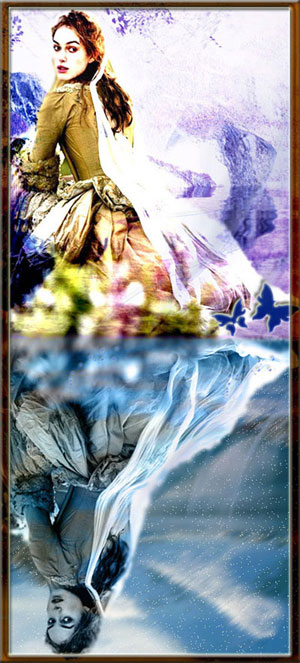
1) Создайте новый слой со следующими параметрами: Ширина 479, Высота 1024, Разрешение 72 пикс/дюйм, Цветовой режим RGB 8 бит, Содержимое фона Белый или Прозрачный (но потом обязательно выполните заливку белым цветом).
2) Откройте фото с желаемым изображением, которое мы впоследствии превратим в Весну и Зиму.
3) Вырежьте его любым удобным для Вас способом. Лично я всегда использую инструмент Перо.
Просто выделяю нужную мне область и выполняю команду Образовать выделенную область (Make Selection), где все оставляю без изменений.
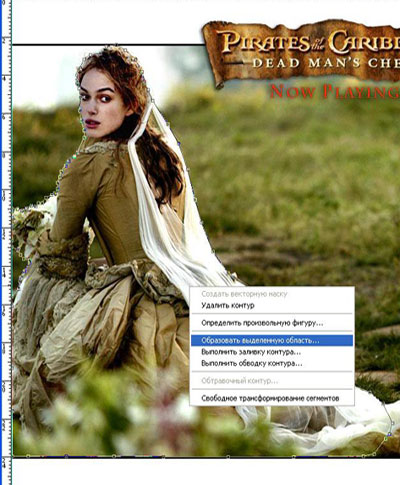
4) Скопируйте изображение на новый слой, поочередно нажав комбинации Ctrl+C, Ctrl+V
5) Чтобы подкорректировать размер фото и грамотно разместить его на нашем фоне достаточно нажать комбинацию Ctrl+T. Далее примените Трансформирование, чтобы настройки вступили в силу.
6) Перейдите в Изображение - Повернуть холст - Отразить холст по вертикали (Image - Rotate canvas - Flip vertical)
7) Нажмите используемые ранее нами комбинации Ctrl+C, Ctrl+V
8) Перед Вами появилось второе изображение, только в перевернутом виде. Вновь нажмите комбинацию Ctrl+T и подкорректируйте размер, разместив новое изображение вверху коллажа.
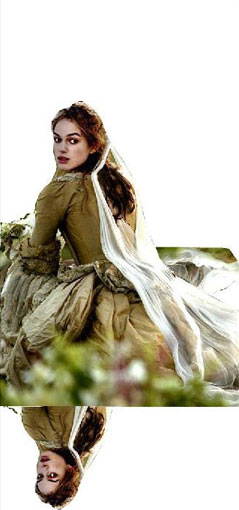
9) Если граница между изображениями небольшая, совместите ее, используя инструмент Размытие  . Если между изображениями толстая белая полоса - используйте вначале инструмент Штамп
  , затем инструмент Размытие . Теперь изображение будто отражается в воде.
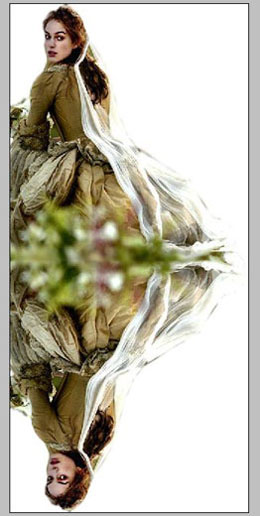
10) Превратим нашу девушку (которая размещена наверху) в Весну! Временно отключите глазик напротив ее зеркального отражения.
Дублируйте слой (Ctrl + J)
Примените к верхнему слою режим наложения Линейный осветлитель (Linear dodge).
Перейдите в меню Изображение - Коррекция - Яркость/контрастность (Image - Adjustment - Brightnes/ Contrast)
Установите режим Яркости и Контрастности на -10.
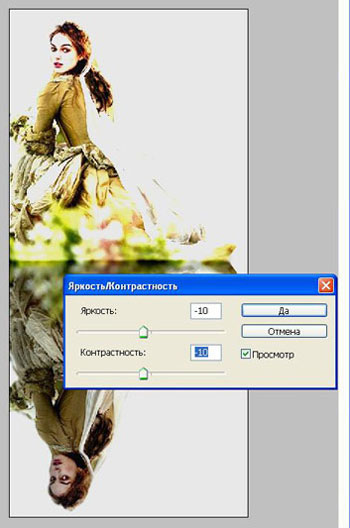
Слейте два верхних слоя с Весной (Ctrl + E)
11) Выберите какой-нибудь подходящий задний фон для нашей Весны. Это могут быть цветущие деревья, цветы, зелень, и т.п. Все то, что у Вас ассоциируется с весной.
Измените режим наложения слоя с задним фоном (природой) на Разница (Difference).
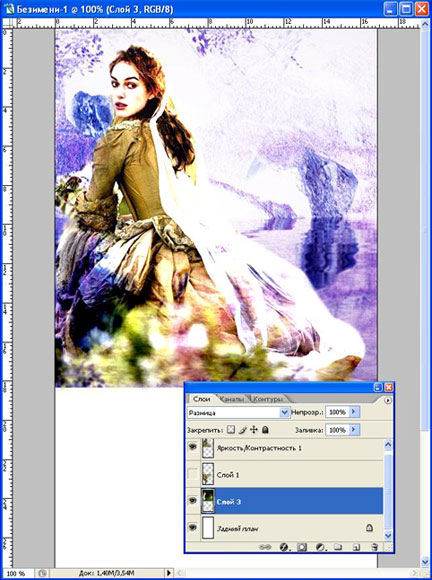
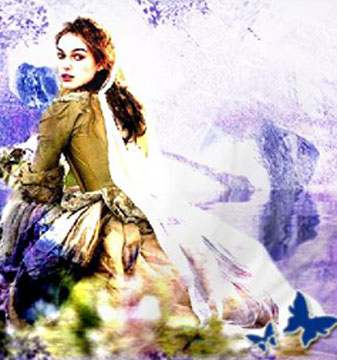
12) Создайте новый слой. Проявите фантазию; используя какие-нибудь кисти подходящей тематики, оформите уголки.
Выберите цвет кисти по желанию.
Лично я использовала синюю #0043BF.
К кисти примените следующие параметры: Тень, Внешнее свечение, Внутреннее свечение - без изменений, Внутренняя тень - белый цвет.
Наша Весна готова!
13) Включите глазик напротив вертикального отражения (то есть будущей Зимы).
Переверните изображение, применив команду Изображение - Повернуть холст - Отразить по вертикали (Image - Rotate canvas - Flip vertical).
Теперь для Зимы подбираем хороший задний фон. Только пусть он будет состоять не из одних сугробов, потому что падающий снег мы добавим сами.
14) Поменяйте слою с зимним фоном режим наложения на Растворение (Dissolve). Непрозрачность = 70-92%
В зависимости от того, что Вы хотите - легкий снежок или пургу.
У нас пошел снег!
Далее перейдите по команде Фильтр - Стилизация - Ветер (Filter - Stylize - Wind). Поставьте: Колебания, справа (right).
Еще одна команда: Фильтр - Размытие - Размытие в движении (Filter - Blur - Motion Blur). Поставьте: Угол 39°, Смещение 11 пикс.
15) Оставим фон. Вернемся к нашей Снежной королеве. Заморозим ее чуть-чуть. Поменяйте режим наложения слоя с девушкой Зимой на Свечение (Luminosity).
Наша Зима готова!
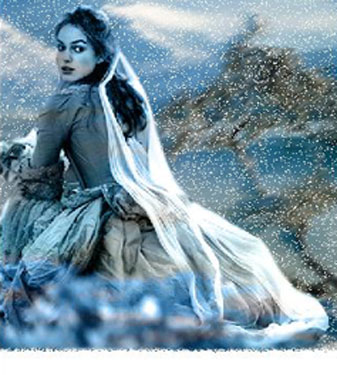
16) Переверните Зиму снова вниз.
Наш коллаж готов! Чтобы он смотрелся более внушительно, оформите его в рамку.
Я уверена, что Ваш коллаж получился еще интереснее и оригинальнее, чем у меня!
Удачи в покорении Photoshop, дорогие мастера и мастерицы!
|
Метки: уроки по фотошопу коллаж - весна и зима |
Автомобильный портал |
|
|
сериал Бандитский Петербург |
|
Метки: бандитский петербург |


