пазитивный валпаппа я = заебись!Flamber.ru
Ожидания - (2)Ожидания. Когда вчера были готовы предыдущие фотографии меня реально не покидала мысль о том что ...

Двухцетное изображение |
Откройте любое изображение.

Переведите в Image → Mode → Index Color, задав 2 цвета.
Переведите обратно в режим RGB. Нажмите CTRL+U и, меняя HUE, подберите подходящий цвет.

|
Метки: уроки по фотошопу двухцветное изображение |
Затмение солнца |
Создаем новое изображение. Размер и фон не важны. Лишь бы все красиво было. Выделяем окружность и заполняем ее SHIFT+F5 желаемым цветом.

Сократим выделение Select → Modify → ContractSelection на несколько пикселов и закрасим получившуюся окружность цветом фона. Получилось кольцо.
Включим Dodge Tool используя значение параметра Exposure, равное 80-90% (на примере 85%). Аккуратно осветлим внутреннюю часть кольца. Аккуратно здесь не значит ровно. Главное - сильно не вылезти за рамки кольца. Воспользуйтесь различными размерами кистей, чтобы сделать градиентное осветление.

Включаем инструмент ластик, устанавливаем у него параметр Opacity в 70-80% (на примере 75%). Выбираем кисть небольшого размера и стираем внешнюю границу кольца.
Выбираем Burn Tool. Exposure=60-70%. Экспериментируя различными размерами кистей, затемняйте внешнюю сторону кольца, тем самым создавая языки пламени.
И последний штрих. Для создания пущей реальности, можно с помощью инструмента палец размзываем внутреннюю часть кольца, чтобы внутренняя окружность не была "слишком правильной".

|
Метки: уроки по фотошопу затмение солнца |
Коротко о выборе палатки. |

|
|
Бытовая техника - мир без хлопот |
|
Метки: бытовая техника |
Энгельс, 60е, девушка |
Метки: фото арт |
Дождь |
Доброго Вам времени суток, сегодня будем делать погодные условия, а именно дождь. Урок легкий, но результат поражает. Приступим:
Для начала откройте изображение, которое мы будем редактировать, я остановил свой выбор на фотографии лесного водопада:

Создайте новый слой Layer → New → Layer (CTRL+SHIFT+N), и назовите его rain. Залейте слой черным цветом, и примените к нему фильтр Filter → Noise → Add Noise со следующими настройками:

Далее нам необходимо превратить этот хаос из точек в косые струи дождя. И мы сделаем это с помощью Filter → Blur → Motion Blur, с параметрами:

Ну, вот теперь у нас есть дождь, смените режим наложения(Blending Mode) для слоя rain с Normal на Screen. Нам необходимо сделать струи дождя более реалистичными, для этого мы поработаем с уровнями Image → Adjustments → Levels (CTRL+L)):


Ну, вот и все, теперь Вы умеете делать дождь в тропиках. Фантазируйте.
|
Метки: уроки по фотошопу дождь создание дождя |
Изменить цвет волос |
Сегодня мы на простом примере разберемся с тем, как можно перекрасить волосы.
Для начала откройте фотографию. В моем случае это фото двух девушек:

Создайте маску волос, у меня она получилась такой:

Если вы хотите сделать волосы темнее или светлее, то создайте слой Curves (Layers - New Adjustment Layer - Curves) и измените кривую. В моем случае она выглядит так:

Создав еще одну маску:

...я добавил настречный слой Hue/Saturation и изменил значения параметров Hue = 11, Saturation = 55. Вот общий результат:

|
Метки: уроки по фотошопу цвет волос изменить цвет волос |
Малая складская техника |
|
Метки: малая складская техника тележки гидравлические электрические специальные штабелеры ручные |
Blogun.Ru |

|
Метки: blogun.ru |
Заработок на блоге (аналог Блогуна) |

|
Метки: заработок на блоге блог |
Золотая бабочка с бриллиантами |
В этом уроке мы будем создавать красивую золотую бабочку с бриллиантами.
Для начала сохраните эту картинку с бриллиантом - 
А теперь зайдите в Редактирование > Определить узор… (Edit - Define pattern). Теперь у нас есть бриллиантовый узор.
Приступаем к созданию самого логотипа.
Создайте новый документ размером 300х300 рх. Установите в качестве основного цвет #bb6b0c, и в качестве фонового #d28714. Возьмите инструмент Произвольная фигура  (U). Выберите фигуру бабочки. Теперь нарисуйте бабочку на холсте, а затем 2 раза щелкните по слою (в палитре слоев), чтобы открыть стили слоя.
Выберите Наложение градиента (Gradient overlay)
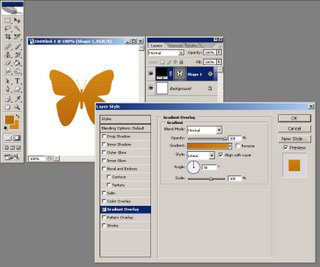
а затем Тень (Drop Shadow), установите параметры тени: непрозрачность = 40%, цвет #4b545d, смещение = 10 рх, размах = 0 рх, размер = 60 рх.
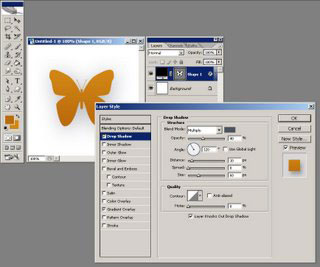
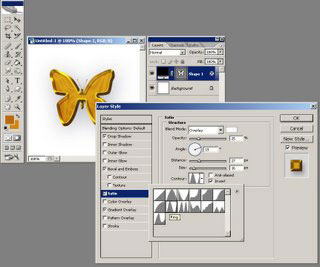
Теперь выберите стиль Тиснение (Bevel and Emboss). Установите такие параметры:
глубина = 810%, размер = 8 рх, смягчение = 0 рх, углы: 135 и 30 градусов, в режиме подсветки установите белый цвет, а в режиме тени – черный с непрозрачностью 60%. Контур глянца выберите, как на картинке ниже:
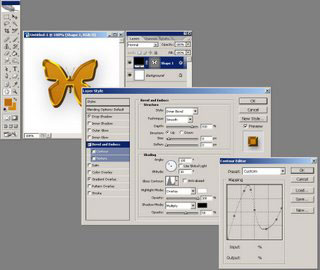
Теперь выберите Глянец (Satin). Параметры: цвет белый, непрозрачность 25%, угол 19 градусов, смещение 27 рх, размер 16 рх, контур выберите, как на картинке ниже.
Создайте новый слой и установите его над слоем с формой бабочки. Ctrl + клик по слою с бабочкой, чтобы сделать выделение.
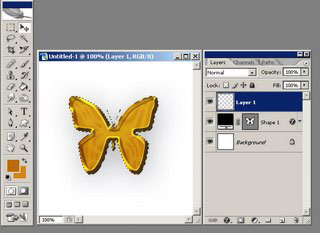
Перейдите в Select > Modify > Contract (Выделение > Модификация >Сжать), размер 7 рх. Выделение должно выглядеть так:
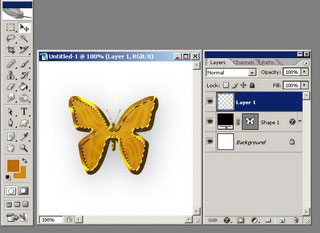
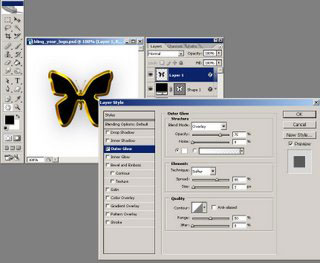
Нажмите D. Нажмите на новый слой, не снимая выделения, и заполните его черным цветом. Теперь дважды кликните по слою залитому черным цветом, чтобы открыть стили слоя. Выберите Outer Glow (Внешнее свечение), установите параметры: режим Overlay (перекрытие), цвет белый, непрозрачность 75%, размах 65%, а размер 3 рх.
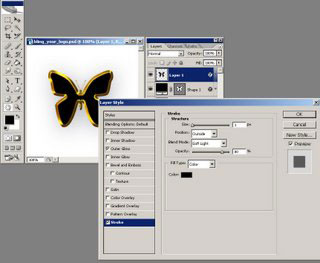
Далее выберите Stroke (Обводка). Параметры: размер 1рх, положение снаружи, режим Мягкий свет (Soft Light), цвет черный, непрозрачность 80%.
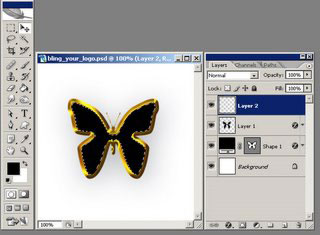
Теперь нажмите Ctrl и кликните по слою с черной бабочкой, чтобы его выделить, а теперь создайте над ним новый слой.
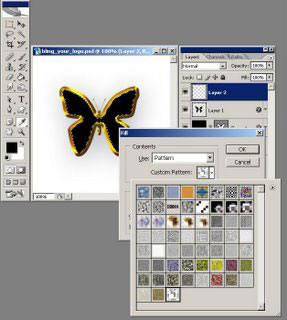
Перейдите в Edit > Fill (Редактирование >Заливка) и выберите там узор бриллиантика, который мы сохранили в начале урока.
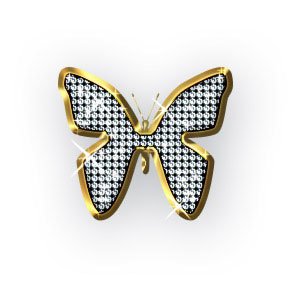
Нажмите ОК, а затем нажмите Ctrl + D, чтобы отменить выделение. Теперь логотип готов.
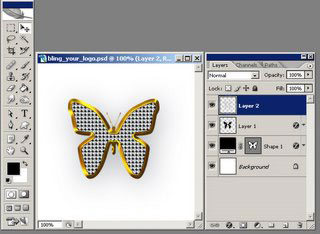
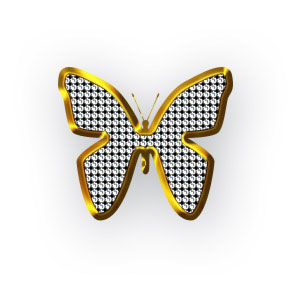
Для большей красоты вы можете добавить еще немного бликов, для этого используйте кисти. Так наш логотип будет выглядеть более естественно!
|
Метки: золотая бабочка с брилиантами уроки по фотошопу |
300ths |

|
Метки: бланки каталоги баннеры листовки изготовление визиток таблички буклеты фирма а-диза самокопиры календали |
Игра на гитаре в 4 руки |
|
Метки: гитара игра на гитаре в 4 руки видео известных гитаристов |
Восточная красавица |
Из этого урока Вы узнаете, как сделать свою кожу матовой и гладкой, как у моделей на обложках глянцевых журналов.
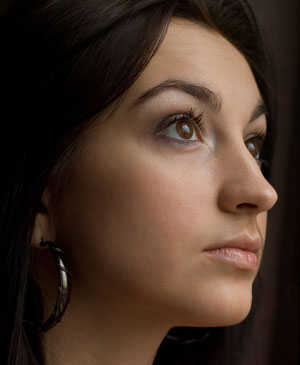
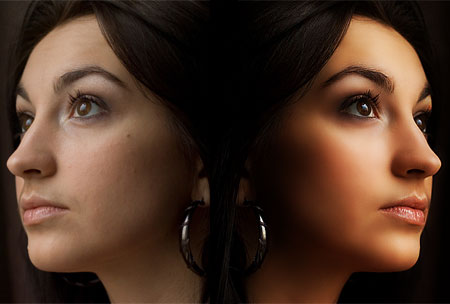
Вот фото молодой девушки, которая очень хочет попасть на обложку журнала. Но с такими неровностями на коже ее туда никто не пустит.
Единственный, кто может ей помочь - это Фотошоп.
* Фото с сайта www.interfotki.ru
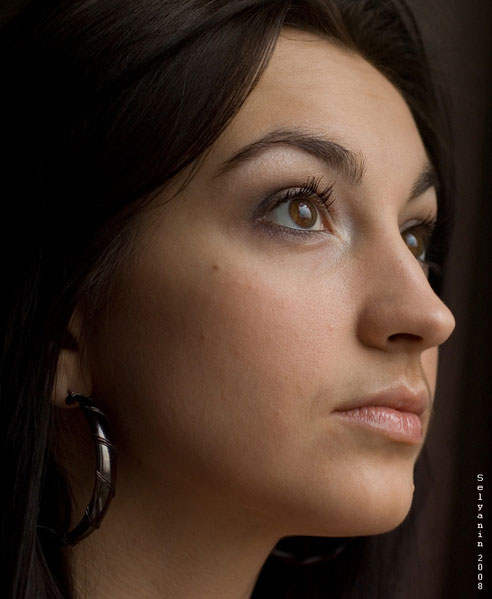
Шаг 1
Откройте изображение в Фотошопе, дублируйте его.
Удалите все неровности на коже с помощью Лечащей/Восстанавливающей кисти  . Если вы не знаете, как пользоваться ею, то смотрите этот урок.
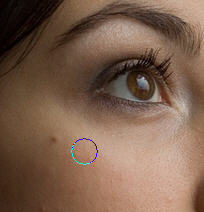
Шаг 2
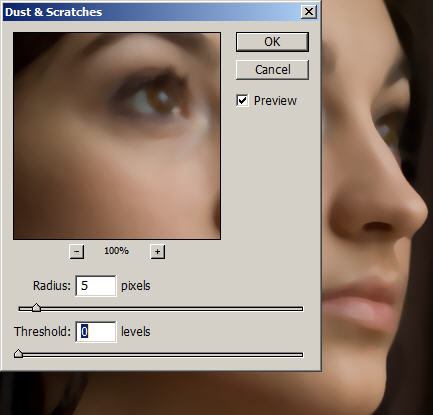
Как только вы закончите работу с инструментом , дублируйте слой еще раз и примените к нему Фильтр - Шум - Пыль и царапины (Filter > Noise > Dust & Scratches)
Для своего примера я использовала настройки такие:
радиус 5 px и порог 0.
Но знайте, что настройки зависят от качества фотографии.
В результате мы должны получить мягкое размытие изображения, примерно так:
Шаг 3
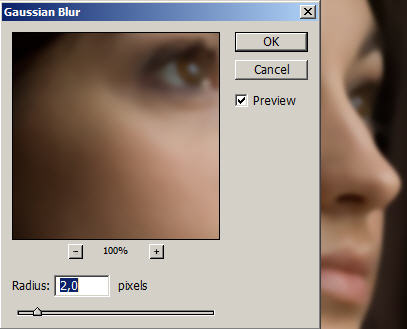
Следующий фильтр, который мы будем использовать, Размытие по Гауссу (Filter > Blur > Gaussion Blur)
И снова настройки на ваше усмотрение, у меня радиус = 2.
Шаг 4
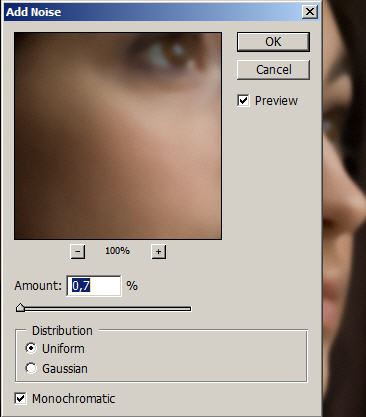
И финальный шаг в создании новой матовой кожи - это добавление еще одного фильтра Шум - Добавить шум (Filter > Noise > Add Noise).
Мы все прекрасно знаем, что человеческая кожа не может быть идеально гладкой. Благодаря этому фильтру кожа примет нужную текстуру и будет смотреться более реалистично.
Я использовала монохромный шум в количестве 0.7%.
Шаг 5
Новая кожа для модели готова!
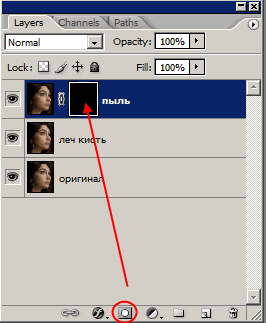
Внизу палитры слоев нажмите на кнопку  Добавить маску слоя (Add a layer mask). Рядом со слоем появится белый квадратик.
Возьмите  , установите черный цвет и кликните по документу.
Если не получается, то убедитесь что в качестве основного цвета стоит черный, затем нажмите Alt+Backspace
Что произойдет? "Мутный" слой спрячется, а нижний "четкий" появится.
Шаг 6
А вот теперь начинается самая интересная часть! Сейчас мы будем накладывать на модель идеально гладкую кожу. Чтобы все сделать правильно, послушайте следующие рекомендации:
Возьмите инструмент Кисть, убедитесь, что выбран именно белый цвет. Установите жесткость кисти на 0. Вы можете также уменьшить ей прозрачность. (Будет лучше, если вы в процессе будете возвращаться к настройкам и корректировать их по мере необходимости)
Итак, мы находимся на маске слоя.
Ваша задача - красить белой кистью в тех местах, где кожу нужно обновить, но не затрагивать глаза, брови, губы, волосы, чтобы они не потеряли свою резкость.
Если вы случайно закрасили лишнего, то переключитесь на черную кисть и все исправьте.
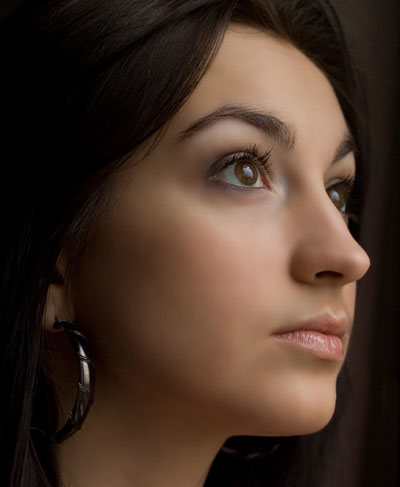
Вот что у вас должно получиться по окончанию пластических работ:
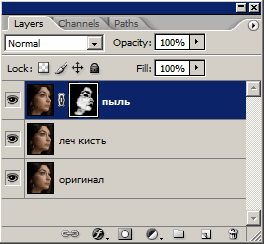
Палитра слоев:
Шаг 7
Кожа у девушки приятного цвета, поэтому никаких цветовых настроек применять не будем.
Но если у вас другая ситуация, то помните, что есть такие параметры, как цвет/насыщенность, фотофильтр, цветовой баланс, которые всегда будут рады вам помочь.
Шаг 8
А теперь мы добавим немного резкости нашему изображению.
Дублируйте средний слой, у меня называется "леч кисть". Измените ему режим смешивания на Перекрытие (Overlay).
Примените Фильтр - Другие - Цветовой Контраст (Filter > Other > High Pass)
Установите значение радиуса по своему вкусу, помните, что всегда этому слою можно уменьшить прозрачность.
Уверена, вы заметили, какими четкими стали глаза!
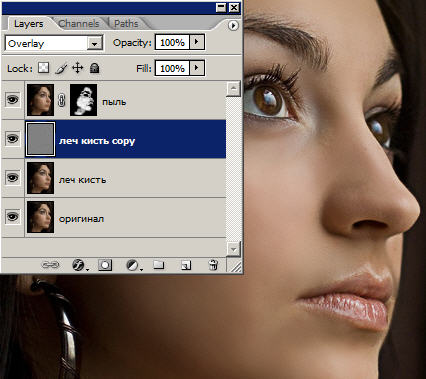
Вот, что у нас в итоге получилось:
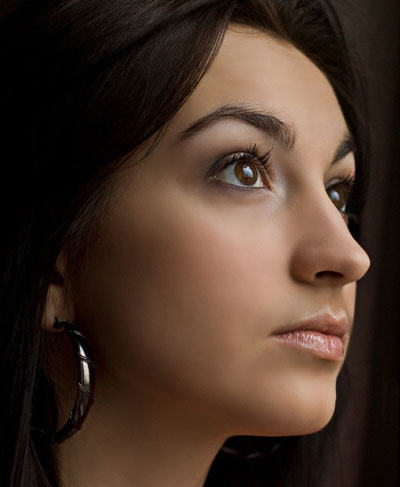
Если вы хотите добавить еще больше шика, то следуем дальше.
Шаг 9.
Слейте все слои, кроме последнего (чтобы самим было интересно посмотреть, как было и как стало)
Дублируем верхний слой, режим наложения меняем на Перекрытие (Overlay). Будет примерно так:
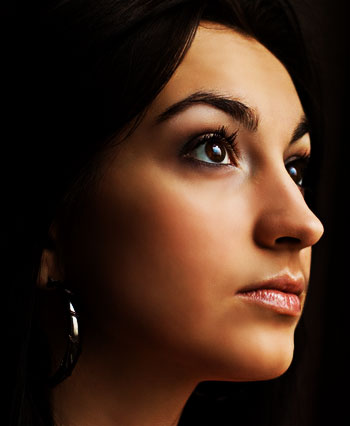
Добавляем фильтр Размытие по Гауссу:
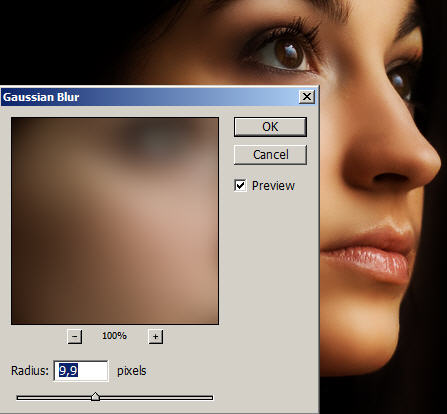
Добавим маску слоя и уберем черной кистью размытость с волос, чтобы оставить их блеск.
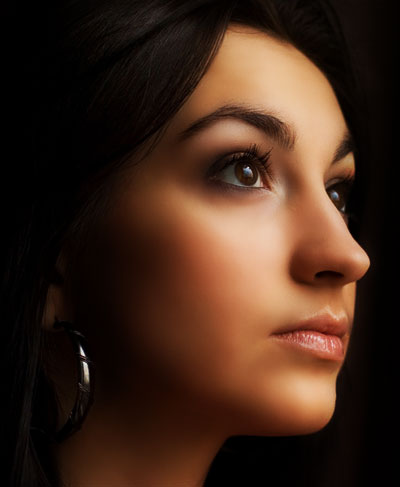
Немножко добавим резкости. Применяем Фильтр - Резкость - Контурная резкость (Sharp - Unsharp mask) 2 раза.
В результате получается вот такая восточная красавица:
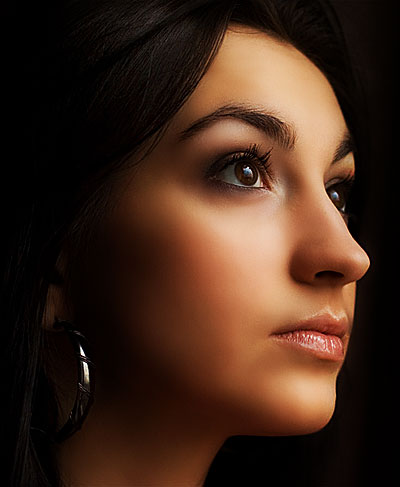
Самое любимое - это итоговое сравнение:
|
Метки: уроки по фотошопу восточная красавица |
Паровые боксы |
|
Метки: гидромассажные паровые боксы |
Всё о гламуре |

|
Метки: гламур |
фото в стиле ню |
|
Метки: фото фотография фото ню хобби |
Праздничная Роза в фотошопе |

1. Как всегда создаём новый документ с разрешением вашего экрана. Скажу сразу, что на широкоформатных мониторах смотреться будет лучше, но так как широкоформатные мониторы не так распространены, как обычные «квадраты», то я буду рисовать обои в разрешении 1280x1024 px.
2. Заливаем его градиентом (Gradient Tool) по диагонали, от цвета #718f28 к цвету #cba946:

3. Создаём новый слой. Берём мягкую белую кисть (Brush Tool) и на новом слое рисуем что-то абстрактное, как на рисунке ниже. Меняем параметр Opacity (непрозрачность) слоя на 72%:

4. Создаём новый слой, заливаем его цветом #6a5e3e (с помощью инструмента Paint Bucket Tool).
5. Добавим к слою маску. Для этого на панели слоёв (Layers) нажимаем на кнопку Add Vector Mask (в некоторых версиях фотошопа — Add Layer Mask).
6. Применяем к ней фильтр Filter —> Render —> Clouds:

7. Выбираем инструмент Custom Shape Tool, в поле Shape (на панели свойств инструмента — сверху) выбираем фигуру с названием Registration Target 2. Растягиваем её как показано на рисунке:

8. На панели слоёв Layers меняем параметр Blending с Normal на Soft Light, а Opacity на 60%:

9. Находим в Интернете изображение с розочкой (ссылку на картинку из урока ищите ниже):

10. Вырезаем розу, например, с помощью инструмента Polygonal Lasso Tool. О том, как вырезать уже много раз мы писали, вы так же можете прочитать о некоторых способах на нашем форуме:

11. Копируем розу, вставляем в наш рисунок. Уменьшаем её (Edit —> Free Transform), меняем Color Balance (Image —> Adjustments —> Color Balance). Всё делается «на вкус». Главное чтобы было красиво.
12. Переходим в окошко Layer Style (клик правой кнопкой но слою на панели слоёв, выбираем там пункт Blending Options). На вкладке Outer Glow добавляем розе эффект свечения, цвет #ff0000, Blend mode — Screen, Opacity — 50%, Technique — Softer, Size — 35px. Вот что у нас должно получится:

13. Дальше — самая сложная часть урока. Качаем набор кисточек Flowery (скачать его можно в конце урока), создаём слой под слоем с розой и начинаем рисовать данным набором кистей под розой. Некоторые кисточки применяем по 3 раза, не сдвигаясь ни на пиксель, чтобы получить более насыщенный цвет. Некоторые применяем только 1 раз, чтоб получить лёгкие тени. Стараемся не оставить пустых мест, и не повторять орнамент:


14. Когда желаемый результат будет получен — создаём над всеми слоями новый слой, заливаем его цветом #d0b568. Можем нанести на него пару мазков кисточкой красного или синего цвета:

15. Применяем к слою фильтр Filter —> Texture —> Grain с параметрами Intensity — 90% и Contrast — 100%, Grain Type — Regular.
16. Применяем к слою фильтр Filter —> Blur —> Motion Blur с параметром Distance — 70px.

17. Поворачиваем слой на 90 градусов по часовой стрелке (Edit —> Transform —> Rotate 90 CW), растягиваем его в ширину на всё изображение (с помощью Edit —> Free Transform):

18. Меняем параметр Blending слоя на Color Burn, а Fill — 50%:

У нас всё готово...
|
|


