пазитивный валпаппа я = заебись!Flamber.ru
Ожидания - (2)Ожидания. Когда вчера были готовы предыдущие фотографии меня реально не покидала мысль о том что ...

Бизнес-идея 0898: Принты на любую ткань, одежду |
Современная мода на различного рода принты (аппликации, наклейки) захлестнула не только нашу страну, но и целый мир. Теперь мы можем найти принты любой тематики, стиля и цвета – это очень красиво. Есть у принтов еще одна положительная сторона – их можно создавать самостоятельно в домашних условиях, наносить на любую ткань, любую деталь одежды. Только для этого необходимо изучить нехитрую технологию и проявить фантазию. А еще эти изделия можно продавать, а точнее, продавать свои услуги по нанесению принтов на одежду и ткань. Отбоя от желающих у вас не будет даже тогда, когда основная мода на принты пройдет, т. к. есть классические, неумирающие стили, которые всегда в моде (например, турецкие «огурцы», геометрические рисунки и пр.).
Если вы решили заняться таким видом бизнеса, то готовьтесь к тому, что придется изрядно покопаться, чтобы отыскать специальный фотопринтер, работающий с тканью. Можно, конечно, воспользоваться технологией пленочного нанесения, когда вы распечатываете рисунок не на бумаге или ткани, а на термальной пленке. С помощью специального «утюжка» наклеиваете, привариваете пленку к ткани. Но этот принт недолговечен и слезет через некоторое время. А ведь вы хотите, чтобы у вас был только высококачественный товар. Поэтому лучше поискать фотопринтер для ткани. На самом деле, их не так уж и мало. Просто их стоимость достаточно высока. В среднем это пять тысяч долларов, но можно найти и за три тысячи. А вот если поискать оборудование, бывшее в употреблении, тогда можно сбить цену и до 900–1000 долларов. Согласитесь, стоит все-таки заняться тщательными поисками (в которых лучший помощник, конечно, Интернет). Только обращайте внимание, чтобы такой принтер работал с разными тканями, материалами. Чтобы не получилось такого, что он печатает только на шелке или трикотаже, а джинсу вообще не принимает. Потому что это означает потерю клиентов.
Не обойтись вам и без компьютера, подключенного к Интернету (или с большой коллекцией картинок, узоров и проч.). Многие тканевые фотопринтеры имеют экран, и в память их внесены картинки, рисунки, принты, но это стандартный набор. И единственное, что вы можете менять в этом случае – это цвета и оттенки (что уже немало). Ваш собственный компьютер позволит рисовать самостоятельно (по эскизам клиентов), создавать серии, менять размеры и, например, резкость. Вообщем, вы сможете создавать собственные принты, которых нет нигде и ни у кого. И именно это будет вашей фишкой и одновременно козырем перед конкурентами. Именно это и должно фигурировать в вашей рекламе.
Итак, переходим к рекламе. Удобство принтов состоит в том, что вы сможете работать прямо у себя дома. Специальное оборудование не занимает много места. И, кстати, оно очень легкое, что делает его транспортабельным, мобильным (к более серьезным заказчикам вы сможете выезжать прямо на дом). Объявления стоит давать везде, где только можно: в специализированных СМИ, на сайтах по рукоделию в Интернете, на форумах, просто как рекламу в глобальной сети, в местных газетах, в журналах для женщин и даже на радио. Не забывайте и об эффективности рекламы на транспорте и в транспорте – в нашей стране такая реклама занимает лидирующие позиции. Можно еще создать и свой сайт. Не обязательно делать что-то сложное и «навороченное», можно обойтись простеньким и симпатичным сайтом-визиткой, сообщающим о вашем способе нанесения рисунка на ткань, гарантийном обслуживании, индивидуальном заказе и, конечно, о ваших координатах. Ваш мобильный номер должен быть постоянно доступен, иначе вы рискуете потерять клиентов. Разместите на сайте примеры ваших работ – оригинальных, которые еще никто не создавал, и успех вам точно обеспечен! Первые клиенты появятся очень быстро, потому что, как показывают статистические данные, ежедневно только в одной Москве в поисковую строку вбиваются слова «принт на ткани» свыше полутора миллионов раз! Удивлены? Вот именно! Потому что это модно и стильно, красиво и элегантно. Отметьте на сайте, что принты – это атрибут не только женской одежды, но и мужской, что они подходят для любой возрастной группы, не только для молодежи, что бывают утонченные, элегантные принты, которые наносятся даже на вечерние платья.
|
|
Красота из открытого космоса |


|
Метки: урок в фотошопе космос |
Блог |
|
Метки: финансы |
Заставки для рабочего стола |
|
Метки: графика wallpapers интернет рабочий стол заставки |
блог |
|
|
Новые возможности |
Яркие цвета жизни и почти полное отсутствие серого…)
Если есть шанс, то почему бы и нет?))
Система под названием БЛОГУН)
Смысл в том, чтоб изредка добавлять к себе в днев рекламу, но не просто рекламу, а писать об этом как-будто о случайно найденном и понравившемся сайте. И получать за это деньги за каждое размещение…)причём не важно будет ли его кто-то смотреть. Практически без траты времени ты получаешь деньги.


|
|
Создание, изготовление Flash баннеров в Киеве |
|
|
Рисуем граффити в Фотошопе |
Сегодня мы будем учиться создавать обои для рабочего стола в стиле граффити.
В этом уроке я не буду использовать ни одного «граффити шрифта», потому как считаю это портит рисунок, всё как по заданным шаблонам, одинаково; я не хочу чтобы вы думали, что граффити делается просто, поэтому всё будет рисоваться от руки и оформляться, соответственно, тоже от руки. Также мы рассмотрим основные принципы построения граффити рисунка на стене, это даст новичкам основы для дальнейшего развития. Ну я думаю хватит теории, начнём.
Создадим новое изображение 1024×768px:

Cоздадим новый слой Ctrl+N и с помощью инструмента «Brush Tool» нарисуем примерные контуры нашей композиции:

После того, как примерный контур готов, я просто обязан упомянуть, что, когда вы рисуете на стене, сначала вам необходимо тоже обозначить примерный контур лёгкими линиями, учитывая, в дальнейшем они будут закрашены.
Опять создаём новый слой и с помощью того же «Brush Tool» заполняем рисунок цветом. Вот что собственно у меня получилось…

Особое внимание обратите на места пересечения цветов, вы должны сразу расставлять цвета так, как они будут выглядеть в конечном варианте и делайте расчёт на то, что поверх у вас будет ещё один слой с тенью…

Ещё один совет: если хотите, чтобы в некоторых местах один цвет плавно переходил в другой, оставляйте такие границы, как показано ниже:

Далее с помощью инструмента «Smudge Tool» размываем наши пересечения:

Далее нам необходимо добавить объёма к нашему рисунку. Создаём еще слой и начинаем потихоньку выводить нужный нам эффект. Создадим обводку, я её предпочёл сделать просто чёрной — вот что у меня получилось:

При нанесении обводки я советую учесть такой момент:

Вот, например, здесь мы видим, что остался на фоне не закрашенный участок, оставим его для дальнейшей обработки:
Создадим еще один новый слой :-) и поместим его ниже уровня слоя заливки букв:

Нам нужно обвести и выровнять самый первый контур рисунка, а область заливки мы пока оставим, для неё тоже есть задумка.

Вот что у меня получилось:

Далее, я думаю, можно залить получившиеся промежутки одним цветом. Создаём новый слой, размещаем его ниже слоя с контурами и с помощью «Brush Tool» аккуратно зальём промежутки. У меня получилось вот так:

Теперь кликаем по этому слою 2 раза на панели слоёв, и в открывшемся окне выстраиваем следующие параметры:


Вот что у меня получилось:

Удалите слой, на котором с самого начала мы делали наброски.
Вполне можно было бы остановиться на этом, но нам нужен красивый результат, а значит продолжим. Я думаю просто разноцветная заливка у букв выглядит слишком простенько, я решил сделать эффект «пузырей»…
На новом слое, расположенным выше всех, инструмент «Brush Tool» добиваемся подобного эффекта:

Остальные эффекты — это только ваша фантазия, придумывайте новое и выкладывайте ссылки на работы в коменты…
Я добавил несколько деталей.

|
Метки: граффити |
Бесплатные темы и шаблоны для WordPress</a> |
|
|
Удаляем линию загара |
1. Исправление цвета и яркости.
Возьмем следующее фото, на котором изображен человек, имеющий явную линию загара на спине.
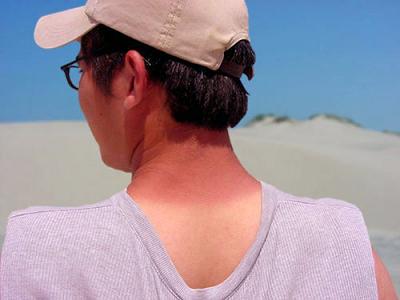
Откроем изображение, проверьте, в меню Изображение / Режим (Image / Mode) должен стоять параметр LAB.
Выберите инструмент Волшебная палочка (Magic Wand tool) и используйте для нее следующие установки:

Теперь выделим область коррекции, здесь можно воспользоваться зумом. Если волшебная палочка не выделила какие-либо области, Вы можете их добавить удерживая Shift и кликая по ним.
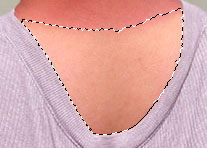
Кликните на кнопку создания нового корректирующего слоя  в палитре слоев, выберите Уровни, в настройках уровней нажмите ОК, позже мы вернемся к их обработке.
Выберите в панели инструментов Цветной эталон (Color Sampler tool) он находится в группе инструментов вместе с пипеткой.
Размер образца установите 5х5:

Щелкните на нижнем слое, чтобы он стал активным, кликните мышью на картинке примерно в тех точках что показаны на картинке:
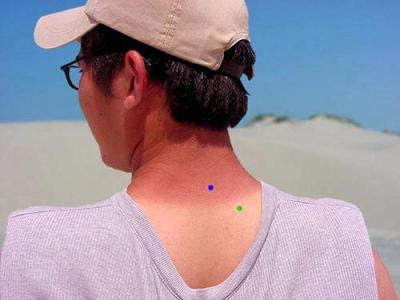
Откройте палитру Инфо (Info Palette), на ней вы увидите описания цветов нащих выделенных точек.
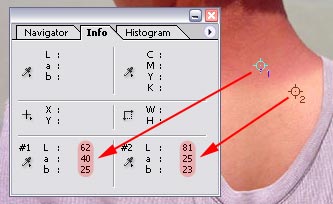
Нашей целью является соответствие цветов в наших выделенных точках, выберем последний созданный нами слой.
Двойным щелчком на значке уровней, откроем окно настройки уровней.
Выберем канал (а), теперь передвигая влево ползунок, показанный красной стрелкой на рисунке, добьемся того чтоб значение, обозначенное как [А] на картинке сравнялось со значением обозначенным [B]
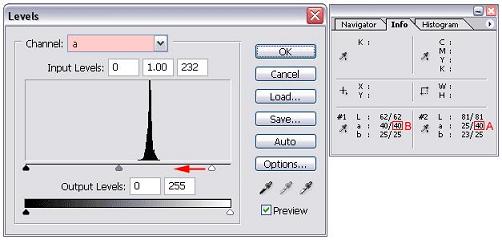
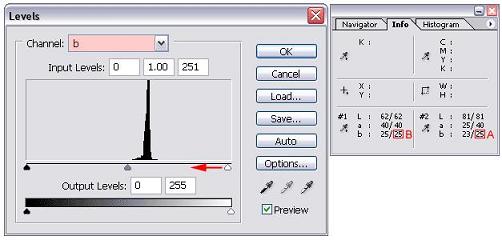
Теперь откроем канал (b) и повторим процедуру
Теперь выберем канал – яркость и будем перемещать серый ползунок вправо, до тех пор, пока цвет кожи внизу не станет соответствовать цвету кожи сверху.
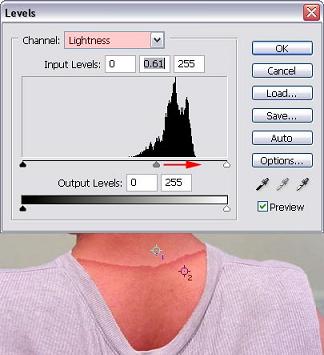
Не стоит обращать внимание на границу образующуюся между участками кожи, главное сейчас выровнять цвет кожи с обеих сторон этой границы.
Нажмите OK
2. Обработка границы
На панели инструментов выберите мягкую кисть, используйте для нее следующие настройки:

Убедитесь, что активен верхний слой, и основным цветом является черный.
Увеличьте масштаб до 250% и медленно и аккуратно обработайте кистью границу между цветами.
Не стоит сейчас пытаться добиться 100% результата, так как мы еще продолжим улучшение другими способами.
Выберите инструмент «Лассо» (Lasso tool) и обведите им так, как показано на рисунке (обводите только кожу!):
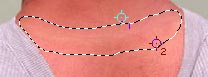
Увеличьте масштаб, чтобы было удобней выделять.
Убедитесь что слой с маской активен, и верните масштаб к 100%.
Выберите в меню Фильтр / Размытие / Размытие по Гауссу (Filter / Blur / Gaussian Blur)
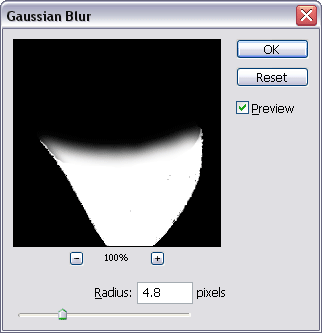
Переместите ползунок радиуса в положение 5 и посмотрите на результат, если Вас не устраивает, измените значение радиуса, я остановился на 4,8. Когда результат Вас удовлетворит, нажмите ОК.
Теперь снова зайдем с настройку уровней на нашем слое, выберем канал яркость и серым ползунком подкорректируем цвет кожи.
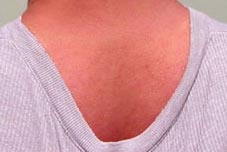
Но все же, граница еще заметна…
Выберем инструмент Восстанавливающая кисть (Healing Brush tool)  , используйте для нее следующие установки:

Создайте новый слой в палитре слоев, выберите область изображения, цвет которой вы хотите использовать, принажатой клавише Alt щелкните по этому месту, и отпустите Alt
Теперь продолжим улучшать нашу границу, подбирая подходящие цвета и закрашивая ими выделяющиеся места. Мой совет, не делайте мазков этой кистью, а лучше используйте точечные нажатия.
При необходимости изменяйте масштаб, для более удобной работы.
Вот что у нас получилось в итоге:
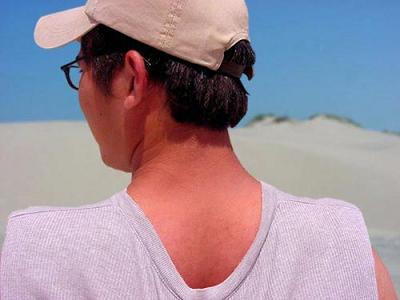
|
Метки: линия загара удаление линии загара |
« Новогодний стекляный шар в PhotoShop » |
1. Создаем новое изображение с размерами 370x370px.
2. Сейчас мы сразу сделаем текстуру, которая пригодится в ходе выполнения урока.
Создайте новый слой (Create a new layer (Создать новый слой) внизу панели слоев Layers (Слой)). На панели инструментов установите рабочие цвета — #046504 в качестве основного и #061b01 в качестве фонового. Выбираем пункт меню Filter —> Render —> Clouds (Фильтр —> Рендеринг —> Облако) и получаем неоднородный зеленый фон:

Теперь применим другой фильтр: Filter —> Pixelate —> Pointillize (Фильтр —> Оформление —> Пуантилизм ) с параметром Cell Size (Размер ячейки) равным 5px:

3. Для того, чтобы мы смогли в дальнейшем воспользоваться полученным изображением по назначению, создадим из него текстуру.
Выберите пункт меню Edit —> Define Pattern... (Редактирование —> Определить узор). В появившемся окне можете задать этой текстуре какое-нибудь название, а можете оставить предлагающееся. Нажимаем на Ok. Наша текстура теперь будет занесена в общий список текстур. Пригодится она позже, сейчас займемся другим, а полученный нами слой можно смело удалить, иначе он будет только мешаться (Layer —> Delete —> Layer (Слой —> Удалить —> Слой)).
4. Создадим новый слой и зальем его с помощью Paint Bucket Tool (Заливка) некоторым цветом, для удобства я выбрал нейтральный серый цвет. Давайте договоримся присваивать слоям осмысленные названия — так мы не запутаемся потом, когда будем применять к слоям эффекты. Этот назовем «Фон». Сделать это можно щелкнув два раза по названию слоя в палитре слое. В дальнейшем я буду сразу называть слой при его создании.
5. Используя инструмент Ellipse Tool (Эллипс) нарисуем круг чуть меньше нашей области рисования (удерживайте Shift для получения окружности правильной формы). Слой с этим эллипсом назовем «Сфера1»:

6. Сделаем копию этого слоя Layer —> Duplicate Layer... (Слой —> Дублировать слой). Этот слой назовем «Сфера2». Теперь у нас два круга один над другим.
7. Создаем новый слой — «Площадка». Выбираем Ellipse Tool (Эллипс) и рисуем эллипс в нижней части круга. Он должен почти касаться границ окружности, но не доходить до них примерно пикселя на 3. Чтобы аккуратно расположить эллипс в нужном место, а заодно, в случае необходимости, поправить его размеры, можно воспользоваться командой Edit —> Free Transform Path (Редактирование —> Свободное трансформирование):

8. Сделаем копию этого эллипса (Layer —> Duplicate Layer... (Слой —> Дублировать слой)). Слой никак не называем, так как скоро его удалим. Выбираем инструмент Direct Selection Tool (Частичное выделение) и ухватившись им за нижнюю опорную точку, передвигаем ее вниз за границы окружности так, чтобы вся нижняя половина, теперь уже бывшего, эллипса вышла за границы окружности:

9. Создаем новый слой — «Основа». Зажав Ctrl кликаем левой клавишей мыши по уменьшенному изображению окружности в панели слоев (по какой из двух — не важно):

В рабочей области должно появится выделение повторяющее окружность:

Теперь зажимая Ctrl + Shift + Alt также кликаем по миниатюре, изображающей копию эллипса (форму которого мы изменили). В результате этих действий выделеной останется только область, соответствующая пересечению этих двух фигур. Эту выделенную область нужно залить любым цветом при помощи инструмента Paint Bucket Tool (Заливка):

Снимем выделение, зажав Ctrl + D. Слой с измененным эллипсом удалим. Слой «Площадка» перенесем выше слоя «Основание»:

10. Начнем рисовать елочку. Выберите инструмент Polygon Tool (Многоугольник) и в свойствах инструмента выберите число сторон равное 3 (Sides). С помощью этого инструмента нарисуйте треугольник (удерживайте Shift при создании, это позволит расположить его так, как нам нужно — одной из вершин вверх):

Полученный слой назовем «Ярус елки».
11. Выбираем инструмент Convert Point Tool (Конвертировать узловую точку) и делаем с помощью него следующее:
a) Щелкаем по нижней узловой точке, вытягиваем направляющие линии (угол превращается в дугу):

b) Тянем верхний маркер на направляющей в сторону центра:

c) Проделываем тоже с другой стороны:

В результате получим такую фигуру. В дальнейшем я буду условно называть её «конус»:

12. Копируем слой (Layer —> Duplicate Layer... (Слой —> Дублировать слой)) и пользуясь трансформированием Edit —> Free Transform Path (Редактирование —> Свободное трансформирование) немного уменьшаем «конус» и передвигаем его повыше:

Проделав эти операции еще три раза мы получим «каркас» будущей елки — пять «конусов», один меньше другого, размещенных в разных слоях:

13. Полученные очертания уже напоминают ёлку. Сейчас все конусы сливаются, так как они одного цвета, поэтому для удобства я изменил их цвета. Внесем небольшие изменения в форму каждого «яруса» ёлки. Для этого выберите инструмент Add Anchor Point Tool (Добавить узловую точку) и добавьте несколько узловых точек на нижнюю границу фигуры:

При помощи Direct Selection Tool (Частичное выделение) немного раздвинем их друг относительно друга:

Проделав тоже для всех частей елки получим нечто похожее:

Форма ёлки готова.
14. Нарисуем звезду, которая будет располагаться на верхушке ёлки. Создайте новый слой («Звезда») и выберите инструмент Polygon Tool (Многоугольник). Число сторон для него задайте раным 10. Нарисуем этот многоугольник удерживая Shift и вращая, пока не получим расположение как на картинке (фигура пусть будет большого размера, уменьшим потом):

15. Теперь при помощи инструмента Direct Selection Tool (Частичное выделение) сдвинем узловые точки, через одну, к центру:

Не мучайтесь с идеальной симметричностью получающейся звезды, в данном случае она не нужна.
16. Полученную фигуру уменьшите и «поместите» на елку при помощи команды Edit —> Free Transform Path (Редактирование —> Свободное трансформирование):

17. Повесим на елку несколько шариков. Я нарисовал четыре окружности инструментом Ellipse Tool (Эллипс). Каждому из этих слоев тоже желательно дать имя: «Шарик1», «Шарик2», и т.п. Главное не лениться, это здорово упрощает жизнь, когда приходится разбираться в большом количестве слоев:

18. Пришло время применить к нарисованным фигурам эффекты. Тут и пригодятся названия слоев. Итак, выберите слой «Основа». Выполните двойной клик правой клавишей мыши по свободному месту справа от изображения слоя в панели слоев и в появившемся окне Layer Style (Эффект слоя) выбираем пункт Gradient Overlay (Наложение градиента). Клик по полоске заполненной градиентом открывает окно Gradient Editor (Правка градиента) (вид градиента, устанавливаемый в нем, для компактности, приводится на том же рисунке):

Соглашаемся с изменениями нажатиями на Ok.
19. Для слоя «Площадка» примените следующие эффекты:
a) Outer Glow (Внешнее свечение):

b) Color Overlay (Наложение цвета):

20. Выберите один из слоев с названием «Ярус елки» и примените эффекты:
a) Inner Shadow (Внутренняя тень):

b) Gradient Overlay (Наложение градиента):

c) Pattern Overlay (Наложение узора). Вот тут и пригодится текстура сделанная нами в начале урока:

Полученный стиль скопируйте (щелчок правой клавишей мыши по названию слоя —> Copy Layer Style (Скопировать стиль слоя)) и примените для оставшихся ярусов (щелчок правой клавишей мыши по названию слоя —> Paste Layer Style (Вклеить стиль слоя)).
Для слоя с самым нижним ярусом добавьте еще один эффект — Drop Shadow (Тень):

21. Для слоя «Звезда» эффекты следующие:
a) Outer Glow (Внешнее свечение):

b) Bevel and Emboss (Тиснение):

c) Gradient Overlay (Наложение градиента):

22. Эффекты для «Шариков»:
a) Inner Glow (Внутреннее свечение):

b) Gradient Overlay (Наложение градиента):

c) Satin (Глянец):

23. Эффекты для слоя «Сфера1»
a) Inner Shadow (Внутренняя тень):

b) Outer Glow (Внешнее свечение):

c) Satin (Глянец):

24. Эффекты для слоя «Сфера2»:
a) Inner Shadow (Внутренняя тень):

b) Outer Glow (Внешнее свечение):

c) Satin (Глянец):

25. Остался только фон. Примените к слою с фоном эффект Gradient Overlay (Наложение градиента):

26. После применения всех эффектов должны получить следующее:

27. Украсим елку еще немного. Создайте новый слой «Огоньки». В отличие от обычной практики, применим к этому слою эффекты, даже ничего не успев на нем нарисовать. Итак, примените к слою эффект Outer Glow (Внешнее свечение):

28. Выберите инструмент Brush Tool (Кисть). В палитре кистей (F5) выберем простую кисть, диаметром 3px и выставим для нее следующие настройки:

В качестве рабочего установите белый цвет.
Вот теперь, этой кисточкой, нужно добавить огоньков на елку. Просто поводите по ней кистью. Слишком густо располагать их не стоит. В результате должны получить что-то похожее:

29. Добавим в шарик снега. Создайте новый слой «Снег1» и разместите его над слоем «Площадка». Примените к нему следующие эффекты:
a) Drop Shadow (Тень):

b) Outer Glow (Внешнее свечение):

Продолжая использовать ту же кисть, нарисуйте снежок за елкой, только не доходите до границ шара, оставив достаточно свободного места:

30. Создаем новый слой «Снег2» и располагаем его выше всех остальных. Установите для него те же эффекты, что использовались в предыдущем пункте. Нарисуем остальной снег в шарике, не боясь немного выходить за границы шарика, но стараясь не заходить за пределы слоя «Площадка» в нижней ее части:

31. Теперь растрируем эффекты в слое «Снег2». Для этого создадим новый слой. Выделим его и слой «Снег2» (удерживая Ctrl) в панели слоев. Клик правой кнопкой по названию одного из выделенных слоев и появившемся выпадающем меню выбираем пункт Merge Layers (Объединить слои). Получили один растровый слой.
32. Продолжая работать с полученным слоем зажмем Ctrl и кликнем по уменьшенному изображению слоя «Сфера1» в панели слоев (как в 9-ом пункте). В результате этого получим выделение, по форме совпадающее с окружностью:

Нажмем Shift + Ctrl + I для того, чтобы инвертировать выделение. Теперь у нас выделено все кроме внутренней части окружности, а это как раз тот снежок, который «выпал» за пределы сферы:

Нажмем клавишу Del и удалим его. Снимем выделение, нажав Ctrl + D:

33. Переместите слои «Сфера1» и «Сфера2» в панели слоев выше всех остальных (причем «Сфера1» должен быть выше «Сфера2»).
34. Добавим последний штрих. Выберите инструмент Ellipse Tool (Эллипс) и нарисуйте окружность белого цвета, которая будет бликом на шарике:

35. Примените к слою маску (кнопка Add Layer Mask (Новый слой-маска) в нижней части панели слоев) и с помощью инструмента Gradient Tool (Градиент) залейте маску черно-белым градиентом. Непрозрачность слоя поставьте на 70% (Opacity (Непрозрачность) в верхней части панели слоев).
Результатом стараний станет вот такой шарик с заснеженной елочкой:

Ну вот и всё. Если что-то не получилось, возникли трудности — не ленясь бегите на форум и задавайте свои вопросы, мы вам поможем.
Метки: фотошоп урок фотошопа |
новая услуга |
|
|
знакомсва-знакомтсвами, а дизайн клевый. |
|
|
просто сделай это! |


|
|
« Праздничная Роза в фотошопе » |
Скоро «День всех Влюблённых» и, наверное, каждый из нас хотел бы нарисовать что-нибудь на эту тематику. Вот я и решил что рисовать мы будем не что-нибудь, а красивые праздничные обои с розочкой.
1. Как всегда создаём новый документ с разрешением вашего экрана. Скажу сразу, что на широкоформатных мониторах смотреться будет лучше, но так как широкоформатные мониторы не так распространены, как обычные «квадраты», то я буду рисовать обои в разрешении 1280x1024 px.
2. Заливаем его градиентом (Gradient Tool) по диагонали, от цвета #718f28 к цвету #cba946:

3. Создаём новый слой. Берём мягкую белую кисть (Brush Tool) и на новом слое рисуем что-то абстрактное, как на рисунке ниже. Меняем параметр Opacity (непрозрачность) слоя на 72%:

4. Создаём новый слой, заливаем его цветом #6a5e3e (с помощью инструмента Paint Bucket Tool).
5. Добавим к слою маску. Для этого на панели слоёв (Layers) нажимаем на кнопку Add Vector Mask (в некоторых версиях фотошопа — Add Layer Mask).
6. Применяем к ней фильтр Filter —> Render —> Clouds:

7. Выбираем инструмент Custom Shape Tool, в поле Shape (на панели свойств инструмента — сверху) выбираем фигуру с названием Registration Target 2. Растягиваем её как показано на рисунке:

8. На панели слоёв Layers меняем параметр Blending с Normal на Soft Light, а Opacity на 60%:

9. Находим в Интернете изображение с розочкой (ссылку на картинку из урока ищите ниже):

10. Вырезаем розу, например, с помощью инструмента Polygonal Lasso Tool. О том, как вырезать уже много раз мы писали, вы так же можете прочитать о некоторых способах на нашем форуме:

11. Копируем розу, вставляем в наш рисунок. Уменьшаем её (Edit —> Free Transform), меняем Color Balance (Image —> Adjustments —> Color Balance). Всё делается «на вкус». Главное чтобы было красиво.
12. Переходим в окошко Layer Style (клик правой кнопкой но слою на панели слоёв, выбираем там пункт Blending Options). На вкладке Outer Glow добавляем розе эффект свечения, цвет #ff0000, Blend mode — Screen, Opacity — 50%, Technique — Softer, Size — 35px. Вот что у нас должно получится:

13. Дальше — самая сложная часть урока. Качаем набор кисточек Flowery (скачать его можно в конце урока), создаём слой под слоем с розой и начинаем рисовать данным набором кистей под розой. Некоторые кисточки применяем по 3 раза, не сдвигаясь ни на пиксель, чтобы получить более насыщенный цвет. Некоторые применяем только 1 раз, чтоб получить лёгкие тени. Стараемся не оставить пустых мест, и не повторять орнамент:


14. Когда желаемый результат будет получен — создаём над всеми слоями новый слой, заливаем его цветом #d0b568. Можем нанести на него пару мазков кисточкой красного или синего цвета:

15. Применяем к слою фильтр Filter —> Texture —> Grain с параметрами Intensity — 90% и Contrast — 100%, Grain Type — Regular.
16. Применяем к слою фильтр Filter —> Blur —> Motion Blur с параметром Distance — 70px.

17. Поворачиваем слой на 90 градусов по часовой стрелке (Edit —> Transform —> Rotate 90 CW), растягиваем его в ширину на всё изображение (с помощью Edit —> Free Transform):

18. Меняем параметр Blending слоя на Color Burn, а Fill — 50%:

У нас всё готово...
|
|
« Новогодний стекляный шар в PhotoShop » |
В этом уроке нарисуем стеклянный шар с заснеженной елочкой внутри. Урок среднего уровня сложности, предполагает наличие умения пользоваться векторными формами.
1. Создаем новое изображение с размерами 370x370px.
2. Сейчас мы сразу сделаем текстуру, которая пригодится в ходе выполнения урока.
Создайте новый слой (Create a new layer (Создать новый слой) внизу панели слоев Layers (Слой)). На панели инструментов установите рабочие цвета — #046504 в качестве основного и #061b01 в качестве фонового. Выбираем пункт меню Filter —> Render —> Clouds (Фильтр —> Рендеринг —> Облако) и получаем неоднородный зеленый фон:
Теперь применим другой фильтр: Filter —> Pixelate —> Pointillize (Фильтр —> Оформление —> Пуантилизм ) с параметром Cell Size (Размер ячейки) равным 5px:
3. Для того, чтобы мы смогли в дальнейшем воспользоваться полученным изображением по назначению, создадим из него текстуру.
Выберите пункт меню Edit —> Define Pattern... (Редактирование —> Определить узор). В появившемся окне можете задать этой текстуре какое-нибудь название, а можете оставить предлагающееся. Нажимаем на Ok. Наша текстура теперь будет занесена в общий список текстур. Пригодится она позже, сейчас займемся другим, а полученный нами слой можно смело удалить, иначе он будет только мешаться (Layer —> Delete —> Layer (Слой —> Удалить —> Слой)).
4. Создадим новый слой и зальем его с помощью Paint Bucket Tool (Заливка) некоторым цветом, для удобства я выбрал нейтральный серый цвет. Давайте договоримся присваивать слоям осмысленные названия — так мы не запутаемся потом, когда будем применять к слоям эффекты. Этот назовем «Фон». Сделать это можно щелкнув два раза по названию слоя в палитре слое. В дальнейшем я буду сразу называть слой при его создании.
5. Используя инструмент Ellipse Tool (Эллипс) нарисуем круг чуть меньше нашей области рисования (удерживайте Shift для получения окружности правильной формы). Слой с этим эллипсом назовем «Сфера1»:
6. Сделаем копию этого слоя Layer —> Duplicate Layer... (Слой —> Дублировать слой). Этот слой назовем «Сфера2». Теперь у нас два круга один над другим.
7. Создаем новый слой — «Площадка». Выбираем Ellipse Tool (Эллипс) и рисуем эллипс в нижней части круга. Он должен почти касаться границ окружности, но не доходить до них примерно пикселя на 3. Чтобы аккуратно расположить эллипс в нужном место, а заодно, в случае необходимости, поправить его размеры, можно воспользоваться командой Edit —> Free Transform Path (Редактирование —> Свободное трансформирование):
8. Сделаем копию этого эллипса (Layer —> Duplicate Layer... (Слой —> Дублировать слой)). Слой никак не называем, так как скоро его удалим. Выбираем инструмент Direct Selection Tool (Частичное выделение) и ухватившись им за нижнюю опорную точку, передвигаем ее вниз за границы окружности так, чтобы вся нижняя половина, теперь уже бывшего, эллипса вышла за границы окружности:
9. Создаем новый слой — «Основа». Зажав Ctrl кликаем левой клавишей мыши по уменьшенному изображению окружности в панели слоев (по какой из двух — не важно):
В рабочей области должно появится выделение повторяющее окружность:
Теперь зажимая Ctrl + Shift + Alt также кликаем по миниатюре, изображающей копию эллипса (форму которого мы изменили). В результате этих действий выделеной останется только область, соответствующая пересечению этих двух фигур. Эту выделенную область нужно залить любым цветом при помощи инструмента Paint Bucket Tool (Заливка):
Снимем выделение, зажав Ctrl + D. Слой с измененным эллипсом удалим. Слой «Площадка» перенесем выше слоя «Основание»:
10. Начнем рисовать елочку. Выберите инструмент Polygon Tool (Многоугольник) и в свойствах инструмента выберите число сторон равное 3 (Sides). С помощью этого инструмента нарисуйте треугольник (удерживайте Shift при создании, это позволит расположить его так, как нам нужно — одной из вершин вверх):
Полученный слой назовем «Ярус елки».
11. Выбираем инструмент Convert Point Tool (Конвертировать узловую точку) и делаем с помощью него следующее:
a) Щелкаем по нижней узловой точке, вытягиваем направляющие линии (угол превращается в дугу):
b) Тянем верхний маркер на направляющей в сторону центра:
c) Проделываем тоже с другой стороны:
В результате получим такую фигуру. В дальнейшем я буду условно называть её «конус»:
12. Копируем слой (Layer —> Duplicate Layer... (Слой —> Дублировать слой)) и пользуясь трансформированием Edit —> Free Transform Path (Редактирование —> Свободное трансформирование) немного уменьшаем «конус» и передвигаем его повыше:
Проделав эти операции еще три раза мы получим «каркас» будущей елки — пять «конусов», один меньше другого, размещенных в разных слоях:
13. Полученные очертания уже напоминают ёлку. Сейчас все конусы сливаются, так как они одного цвета, поэтому для удобства я изменил их цвета. Внесем небольшие изменения в форму каждого «яруса» ёлки. Для этого выберите инструмент Add Anchor Point Tool (Добавить узловую точку) и добавьте несколько узловых точек на нижнюю границу фигуры:
При помощи Direct Selection Tool (Частичное выделение) немного раздвинем их друг относительно друга:
Проделав тоже для всех частей елки получим нечто похожее:
Форма ёлки готова.
14. Нарисуем звезду, которая будет располагаться на верхушке ёлки. Создайте новый слой («Звезда») и выберите инструмент Polygon Tool (Многоугольник). Число сторон для него задайте раным 10. Нарисуем этот многоугольник удерживая Shift и вращая, пока не получим расположение как на картинке (фигура пусть будет большого размера, уменьшим потом):
15. Теперь при помощи инструмента Direct Selection Tool (Частичное выделение) сдвинем узловые точки, через одну, к центру:
Не мучайтесь с идеальной симметричностью получающейся звезды, в данном случае она не нужна.
16. Полученную фигуру уменьшите и «поместите» на елку при помощи команды Edit —> Free Transform Path (Редактирование —> Свободное трансформирование):
17. Повесим на елку несколько шариков. Я нарисовал четыре окружности инструментом Ellipse Tool (Эллипс). Каждому из этих слоев тоже желательно дать имя: «Шарик1», «Шарик2», и т.п. Главное не лениться, это здорово упрощает жизнь, когда приходится разбираться в большом количестве слоев:
18. Пришло время применить к нарисованным фигурам эффекты. Тут и пригодятся названия слоев. Итак, выберите слой «Основа». Выполните двойной клик правой клавишей мыши по свободному месту справа от изображения слоя в панели слоев и в появившемся окне Layer Style (Эффект слоя) выбираем пункт Gradient Overlay (Наложение градиента). Клик по полоске заполненной градиентом открывает окно Gradient Editor (Правка градиента) (вид градиента, устанавливаемый в нем, для компактности, приводится на том же рисунке):
Соглашаемся с изменениями нажатиями на Ok.
19. Для слоя «Площадка» примените следующие эффекты:
a) Outer Glow (Внешнее свечение):
b) Color Overlay (Наложение цвета):
20. Выберите один из слоев с названием «Ярус елки» и примените эффекты:
a) Inner Shadow (Внутренняя тень):
b) Gradient Overlay (Наложение градиента):
c) Pattern Overlay (Наложение узора). Вот тут и пригодится текстура сделанная нами в начале урока:
Полученный стиль скопируйте (щелчок правой клавишей мыши по названию слоя —> Copy Layer Style (Скопировать стиль слоя)) и примените для оставшихся ярусов (щелчок правой клавишей мыши по названию слоя —> Paste Layer Style (Вклеить стиль слоя)).
Для слоя с самым нижним ярусом добавьте еще один эффект — Drop Shadow (Тень):
21. Для слоя «Звезда» эффекты следующие:
a) Outer Glow (Внешнее свечение):
b) Bevel and Emboss (Тиснение):
c) Gradient Overlay (Наложение градиента):
22. Эффекты для «Шариков»:
a) Inner Glow (Внутреннее свечение):
b) Gradient Overlay (Наложение градиента):
c) Satin (Глянец):
23. Эффекты для слоя «Сфера1»
a) Inner Shadow (Внутренняя тень):
b) Outer Glow (Внешнее свечение):
c) Satin (Глянец):
24. Эффекты для слоя «Сфера2»:
a) Inner Shadow (Внутренняя тень):
b) Outer Glow (Внешнее свечение):
c) Satin (Глянец):
25. Остался только фон. Примените к слою с фоном эффект Gradient Overlay (Наложение градиента):
26. После применения всех эффектов должны получить следующее:
27. Украсим елку еще немного. Создайте новый слой «Огоньки». В отличие от обычной практики, применим к этому слою эффекты, даже ничего не успев на нем нарисовать. Итак, примените к слою эффект Outer Glow (Внешнее свечение):
28. Выберите инструмент Brush Tool (Кисть). В палитре кистей (F5) выберем простую кисть, диаметром 3px и выставим для нее следующие настройки:
В качестве рабочего установите белый цвет.
Вот теперь, этой кисточкой, нужно добавить огоньков на елку. Просто поводите по ней кистью. Слишком густо располагать их не стоит. В результате должны получить что-то похожее:
29. Добавим в шарик снега. Создайте новый слой «Снег1» и разместите его над слоем «Площадка». Примените к нему следующие эффекты:
a) Drop Shadow (Тень):
b) Outer Glow (Внешнее свечение):
Продолжая использовать ту же кисть, нарисуйте снежок за елкой, только не доходите до границ шара, оставив достаточно свободного места:
30. Создаем новый слой «Снег2» и располагаем его выше всех остальных. Установите для него те же эффекты, что использовались в предыдущем пункте. Нарисуем остальной снег в шарике, не боясь немного выходить за границы шарика, но стараясь не заходить за пределы слоя «Площадка» в нижней ее части:
31. Теперь растрируем эффекты в слое «Снег2». Для этого создадим новый слой. Выделим его и слой «Снег2» (удерживая Ctrl) в панели слоев. Клик правой кнопкой по названию одного из выделенных слоев и появившемся выпадающем меню выбираем пункт Merge Layers (Объединить слои). Получили один растровый слой.
32. Продолжая работать с полученным слоем зажмем Ctrl и кликнем по уменьшенному изображению слоя «Сфера1» в панели слоев (как в 9-ом пункте). В результате этого получим выделение, по форме совпадающее с окружностью:
Нажмем Shift + Ctrl + I для того, чтобы инвертировать выделение. Теперь у нас выделено все кроме внутренней части окружности, а это как раз тот снежок, который «выпал» за пределы сферы:
Нажмем клавишу Del и удалим его. Снимем выделение, нажав Ctrl + D:
33. Переместите слои «Сфера1» и «Сфера2» в панели слоев выше всех остальных (причем «Сфера1» должен быть выше «Сфера2»).
34. Добавим последний штрих. Выберите инструмент Ellipse Tool (Эллипс) и нарисуйте окружность белого цвета, которая будет бликом на шарике:
35. Примените к слою маску (кнопка Add Layer Mask (Новый слой-маска) в нижней части панели слоев) и с помощью инструмента Gradient Tool (Градиент) залейте маску черно-белым градиентом. Непрозрачность слоя поставьте на 70% (Opacity (Непрозрачность) в верхней части панели слоев).
Результатом стараний станет вот такой шарик с заснеженной елочкой:
Ну вот и всё. Если что-то не получилось, возникли трудности — не ленясь бегите на форум и задавайте свои вопросы, мы вам поможем.
|
|
k-studio |
 k-studio представляет огромные возможности для вас! например: вы пришли в офис или написали письмо, вам достаточно только показать на фотографию помещения в данный момент и обьяснить ваш заказ, ваше желание, каким вы захотите увидить ваше помещение после проектирования вашего заказа.
 |
|
деньги в сети |
|
|
"тот кто гасит свет" |

|
|


