пазитивный валпаппа я = заебись!Flamber.ru
Ожидания - (2)Ожидания. Когда вчера были готовы предыдущие фотографии меня реально не покидала мысль о том что ...

Владимир Высоцкий |
|
Метки: владимир высоцкий |
После дождя |
Известно, что после дождя дороги принимают зеркальный вид, краски становятся ярче, воздух чище.
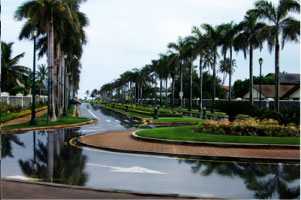
В этом Фотошоп уроке мы и займемся с Вами созданием эффекта "как после дождя". Превращаем сухую дорогу в мокрую, освежаем краски.
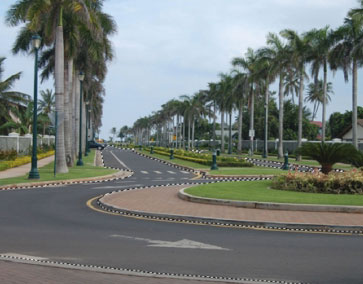
Вот фотография оригинал:
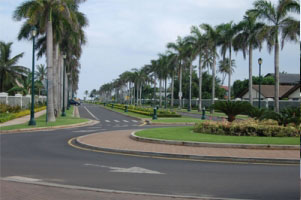
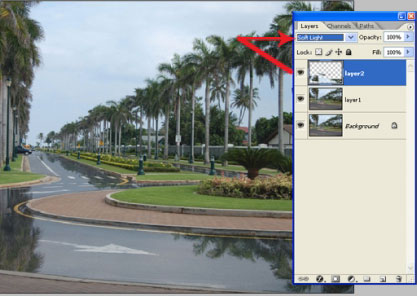
Это результат, к которому мы будем стремиться:
Шаг 1
Откройте фото с пыльной улицей, дублируйте фоновый слой 2 раза.
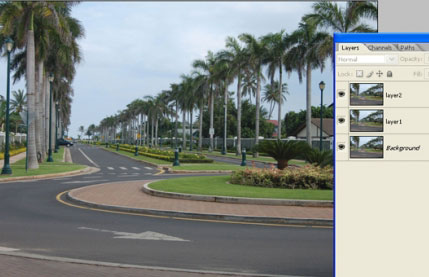
Шаг 2
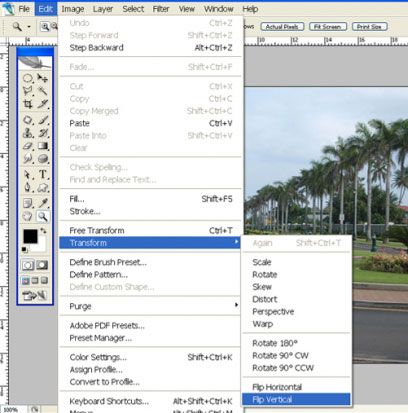
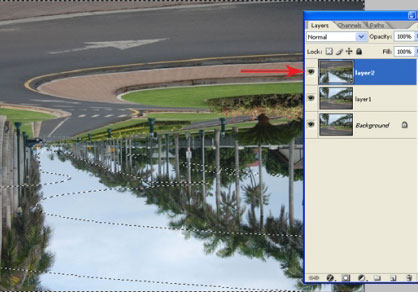
Верхний слой отразите по вертикали.
Для этого переходим в меню Редактирование - Трансформация - Отразить по вертикали (Edit - Transform - Flip Vertical)
Шаг 3
Закройте глазик рядом с верхним (перевернутым) слоем, то есть спрячьте его.
Шаг 4
Теперь Вам нужно выделить дорогу. Воспользуйтесь любым Вам известным способом.
Можете посмотреть этот урок, если Вам в голову не пришел ни один способ выделения.
Шаг 5
Инвертируйте выделение,
для этого можно просто нажать Shift + Ctrl + I
Откройте глазик у верхнего слоя.
Шаг 6
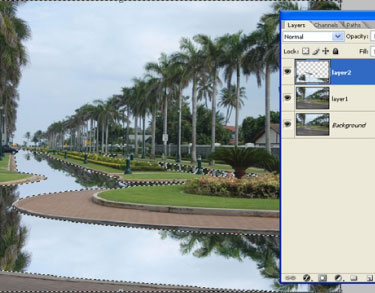
Стоя на верхнем слое и при активном выделении нажмите Delete.
Шаг 7
Измените режим смешивания верхнему слою на Мягкий свет (soft light)
Шаг 8
Установите режим смешивания СРЕДНЕМУ слою на Перекрытие (overlay)
|
Метки: уроки по фотошопу после дождя |
Пчеловод.КОМ |

|
|
Audi A8 |

|
Метки: авто audi a8 автомобили техника машины |
Машина - зебра:) |
Этот урок состоит из двух частей: 1) Создание текстуры, 2) Колдовство над машиной.
ЧАСТЬ 1
Шаг 1. Начнём с того, что откроем в Фотошопе изображение, которое будем видоизменять (в нашем случае это автомобиль) и текстуру, которую будем накладывать. Автор использовал фото зебры.
Фото автомобиля большего размера вы можете взять здесь.
Фото зебры лежит здесь.
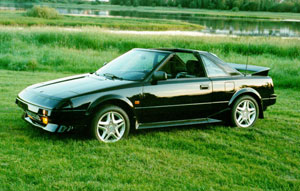
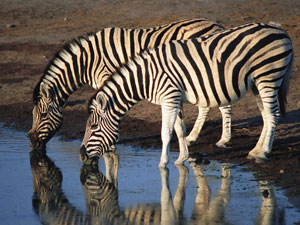
Шаг 2. При создании текстуры, автор советует использовать фото с высоким разрешением, так как в процессе работы вам неоднократно придётся трансформировать (деформировать) изображение, а это влияет на качество.
Шаг 3. Теперь давайте вычислим какой «участок» зебры нам подойдёт. Это должны быть примерно одинаковые по величине повторяющиеся детали. Используя инструмент «Прямоугольник» (Rectangle), выделите этот участок и скопируйте на новый слой.
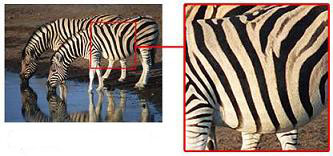
Шаг 4. Оставьте видимым только активный слой. Возьмите инструмент Лассо  и выделите часть текстуры, избегая ненужных деталей ( в уроке автора это ноги зебры) Скопируйте на новый слой (Ctrl + J).
Снова оставьте видимым только активный слой, используя инструментсвободная трансформация (Ctrl + T) трансформируйте слой как показано ниже.
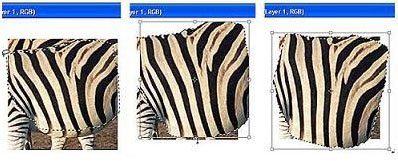
Шаг 5. Используя инструмент «Crop», кадрируйте документ так, чтобы текстура приобрела форму прямоугольника.
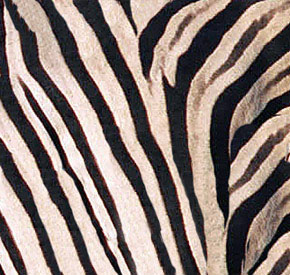
Шаг 6. На этом же этапе вы можете применить коррекцию слоя, а так же фильтр Sharp - Unsharp Mask. Когда вы будете удовлетворены результатом, то сохраните документ с текстурой, чтобы пользоваться ей при необходимости.
2 часть.
Теперь мы можем приступить ко второй, творческой, части урока.
Шаг 7. Создаём новый документ, назовём Авто-Зебра, и открываем в нём наше изображение (автомобиль). Обязательно продублируйте слой с изначальным изображением (возьмите себе это за правило). Перетащите слой с текстурой в новый документ и поместите его поверх слоя с Авто.
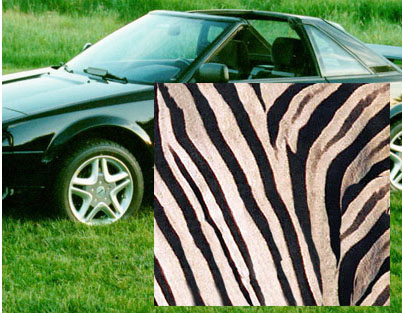
Шаг 8. Если вам необходимо пропорционально увеличить текстуру, либо её участок, используйте инструмент «Stamp».
Шаг 9. Следующий важный шаг: если вы стремитесь создать реалистичную картину, используйте инструменты выделения «Полигональное лассо  », «Волшебная палочка
  » чтобы добиться точности при выделении отдельных частей автомобиля. Этот этап работы будет очень кропотливым, поскольку при выделении вам придётся исключить многие мелкие детали, например, ручки автомобиля.
Используя , пробуйте разные варианты допуска. Чаще сохраняйте выделенные области, это вам поможет при дальнейшей работе.
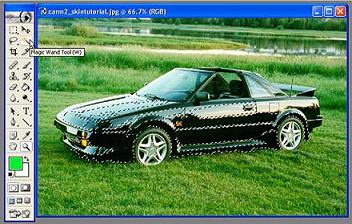
Шаг 10. В итоге у вас должно получиться несколько сохранённых выделенных объектов.
После того, как вы выделили все требуемые участки АВТО, пора использовать наложение текстуры посредством инструмента «Stamp»  поочерёдно на каждую выделенную область. И начнём мы с боковой части автомобиля.
Кисть для штампа выберите мягкую среднего размера.
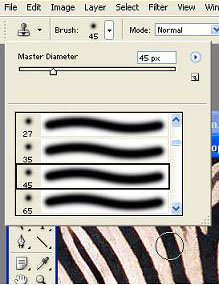
Шаг 11. Не забывайте держать в поле видимости исходный вариант текстуры, чтобы не нарушать последовательность рисунка. После того (либо в процессе работы) как вы произвели наложение текстуры, экспериментируйте с Режимами наложения: Normal, Multiply/Умножение, Lighten/Замена светлым, Overlay/Перекрытие и с непрозрачностью, пока не будете удовлетворены результатом.
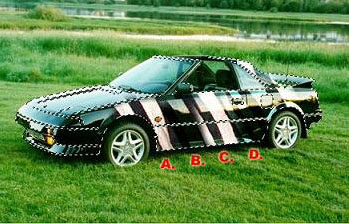
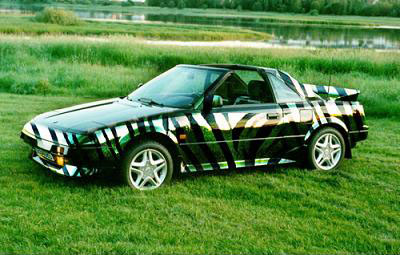
Шаг 12. Теперь займёмся капотом автомобиля. Так как капот, а так же некоторые детали автомобиля, лежат в другой плоскости. Измените направление плоскости у текстуры. (Edit – Transform – Perspective, Scale, Distort/ Редактирование - Трансформация - Перспектива, масштабирование, искажение). Сделайте так, чтобы текстура была параллельна плоскости капота.
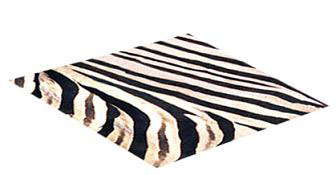
Шаг 13. Старайтесь добиться точной последовательности в рисунке текстуры.
При наложении текстуры на капот автомобиля повторите Шаги 9, 10, 11. Закончите редактирование фото, когда будете довольны результатом.
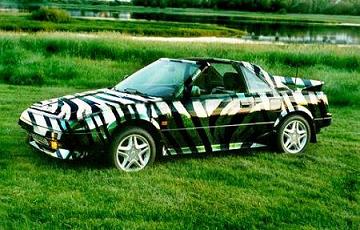
Удачного превращения!
|
Метки: уроки по фотошопу машина - зебра волшебная палочка |
КУРСЫ - СОВРЕМЕННОЕ ОБРАЗОВАНИЕ |
|
Метки: курсы иностранных языков |
Создание сайтов |
|
Метки: изготовление сайтов |
Превращаем фото в 2-3-4-х цветное |
В этом уроке вы научитесь обычную фотографию превращать в двухцветное, трехцветное и даже четырехцветное изображение.
Итак, открываем фотографию в Фотошопе.

Перед тем, как мы будем раскрашивать изображение, нам нужно удалить все прежние цвета на фото, то есть обесцветить его.
Переходим в меню Изображение - Режим - Градации серого (Image - Mode - Grayscale).
В появившемся окне нажимаем на ОК (если у вас CS2) или на "Отменить" (если CS3)
Изображение станет черно-белым.

Теперь снова переходим в меню Изображение - Режим - Дуплекс (Image - Mode - Duotone)
Перед вами появится табличка "Параметры дуплекса", где вы можете установить сколько красок будет отображаться на вашем изображении, и какие это будут краски.
Ниже вы видите пример, когда для раскрашивания черно-белого изображения применили две краски - синюю и розовую.
Рядом с каждой краской есть миниатюра кривой, щелкнув по ней откроется окно "Кривая дуплекса". Здесь вы можете "накладывать" краски на фото по вашему усмотрению.

В результате мы получаем вот такое изображение:

Еще один вариант с применением трех красок (Tritone):
Здесь кривые у каждого цвета установлены таким образом, что коричневая краска закрашивает самые темные участки фото, розовая - средние оттенки, а желтая закрывает светлые.
Изменяя кривые, добавляя новые точки, вы можете добиться очень ярких и необычных сочетаний.

Результат:

А теперь сами попробуйте сделать из обычного фото 2-х, 3-х и 4-х цветное изображение.
Желаю удачи!
|
Метки: превращаем фото в 2-3-4-х цветное |
Двери |

|
Метки: входные двери металлические двери железные двери |
как сделать анимированный аватар |
1. Создаём новое изображение размером 100x100 px:

2. Разблокируем слой или создадим новый.
За тем заходим в Layer Style (для этого кликните правой клавишей по слою и там выберите пункт Blending Options), там переходим на вкладку Inner Shadow и настройте параметры самозатенения следующим образом:

3. За тем на вкладке Stroke настройте обводку:

4. А на вкладке Pattern Overlay выберите текстуру ввиде горизонтальной штриховки (текстура эта не стандартная, как её создавать можно прочитать здесь — 1й и 2й пункты):

Везде жмём Ok и получаем следующий фон:

5. Создайте новый слой, непрозрачность Opacity уменьшите до 50% и какими-либо кисточками что-нибудь нарисуйте (кисточки для PhotoShop можно скачать тут):

6. Снова создайте новый слой, выберите кисточку из набора Silhouette (ссылка на набор в конце урока) и нарисуйте силуэт, например такой:

7. Зайдите в Layer Style и добавьте внешнее свечение (Outer Glow):

Получиться должно вот так:

8. Сейчас напишите какой-нибудь текст, например свой ник, шрифтом чёрного цвета:

9. Буквы, расположенные над силуэтом, закрасьте белым цветом:

10. С помощью Polygonal Lasso Tool выделите половину аватара (по диагонали), создайте новый слой и залейте выделение белым цветом (с помощью инструмента Paint Bucket Tool):

11. Создадим блик. Для этого сразу добавьте к слою маску (нажмите на кнопку Add Layer Mask на панели слоёв):

12. Выберите инструмент Gradient Tool и залейте выделение чёрно-белым градиентом:

Должно получиться вот так:

13. Теперь выберите Ellipse Tool, зажмите клавишу Shift и нарисуйте круг размером раза в два больше чем аватар (в моём примере это круг, вписанный в квадрат со сторонами 277x277 пикселей):

14. Зайдите в Layer Style слоя с кругом и на вкладкеStroke установите примерно следующие значения (размер Size может быть другим — он зависит от размера нарисованного вами круга):

15. Теперь непрозрачность заливки слоя Fill уменьшите до 0%:

Получить мы должны следующую картину:

16. Ну а сейчас перейдём к добавлению анимации в наш аватар. Для этого его нужно открыть в программе ImageReady, чтобы это следать зайдите в меню File и там выберите пункт Edit in ImageReady.
В ImageReady передвиньте слой с кружком в самый низ, чтобы он не был виден. Потом на панели с раскадровкой (Animation) создайте новый кадр:

17. На новом кадре слой с кружком немного передвиньте вверх, чтобы он стал немного виден:

18. Снова создайте новый кадр:

19. Передвиньте слой с кружком ещё немного выше (примерно на 4 пикселя):

20. Продолжайте данные операции до тех пор, пока кружок не будет над головой:


22. Снова создайте кадр и уменьшите размер обводки до 112 px:


23. Продолжайте повторять последние действия, пока круг не исчезнет из кадра.
Всё! Анимированный аватар готов:

|
Метки: уроки по фотошопу как сделать анимированный аватар |
Всё для геев |
Сайт для "мальчиков противоположного пола":) здесь всё в огромном количестве - полнометражное гей- видео, масса разных DVD...а так же интересные фотки и другое..+)
Настроение сейчас - супер;)
|
Метки: всё для геев гей видео |
Домашние животные |

|
|
Распродажа книг |
|
Метки: распродажа книг своевременные сказки |
Устранение эффекта красных глаз |
спонсор поста hotprice.com.ua мобильные телефоны , смартфоны, коммуникаторы
Как всем нам известно, фотоаппараты оставляют красноту на глазах при съемке ночью со вспышкой. Большинству людей такие фотографии не приносят никакого эстетического удовольствия, поэтому сегодня мы будем корректировать недочеты фотоаппаратов.
Возможно, что способов очень много, я расскажу всего о четырех. Некоторые из них буду выполняться несколькими нажатиями кнопок мышки, а над некоторыми придется потрудиться.
Для начала откройте фотографию, с которой Вы будете работать. Я выбрал фотографию маленькой девочки с необычайно большими глазами.

Этот способ очень прост. На мой взгляд, это один из самых быстрых способов устранения эффекта красных глаз, но результат оставляет желать лучшего. Возьмите инструмент Sponge Tool (O), в настройках задайте Flow = 50% и Mode = Desaturate (что можно перевести как "снятие насыщенности"). Инструмент Sponge Tool мы используем для затемнения, а Flow — параметр интенсивности воздействия инструмента. То есть чем больше параметр Flow, тем сильнее воздействие. Итак, выбрав Sponge Tool и увеличив изображение до тех размеров, с которыми вам будет удобнее всего работать, кликните кнопкой мыши и проведите по всей области красноты. И так несколько раз пока не добьетесь желаемого результата:

Этот способ сложнее, но и результат лучше. В нем мы будем пользоваться режимами наложения Blending Mode и инструментом "Волшебная палочка" — Magic Wand (W). Придется немного потрудиться. Скопируйте слой с фотографией — Later → New → Layer Via Copy (CTRL+J). Теперь мы будем работать с этим слоем.

Возьмите инструмент Magic Wand(W), в его настройках выставьте Tolerance = 40%? Этот параметр задает допустимое отклонение пикселов от образца, то есть будет выделять не только одноцветную площадь, но и чуть больше. Нажмите кнопкой мыши и выделите красную область глаз:
Теперь инвертируйте выделение — Select → Inverse (CTRL + SHIFT + I) — и очистите область, нажав на клавишу Delete, и вновь инвертируйте выделение, чтобы вернуться к зрачкам. Поставьте цветовую гамму в стандартный режим (D) и заполните выделенную область черным цветом — ALT+BACKSPACE. С её помощью мы перекроем красноту глаз. Но зрачки слишком черные и их границы слишком "острые". Насыщенный черный цвет устраним, сменив режим наложения слоя с Normal на Overlay. Излишнюю зазубренность краев мы уберем с помощью Filter → Blur → Gaussian Blur:

Вот результат:

 Описываемый способ можно проделать только в версиях Photoshop CS и выше. Разработчики из компании Adobe добавили в стандартную комплектацию программы инструмент Red Eye Tool (J). Выберите его и нажмите на красную область зрачков. Эффект будет достигнут незамедлительно.

Выделите зрачки так же, как мы это делали раньше, и создайте для него корректировочный слой Hue/Saturation (Layer → New Adjustment Layer → Hue/Saturation):
Данный слой позволяет отрегулировать оттенок, насыщенность и яркость нашего выделения. Нужно погасить насыщенность цвета, ведь настоящий зрачок черного цвета, и скорректировать яркость. Я остановился на следующих значениях: Hue = 0, Saturation = -100, Brightness = -18.

Теперь Вы владеете несколькими способами удаления красноты глаз. На каком остановить свой выбор — Ваше личное дело, и никто не в праве указывать Вам какими путями идти. Лично я предпочитаю второй способ, он более сложный, но и более интересный, ведь результат будете контролировать вы. Что касается первого и третьего способов, так в них за Вас все продумали разработчики, и никаких новшеств вы не внесете.
Фантазируйте!
|
Метки: уроки пот фотошопу устранение красных глаз |
Надпись на запотевшем стекле |
Здравствуйте, уважаемые посетители нашего сайта. В нашем сегодняшнем уроке я расскажу Вам как создать эффект надписи на запотевшем стекле.
Создайте изображение размером 400 х 200, и залейте его светло серым цветом, я выбрал цвет: #e2e2e2. Теперь применим к этому слою Filer → Noise → Add noise со следующими параметрами:

И примените к нему размытие Filter → Blur → Gaussian Blur, с параметром Radius равным 7 px. Для придания большей реалистичности применим к нашему слою Filter → Disort → Glass:

Теперь создайте новый слой water drops Layer → New → Layer (STRL+SHIFT+N) и создайте на нем капли воды (как это делать описано в уроке «Капли Воды»). Смените режим наложения Blending Mode для этого слоя с Normal на Overlay. Теперь пришло время добавить текст. Создайте новый слой и с помощью инструмента Type Tool (T) добавьте желаемую надпись, цвет текста должен быть черным:

Примените к слою с текстом Filter → Liquify, обработайте надпись, так как будто она растекается:

Смените режим наложения Blending Mode с Normal на Overlay:

Вот и все. Фантазируйте.
|
Метки: уроки по фотошопу надпись на запотевшем стекле |
металлургический форум |
|
Метки: металлы металлургический форум |
Отбеливание зубов |
Посмотрим на изображение:

Дантист предложил бы свой способ отбелить зубы :-), я предлагаю воспользоваться инструментом кисть.
Для данного размера изображения я выбрал кисть в 1px, белого цвета, с Opacity ~ 40%.
Вся работа заключается в том, чтобы „раскрасить“ плоскость зуба, затем всю область зубов. Если делать в таком порядке, границы сохранят свои очертания, и все зубы не сольются в единое целое.

|
Метки: уроки по фотошопу отбеливание зубов |
Блог Seo 2uz |
|
Метки: яндекс поисковые запросы |
Блог Seo 2uz |
|
Метки: technorati |


