Чудесная открытка от LORITA |

|
Метки: живопись природа открытки |
Пелемени, интересный рецепт от Jolupukki |

|
Метки: рецепты |
Много всякой всячины |
|
Метки: рукоделие |
Елена Ваенга - исполнитель |
Совершенно случайно открыл для себя талантливого исполнителя, о котором раньше не знаю почему - не довелось ничего слышать. Но ничуть от этого не расстроился, поскольку хорошее всегда приятно узнавать.

Елена Ваенга - молодой и талантливый музыкант, автор и исполнитель песен.
Родилась в Мурманской области в г. Североморске – столице Северного Морского Флота, детские и юношеские годы прошли в городе Снежногорске.
Суровый климат севера, бурное творческое детство, (Лена закончила горно-лыжную спортивную школу, поэтому понятна ее страсть к горным лыжам), тонкая художественная, мечтательная и романтичная натура (закончила художественную и музыкальную школы), природный темперамент, музыкальная одаренность, трудолюбие, жизнерадостность – все это является составляющими жизни и творчества Елены Ваенги, имя которой становится все более любимым и популярным среди поклонников песенного творчества.
Трудно себе представить, что за хрупкими, юными плечами очаровательной девушки таится такая богатая творческая биография и не простая человеческая судьба, что говорит об огромном таланте и неординарности ее творческой натуры!
В Елене Ваенге поражает все: творческий диапазон песен, сильный голос, манера исполнения, эмоциональная напряженность, искренность и проникновенность текстов, в которых нет ни одного лишнего слова, все слова ясны и понятны, поражает также дар перевоплощения и артистизм, богатство создаваемых образов и характеров – от тонкого, трогательного, классического «Романса» и светского, аристократичного и стильного «Блюза» - до вольной, неподконтрольной, «хулиганской» «Ордынки». Первую песню она написала в 9 лет, стала победителем Всесоюзного конкурса молодых композиторов на Кольском полуострове. Лена получила классическое музыкальное образование. Очень любит музыку и серьезно к ней относится, имеет огромную коллекцию музыкальных дисков. Любимые инструменты фортепиано и гитара.
подробности смотрите далее
Предлагаю послушать некоторые из ее песен.
Спасибо
  |
| |

Гитара
| |
| |

Романс
| |
Я надеюсь, что представленные здесь песни заставили Вас заинтересоваться этой замечательной певицей, которая серьезно заявила о себе на Петербургской сцене. Ее исполнение затрагивает внутренние струны души.
|
Метки: музыка песни ромасны |
Гитарист Сергей Мамонтов |
ГИТАРА
Федерико Гарсиа Лорка
| |
Примерно год назад встретил в метро гитариста. Меня привлекла к нему звучавшая издалека прекрасная гитарная музыка. Первая мысль была о том, что на лотке продают диски и демонстрируют их содержание. Подходя ближе увидел, что музыка живая. Подошел ближе, послушал, разговорился и приобрел у него диск с записями популярных мелодий в обработке на классической семиструнной гитаре. У него был и еще один диск с его музыкой, но денег с собой не было и я приобрел только один. Потом, конечно, очень жалел об этом. Больше я этого гитариста не видел.
Имя гитариста Сергей Мамонтов. Диск был полукустарного производства и информации о нем на диске не было. С прослушивания этого диска я и стал интересоваться гитарной музыкой, настолько мне запало в душу его исполнение.
Предлагаю Вашему вниманию несколько записей с этого диска в исполнении Сергея Мамонтова. ЛиРу не позволяет передать качественное звучание музыки, но я постарался выжать из возможного невозможное, т.е. сохранить качество звучания, где это удавалось.
В интернете практически нет никакой информации об этом замечательном исполнителе. Только на одном форуме прозвучала похожая история, но выставленная там ссылка оказалась не рабочей.
Говорите тише Н.Рота
| |
| |
| |
| |
| |
| |
Надеюсь Вам понравилась музыка в исполнении Сергея Мамонтова. Если у кого-нибудь есть какая-либо информация об этом человек, я был бы очень благодарен за сообщение о нем.
|
Метки: музыка гитара |
Ура!! Уменя появились целых два ПЧела. Да какие. |
 холостяк
 Николай_Бондаренко

|
|
замечательное сообщетсво |
 Svetico1 Создала замечательное сообщетсво
  Наши_рецептики в котором можно будет найти массу рецептов на разные вкусности. Полностью поддерживаю. Вот её текст:
|
Метки: сообщества |
Художник William Bouguereau |
|
Метки: william bouguereau живопись картины lexsandr |
Художник William Bouguereau |
|
Метки: william bouguereau живопись картины lexsandr |
William Bouguereau |

|
Метки: william bouguereau живопись картины lexsandr |
Художник William Bouguereau |
|
Метки: william bouguereau живопись картины lexsandr |
Художник William Bouguereau |
|
Метки: william bouguereau живопись картины lexsandr |
Поймаем рыбку? |

|
Метки: фото кошки дети lexsandr |
Паучки. Увлекательно. Флеш-головоломка |
|
Метки: игры прикольненько |
Природа |
|
Метки: природа фото lexsandr |
Внимание :мошеничество от 8-916-333-90-95 от Олеси Личман |

|
Метки: мошенничество |
Photoshop CS3: новые возможности обработки изображений |
Важный вопрос, который интересует всех, кто задумывается над переходом на новую версию программы - «много ли нововведений?». Нововведения в Photoshop CS3 начинаются с интерфейса, но, конечно, им не заканчиваются. Окно программы претерпело серьезные изменения. Первое, что привлекает внимание - кнопки на палитре инструментов располагаются не в два ряда, как было в прошлых версиях, а в один. Благодаря этому экономится рабочее пространство. Вернуть привычное расположение можно при помощи кнопки в виде двух стрелок, которая находится над палитрой инструментов.

Палитры, как и раньше, представлены в виде вкладок и объединены в группы. В Photoshop CS3 представлена дополнительная организация палитр - в так называемые стыковочные блоки (dock). Блок может состоять из нескольких групп, которые расположены друг под другом. Особенность такого блока в том, что при изменении размера одной из групп, которая к нему относится, размер остальных автоматически изменяется. Например, если увеличить ширину нижней группы, увеличится ширина всего блока, а если увеличить ее высоту, то высота всех остальных групп сразу уменьшится.
|
Метки: программы photoshop холостяк |
Photoshop - Использование каналов в Photoshop |
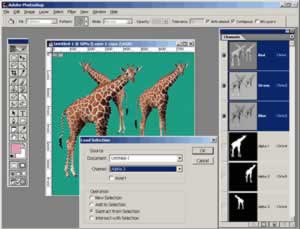
Слои на данный момент являются самым мощным инструментом для работы с фотографическим изображением. Когда вы редактируете фотографию, будь то в Photoshop или Paint Shop Pro, без множества слоев изображения не обойтись. Иногда используются и более сложные слои - настраиваемые, эффекты и маски, основанные на слоях. Слои везде. И невольно возникает вопрос -как пользователи обходились без них раньше.
Ответ прост - с помощью каналов. Вы легко отличите ветерана Photoshop по тому, что он использует палитру каналов также часто, как и палитру слоев. Но это не стоит расценивать как старомодность. Скорее это свидетельство профессионализма, поскольку использование каналов открывает широкие возможности.
Итак, что такое "канал". Стандартное определение - "двухмерный массив информации, обычно 8-разрядной" - вряд ли прояснит ситуацию. Поэтому давайте лучше рассмотрим два основных типа каналов - цветовой информации и альфа-канал - с точки зрения их практического применения. Читать далее
|
Метки: программы photoshop холостяк |
БЫСТРОЕ ПЕРЕМЕЩЕНИЕ ПО ИЗОБРАЖЕНИЮ (PHOTOSHOP) |
Для изучения наиболее полезных комбинаций клавиш и приемов навигации в Photoshop вам потребуется не больше 15 минут. Чтобы в конечном итоге сэкономить немало времени, подойдите к компьютеру, запустите Photoshop, после чего откройте файл размером не менее 10 Мбайт. Причина, по которой я рекомендую поработать с файлом разме ром 10 Мбайт, состоит в том, что перемещение по изображению будет достаточно простой задачей, однако его размеры будут значительно превышать размеры экрана.
Перемещение по изображению и быстрое изменение масштаба очень часто являются важными приемами работы профессионального фотореставратора. Наиболее часто при восстановлении фотографии используется масштаб 100 и 200% (рис. 1.14), что означает, что вы видите только небольшую часть целого изображения. По этой причине вам необходимо уметь быстро изменять масштаб изображения, чтобы увидеть, как обработанная часть сочетается со всем изображением.
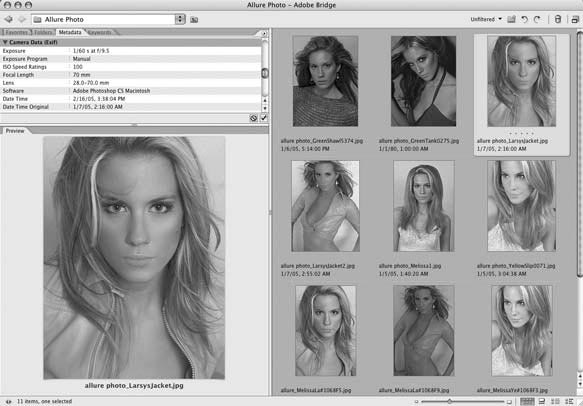
Рис. 1.13.
|
Метки: программы photoshop холостяк |
Советы по Photoshop (продолжение) |
1. Быстрый просмотр различных режимов смешивания - обычно мы последовательно выбираем из раскрывающегося списка нужные режимы смешивания. Это актуально, когда, мы знаем те, которые будем использовать, а вот если нет, если вы понятия не имеете каким образом будут смешиваться цвета при наложении слоев? В этом случае рекомендую быстрый просмотр режимов смешивания.
Первый способ: выбрать из панели инструментов Move (или нажать клавишу V), затем, удерживая клавишу Shift нажимаем клавишу "+" для прокрутки режимов вперед, и "-" для прокрутки в обратном направлении. Другой способ: Выбираем режим смешивания из списка, а затем, используя скролл на мышке или клавиатуре меняем их.
2. Выделение слоя - для того, чтобы загрузить выделение слоя, не обязательно идти в меню Select. Достаточно в палитре Layers найти нужный слой и щелкнуть по его эскизу, удерживая клавишу Ctrl. Пользователями более старых версий в Photoshop будет непривычно щелкать по эскизу, а не по текстовому слою, но придется привыкать, в противном случае вы будете раз за разом делать слой неактивным.
3. Увеличиваем рабочее пространство - зачастую при работе с большими изображениями требуется больше рабочего пространства, этого легко добиться, нажав клавишу Tab, что приведет к сокрытию всех палитр и панелей, для того, чтобы вернуть все «на круги своя», снова нажмите клавишу Tab. Кстати я бы не рекомендовал вам использовать в данном режиме инструмент Type, не очень удобно. Особенно когда нет кнопки применить на панели, как впрочем и самой панели. Но если вы уже набрали текст и хотите его применить на изображении, нажмите Ctrl+Enter.
4. Скрываем выделение - наверняка, вы часто сталкивались с тем, что после создания выделения оно же и мешает вам разглядеть пикселы на краях. Чтобы скрыть их видимость нажмите Ctrl+H, для включения видимости повторите нажатие.
5. Сохраняем выделение - иногда необходимо неоднократное применение одного и того же выделения, к примеру вам постоянно требуется вырезать квадратики одного размера и на одном и том же месте на разных слоях, в этом случае создайте необходимое выделение и выполните команду Select >Save Selection, в появившемся диалоговом окне в поле Name дайте имя вашему выделению. Нажмите Ok. Свое выделение вы можете найти в палитре Channels, дл загрузки выделения щелкните по каналу, левой кнопкой мыши, при этом удерживая клавишу Ctrl. Также вы можете загрузить выделение с помощью команды Select >Load Selection.
6. Выделение фиксированного размера - иногда требуется создать выделение вполне определенного размера по горизонтали и вертикали, сохраняй выделение не сохраняй, обмерять его скорее всего придется с помощью линеек. Но есть способ и проще. Выбираем к примеру инструмент Rectangular Marquee. В его настройках находим строку Style и в раскрывающемся списке выбираем пункт Fixed Size, появится два дополнительных поля (если быть точным, то сделаются активными), в которых вы и можете вводить размеры ширины и высоты, не забывайте указывать измерения, пиксели это px, сантиметры cm и т.д.
7. Разблокирование фонового слоя - каждый раз при открытии документа мы видим заблокированный слой Background, на котором мы ни нарисовать ничего не можем, ни стиль применить и т.д. Если вам по каким-то причинам понадобилось его использовать по прямому назначению слоя, то все что вам нужно это переименовать его. Дважды щелкните по имени слоя и забудьте о данной проблеме.
8. Выбираем нужный слой не из палитры Layers - согласен, что в палитре Layers довольно легко и удобно выбирать нужные слои, но удобно это до тех пор, пока слоев мало или они у вас хотя бы подписаны, а если их количество перевалило за сотню, и всевозможные линии и точечки на отдельных слоях имеют набившее оскомину название по маске Layer 99, Layer 99 copy и т.д. как выбрать из этого вороха нужный? Ну во-первых, можно в настройках инструмента Move установить флажок возле строки Auto Select Layer и щелкать по нужным слоям, в этом случае они будут выбираться автоматически. Если вам понадобиться выбрать сразу несколько слоев, то выбирайте их удерживая клавишу Shift. Сразу могу сказать, что по тонким линиями попадать довольно трудно, в этом случае оптимальным вариантом будет перед выбором увеличить масштаб изображения в нужной области (Ctrl++). Но если вам так уж полюбилась палитра Layers, то идем в ее меню (маааленькая такая стрелочка в правом верхнем углу палитры) и выбираем пункт Palette Options. В появившемся диалоговом окне, выбираем размер эскиза, выбираем побольше и делаем активным пункт Layer Bounds. Теперь мы имеем в наличии большие эскизы, которые отображаются по границам объекта на слое и имеют его эскиз в увеличенном виде, таким образом, мы можем с вами осуществлять навигацию по слоям ориентируясь исключительно на эскизы.
9. Скрываем видимость слоев - возвращаясь к проблеме множества слоев, хочу упомянуть еще об одной неприятной вещи - включение/отключение видимости множества слоев. Начну с того, что о решении данной проблемы лучше позаботиться заранее. Так в частности, стараться размещать схожие по логике объекты в соответствующих группах, ведь видимость группы в любой момент можно и включить и выключить, а следовательно и все слои вместе с ней. Если слоев много, можно разделить на группы, а группы не созданы. В этом случае в палитре Layers удерживая клавишу, Ctrl щелкаем по именам нужных слоев, а по завершении идем в меню Layer >New >Group from Layers задаем новой группе имя и манипулируем ей. Другой способ - удерживая левую кнопку мыши провести снизу вверх ну или сверху вниз, как уж вам удобнее по «глазам», для обратной операции вам понадобиться снова повторить то же действие.
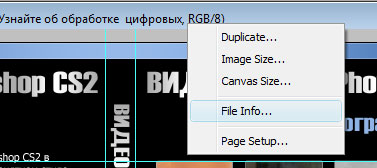
10. Быстрый доступ к некоторым командам - как часто вы лезете в меню Image, чтобы изменить размер изображения или холста? А в меню File для задания дополнительных сведений о файле? А чтобы определить параметры страницы? А ведь для доступа к ним достаточно щелкнуть правой кнопкой мыши по заголовку окна (доступны Image Size, Canvas Size, File Info, Duplicate, Page Setup)
11. Меняем видимость и расположение слоев - предположим у вас есть несколько фонов и шрифтовых оформлений, расположенных на разных слоях для одного и того же изображения. Особенно актуально, когда вы готовите несколько вариантов для заказчика. Как быстро показать различные варианты? Можно конечно сохранить два разных документа, но гораздо проще, оставить видимость у тех слоев, которые для первого варианта, затем зайти в меню Window >Layer Comps, создать новую компоновку слоев в данной палитре, включить все флажки и нажать Ok. Затем отключить видимость у слоев из первого варианта и включить видимость у тех, что для второго, и создать вторую компоновку слоев. Теперь с помощью данной палитры попробуйте применить по очереди каждую из компоновок. Как видите видимость отображения и примененные стили успешно меняются в соответствии с заданными параметрами. Таким образом, вам не надо делать копии двух разных вариантов дизайна, достаточно применить это в том же документе.
|
Метки: программы photoshop холостяк |
Лог истории при работе с документами в Photoshop |
Казалось бы, кто не знает как с ней работать в Photoshop? Там же все наглядно, все можно выяснить так называемым методом «тыка». Однако на практике возможности палитры History (История) и сопутствующих ей инструментов для работы используют единицы. Не так давно в моем форуме возник вопрос, который касался отслеживания действий с документом. В силу специфики проблемы, я посоветовал записывать экшен, так как в нем сохраняются значения примененных инструментов, фильтров и т.д. но у этого способа есть один недостаток -экшен не отслеживает, не воспринимает действия кистью, да и есть более грамотный способ выхода из такой ситуации, чему и посвящена данная статья.
Но работать мы с вами будем не с палитрой History...
Итак, наша основная задача это получение отчета по модификации изображения. Поэтому нам необходимо залезть в настройки Edit >Preferences >General (Редактирование >Настройки >Основные). Обратите внимание на часть диалогового окна, показанную на скриншоте
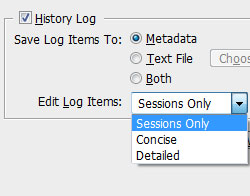
Первое, на что мы рассмотрим это Edit Log Items (Редактирование деталей лога)
Sessions Only (Только сессии)
Записывает только дату и время начала и конца редактирования документа, т.е. записывает только сессии работы. Соответственно данные о том как и что редактировалась не сохраняются.
Concise (Сжато)
Записывает начало и конец сессии, а также изменения, которые отображаются в палитре History (История).
Detailed (Подробно)
Записывает ту же информацию, что и в режиме Concise (Сжато), а также место расположения файла и информацию по редактированию документа, включая ту, которая не записывается в палитре History
Выбираем из этого списка наиболее подходящий вариант. Жмем кнопочку Ок. И попробуем поработать с документом
А посмотреть ни много не мало это дело можно в метаданных документа. Это месторасположение выбрано в программе по умолчанию. И посмотреть записанный лог можно здесь File >File Info >History (Файл >Информация о файле >История)
На скриншоте показан лог в режиме Detailed. Как видите отображается как место расположение дата открытия, так и применение кисти на изображении, что не может не радовать.
Однако записывание информации в метаданных может оказаться не самым оптимальным для вас вариантом. В частности можно предложить Photoshop сохранять лог в текстовом файле. Для выбор необходимого варианта, возвращаемся в Edit >Preferences >General (Редактирование >Настройки >Основные)
Находим там Save Log Items to (Сохранять детали лога в), здесь вы можете выбрать Metadata (вариант описанный выше), Text File (сохранение информации в текстовом файле) и Both (сохранение и в текстовом файле и в метаданных).
|
Метки: программы photoshop холостяк |
10 секретов работы с Photoshop |
Секрет 1: Как спрятать все палитры?
Нажмите SHIFT + TAB и все палитры исчезнут. Нажмете еще раз - все вернется на свои места.
Секрет 2: Как спрятать все палитры и панель инструментов?
Нажмите TAB, чтобы спрятать и палитры, и панель инструментов.
Секрет 3: Как “прилепить” палитры к ближайшей границе экрана?
Зажмите Shift и кликните на заголовке любой из палитр - она переместится к ближайшей границе экрана.
Секрет 4: Как быстро вызвать окно открытия документа?
Дважды кликните в любом месте фона окна Photoshop, чтобы мгновенно вызвать диалог открытия файла.
Секрет 5: Как сменить цвет фона рабочего окна программы?
Выберите инструмент Paint Bucket, зажмите Shift и кликните в любом месте фона программы, чтобы изменить его цвет на выбранный Вами.
Секрет 6: Как быстро переключаться между режимами экрана?
Нажимайте клавишу F, чтобы циклически переключаться между разными режимами экрана Photoshop.
Секрет 7: Как изменить спектр цветов?
Зажмите Shift и кликните на полоске спектра в палитре Color, чтобы циклически переключаться между различными спектрами цветов.
Секрет 8: Как менять масштаб, оставляя активным поле изменения масштаба?
После того, как ввели значение масштаба в процентах, нажмите Shift + Enter, чтобы оставить поле ввода активным.
Секрет 9: Как узнать полный путь до открытого документа?
Расположите курсор мыши над заголовком окна документа и дождитесь отображения полного пути до файла на Вашем диске.
Секрет 10: Как быстро добраться до опций изображения?
Кликните правой кнопкой мыши по заголовку окна документа, чтобы получить доступ к таким опциям, как Canvas Size, Image Size и Duplicate.
|
Метки: программы photoshop холостяк |
азбука Фотошопа Панель инструментов |
Панель инструментов в Photoshop - это в своем роде азбука Фотошопа. Знать все ее буквы обязательно. Иначе вы с трудом будете понимать язык, на котором написаны наши уроки.
Вот она ненаглядная во всей своей красе распласталась по экрану вашего монитора. В рабочем окне выглядит тоненькой хрупенькой полосочкой. Но если раскрыть все инструменты, которые сидят внутри нее - стройной она вам точно не покажется.
Панель инструментов в Photoshop - это 56 инструментов, палитра цветов и еще 6 вспомогательных кнопок.
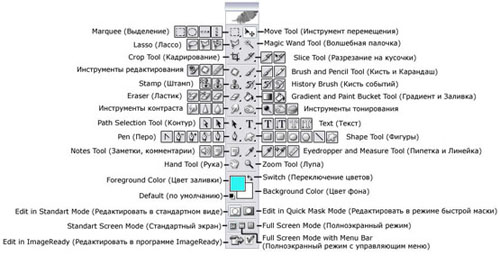
Итак, начнем разбор панели. Разобъем ее сначала пополам. На следующих двух скриншотах хорошо видны группы инструментов: Читать далее
|
Метки: программы photoshop холостяк |
Настройка Opera 9: 37 простых шагов |
С накоплением опыта практического использования такой многофункциональной программы, как браузер Opera, обнаруживаются более эффективные способы выполнения ряда, казалось бы, привычных задач, а при основательном и всестороннем знакомстве можно даже открыть для себя неизвестные ранее полезные функции. Самое время попытаться найти кое-что из неочевидных возможностей браузера.
 |
Наибольшее число функций, оптимизирующих работу с браузером Opera, пожалуй, будет относиться к использованию горячих клавиш. Часть приемов неэксклюзивны, и вы найдете им применение в других браузерах. Некоторые «хитрости» могут оказаться уже знакомыми вам, но мы все же надеемся, что наш опыт пригодится не только новичкам.
 |
| Рис. 1. Поиск в Гугл |
|
Метки: opera программы холостяк |
Линки от ЛАБАЗА |
|
Метки: ссылки библиотеки холостяк |
Урааа!! a_savchenko - моя ПЧЕЛКА |

 a_savchenko
|
|
Камни-2. Завораживаюшее зрелище. |
|
Метки: природа |
Вопрос-просьба от tellme |
|
Метки: вопрос |
Осень в Гатчине. a_savchenko |

|
Метки: живопись a_savchenko |
Аудио-запись: Александр Дольский. Удивительный вальс. |
Музыка |

|
pmos_nmos

|
Люблю Дольского |
|
Метки: вальс александр дольский |
Комментарии (2)Комментировать |


