-Приложения

  • Перейти к приложению Открытки ОткрыткиПерерожденный каталог открыток на все случаи жизни
  • Музыкальный плеер
  • Перейти к приложению Я - фотограф Я - фотографПлагин для публикации фотографий в дневнике пользователя. Минимальные системные требования: Internet Explorer 6, Fire Fox 1.5, Opera 9.5, Safari 3.1.1 со включенным JavaScript. Возможно это будет рабо
  • Перейти к приложению Photoshop online Photoshop onlineДля того чтоб отредактировать картинку совсем не обязательно иметь фотошоп на комьпьютере. Это можно сделать с помощью приложения online photoshop =)
  • Перейти к приложению Онлайн-игра "Большая ферма" Онлайн-игра "Большая ферма"Дядя Джордж оставил тебе свою ферму, но, к сожалению, она не в очень хорошем состоянии. Но благодаря твоей деловой хватке и помощи соседей, друзей и родных ты в состоянии превратить захиревшее хозяйст

 -

Быстрый переход по страницам блога yaqut:

 -

пїЅпїЅпїЅпїЅпїЅ пїЅ пїЅпїЅпїЅпїЅпїЅ
[Этот ролик находится на заблокированном домене]

пїЅпїЅпїЅпїЅпїЅпїЅпїЅпїЅ пїЅпїЅпїЅпїЅпїЅ пїЅ пїЅпїЅпїЅпїЅ пїЅпїЅпїЅпїЅпїЅпїЅ
В© пїЅпїЅпїЅпїЅпїЅпїЅпїЅпїЅпїЅпїЅпїЅ

 -Статистика

Статистика LiveInternet.ru: показано количество хитов и посетителей
Создан: 05.04.2010
Записей:
Комментариев:
Написано: 53522


мультяшки6

free counters


Счетчик посещений Counter.CO.KZ - бесплатный счетчик на любой вкус!

radikalpicnikhollaРЕДАКТОР ИЗОБРАЖЕНИЙСООБЩЕСТВОСООБЩЕСТВОСООБЩЕСТВОСООБЩЕСТВОСООБЩЕСТВОfacebook.comliveinternet.ruya.ruprivet.ru


Быстрый переход по страницам блога yaqut:


КАЛЕНДАРЬ .2010год.

Вторник, 21 Сентября 2010 г. 11:41 + в цитатник
Рубрики:  интересно

Метки:  

Осенняя рамочка для Вас.

Вторник, 21 Сентября 2010 г. 10:46 + в цитатник


Рубрики:  рамка

Метки:  


Процитировано 2 раз
Понравилось: 2 пользователям

Делаем открытка

Понедельник, 20 Сентября 2010 г. 23:05 + в цитатник

31-03-2010 20:40 (ссылка) Добавить в избранное  Это спам
  ·  


Открытка.

В этом уроке я хочу вам показать несколько приёмов  работы в фотошопе на примере создания открытки.
Конечный результат.


1. Открываем изображения. Я взяла фото клипарт из серии «Тюльпаны», альбом с которыми ЗДЕСЬ

У изображения большой размер и расширение.
Нам нужно всё это добро уменьшить. Для этого топаем в меню – изображение – размер изображения и видим такую картину маслом.


Сначала меняем расширение. Стираем значение 350 и пишем 72.


Затем меняем размер в пикселях. Стираем значение ширины и вписываем 55о – нормальный размер для анимированной открытки.


Жмём ОК и увеличиваем в навигаторе размер видимости до 100%, чтобы было удобно работать. После сжатия документа на рабочей поверхности программы он превратился, буквально, в точку.


2. Посмотрим на изображение. Для открытки немного мрачновато. Это можно исправить коррекцией уровнями. Топаем в меню – изображение – коррекция – уровни. Я поставила такие настройки и получила более весёленькое изображение.


3. Теперь откроем векторную рамку и так же, как у картинки, изменим параметры изображения.


4. Инструментом «перемещение» (клавиша V) перетащим рамку на документ с нашей картинкой, и развернём слой с рамкой на 90градусов ( меню – редактирование – трансформирование – повернуть на 90градусов по часовой стрелке).


5. Поиграем свободной трансформацией (меню – редактирование – свободная трансформация или Ctrl+Т). Я поставила такие размеры по ширине и высоте.


Подвинем трансформацию и нажмём Enter, чтобы её применить и продолжить работу.


6.Сотрём ластиком внутренний элемент с рамки и кант, который виден. А затем кадрируем документ, убрав немного слева. Активируем инструмент «рамка» и работаем.


7. Приступим к обработке рамки. Сначала дублируем слой с рамкой ( Ctrl+J) и соединим с предыдущим слоем (Ctrl+E). Это позволило сделать рамку более чёткой.


Применим к полученному слою стили или эффекты ( синонимы). Для этого делаем клик правой кнопкой мыши и в выпавшем меню выбираем «параметры наложения».


Применяем наложения цвета и тень.


Красным прописаны цвета, которые я использовала. Вам достаточно кликнуть на иконку цвета в меню наложения и вписать цвет.


Получаем.


8. Создадим новый слой(вторая иконка справа внизу панели слоёв) и расположим его в панели слоёв между слоями с картинкой и рамкой. Для этого расположения достаточно находиться на слое с картинкой.


Активируем инструмент «пипетка» (клавиша i)и кликаем инструментом в светло зелёную часть фона. При этом цвет сразу определяется в заливке.


Активируем инструмент «заливка» и заливаем слой.


Почему цвет взят с картинки, а не произвольный? Дело в том, что при сохранении анимации произвольный цвет может изменить качество изображения из – за спектра выходящего гиф файла, который может составить больше 256 тонов. А цвет, взятый с изображения хоть и не гарантирует сохранение качества тонов, но снижает уровень искривления.
Активируем инструмент «ластик» , настройки кисточки для ластика – мягкая, круглая , с большим радиусом. Я взяла с радиусом 300пикселей из стандартного набора кистей для фотошопа.


Делаем пару, тройку кликов, чтобы удалить часть слоя, который закрывает видимость цветов.


9. Загружаем выделения слоя с цветом(меню – выделение – загрузить выделенную область) глиттером, не забывая, что каждый слой с заливкой глиттером располагаете на новом, отдельном слое. Как загружать и заливать глиттер читайте ЗДЕСЬ. Я воспользовалась эти глиттером.


После заливки глиттером снимаем выделение (Ctrl+D) и получаем такую картину в панели слоёв и на изображении.


Отредактируем слои с заливкой. К каждому слою применяем режим наложение слоя на экран.


10.Сделаем кант у открытки. Загружаем выделение документа (меню – выделение – всё или сочетание клавиш Ctrl+A), создаём новый слой, который в панели слоёв располагаем на самом верху и топаем в меню – редактирование – выполнить обводку. Я установила значение в 2 пикселя, положение «внутри», цвет, как у рамки ( для установления цвета кликнете пипеткой по рамке). Снимаем выделение.


11. Добавим к слою с обводкой стиль слоя «внешнее свечение» Можно вызвать панель стиля, как и в случае с рамкой ( пункт 7), а можно нажать на вторую иконку справа внизу панели слоёв и в выпавшем меню выбрать нужную позицию.


Получим небольшой эффект на открытке.


12. Так, прежде, чем приступать к анимации, напишем текст ( о работе с текстом читайте ЗДЕСЬ)на открытке и к тексту применим тот же стиль, что и к рамке. Для этого, после написания текста, переходим на слой с рамкой и копируем стиль (клик правой кнопкой по слою – в выпавшем меню выбираем «скопировать стиль слоя)


Затем переходим на слой с текстом и вклеиваем стиль. (клик правой кнопкой по слою – в выпавшем меню выбираем «вклеить стиль слоя»).


13. Открываем панель анимации(меню – окно – анимация). Если в панели открылась временная шкала, то нужно поменять положение на «преобразовать в покадровую анимацию». Для этого нажмите на стрелку, расположенную в верхнем правом углу панели анимация и в выпавшем меню выберите нужную позицию.


Затем нужно изменить режим анимации на «навсегда», задержку времени 0,1сек.


14.Создаём ещё два кадра (вторая кнопка справа внизу панели анимации)


Теперь распределяем слои с глиттером на кадры. Не забывайте, что у одного кадра видимость только у одного слоя с глиттером. К первому кадру – первый слой и т.д.


Сохраняем картинку ( меню – файл – сохранить для Web). Попадаем на вкладку сохранения , где и жмём на сохранить. Не забывайте посмотреть, что файл, который вы сохраняете имеет формат gif.


Наталья

 
Рубрики:  урок

Метки:  


Процитировано 6 раз

Интересные дневники

Понедельник, 20 Сентября 2010 г. 23:00 + в цитатник
Рубрики:  интересно

Метки:  


Процитировано 1 раз

Интересные дневники

Понедельник, 20 Сентября 2010 г. 22:47 + в цитатник

Метки:  


Процитировано 1 раз

Mузыкальная рамочка для вас

Понедельник, 20 Сентября 2010 г. 22:37 + в цитатник


музыкальный файл


музыкальный файл


музыкальный файл


музыкальный файл


>музыкальный файл


музыкальный файл


музыкальный файл
Рубрики:  музыка
рамка

Метки:  


Процитировано 6 раз
Понравилось: 4 пользователям

Фруктовая халва

Понедельник, 20 Сентября 2010 г. 19:31 + в цитатник

 
  ·  


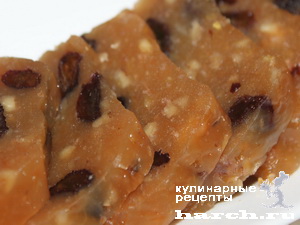
ФРУКТОВАЯ ХАЛВА


  Фруктовая халва


Легкий вкусный восточный десерт родом из Индии. Яблоки можно легко заменить на груши, а сахар — медом. Очень полезно сердечникам.Читать далее

 
Рубрики:  вкусняшки

Метки:  


Процитировано 10 раз

Халва

Понедельник, 20 Сентября 2010 г. 19:29 + в цитатник
Это цитата сообщения sharm [Прочитать целиком + В свой цитатник или сообщество!]


Халва


Халва - самая популярная восточная сладость - известна с 5 века до н.э. Родина халвы - Иран, откуда разнообразные способы ее изготовления распространились по всему Среднему и Ближнему Востоку. Настоящая халва готовится вручную. Существует даже особая поварская специализация: повар, умеющий готовить халву, называется кандалатчи. Основные компоненты халвы - это сахар (или мед), мыльный корень (корень солодки) и маслянистые семена или плоды: грецкие орехи, миндаль, семена подсолнечника, кунжута (тахинная халва), арахиса, конопли и т.п.


Рецепты Халвы.

Влажная халва с медом.
6 стаканов пшеничной муки
2 стакана растительного масла или бараньего сала
1/2 стакана ядер грецких орехов
2 стакана воды

Просеянную муку обжарить в казане с маслом или бараньим жиром при непрерывном помешивании до образования однородной рассыпчатой массы светло-коричневого цвета. Затем добавить мед, воду и готовить еще не более 5 минут. Готовую халву выложить на блюдо, посыпать рубленым ядром грецких орехов и нарезать на кусочки различной формы.


Медовая халва.
450 г меда
800 г муки высшего сорта
400 г топленого масла

Муку просеять, высыпать на сковороду, добавить топленое масло, перемешать и поджарить до образования рассыпчатой массы желтого цвета. Затем залить ее медом и кипятить 5 мин. Горячую массу переложить на плоскую тарелку, охладить и разрезать на небольшие кусочки квадратной формы.


Халва ореховая по-арабски.
150 г ядра грецких орехов
100 г сливочного масла
200 г сахарного песка
400 г молока
15 г кукурузного крахмала

В горячий молочный сироп добавить разведенный в холодном молоке кукурузный крахмал (в соотношении 1:5) и, помешивая, довести до кипения. Разрезанные пополам ядра грецких орехов обжарить на масле до появления темно-коричневой окраски, а затем переложить в кастрюлю, залить ранее приготовленной массой и плотно закрыть крышкой. Края крышки обернуть полотенцем и нагревать массу еще 25-30 мин. После этого снять крышку и все хорошо перемешать. Переложить массу на блюдо и посыпать толченой корицей. Подавать ореховую халву горячей.


http://great.az/index.php?newsid=867

Серия сообщений "Азербайджанская кулинария":
Часть 1 - Бадамбура
Часть 2 - Тюрбо по-азербайджански
Часть 3 - Довга азербайджанская от Сталика Ханкишиева
Часть 4 - Люля-кебаб по Ташкентски от Сталика Ханкишиева
Часть 5 - Беш бармаг кебабы от Сталика Ханкишиева
Часть 6 - Без заголовка
Часть 7 - Бараньи рёбрышки, фасоль с зеленью и рис - ИРАН! от Сталика
Часть 8 - Долма-кебаб Сталика
Часть 9 - Настоящий, азербайджанский люля-кебаб от Сталика
Часть 10 - Азербайджанские блюда Пити и кюфта
Часть 11 - Шашлык из печени от Сталика
Часть 12 - Джыз-быз от Сталика
Часть 13 - Хаш от Сталика
Часть 14 - Плов с долмой и яйцами от Сталика
Часть 15 - Обзор кафе и ресторанов от Сталика Ханкишиева
Часть 16 - Довга от Сталика
Часть 17 - Шашалыки Сталика
Часть 18 - Два блюда от Сталика
Часть 19 - Овощная закуска к шашлыку от Сталика
Часть 20 - Азербайджанские блюда "Лявянги" и плов от Сталика


Рубрики:  вкусняшки

Метки:  

Ссылка на супер сайт.

Понедельник, 20 Сентября 2010 г. 17:09 + в цитатник
Ссылка на супер сайт.
ЖМИ НА КАРТИНКУ.


КНОПОЧКА САЙТА.

Рубрики:  сайты

Метки:  

Понравилось: 1 пользователю

Для души

Понедельник, 20 Сентября 2010 г. 16:51 + в цитатник


Прослушать запись Скачать файл


Рубрики:  музыка

Метки:  

Как вставить музыку в свое сообщение(дубль №2)

Понедельник, 20 Сентября 2010 г. 15:47 + в цитатник
Это цитата сообщения явалюша [Прочитать целиком + В свой цитатник или сообщество!]

Как вставить музыку в свое сообщение(дубль №2)

После публикации поста

Как вставить музыку в свое сообщение

что-то у вас возникают проблемы с музыкой, а точнее с тем, как вставить мелодию в плеер.

Выяснилось то, что на сайте,

который я рекомендовала


не всегда открываются ссылки для плееров.

Вот и я решила привести примеры разных плееров с этого сайта.

Когда вы хотите добавить музыку в свой пост, просто выбираете дизайн плеера, который вам понравился.

Копируете код из флейма,и вместо слов ССЫЛКА НА ВАШУ МЕЛОДИЮ,добавляете свою. Как её получать я уже объясняла

ВОТ В ЭТОМ СВОЕЙ ПОСТЕ


Сложного ничего нет, главное, чтобы мелодия загрузилась, иногда возникают проблемы с загрузкой, выдает, что ТЕЛО СООБЩЕНИЯ НЕ МОЖЕТ БЫТЬ ПУСТЫМ,тогда просто попробуйте скачать мелодию с другого сайта, у меня тоже возникали такие проблемы, я загружала с другого источника, и все получалось.

Когда скопируете код, не забудьте взять его в скобки [ВАШ КОД ПЛЕЕРА]
1.


2.


3.


4.


5.


6.


7.


8.


9.


10.


11.


12.


13.


14.


15.


16.


17.


18.


Не забудьте поставить скобки [..] и плеер готов

Здесь у меня приведены плееры в основном красного цвета (ну нравится мне он)))).Что вы делаете? После слов backcolor=AAAAAA&frontcolor=000000& идет код цвета , вы его меняете на любой, который вам нужен и получаете плеер нужного вам цвета.
Также можно поменять размер плеера. Меняете цифры после слов width(ширина) и height(высота) на свои цифры и получаете плеер нужного вам цвета и размера.

Удачи всем.
Рубрики:  урок

Метки:  

Понравилось: 2 пользователям
Цитата сообщения VMD-IVAN-SZ

...

Цитата

Понедельник, 20 Сентября 2010 г. 12:44 + в цитатник
Прослушать
21 слушали
0 копий

[+ в свой плеер]

Спмтай...

Это для yagut70 и Капелька 44


Ты – моя чудесная мелодия,
Мой волшебный, утренний туман.
Много вёсен вместе нами пройдено,
Много зим дарили счастье нам
Сколько тайн и мыслей разделяли мы,
Сколько песен спела я тебе!
Отцвели ромашки, где гуляли мы,
Но всегда ты есть в моей судьбе.


Рубрики:  подарок

Метки:  
Комментарии (0)

Полезные ссылки, коды

Понедельник, 20 Сентября 2010 г. 11:52 + в цитатник
Это цитата сообщения Капелька44 [Прочитать целиком + В свой цитатник или сообщество!]


Моя коллекция ссылок для вас!

Собрала для вас мои дорогие коллекцию нужных и интересных ссылок,надеюсь вам пригодится!


Ссылочки здесь>>>>>>>>>>>>>>>>>
Рубрики:  сайты

Метки:  

Понравилось: 3 пользователям

Подробная Установка ADOBE PHOTOSHOP CS5

Воскресенье, 19 Сентября 2010 г. 22:46 + в цитатник
Это цитата сообщения morela4 [Прочитать целиком + В свой цитатник или сообщество!]


ADOBE PHOTOSHOP CS5

Читать далее...
Рубрики:  урок

Метки:  

Для тебя -- дорогая Сабитова Алина !

Воскресенье, 19 Сентября 2010 г. 18:47 + в цитатник

Funny Pictures

Funny PicturesFunny PicturesFunny PicturesFunny Pictures

Рубрики:  картинки

Метки:  

Полезные ссылки

Суббота, 18 Сентября 2010 г. 17:49 + в цитатник


Тамила Кушнарёва

Тамила Кушнарёва Меню пользователя


ЧАСТЬ № 1
Дорогие друзья и гости!
собрала много полезных и нужных ссылок.И вот решила поделится с Вами.думаю они и Вам пригодятся.


1/ РАДИКАЛ.

http://www.radikal.ru/

2/ Рамочник
http://4maf.ru/ramochnik.php

3/ ХОСТИНГ КАРТИНОК.
http://www.imghost.in/

4/ ХОСТИНГ КАРТИНОК.

http://ifotki.info/index.php?mode=more


5/Генератор аватар,блестящий текст.

http://gifr.ru/glitter/

6/ Генератор картинок.
http://reddodo.com/ru/generator.php?d=39

7/Линейки,аватары,надписи...
http://www.x-lines.ru/?go=

8/ Генератор.

http://gifp.narod.ru/

9/ Фоторедактор ХОЛЛА

http://www.holla.ru/

10/ LunaPic

http://lunapic.com/editor/

11/ Фоторамки онлайн.
http://www.avazun.ru/photoframes/

12/Фотоэффекты онлайн,коллажи...

http://www.effectfree.ru/

13/

http://www.loonapix.com/framer

http://www.loonapix.com/effector%D0%9E%D0%B1%D1%80%D0%B0%D0%B1%D0%BE%D1%82%D0%BA%D0%B0

14/

http://www.freeonlinephotoeditor.com/index.php
http://www.glitterphoto.net/

15/

http://ru.photofunia.com/


ОТ ТАМИЛЫ.


Тамила Кушнарёва Меню пользователя


ЧАСТЬ № 2
Дорогие друзья и гости!
собрала много полезных и нужных ссылок.И вот решила поделится с Вами.думаю они и Вам пригодятся.


1/

http://www.glitterfy.com/


2/Онлайн редактор.
http://www.online-image-editor.com/index.cfm

3/ Фотоклассники
http://fotoklassniki.ru/

4/

http://pho.to/
http://funny.pho.to/ru/#

5/ Multicolr Search Lab
http://labs.ideeinc.com/multicolr/

6/ 3D
http://smiles.33b.ru/smile.bereich145_0.html
http://smiles.33b.ru/index.php

7/ALLDAY.RU-портал обо всем...
http://allday.ru/

8/

http://vln.dp.ua/li/f/t.php

http://vln.dp.ua/3d.php
http://vln.dp.ua/li/3d/index.php

9/

http://www.imagehousing.com/

10/

http://cooltext.com/


11/

http://yourgen.com/

12/

http://glitter-graphics.com/myspace/text_generator.php

13/

http://webtun.com/2009/09/14/on-line-generatory-nadpisej.html

14/

http://www.libo.ru/bukofki.html


ОТ ТАМИЛЫ.


...........................................


Рубрики:  сайты

Метки:  


Процитировано 15 раз
Понравилось: 5 пользователям

Женщина радость

Суббота, 18 Сентября 2010 г. 17:37 + в цитатник


Рубрики:  стихи

Метки:  


Процитировано 1 раз

Лошади в степи

Суббота, 18 Сентября 2010 г. 15:49 + в цитатник

Рубрики:  музыка

Метки:  

Вырезаем в фотошопе плагином Topaz ReMask 2.0.4

Суббота, 18 Сентября 2010 г. 14:58 + в цитатник

 
Всем привет!
Результат нашего сегодняшнего урока:
Было


Стало


Итак открываем изображение в фотошопе и дублируем слой (CTRL+J)
Нажимаем в верхней панели вкладку Фильтр и находим наш плагин


Открыли, видим, что картинка зеленая, нажимаем на красные ножницы


Теперь все красное, а мы берем  синюю кисточку и начинаем обводить  края,
где мы хотим обрезать
( размер кисти можно менять - Brush SiZe)


Получается вот так


Дальше берем зеленое ведерко


и заливаем серединку, вот так...


А теперь нажимаем кнопочку High quality , собственно можно уже и нажимать ОК,
но все таки давайте посмотрим, что же мы навырезали и если нужно подправим!

Вот эта волшебная кнопочка


А теперь смотрим в разных режимах и подправляем что нужно!


 А вот и волшебные кисти, которыми мы можем исправить косяки


Когда все подправили, если нужно было, бывает и не надо ничего исправлять, то жмем ОК!

Ну вот и готов наш клипарт,на нижнем слое с картинкой закрываем глазик


и сохраняем в формате PNG


КЛИПАРТ ГОТОВ К УПОТРЕБЛЕНИЮ!!!


Источник: Вырезаем в фотошопе плагином Topaz ReMask 2.0.4
Рубрики:  урок

Метки:  


Процитировано 3 раз
Понравилось: 1 пользователю

Домашняя бухгалтерия

Суббота, 18 Сентября 2010 г. 12:11 + в цитатник
Это цитата сообщения lach [Прочитать целиком + В свой цитатник или сообщество!]

Пользуюсь программой уже второй месяц, очень довольна, может кому пригодится))

Домашняя бухгалтерия v4.3.1.3 ru


В программе имеются такие возможности, как: учет расходов, доходов, денег, отданных и взятых в долг, контроль возврата долгов, планирование расходов и доходов, учет средств на неограниченном количестве счетов. Все записи можно вести в нескольких валютах, с возможностью получать курсы валют из Интернета. Кроме того, в программе реализованы и другие пользовательские функции, способствующие плодотворному и наглядному процессу учёта финансов.


Основные возможности программы:

Читать далее


Рубрики:  урок

Метки:  

Поиск сообщений в yaqut
Страницы: 314 ... 36 35 [34] 33 32 ..
.. 1 Календарь