-Цитатник

Снежинки и подвески от Анны Москвичевой - (0)

Анна Москвичева ...

Le Borse di Mirtilla №15 2017 - (0)

Издательство: Sprea SPA Язык: итальянский Журнал посвящен созданию сумок: вязание крючком...

РАДУЖНЫЙ ДЖЕМПЕР НА ОСНОВЕ "БАБУШКИНОГО КВАДРАТА" - (0)

Inside Crochet №132 2021 - (0)

Издательство: Tailor Made Publishing Ltd Язык: английский Журнал по вязанию крючком из Ве...

Вязание крючком. Брюггское кружево для начинающих. Видео, схемы, описания. Продолжение следует... - (0)

Вязание крючком. Брюггское кружево для начинающих. Видео, схемы, описания. Продолжение следует... ...

 -Рубрики

 -Поиск по дневнику

Поиск сообщений в Xymena21

 -Подписка по e-mail


 -Статистика

Статистика LiveInternet.ru: показано количество хитов и посетителей
Создан: 27.11.2010
Записей: 14551
Комментариев: 305
Написано: 15182


Увеличиваем рисунок на компьютере!!! Очень просто!

Четверг, 01 Января 2015 г. 02:53 + в цитатник
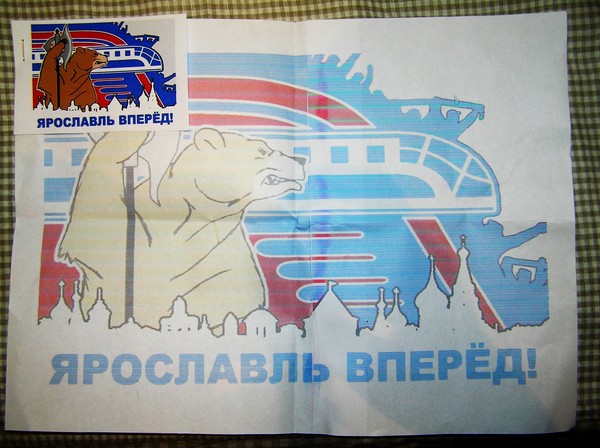
Цитата сообщения тануля Я давно хотела узнать , как можно увеличить рисунок, сделать его форматом больше чем А-4.
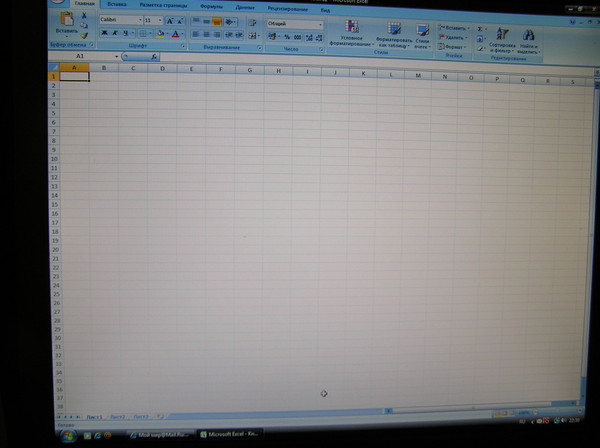
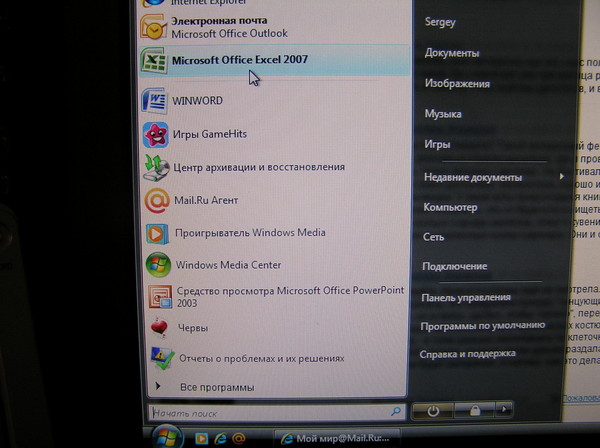
1.Выбрать на компьютере программу Microsoft Office Excel 2007, нажав на надпись 1 раз курсором ( левая клавиша мыши):


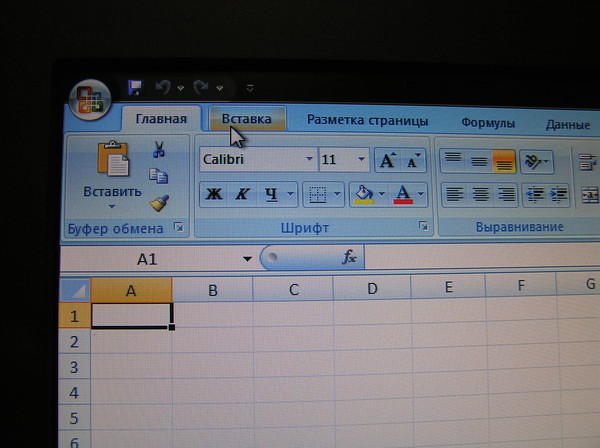
2.Открылась программа, 1 раз нажмите на клеточку, выделенную в верхнем левом углу – это зафиксирует ваше изображение в дальнейшем на этой точке
3.Найдём раздел «вставка» и нажимаем 1 раз всё той же клавишей:
4. выбираем в открывшемся окошке «рисунок» и нажимаем опять 1 раз:
5. В открывшемся окне обычным образом выбираем рисунок, выбранный для увеличения, пометили(1 раз):
6. Вставляем (1 раз):
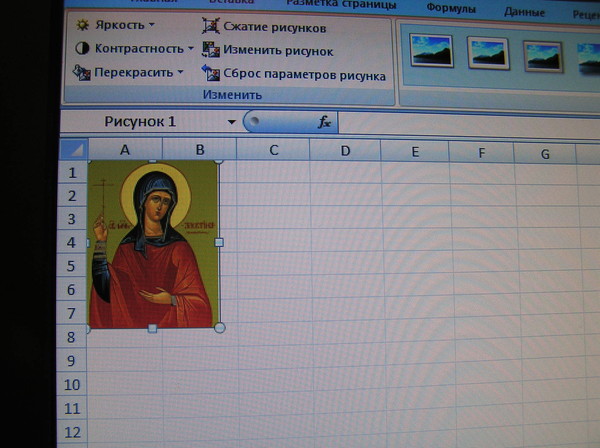
7. Видим, что рисунок разместился в программе на клеточках для увеличения:
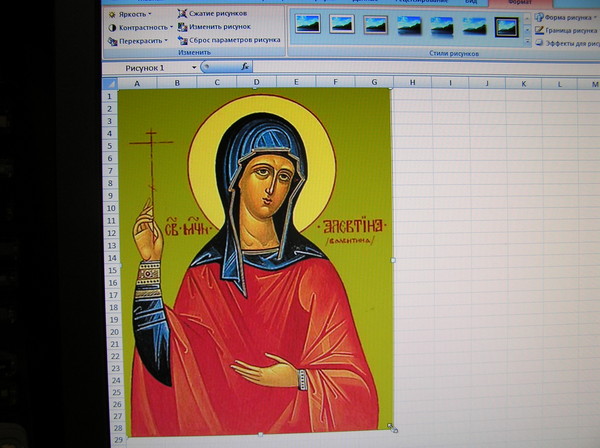
8. Подводим курсор к правому нижнему (свободному) углу картинки, нажимаем на клавишу –левую- и не отпуская, растягиваем картинку чуть –чуть, убеждаясь, что это возможно
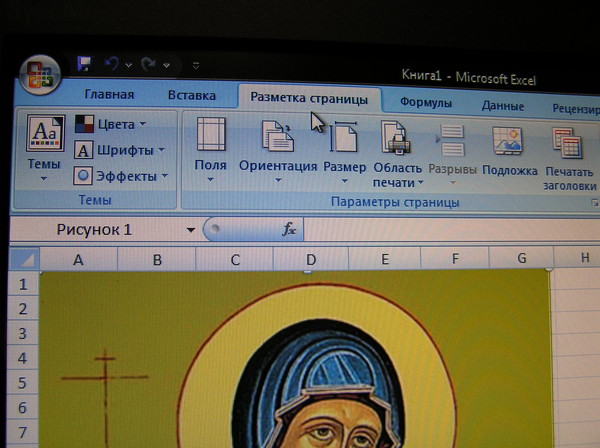
9.Теперь нам надо сделать разметку, Выбрать нужный размер картинки, 1 раз нажимая на «разметка страницы»:
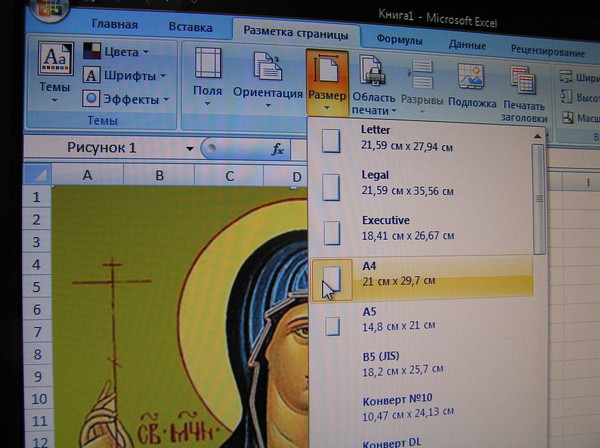
10. Нажимаем 1 раз «размер» в открывшемся окне:
11.Выбираем в открывшемся окне «А4» и нажимаем 1 раз:
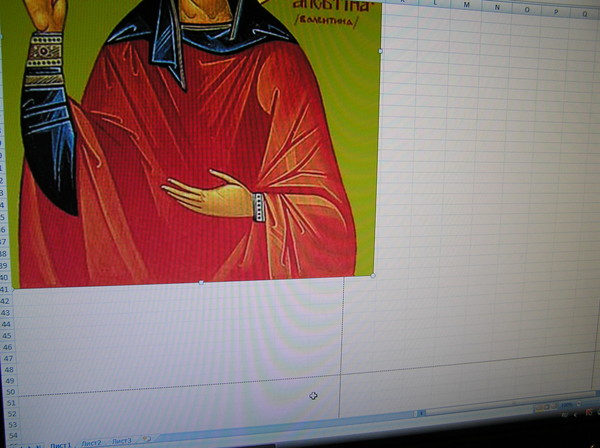
12.Убедились, что на поле появилась сетка из линий – это разметка страниц:
13.Повторим пункт «8» с учётом необходимого размера картинки:

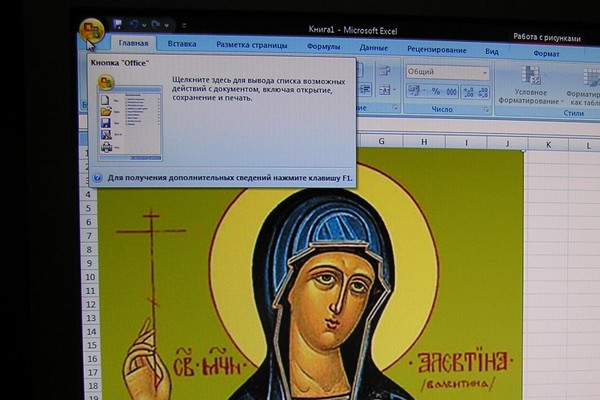
14.Последний шаг. Картинка увеличена, осталось предварительно просмотреть или просто сохранить или напечатать сразу. Для этого нам нужна кнопка Office (помечаем 1 раз):
15. Если наша цель – просто получить увеличение, то при печати надо не забыть в «свойства» поставить «Быстрая черновая печать». В итоге получаем несколько страниц А4, которые надо соединить, чтобы получить увеличенный рисунок.
Вот и всё!!! Попробуйте! Обязательно получится!
Увеличивать картинки позволяет любая версия этой программы!!! Есть только небольшие нюансы, которые легко освоить.
Рубрики:  Компьютер наше всё/Уроки для блогеров


Добавить комментарий:
Текст комментария: смайлики

Проверка орфографии: (найти ошибки)

Прикрепить картинку:

 Переводить URL в ссылку
 Подписаться на комментарии
 Подписать картинку