Всегда под рукойаналогов нет ^_^
Позволяет вставить в профиль панель с произвольным Html-кодом. Можно разместить там банеры, счетчики и прочее
Всегда под рукойаналогов нет ^_^
Позволяет вставить в профиль панель с произвольным Html-кодом. Можно разместить там банеры, счетчики и прочее ОткрыткиПерерожденный каталог открыток на все случаи жизни
 Смотреть фильмы онлайн бесплатно, в отличном качестве...Онлайн кинотеатр: биография Боевик вестерн военный детектив документальный драма история комедия криминал мелодрама мистика музыка Мультфильм мюзикл приключения семейный спорт триллер Ужасы Фантастика
 Хитовые игры на liveinternet«Хитовые игры на liveinternet» - красочные и увлекательные игры, отличающиеся простотой в управлении. Неотъемлемой частью подобных игр являются понятный игровой процесс и отличная графика.
АНИМАЦИИЯ В ФОТОШОПЕ |
Анимация. Эффект переливания канал Фотошоп+Анимация http://www.youtube.com/channel/UCzdZKCBzrLMvziKMwf6NWcw  |
|
ПРОГРАММА ДЛЯ СОЗДАНИЯ ФИЛЬМА ИЗ ФОТОГРАФИЙ! |
Хотите удивить друзей и близких интересной презентацией своего отпуска, проведённого праздника или любого другого события, типа сбора урожая или "как я съездил на рыбалку"? Создайте музыкальное слайд-шоу из собственных фотографий! Чтобы создать такое слайд-шоу вам потребуется программа для создания фильма из фотографий!

Итак, поехали! Сделать фильм из фото проще простого, ведь интерфейс программы настолько понятен, что вы запросто можете научить ей пользоваться своих детей, или наоборот, людей старшего поколения!
Запускаем программу ФотоШОУ!
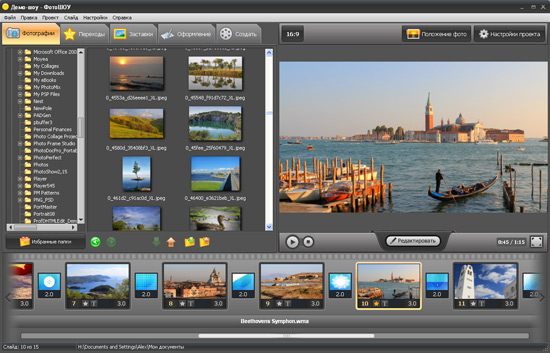
|
ГДЕ СКАЧАТЬ ПРОГРАММУ ДЛЯ СОЗДАНИЯ ВИДЕО? |
|
|
КОДЫ HTML ДЛЯ ОФОРМЛЕНИЯ ПОСТОВ, БЛОГОВ. |
|
КЛАДЕЗЬ ДЛЯ ВСЕХ НАЧИНАЮЩИХ... |
маленький текст маленький текст Увеличить текст+1: текст + 1 Увеличить текст+2: текст + 2 Увеличить текст+3: текст + 3 Увеличить текст+4: текст + 4 КРАСНЫЙ: красный текст ЖЕЛТЫЙ: желтый текст ФИОЛЕТОВЫЙ: фиолетовый текст ЗЕЛЕНЫЙ: зеленый текст КОРИЧНЕВЫЙ: коричневый текст ГОЛУБОЙ: голубой текст СИНИЙ: синий текст ФУКСИЯ: фуксия текст текст по центру бегущая влево строка бегущая вправо строка текст с правого краю в две строчки с выравниванием справа текст с правого краю в две строчки с выравниванием слева ТЕКСТ сноска ТЕКСТ сноска
"закрепитель" текст остается таковым, каким вы его пишете Я пишу как хочу!!! Процитированый в отдельном блоке текст у которого будет небольшой отступ слева.
Привет! В этом абзаце первое предложение будет с отступом. Прямо как в книгопечати. Правда, в интернете это редкая практика.
получается: МОЙ ДНЕВНИК НА ЛИРУ Для того, чтобы поместить картинку, которая уже лежит где-то в интернете, надо написать следующее (без звёздочки): <*a href="адрес ссылки">Имя ссылки<*/a> где "адрес ссылки" - полный адрес (http:// и т.д.) <*a href="адрес ссылки"><*img src="адрес картинки"><*/a> P.S. И не забудьте, что символ "звёздочка" ("*") везде необходимо удалить. Сделать слайд-шоу Если Вы хотите сделать слайд-шоу, а не убирать картинки (фотографии) под кат, то просто воспользуйтесь приведёнными в таблице кодами.
100рх – это размер окна, в котором будет показано шоу, поменяв это значение на нужное Вам, Вы получите подходящий размер окна. scrollamount="5" - поменяв цифру 5 на другую Вы измените скорость движения.  |
|
БЕСПЛАТНЫЕ АНАЛОГИ ПЛАТНЫХ ПРОГРАММ. |
|
КАК УБРАТЬ РЕКЛАМУ В SKYPE И U TORRENT И ЕЩЁ ОДНА ХИТРОСТЬ |
 Избавляемся от доставучей и надоедливой рекламы в таких приложениях, как u Torrent и Skype.  |
|
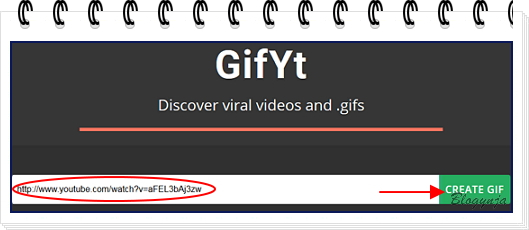
СОЗДАТЬ GIF-КАРТИНКУ ИЗ ВИДЕО С YOUTUBE |
|


Серия сообщений "Онлайн":
Часть 1 - Мультимедийные приложения онлайн
Часть 2 - Визуальный "Редактор HTML кода"
...
Часть 11 - Подбираем нужный шрифт
Часть 12 - Создать флеш-шоу из фото. Онлайн
Часть 13 - Создать Gif-картинку из видео с YouTube
Часть 14 - На сколько лет вы выглядите?
Часть 15 - Редактор фото на русском (Sumo Paint) в дневнике.
|
Без заголовка |
 Создание виртуального образа диска — это необходимая и очень полезная функция для каждого обывателя, активно пользующегося персональным компьютером. Теперь не нужно хранить горы накопителей, раскладывая их по всему дому и сдувая с них пылинки. Всю информацию с дисковых устройств удобно хранить на ПК, всего лишь создав перед этим виртуальную копию, помещенную на жесткий диск, где ей ничего не угрожает.
 Образом диска называется файл, содержащий в себе точную копию структуры файловых систем и информации, находящейся на носителе, под которым понимается любой жесткий, гибкий, оптический или Flash-накопитель.
Наиболее популярным форматом, используемым Windows, является формат .ISO (ИСО). Иметь дело с ISO-образом намного удобнее, чем со скопированными с оптического накопителя файлами. После этого на Вашем компьютере останется оригинальная копия оптического диска, которую, при дальнейшей эксплуатации, можно будет записать на чистый носитель или смонтировать в виртуальном приводе компьютера. Создавать «призрачные» копии очень пригодится любителям компьютерных игр.

|
КАК УДАЛИТЬ ОПЕРАЦИОННУЮ СИСТЕМУ ВИНДОВС СО СВОЕГО КОМПЬЮТЕРА. |
В комплекте со многими ноутбуками и персональными компьютерами идут предустановленные операционные системы. Если вы пользовались Windows в течение нескольких лет, скорее всего, она перестанет работать также быстро, как раньше. Со временем ОС «обрастает» множеством ошибок, исправлять которые вручную слишком долго. В этом случае оптимальным вариантом будет переустановка. В данной статье описывается, как удалить со своего компьютера Виндовс для последующей установки новой версии.
Если Windows была установлена на одном диске, а затем вы приобрели новый, можно просто установить ОС на него. В этом случае на вашем персональном компьютере будет сразу 2 операционных системы: новая и старая. Так часто делают пользователи, которые захотели воспользоваться преимуществами твердотельных накопителей. Просто подключите новый диск, и установите на него Виндовс, как описано во многих руководствах.
Удаление файлов вручную
После этого необходимо снести с ноутбука старую ОС. Это нужно по двум причинам. Во-первых, она занимает немало места на вашем диске. Во-вторых, при загрузке вам постоянно придется выбирать, с какой именно версии Windows загружаться. Это очень неудобно: можно случайно перепутать версию, а потом ждать, пока все перезагрузится.
Метки: Удалить систему |
ОБЩИЕ СВЕДЕНИЯ О СИНЕМ ЭКРАНЕ СМЕРТИ. |
Многие, у кого компьютер давненько, хоть один раз, но наверняка сталкивались с такой штукой, как синий экран с кучей белых надписей, избавиться от которого можно только, как правило, перезагрузкой (либо компьютер перезагружается самостоятельно).
В рамках данной статьи я подробно расскажу Вам о том, почему это происходит, что это такое и как с этим синим экраном смерти (именно так его называют) бороться. В том числе, в рамках форума нашего проекта, Вы всегда сможете получить полную поддержку по борьбе с этой напастью, в том случае, если не хотите или не можете сделать это самостоятельно. Но давайте перейдем к сути. Синие экраны смерти и с чем их вообще едят.
Метки: синий экран смерти |
ПРОБЛЕМЫ С ПРИЛОЖЕНИЕМ EXPLORER.EXE ПРИ РАБОТЕ В WINDOWS: ПРИЧИНЫ И РЕШЕНИЯ. |
 В компьютерной практике нередко приходится сталкиваться с очевидными, но весьма невероятными проблемами, точнее с такими, причины для возникновения которых вроде бы не было и должно быть. Вот как, например, можно объяснить появление в Windows сообщения об ошибке в файле explorer.exe? Вроде бы никаких изменений в состоянии ПК не было, а оно вдруг взяло и выскочило, еще и вдобавок спутало все карты: рабочий стол перестал отображаться, панель задач взбунтовалась, а диспетчер задач и вовсе решил, что ему самое время уйти в отпуск. Спрашивается, а в чем же причина? Есть ли для нее решение?
В тот момент, когда на рабочем экране появляется сообщение об ошибке в приложении explorer.exe, можно смело утверждать, что оно могло быть вызвано:
|
ЧТО ДЕЛАТЬ, ЕСЛИ ПОСЛЕ ПЕРЕУСТАНОВКИ WINDOWS НЕ РАБОТАЕТ ИНТЕРНЕТ? |
 Практически каждый, кто занимался переустановкой операционной системы без помощи специалистов, сталкивался с проблемой последующей настройки. Зачастую возникают ошибки и вопросы, на которые найти ответы не так-то просто. Наиболее часто возникающей проблемой является то, что после переустановки windows перестает работать интернет.
Современные компьютеры и версии windows позволяют достаточно быстро выполнить инсталляцию, тогда как остальное время уходит на редактирование параметров и загрузку программного обеспечения. Если после переустановки windows интернет не работает, проблем может быть несколько, и зависеть они будут от вашего провайдера, оборудования и типа подключения.
Метки: отсутствует интернет |
НЕОПОЗНАННАЯ СЕТЬ В ОС WINDOWS 7 БЕЗ ДОСТУПА К ИНТЕРНЕТУ. |
 Часто у многих пользователей персональных компьютеров можно возникнуть проблема с корректным определением сетевого подключения. В этом случае устройство будет оповещать владельца о возникших неполадках. Оповещений может быть 2: красный крест на значке сети Windows (если отсутствует линк с устройством) и восклицательный знак (непознанная сеть Windows без доступа к Интернету). В данной статье рассмотрено, почему возникают проблемы, связанные со вторым вариантом оповещений и способы их устранения.
  [content]
Если вы не изменяли настройки системы или Вай-Фай роутера, не заменяли материнскую и сетевую карту, не переустанавливали Windows – вряд ли какие-либо проблемы могли возникнуть на вашей стороне.
Метки: Интернет Отсутствие сети |
КАК ПОКАЗАТЬ СОБЕСЕДНИКУ ПО СКАЙПУ ТО, ЧТО ПРОИСХОДИТ У ВАС НА ЭКРАНЕ. |
По Skype (Скайп) можно не только общаться голосом и видеть друг друга через веб-камеру, но также показывать собеседнику то, что происходит на экране Вашего монитора. Ситуации могут быть разные:
- это может быть совместный просмотр фотоколлекции с кем-то из близких, если он не рядом,
- это может быть демонстрация профессиональных наработок при общении с руководством,
- а может быть Вы просто захотите похвастаться друзьям своими успехами в какой-то игре.
Давайте разберемся, как показать экран в Скайпе.
Чтобы показать абоненту (собеседнику) по Skype то, что происходит у Вас на экране, не обязательно срывать веб-камеру с крепления на мониторе и разворачивать её на экран. Если у Вас чисто случайно не найдётся рядом штатива (шутка!), веб-камеру Вам придётся держать в руках напротив монитора всё время, пока будете показывать человеку свой экран. В случае же с ноутбуком, где веб-камера встроена в корпус, этот способ и вовсе невозможен (правда, можно попытаться использовать зеркало!).
Если Вы хотите при общении с человеком по Skype показать ему что-то на экране своего монитора, есть куда проще способ это сделать с помощью функционала самой программы Скайп.
|
ВОССТАНОВЛЕНИЕ СТАРОГО ФОТО |
|
ВСЁ ПОД РУКОЙ/ВСЁ, ЧТО НУЖНО НАЧИНАЮЩЕМУ БЛОГЕРУ(ОБНОВЛЕННЫЙ МАТЕРИАЛ) |
|

|
СЕРВИСЫ ОНЛАЙН, КОТОРЫЕ НЕОБХОДИМЫ ДЛЯ ТВОРЧЕСТВА. |
|
ЭКРАННАЯ КАМЕРА |
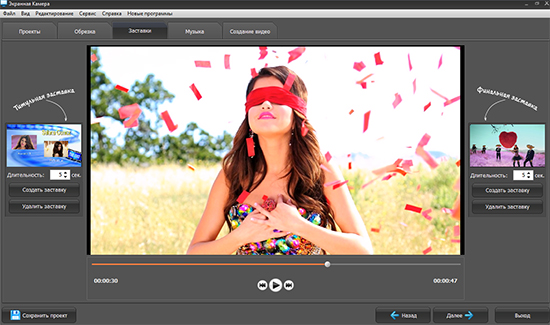
Боитесь пропустить любимую онлайн-передачу, хотите создать познавательный видеоурок или просто запечатлеть разговор в скайпе? Если вы до сих пор мучаетесь вопросом, какая программа, записывающая видео с экрана, способна на все это, мы готовы подсказать подходящий вариант. Это - программа для записи видео с экрана на русском под названием «Экранная Камера». Эта утилита проста и наглядна в обращении. Она позволит вам снимать качественные видеоролики с монитора, редактировать их во встроенном редакторе и даже сохранять в наиболее предпочтительном формате.
«Экранная Камера» оснащена тремя режимами захвата – всего экрана полностью, отдельного фрагмента или выбранного окна. Особую ценность представляет функция озвучивания ролика - в процессе съемки можно комментировать происходящее в подключенный микрофон. В отличие от многочисленных приложений конкурентов, эта программа, записывающая видео с экрана, обладает высокой степенью наглядности и предлагает пользователям удобную навигацию действий.

|
БЕСПЛАТНЫЕ ПРОГРАММЫ "WINDOWS" |
 |
Серия сообщений "* Работа программ":
Часть 1 - ЧТО ТАКОЕ СКАЙП И КАК ИМ ПОЛЬЗОВАТЬСЯ...
Часть 2 - Как резать/редактировать видео-файл в WINDOWS MOVIE MAKER.
...
Часть 42 - Как чистить систему от мусора
Часть 43 - Dropbox
Часть 44 - БЕСПЛАТНЫЕ ПРОГРАММЫ "Windows"
Часть 45 - Программа Punto Switcher
Часть 46 - Скачать новый WinRAR
|