Всегда под рукойаналогов нет ^_^
Позволяет вставить в профиль панель с произвольным Html-кодом. Можно разместить там банеры, счетчики и прочее
Всегда под рукойаналогов нет ^_^
Позволяет вставить в профиль панель с произвольным Html-кодом. Можно разместить там банеры, счетчики и прочее ОткрыткиПерерожденный каталог открыток на все случаи жизни
 Смотреть фильмы онлайн бесплатно, в отличном качестве...Онлайн кинотеатр: биография Боевик вестерн военный детектив документальный драма история комедия криминал мелодрама мистика музыка Мультфильм мюзикл приключения семейный спорт триллер Ужасы Фантастика
 Хитовые игры на liveinternet«Хитовые игры на liveinternet» - красочные и увлекательные игры, отличающиеся простотой в управлении. Неотъемлемой частью подобных игр являются понятный игровой процесс и отличная графика.
КОМОЕДИЦЫ — МАСЛЕНИЦА |
|
ВИДЕОУРОКИ ПО PHOTOSHOP |
|
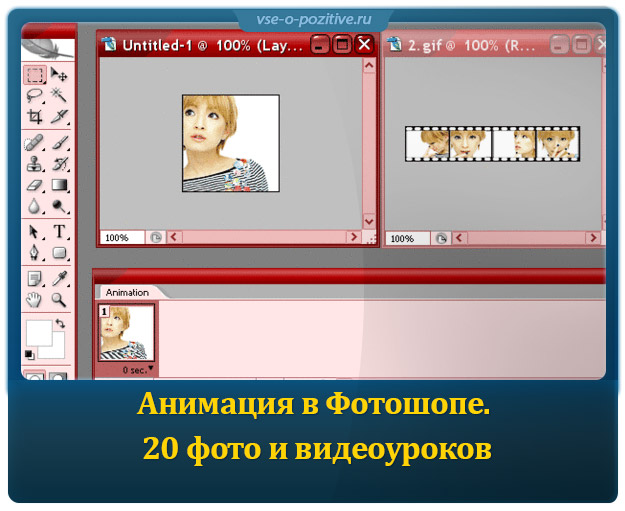
АНИМАЦИЯ В ФОТОШОПЕ. 20 ФОТО И ВИДЕОУРОКОВ |
|
97 ВИДЕОУРОКОВ ПО ADOBE PHOTOSHOP ОТ ИГОРЯ УЛЬМАНА |
97 Видеоуроков по Adobe Photoshop от Игоря Ульмана


|
КАК БЕЗ ОШИБОК ВВЕСТИ СВОЙ ПАРОЛЬ? |
Когда первый раз видишь клавиатуру, то просто глаза на лоб лезут от обилия кнопок, непонятно зачем нужных. Причем изучение непонятных кнопок методом тыка, как правило, ни к чему не приводит. Компьютер мирно жужжит и ничего не происходит. Даже иногда становится обидно.
Попытки узнать про непонятные клавиши в интернете тоже ни к чему не приводят. В лучшем случае какая-нибудь абракадабра в виде «Ctrl + C» и подробное объяснение компьютерными терминами, в которых сам черт ногу сломит.
Или что еще хуже пишут: «Нажмите клавишу „Enter“». Начинаешь искать эту самую клавишу у себя на клавиатуре, а ее нет и в помине. Ну и спрашивается, что тогда нажимать?
Начинаешь про себя думать плохими мыслями. Озвучивать эти мысли чисто русскими выражениями, у которых просто нет перевода на иностранные языки. В общим, становится просто обидно.

|
РАБОТА С ОКНАМИ. |
В этом уроке я хочу Вам предложить поближе познакомиться с основополагающим понятием графических интерфейсов — оконным интерфейсом. Или, проще говоря, окнами.
Работая с любой программой, мы, на самом деле, работаем именно с окном программы. Принципы работы с окнами практически одинаковы во всех операционных системах, имеющих графический интерфейс. И вот эти принципы и приемы давайте с Вами и рассмотрим.
Один из самых важных моментов, это понятие активного и неактивного окна.
Многие из Вас наверняка сталкивались со следующей ситуацией. Допустим, необходимо войти в программу, которая требует авторизации или, проще говоря, ввода логина и пароля (электронная почта, скайп, социальные сети и т.п.). Начинаем набирать логин или пароль, а на экране монитора ничего не происходит. Поля для ввода логина или пароля остаются пустыми.
Мы чертыхаемся, наводим указатель мышки на нужное нам поле, щелкаем левой кнопкой мыши, и, уже после этого, нормально набираем наши логины и пароли. Почему так происходит и что мы делаем неправильно?
|
УВЕЛИЧИТЬ ПРОИЗВОДИТЕЛЬНОСТЬ КОМПЬЮТЕРА. |
Advanced SystemCare Pro 9.1.0.1090 + лицензионный ключ (код) [На русском] - http://софт-варез.рф/3876-systemcare-kod-licenzii-klyuch-aktivaciya-key.html
|
РАБОТА С ИЗОБРАЖЕНИЯМИ В HTML (КАК ВСТАВИТЬ КАРТИНКУ, ИЗМЕНИТЬ ЕЕ РАЗМЕР, СДЕЛАТЬ КАРТИНКУ ССЫЛКОЙ). |
Вставка изображения
Для вставки изображения в html-документ используется непарный тег <img>, который помещается в то место документа, где должно быть вставлено изображение. У этого тега есть обязательный параметр src, значение которого указывает путь к нужному изображению в каталоге вашего сайта.
Например, чтобы поместить на страничку изображение:
в нужном месте документа помещается строчка:
<img src="http://www.mysite.com/img/1.png">
Это дает браузеру понять, что в корневом каталоге сайта www.mysite.com есть подкаталог img, в нем лежит изображение с именем 1.png, которое и нужно поместить на страничке.
|
КАК ПРОСТО И БЫСТРО ВСТАВИТЬ В ДНЕВНИК НА ЛИ.РУ ВИДЕО С ЮТУБА. |
  |
Серия сообщений "Уроки для блогов":
Часть 1 - Как скопировать текст с сайта, который защищен от копирования.
Часть 2 - Как взять картинку с альбомов Яндекс -фото
...
Часть 10 - Как избавится от однотонного фона вокруг анимашки прямо в презентации
Часть 11 - Что такое клипарт, как их ставить, хранить и где использовать.
Часть 12 - КАК просто и быстро ВСТАВИТЬ В ДНЕВНИК НА ЛИ.Ру ВИДЕО С ЮТУБА.
Часть 13 - Этот пост для тех, кто еще не смог сохранить свой блог!
Часть 14 - Этот пост для тех, кто имел СВОЙ БЛОГ на майле
...
Часть 47 - Помощь новичкам: Тег more или Как убрать текст под кат
Часть 48 - Украшаем свои посты БЛИНГАМИ
Часть 49 - Как поменять свой НИК на Ли.ру
|
10 ПОЛЕЗНОСТЕЙ ДЛЯ КОМПЬЮТЕРА. |
|
СОХРАНЯЙТЕ СВОИ ШЕДЕВРЫ. |
Но давайте вернемся к клавиатуре. Точнее к горячим клавишам клавиатуры.
Иногда невольно возникает вопрос, а есть ли вообще смысл запоминать различные комбинации клавиш, если этих комбинаций, как оказывается, десятки, если не сотни?
Как показывает практика, смысла в этом нет никакого. Особенно на начальном этапе освоения компьютера.
Если Вы используете компьютер исключительно для отдыха и развлечений, то мышки Вам хватит за глаза. С этими задачами мышка справляется «на ура».
Другой вопрос, если Вы начинаете использовать компьютер для работы. Даже на начальном этапе освоения компьютера.
Чтобы не быть голословным, приведу один небольшой, но очень распространенный и показательный пример.
Но, начну с одного к Вам вопроса. С Вами никогда не происходила следующая ситуация: Вы набираете текст (неважно какой — письмо, мемуары, рецепты, реферат, статью...). На этот адский труд у Вас ушло 30 минут или 1 час, или 2 часа. А потом бац... То, что Вы набрали или пропало, или не можете сохранить (например, компьютер или программа «подвисли»).
|
ВСЁ, ЧТО ВЫ ХОТЕЛИ ЗНАТЬ О ЛИРУ, НО... (САМЫЙ ПОЛНЫЙ FAQ ПО ЛИРУ) |
 -Kunzite-)dandr).
 Gatekeeper):
|
ДЛЯ НОВИЧКОВ НА ЛИРУ. ВАМ ЭТО ПРИГОДИТСЯ ))) |
Если вы считаете, это сообщение полезным для себя или ваших ПЧ,
то пожалуйста нажмите кнопочку "Понравилось".
|
ПРОПАЛА ЯЗЫКОВАЯ ПАНЕЛЬ |
|
|
ГОРЯЧИЕ КЛАВИШИ WINDOWS В КАРТИНКАХ |
Серия сообщений " компьютер":
Часть 1 - На все случаи жизни...Горячие клавиши-они существенно увеличивают вашу производительность.
Часть 2 - Онлайн-проверка на вирусы
...
Часть 35 - Как перенести папки «Мои документы» , «Загрузки» и «Рабочий стол»
Часть 36 - Разблокировка сериалов для Chrome & Chromium
Часть 37 - Горячие клавиши Windows в картинках
|
ПОЛНЫЕ НАЗВАНИЯ НОТ |
Я одна об этом не знала? Полные названия нот.
За плечами 7 лет обучения в музыкальной школе, но об этом я узнала только что, просматривая просторы интернета.
Названия нот были изобретены итальянцем Гвидо д’Ареццо? вот их полные имена:
Do – Dominus – Господь;
Re – rerum – материя;
Mi – miraculum – чудо;
Fa – familias рlanetarium – семья планет, т.е. солнечная система;
Sol – solis – Солнце;
La – lactea via – Млечный путь;
Si – siderae – небеса.
Метки: ноты |
УДАЛИТЬ ВИРУСЫ С КОМПЬЮТЕРА. 3 СПОСОБА. |
Метки: вирус удаление |
КАК УДАЛИТЬ 2INF.NET.ПОЛНОЕ УДАЛЕНИЕ ВИРУСА SIMSIMOTKROYSIA.RU. |
Как удалить
В этой небольшой статье мы с Вами попробуем разобраться как удалить 2inf.net
Итак, приступим к исправлению проблемы. Для этого надо зайти в реестр и удалить 2inf оттуда.
Делается это так: «Пуск—>Выполнить—>regedit—>(откроется редактор реестра) и в открывшемся окне делаем следующее:»Правка—>Найти—>(там появится окно с полем для ввода и в этом поле пишем: http://2inf.net) и все найденные файлы в результате поиска удаляем.
Ещё там выскакивают при запуске две программы «favorites» и «star page». Потом пишут, что не прекращена работа этих программ , так вот эти программы также являются частью этого вредоносного вируса 2inf.net. Удаляем их так.
Заходим по следующему пути: Пуск—> «имя вашей учётной записи компьютера»(напр.: Admin, Петя, Коля, в общем какое имя вы установили)—> AppData—>Local—>Temp и вот там то и зарыты эти файлы и программы. Ищем и удаляем их!
Ещё один способ решения проблемы. В диспетчере задач, а именно в процессах, находим процессы этих программ (favorites и start_page). Правой кнопкой кликаем по процессу , находим место хранения файла и удаляем их.
Метки: Вирус удаление |
ИЗУЧАЕМ КЛАВИШИ УДАЛЕНИЯ. |
/compsam.ru/wp-content/uploads/Key_Del.jpeg" target="_blank">http://compsam.ru/wp-content/uploads/Key_Del.jpeg 420w" sizes="(max-width: 210px) 100vw, 210px" />Давайте рассмотрим еще 2 клавиши, которые мы не рассматривали, но которые являются самыми используемыми — клавиши удаления.
Функционал этих клавиш понятен — уничтожать информацию (правда, не всю, а с которой Вы в настоящий момент работаете).
Клавиши эти называются «Del» или «Delete» (дэл, дэлэйт) — удаление, что вижу над курсором и «Васkspace» (бакспэйс) - удаление пространства перед курсором (слева от курсора или, если дословный перевод с английского — обратное пространство).
Если признаться честно, то информацию можно уничтожить любой клавишей клавиатуры. Этот пример, мы тоже рассмотрим, так как это является «больным местом» любого пользователя компьютера, будь то начинающий пользователь или гуру.
Правда, страшного в этом ничего нет, но нервы «щекочет».
Клавиш «Delete» обычно на клавиатуре две и выглядят они как
или
.
Клавиша «Васkspace» всегда одна может выглядеть так
, так
, так
или так
.
На стандартной компьютерной клавиатуре расположение клавиш удаления показаны на рисунке
Метки: Клавиатура компьютер |
ДЕМОНЫ И НЕЧИСТЬ (СЛАВЯНСКАЯ МИФОЛОГИЯ) |

|




 Когда первый раз видишь

 Но давайте вернемся к клавиатуре. Точнее к