Всегда под рукойаналогов нет ^_^
Позволяет вставить в профиль панель с произвольным Html-кодом. Можно разместить там банеры, счетчики и прочее
Всегда под рукойаналогов нет ^_^
Позволяет вставить в профиль панель с произвольным Html-кодом. Можно разместить там банеры, счетчики и прочее ОткрыткиПерерожденный каталог открыток на все случаи жизни
 Смотреть фильмы онлайн бесплатно, в отличном качестве...Онлайн кинотеатр: биография Боевик вестерн военный детектив документальный драма история комедия криминал мелодрама мистика музыка Мультфильм мюзикл приключения семейный спорт триллер Ужасы Фантастика
 Хитовые игры на liveinternet«Хитовые игры на liveinternet» - красочные и увлекательные игры, отличающиеся простотой в управлении. Неотъемлемой частью подобных игр являются понятный игровой процесс и отличная графика.
Без заголовка |

Рецепт этого кетчупа я узнала от бабушки моего мужа. Готовит она по нему уже множество лет и когда мы жили рядом, то всегда с огромным удовольствием угощались таким вкусным соусом. Сейчас же пришла пора мне и самой его готовить. Честно сказать, никаких других рецептов домашнего кетчупа я и не пробовала. Нет необходимости, т.к. этот устраивает нас и своим вкусом, и консистенцией, и технологией приготовления. Процесс приготовления конечно не очень творческий, это не торт ваять, но ничего сложного в нем нет. Тем более придумалось как облегчить процесс протирания томатов через сито - их нужно пюрировать блендером! Что называется "всё гениальное - просто!" Это и работу в разы ускоряет, и отходов куда как меньше.
|
КАК СДЕЛАТЬ ЗАМЕТНЫЕ НАПОМИНАЛКИ В WINDOWS. |
Если вам необходимы удобные и эффективные напоминалки в Windows, то совсем не обязательно прибегать к помощи сторонних программ. Как вы знаете, в окнах есть такая штука под названием «Планировщик заданий». Она позволяет создавать простые напоминания в виде небольших окошек, но у них есть один большой недостаток.

|
КАКИЕ ФАЙЛЫ ПОТЕНЦИАЛЬНО ОПАСНЫ ДЛЯ ВАШЕГО КОМПЬЮТЕРА? |
Один из явных признаков, помогающих отличить опытного пользователя от начинающего, это их отношение к расширениям файлов. Первые с одного взгляда могут сказать, какой файл является картинкой, какой программой, а какой вообще лучше не открывать без предварительной проверки антивирусом. Вторые обычно просто не понимают о чем идет речь и как эти самые расширения файлов выглядят. Именно для них в этой статье мы хотим осветить тот необходимый минимум, который понадобится им для безопасной работы на компьютере под управлением Windows.
|
ПРОВЕРКА ССЫЛОК НА ВИРУСЫ ОНЛАЙН. |
Многие пользователи сети интернет уделяют очень мало своей безопасности в глобальной сети. И, несмотря на то, что популярные поисковые системы Яндекс и Google в 99.99% случаев не выводят в результаты поиска сайты, зараженные вирусами, шанс подхватить вредоносный код, способный инфицировать вашу операционную систему и ее программное обеспечение, весьма велик.
Кроме того, большинство переходов происходят не из поисковиков, а с других сайтов: с социальных сетей, форумов, блогов, временами – адалт ресурсов. И гарантировать безопасность в таком случае весьма сложно.
Что же делать? Как обезопасить себя в интернете? Как защитить персональный компьютер от различных онлайн-угроз во время интернет-серфинга?
Начните со стандартных мер: установки хорошего антивируса (например, бесплатный Аваст), использования онлайн антивируса, а так же программы для блокировки рекламы.
|
БЕСПЛАТНАЯ ПРОВЕРКА КОМПЬЮТЕРА НА ВИРУСЫ ОНЛАЙН. |
Далеко не у каждого пользователя сети интернет есть стационарный антивирус. И это очень плохо, так как пренебрежение безопасностью компьютера может привести к потере личных данных содержащихся на нем.
Как правило, целью вирусов, червей, троянов и прочих вредоносных программ, становится взлом профилей социальных сетей, персональных данных, которые позволили бы получить доступ к кредитным картам и электронным кошелькам и другой ценной информации, содержащейся на ПК пользователя.
Есть вирусы-вымогатели, которые выводят рекламу и требуют перечислить деньги на счет для ее отключения.
Некоторые же разработчики вредоносного программного обеспечения вовсе не ставят целью получение каких-либо материальных или нематериальных благ. Они просто «валят» систему лишь по той простой причине, что они могут это сделать. Из вредности.
Если после прочитанного, вы до сих пор не решились на установку хорошего стационарного антивируса, например, Avast (бесплатная версия), Dr. Web или Касперский, то настоятельно рекомендую использовать хотя бы онлайн антивирусы, которые позволят бесплатно сделать проверку компьютера на вирусы в режиме онлайн. А главное – без необходимости устанавливать антивирусную программу на ПК.
|
КАК ВЕРНУТЬ ПОСЛЕДНЮЮ ЗАКРЫТУЮ ВКЛАДКУ. |
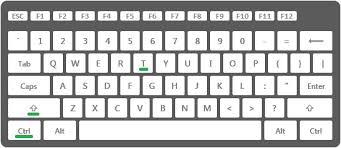
Иногда случается, что по непонятным причинам, то ли ввиду глюка компьютерной мыши, то ли мозг посылает искаженный импульс руке, и мы нечаянно закрываем вкладку браузера, которая нам еще нужна. Но ведь мы не до конца ознакомились с содержанием страницы. Что делать? Как же вернуть, открыть заново случайно закрытую вкладку?
Открываем случайно закрытую вкладку
Можно конечно залезть в историю браузера, но ведь это так долго и нудно.
Проблема эта очень легко решаема другим методом.
|
7 СКРЫТЫХ ФУНКЦИЙ КОМПЬЮТЕРНОЙ МЫШИ. |
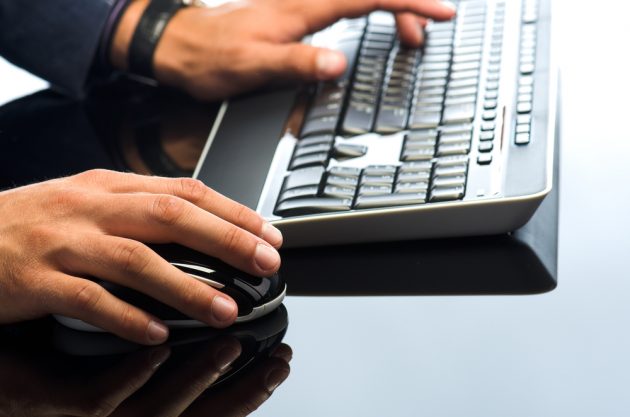
Клавиатура и мышь являются уже настолько привычными вещами в нашей жизни, что кажется, тут уж точно нас не могут подстерегать никакие сюрпризы. Тем не менее, бывает, что и совершенно привычные продукты имеют не совсем очевидные свойства и функции. Сегодня мы хотим вас познакомить, а некоторым просто напомнить, о нескольких скрытых способах использования компьютерной мыши.
|
7 РАЗДРАЖАЮЩИХ ФУНКЦИЙ WINDOWS, КОТОРЫЕ МОЖНО ИСПРАВИТЬ ПРЯМО СЕЙЧАС. |
Для большинства из нас Windows стала уже настолько привычной и знакомой, что превратилась в старого проверенного приятеля. Мы хорошо знаем его достоинства, научились мириться с его недостатками и точно знаем, что от него ждать в той или иной ситуации. Однако, есть у этого приятеля целый ряд привычек, которые продолжают нас раздражать просто каждый день. В этой статье вы узнаете, как легко и быстро избавиться от некоторых досаждающих пользователям функций Windows буквально за пять минут.
|
КАК СОСТАВИТЬ СПИСОК ПРИЛОЖЕНИЙ, УСТАНОВЛЕННЫХ НА ВАШЕМ КОМПЬЮТЕРЕ. |
Думаю, что все наши читатели сталкивались с необходимостью переустановки Windows. Иногда это происходит из-за возникших критических ошибок и проблем, иногда вызвано апгрейдом, иногда продиктовано желанием сбросить весь накопившийся в системе хлам и начать компьютерную жизнь с “чистого листа”. Сразу после установки новой системы вы ставите необходимые драйвера и системные компоненты, а потом приступаете к восстановлению привычного программного окружения. Для этой задачи вам очень пригодится заранее составленный список приложений, особенно если он насчитывает несколько десятков элементов. Сейчас мы научимся его составлять (без ручки и бумаги! :).
|
VOLUMOUSE – САМЫЙ УДОБНЫЙ СПОСОБ РЕГУЛИРОВКИ ГРОМКОСТИ В WINDOWS. |
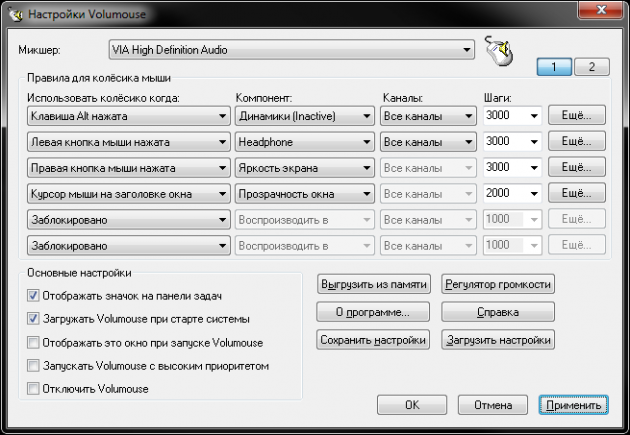
Друг уже более 3-х лет использует программу “Volumouse” на всех своих компьютерах и регулирует громкость колесиком мышки с зажатием ее левой кнопки. Иной способ доставляет дискомфорт – это удобнее чем использование специальных мультимедиа-кнопок на клавиатуре, ведь мышь всегда в руке, а к кнопкам на клавиатуре или кнопкам в интерфейсах программ нужно «тянуться».
|
КАК УМЕНЬШИТЬ РАЗМЕР ПАПКИ WINSXS В WINDOWS 7 И 8? |
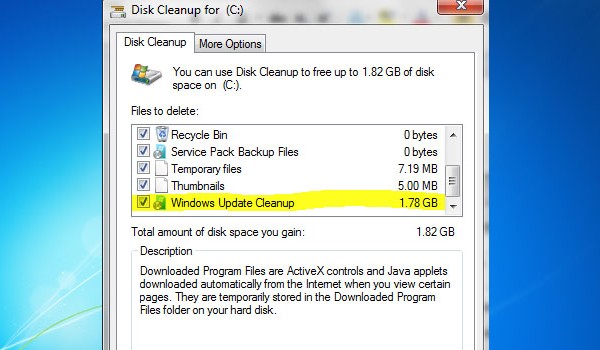
Папка WinSxS находится в C: \ Windows \ WinSxS занимает много места и продолжает расти. В этой папке накапливаются ненужные файлы, например, старые компоненты системы, и чем дольше у вас стоит операционная система, тем больше папка WinSxS.
На самом деле папка занимает меньше места, чем кажется, но если вы дорожите каждым ГБ свободного места, можете регулярно удалять её содержимое.
|
Decrap – очистка нового компьютера от “мусорного” софта. |
Использование программы Decrap рекомендуется для всех счастливых обладателей новеньких компьютеров с тоннами предустановленного коммерческого софта на борту. С его помощью вы сможете буквально через 5-10 минут получить полностью чистый компьютер.
Если вам приходилось покупать готовый десктоп или ноутбук с предустановленной Windows, то вы точно знаете, сколько “мусорного” софта ухитряются туда всунуть производители. Триальные версии антивирусов и офисных пакетов, какие-то убогие игры и оптимизаторы системы, встроенные системы исправления ошибок и резервного копирования.
|
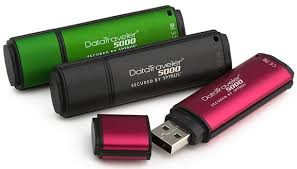
Как форматировать usb флешки. |
Сначала разберемся с вопросом - зачем форматировать флешки
Как ни странно главной причиной для форматирования являются не вирусы на флешке, а невозможность записать файл на флешку более 4 гигабайт. Некоторые пользователи сталкивались с такой проблемой, вроде и флешка в 8 гигов а записать на флешку кино, образ ISO, папку и другие файлы - не получается. Многие производители выпускают флешки в формате FAT32, а fat32 не поддерживает передачу больших файлов. Максимальный размер файла который можно записать на флешку fat32 не должен превышать 4 гигабайта (что такое гигабайт). Для этого и форматируют флешки формата fat32 в ntfs.
Форматирование позволяет избавиться от вирусов на флешке. Если Вы проверяли флешку на вирусы с помощью антивирусов и антивирусных утилит и они ничего не обнаружили, но у Вас имеется подозрение, что на флешке вирус - лучше отформатировать её.
Еще одна причина для форматирования - медленная работа флешки. После удаления ненужных файлов остаются пустые места (кластеры). В результате флешка стала работать медленнее - формат флешки поможет ускорить ее работу.
|
Что делать в случае, если забыл пароль от wi-fi. |
 Практически у любого человека случалась ситуация, когда он забывал пароль от вай-фая. Есть несколько способов, которые позволяют восстановить доступ к беспроводной сети. В зависимости от ситуации, действия могут отличаться.
Если вы забыли пароль от wi-fi, сначала попытайтесь отыскать договор на предоставление услуг от провайдера, очень часто там можно найти логин/пароль для подключения к беспроводной сети. Также посмотрите на обратную сторону роутера, в большинстве случаев вы найдете наклейку с паролем.
Если все-таки найти бумагу с паролем не получается или он не написан на задней части роутера, придется потратить немного времени и сил, чтобы восстановить его.
|
Проблемы с приложением Explorer.exe при работе в Windows: причины и решения. |
Городской ритм жизни, полнейшая загазованность улиц, километровые автомобильные пробки, дворы, заставленные машинами, все чаще наводят жителей города на мысль, что пора покупать земельный участок где-нибудь поближе к природе, тут можно купить участок. Простор, чистый воздух и живописные места у водоема — вот что привлекает сегодня горожан. Люди мечтают жить в сельской местности, дышать чистым воздухом и при этом иметь работу с солидной зарплатой в городе неподалеку.
В компьютерной практике нередко приходится сталкиваться с очевидными, но весьма невероятными проблемами, точнее с такими, причины для возникновения которых вроде бы не было и должно быть. Вот как, например, можно объяснить появление в Windows сообщения об ошибке в файле explorer.exe? Вроде бы никаких изменений в состоянии ПК не было, а оно вдруг взяло и выскочило, еще и вдобавок спутало все карты: рабочий стол перестал отображаться, панель задач взбунтовалась, а диспетчер задач и вовсе решил, что ему самое время уйти в отпуск. Спрашивается, а в чем же причина? Есть ли для нее решение?
Зрим в корень: причины возникновения неполадки
В тот момент, когда на рабочем экране появляется сообщение об ошибке в приложении explorer.exe, можно смело утверждать, что оно могло быть вызвано:
- вирусами;
- повреждением одного из рабочих компонентов в ОС Windows, например, редактора реестра;
- деинсталляцией или блокированием файла explorer.exe в результате установки, неправильного удаления или обновления операционной системы или отдельной программы.
|
Настройка спящего режима Windows 7 ("Режим сна"). |
В этой статье мы расскажем обо всех наиболее важных аспектах настройки «Спящего режима» в операционной системе Windows 7.
Настройки для ОС Windows 7 и Vista
Для того чтобы настроить переход компьютера в спящий режим, по прошествии заданного времени отсутствия активности, необходимо сконфигурировать параметры в соответствующем разделе «Панели управления» Windows 7.
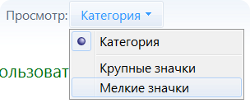
Откройте меню «Пуск» и выберите пункт «Панель управления». Если по умолчанию активирован просмотр панели в режиме «Категория», смените его на режим «Мелкие значки».
|
Создание единой учетной записи Майкрософт. |
Компания Майкрософт известна не только своими операционными системами. Она предоставляет огромное количество других полезных сервисов, таких как магазины, облачные хранилища данных, мессенджеры (знаменитый Skype), незаменимый набор программ Office и даже собственную поисковую систему. Для удобства пользователей предусмотрено создание одной многофункциональной учетной записи для всех продуктов Майкрософт. Именно о ней и пойдет речь в данной статье.
Создание учетной записи через браузер
Для того чтобы создать аккаунт Майкрософт, вам необходимо перейти на официальный сайт разработчика. Процесс очень прост, ведь он рассчитан на самых неподготовленных пользователей. Регистрация полностью бесплатна и доступна в любой момент. Следуйте представленной инструкции:
- Перейдите на вебсайт http://www.microsoft.com/ru-ru/account/.
|
Zoner Photo Studio — мощный, но очень понятный фоторедактор. |
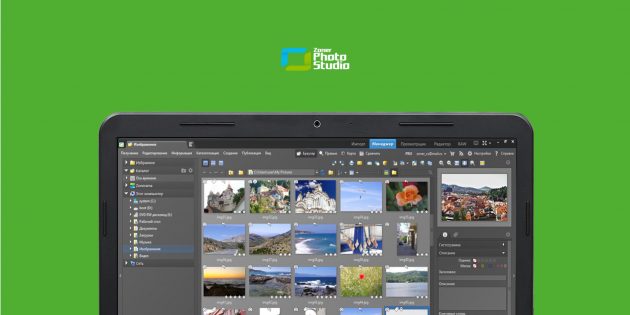
Часто хочется улучшить или обработать фотографии. Для этого нужен фоторедактор. Достаточно мощный и гибкий, чтобы не ограничиваться предустановленными попсовыми фильтрами, простой для понимания, и, конечно, недорогой, а в идеале бесплатный. Я уверен, многие из вас тоже ищут такой фоторедактор. Позвольте показать вам Zoner Photo Studio — очень крутую и понятную, ориентированную на фотографов программу для обработки изображений и организации фотоколлекций.
Zoner Photo Studio существует в двух редакциях: бесплатной и платной с 30-дневным пробным периодом. Бесплатная версия, к счастью, не сильно порезана в плане базовой функциональности, и её вполне хватит большинству фотографов-любителей.
|
10 самых полезных функций Windows 7. |
13 января компания Microsoft объявила о прекращении поддержки Windows 7. А это значит, что система не будет далее развиваться и что обновлений ждать больше не стоит. Несмотря на это Windows 7 является одной из самых популярных операционных систем и будет оставаться таковой ещё пару лет точно. Однако далеко не все её пользователи знают маленькие трюки, которые сделают работу с Windows 7 проще.
Боковая панель для широких экранов
Широкоформатные мониторы давно и прочно вошли в нашу жизнь. Но почему-то производители операционных систем продолжают размещать панель задач внизу экрана. А ведь её можно переместить влево или вправо и таким образом сэкономить драгоценное место. Тем более что в Windows 7 эту функцию реализовали гораздо лучше, чем в Windows XP.
|
USB-переходник |
На сегодняшний день пользователям доступно обширное многообразие стандартов. Иногда подобный факт раздражает и запутывает. Причем многие изделия способны заметно опустошить кошелек владельца техники современного образца.
USB-переходник – малогабаритное изделие, занимающееся трансформацией usb-интерфейса в интерфейс другой модификации. Преобразование интерфейса осуществляется в прямом и обратном направлениях.
Разновидности usb-переходников
Современные usb-адаптеры (usb-переходники, usb-кабели) – устройства, расширяющие функциональные возможности персонального компьютера, моноблока, ноутбука и прочих приборов, сочетая интерфейсы необходимых устройств. Под usb-хабом также подразумевают переходник, оснащенный схемами usb-каналов: «питание», «разделение».
Выделяют следующие типы usb-переходников:
-универсальный bluetooht/wifi адаптер для ноутбука;
-переходник ps2 для клавиатуры. С использованием подобного адаптера к ноутбуку подключается проводная клавиатура, мышка;
-адаптер usb-micro- usb под флешку;
-переходник usb-sata/ide – устройство, позволяющее подсоединить через usb-порт технического прибора DVD-привод или жесткий диск любого типа;
-usb-com – адаптер для шаринга, программатора;
-переходник usb-lan для принтера, планшета Android;
-usb-mini usb – адаптер для подсоединения мобильного телефона, смартфона;
-адаптер usb-hdmi для подключения телевизора к компьютеру;
-переходник usb-мини jack используется для соединения ноутбука, компьютера с наушниками и микрофоном;
-usb-мама на микро-usb (папа) – кабель-переходник для подключения к компьютеру мобильного гаджета для передачи информации, выполнения синхронизации данных.
Преимущества usb-переходника
доступная стоимость;
практичность (изделия малогабаритны);
универсальность (чтобы подключить желаемое устройство требуется только наличие на компьютере usb-порта и непосредственно переходника);
простота установки.
|