-Цитатник

Манное рассыпчатое печенье - (2)

Замечательный рецепт, который буден выгодным в настоящее время для многих домохозяек. Ингредиенты вс...

Хотите в домашних условиях устроить себе выработку коллагена и эластина просто как у девочки??!!! - (0)

...

Мак крючком: описание - (0)

Материалы и инструменты Красная пряжа для лепестков (в данном случае YarnArt Tulip, 1...

Вязание спицами - Жакет с полочками частичным вязанием - (0)

Копилка - вязание и шитье! Автор этого чудесного жакета - Татьяна, работа выставлена на яр...

Схемы для вязания юбок - (0)

Среди такого множества схем, для вязанию юбок,  Вам обязательно понравится какая то из них. ...

 -Помощь новичкам

Всего опекалось новичков: 0
Проверено анкет за неделю: 0
За неделю набрано баллов: 0 (79708 место)
За все время набрано баллов: 72 (10676 место)

 -Метки

Коврик агротехника альбом аппликация баклажаны блог блоги блок блоки видео выкройка выкройки выпечка выращивание вышивка вязание вязание крючком газеты дача декупаж дети детская одежда дизайн дневник жакет женская одежда жилет журнал заготовки запекание здоровье игрушки идеи интерьер ирландское кружево кабачки капуста картинки картон квилт кекс книга комментарии корзинка коробка крючок лечение логопед лоскутная техника лоскутное шитьё мастер-класс молитва огород огурцы одежда описание оформление пасха печенье пирог платье плетение помидоры пост похудение праздник практика пэчворк раскрой рецепт рецепты рисование роспись рукоделие рулет сборка своими руками скрап скрапбукинг советы спицы схема схемы технология ткани торт трафареты узоры уроки фоны фото фотошоп цветы шаблоны шапка шарф шитьё шкатулка юбка яблоки

 -Рубрики

 -Фотоальбом

Посмотреть все фотографии серии Свято-Юрьев монастырь
Свято-Юрьев монастырь
21:58 31.10.2010
Фотографий: 10
Посмотреть все фотографии серии Общая
Общая
21:37 31.10.2009
Фотографий: 1
Посмотреть все фотографии серии Кипрские зарисовки
Кипрские зарисовки
03:00 01.01.1970
Фотографий: 0

 -Поиск по дневнику

Поиск сообщений в Чайка-белая_птица

 -Подписка по e-mail


 -Сообщества

Читатель сообществ (Всего в списке: 5) _ПрОсТо_ДлЯ_ВаС_ Ссылочки_малятам pravoslavie Мамаша_Кураж Oljika

 -Статистика

Статистика LiveInternet.ru: показано количество хитов и посетителей
Создан: 31.10.2009
Записей: 3913
Комментариев: 3245
Написано: 10991


скриншот

Среда, 07 Июля 2010 г. 07:47 + в цитатник
Цитата сообщения Rost
Сегодня хочу рассказать про страшного зверя по имени «скриншот». Постараюсь ответить на самые распространённые вопросы: «Что это такое?» и «Как его делать?».


Для начала пока наконец объяснить, что такое «скриншот»?
Слово «скриншот» - это английское слово «screenshot», написанное русскими буквами.
В переводе на русский оно означает «снимок экрана». Это - изображение, полученное компьютером и показывающее в точности то, что видит пользователь на экране монитора.

Как его сделать?
В операционных системах Windows есть специальная кнопка: «Print Screen» (или «PrtScn»).
Не замечали её раньше? Обычно она находится на клавиатуре слева от кнопки «Scroll Lock»:
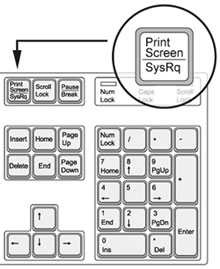
 (220x269, 15Kb)

Вот так она может находится на ноутбуке:
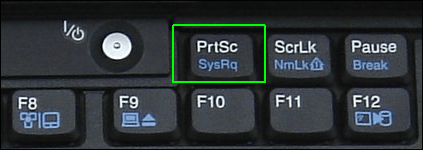
 (423x150, 54Kb)

Ну, как? Нашли эту кнопку у себя на клавиатуре? Можете смело нажать! Что? Ничего не произошло? Произошло, просто вы пока про это не знаете. Но ровно через 7 дней у вас дома зазвонит телефон и вы...
Стоп! Это из другого фильма.

Нажав на кнопку «Print Screen» вы скопировали картинку с вашего монитора в "буфер обмена Windows". Теперь только надо её куда то вставить. Куда? Если у вас не установлено ни одного графического редактора, всегда можно воспользоваться программой Paint, которая есть практически в любом Windows. Запустите его. Нажмите "Ctrl+V".
Вот что у меня получилось:
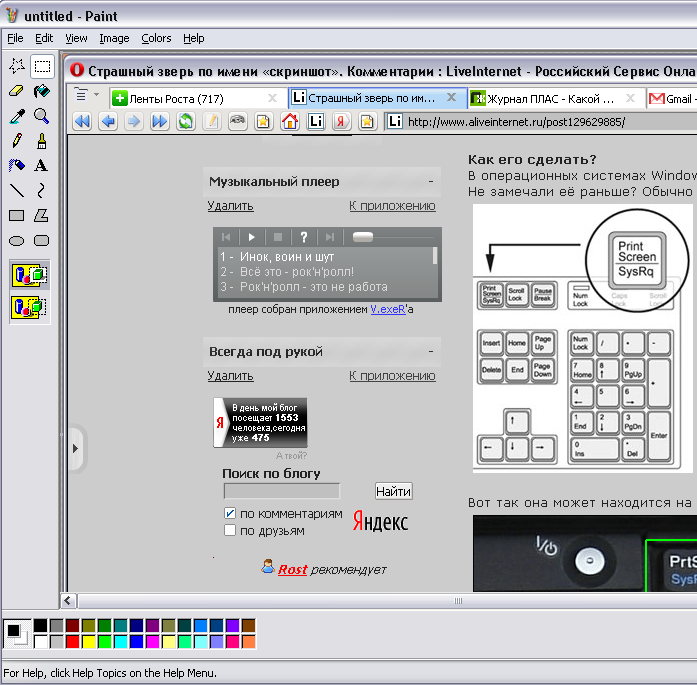
Скриншот №1

Почему тут только окно Оперы, а не весь мой экран? А потому что - хитрый и не хочу показывать вам весь свой 1600 на 900 дисплей.
Но как сделать, чтобы копировалось не весь экран, а только активное окно? Для этого перед тем, как нажать кнопку «Print Screen» надо нажать кнопку «Alt», а уже потом, не отпуская кнопки «Alt» нажать кнопку «Print Screen».

Вот собственно и всё. Надеюсь в программе Paint вы умеете работать. Нет, не умеете? А я слышал, что все в интернете умеют пользоваться даже программой «Foto Shtob».

Ладно, дам 2 совета.

Совет №1.
Для того, чтобы сохранить полученное изображение, надо нажать на "Файл", выбрать "Сохранить как". После этого надо ввести название файла, выбрать его формат и место, куда его сохранить. Всё! Графический файл у вас на компьютере. Можете делать с ним, что хотите!

Совет №2.
Если хотите сохранить не всё изображение, а только его часть, то надо сделать следующее.
Сначала выделяете именно ту часть, которую хотите сохранить.
Потом нажимаете "Ctrl+X". После этого "Файл" - "Новый". Потом нажимаете Ctrl+V". Всё! Можно сохранять!

LI 5.09.15
Рубрики:  БЛОГГЕРУ
Метки:  


Добавить комментарий:
Текст комментария: смайлики

Проверка орфографии: (найти ошибки)

Прикрепить картинку:

 Переводить URL в ссылку
 Подписаться на комментарии
 Подписать картинку