-неизвестно

 -Поиск по дневнику

Поиск сообщений в tar3an

 -Подписка по e-mail


 -Сообщества

Читатель сообществ (Всего в списке: 1) О_Самом_Интересном

 -Статистика

Статистика LiveInternet.ru: показано количество хитов и посетителей
Создан: 09.03.2010
Записей:
Комментариев:
Написано: 2724


ru/files/465669/34.swf]


Удаляем ненужные программы с компьютера правильно с Revo Uninstaller

Среда, 09 Октября 2013 г. 17:58 + в цитатник
Это цитата сообщения kru4inka [Прочитать целиком + В свой цитатник или сообщество!]

Удаляем ненужные программы с компьютера правильно с Revo Uninstaller

Удаляем ненужные программы с компьютера правильно с Revo Uninstaller.

Все знают, что при удалении программ с компьютера остается много мусора — каких-то файлов истории, папок и записей в реестре. В результате чего компьютер постепенно замусоривается и начинает медленнее работать.

Для удаления всего этого мусора можно использовать специальные программы. Одна из таких программ Revo Uninstaller, скачать программу можно со странице официального сайта по этой ссылке www.revouninstaller.com/revo_uninstaller_free_download.html. Есть как Free, так и платная Pro версия с расширенным функционалом, но для ежедневной работы достаточно и бесплатной. Также рекомендую скачать вариант без установки — Protable. То есть нужно будет просто распаковать архив с программными файлами на компьютер и можно начинать работать.
Далее-фиолет (126x83, 16Kb)

Метки:  

Мария Метлицкая ... Беспокойная жизнь одинокой женщины

Суббота, 05 Октября 2013 г. 15:51 + в цитатник
Это цитата сообщения Ольга_Фадейкина [Прочитать целиком + В свой цитатник или сообщество!]

Мария Метлицкая ... Беспокойная жизнь одинокой женщины


Метки:  

...ЖЕНЩИНА ОСЕНЬ...СЛУШАЕМ СБОРНИК ПЕСЕН../

Вторник, 01 Октября 2013 г. 23:08 + в цитатник
Это цитата сообщения Ольга_Фадейкина [Прочитать целиком + В свой цитатник или сообщество!]

...ЖЕНЩИНА ОСЕНЬ...СЛУШАЕМ СБОРНИК ПЕСЕН...


63797376_1284025102_939599495 (700x350, 88Kb)


Я - женщина-осень. Я - грустный пейзаж за окном.
Сегодня в душе моей слякотно: сумрак с дождем,
А завтра развеются тучи, и солнце блеснёт,
В глазах просветлеет, и сердце покой обретёт.
0_5c984_fa7649f9_XL (700x525, 137Kb)
Сегодня я - северный ветер, колючий и злой.
И ты не мечтай даже мирно поладить со мной,
А завтра я буду тиха, как октябрьский сад,
Тебе подарив медно-рыжих кудрей листопад.
0_9f618_a41cdca_XXL (700x467, 658Kb)
Я - мудрая осень, усталый, но солнечный взгляд.
Во мне катаклизмы природные страстно бурлят:
И грозные смерчи, и яростный гром, и шторма -
Внутри меня буйно колдует природа сама.
0_99af9_48b72a3b_XL (500x667, 163Kb)
И ты, я прошу, принимай меня, милый, такой -
Сияющей радугой над полноводной рекой,
Не дай лишь увязнуть в болоте безумной тоски,
Меня от предательства c подлостью убереги…
0_4084c_9d6edcc_XL (525x700, 130Kb)
…А я вместе с птицами снова на юг улетаю,
Я - женщина-осень... волшебная... «золотая»...

Ирина Залетаева


565398769 (550x550, 549Kb)
0_6665c_4320137c_-1-XL (525x700, 117Kb)
104ac0fc932f (640x480, 139Kb)
64931777_3934567_large (640x427, 316Kb)
71754800 (476x500, 168Kb)
ЕМ


Метки:  

Обо всем понемногу.начало

Воскресенье, 29 Сентября 2013 г. 19:33 + в цитатник
Это цитата сообщения Amenika [Прочитать целиком + В свой цитатник или сообщество!]

Обо всем понемногу

3352215_povarenok2 (588x442, 79Kb)

Надеюсь, те немногие советы и хитрости, собранные здесь, Вам пригодятся.

Овощи

Сырые овощи лучше резать на пластмассовой доске, поскольку деревянная впитывает сок.

Вареные овощи нельзя долго держать в воде, от этого они теряют вкус.

Огурцы с толстой кожурой необходимо чистить.

Читать далее...

Метки:  

Обо всем понемногу - 2 часть

Воскресенье, 29 Сентября 2013 г. 19:29 + в цитатник
Это цитата сообщения Amenika [Прочитать целиком + В свой цитатник или сообщество!]

Обо всем понемногу - 2 часть

3352215_povarenok2 (588x442, 79Kb)

Решила разделить на два поста, а то в одном ну как то уж очень много))

О бульоне

Мясо на кости надо заливать только холодной водой. Чтобы бульон был прозрачным, его надо довести до кипения, снять пену и варить на медленном огне 1,5ч.

Про варенье

Варить варенье лучше из ягод, которые собраны в теплые с солнечные дни. Ягоды должны быть одинаковой зрелости, незрелые ягоды сморщиваются.

Читать далее...

Метки:  

Уроки фотошопа для начинающих

Суббота, 28 Сентября 2013 г. 10:35 + в цитатник
Это цитата сообщения Semenova_Irina [Прочитать целиком + В свой цитатник или сообщество!]

Уроки фотошопа для начинающих


Уроки фотошопа для начинающих


Метки:  

БЫТЬ СТАРИКАМИ НЕПРОСТАЯ ШТУКА..

Суббота, 28 Сентября 2013 г. 10:29 + в цитатник
Это цитата сообщения lipa_fv [Прочитать целиком + В свой цитатник или сообщество!]

БЫТЬ СТАРИКАМИ НЕПРОСТАЯ ШТУКА...

0_6bef3_18ee2dd7_l (363x500, 164Kb)
Быть стариками непростая штука.
Не все умеют стариками быть.
Дожить до старости еще не вся наука
Куда трудней достоинство хранить.

Не опуститься, не поддаться хвори,
Болячками другим не докучать.
Уметь остановиться в разговоре,
Поменьше наставлять и поучать.

Не требовать излишнего вниманья.
Обид, претензий к близким не копить.
До старческого не дойти брюзжанья.
Совсем не просто стариками быть.

И не давить своим авторитетом,
И опытом не слишком донимать.
У молодых свои приоритеты.
И это надо ясно понимать.

3084287 (406x575, 172Kb)

Пусть далеко не все тебе по нраву,
Но не пытайся это изменить.
И ложному не поддавайся праву
Других уму и разуму учить.

Чтоб пеною не исходить при споре,
Не жаловаться и поменьше ныть,
Занудство пресекая априори.
Совсем не просто стариками быть.

И ни к чему подсчитывать морщины,
Пытаясь как-то время обмануть.
У жизни есть на все свои причины,
И старость - неизбежный путь.

А если одиночество случиться,
Уметь достойно это пережить.
Быть стариками трудно научиться.
Не все умеют стариками быть.

Метки:  

Внимание акция: 27 программ от Ashampoo бесплатно!

Среда, 25 Сентября 2013 г. 20:24 + в цитатник
Это цитата сообщения Топ_Менеджер [Прочитать целиком + В свой цитатник или сообщество!]

Внимание акция: 27 программ от Ashampoo бесплатно!

Немецкое издание ComputerBild известно своими постоянными раздачами полезных программ, бесплатно раздаёт сейчас сразу двадцать семь программ от Ashampoo.

Список программ:
Ashampoo Photo Commander 10
Ashampoo Photo Card
Ashampoo Burning Studio 6 Free
Ashampoo WinOptimizer 2013
Ashampoo Burning Studio 2013
Ashampoo ClipFinder HD Free
Ashampoo Snap 5
Ashampoo Slideshow Studio 2012
Ashampoo UnInstaller 4
Ashampoo Music Studio 2012
Ashampoo Photo Optimizer 4
Ashampoo Office 2010
Ashampoo Registry Cleaner
Ashampoo Undeleter
Ashampoo Red Ex
Ashampoo Photo Converter
VistaMizer
Ashampoo MyAutoplay Menu
Ashampoo HDD Control
Ashampoo Internet Accelerator
Ashampoo Presentations 2008
Ashampoo Cover Studio
Ashampoo PowerUp 2009
Ashampoo StartUp Tuner
Ashampoo Media Player+
Ashampoo PowerUp XP Platinum 2
Ashampoo Weihnachtsfoto Alleskönner


Страница акции.

Метки:  

Крапиву — в щи и салаты при диабете!

Вторник, 24 Сентября 2013 г. 21:27 + в цитатник
Это цитата сообщения Ipola [Прочитать целиком + В свой цитатник или сообщество!]

Крапиву — в щи и салаты при диабете!

От диабета предлагаем полечиться с помощью таких рецептов.

Для приготовления настоя 50 г листьев крапивы двудомной нужно залить 0,5 л кипятка. Спустя 2 часа настой процедить и пить по 1 ч. ложке 3 раза в день до еды.

Читать далее...

Метки:  

...КАПЕЛЬКИ ДУШИ....

Понедельник, 23 Сентября 2013 г. 14:34 + в цитатник
liveinternet.ru/users/35171...292526637/

ИОСИФ КОБЗОН
...ПЛАТЬЕ...

Метки:  

58 инструментов для редактирования фотографий

Суббота, 21 Сентября 2013 г. 16:13 + в цитатник
Это цитата сообщения Вперед_с_Надеждой_идущая [Прочитать целиком + В свой цитатник или сообщество!]

58 инструментов для редактирования фотографий


Tuxpi Photo Editor 58 инструментов для редактирования фотографий

Изменение цвета, создавать коллажи и добавить текст на фотографии.
Обрезка, поворот и изменение размера фотографии с легкостью.
Редактирование фотографий с различными эффектами.
Добавить рамки для картин и границ.
Редактор фотографий - работает непосредственно в веб-браузере.


Метки:  

Как увидеть пароль вместо звездочек

Суббота, 21 Сентября 2013 г. 15:53 + в цитатник
Это цитата сообщения Amenika [Прочитать целиком + В свой цитатник или сообщество!]

Как увидеть пароль вместо звездочек

Как увидеть пароль вместо звездочек

Бывают такие случаи, когда надо ввести свой пароль, чтобы зайти на свою страницу, например, с другого компьютера. Или хотите поменять свой пароль на новый, а старый не помните, так как сохранили пароль в браузере, нажав на кнопку - "Запомнить пароль". Отображается пароль только звездочками, а нам нужен текст.

В Google Chrome

Жмем вверху справа на три полосочки (Настройка и управление). Выбираем "Настройки". Спускаемся в самый низ страницы, жмем на "Показать дополнительные настройки". В разделе "Пароли и формы" кликаем на "Управление сохраненными паролями". Появится окно, где находим нужный сайт, кликаем по нему. Появится окошко с надписью "Показать". Жмем на "Показать" и нужный пароль можно увидеть уже без звездочек.

3352215_1111283824_1280 (700x409, 60Kb)

Читать далее...

Метки:  

Комбинации на клавиатуре. Учимся

Вторник, 17 Сентября 2013 г. 15:50 + в цитатник
Это цитата сообщения МирАлин [Прочитать целиком + В свой цитатник или сообщество!]

Комбинации на клавиатуре. Учимся

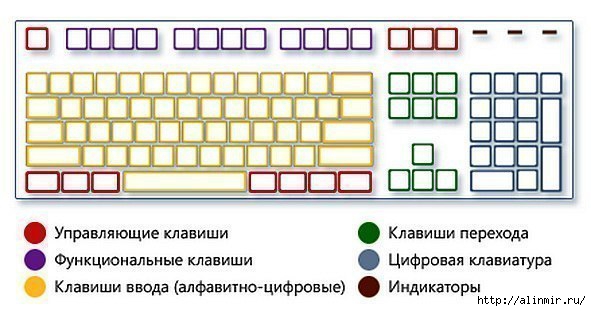
 Комбинации на клавиатуре, которые заметно облегчают нашу жизнь

1378147361_klaviatura (591x311, 111Kb)


Если вы много работаете с компьютером, то вы знаете, что для быстрой и продуктивной работы нужно стараться обходиться без мыши. Проверьте себя, отметив, сколько комбинаций вы действительно используете.

Читать далее...

Метки:  

СТУЧИТСЯ ДОЖДЬ КО МНЕ В ОКНО.

Четверг, 12 Сентября 2013 г. 20:55 + в цитатник
Это цитата сообщения Ольга_Фадейкина [Прочитать целиком + В свой цитатник или сообщество!]

...СТУЧИТСЯ ДОЖДЬ КО МНЕ В ОКНО...

90129270_65076368_0_1_1 (460x540, 77Kb)0_dc895_77eb03dc_M (300x56, 20Kb)


0_dc895_77eb03dc_M (300x56, 20Kb)
Стучится дождь ко мне в окно,
Дождинки медленно роняя,
Рябина в красном уж давно,
Грустит, о лете вспоминая
0_dc895_77eb03dc_M (300x56, 20Kb)
Кружится, падает листва,
Ей никогда уж не вернуться,
И только грустные слова
Дождём осенним тихо льются
0_dc895_77eb03dc_M (300x56, 20Kb)
Пусть дождь расскажет мне о том,
Как быстро птицы улетают,
Мы с ним сейчас только вдвоём,
Дождинки, как слезинки, тают
0_dc895_77eb03dc_M (300x56, 20Kb)
И всё, что было, то прошло
И никогда уж не вернётся,
И то, в чём мне не повезло
Осенней грустью разольётся
0_dc895_77eb03dc_M (300x56, 20Kb)
Вот одинокий жёлтый лист,
Гонимый ветром, опустился,
Он уже прозрачен,чист,
К стеклу неловко прислонился
0_dc895_77eb03dc_M (300x56, 20Kb)
И будет долго вспоминать
Весну и лето, как виденье,
Но лишь не сможет он понять
Своё последнее мгновенье
0_dc895_77eb03dc_M (300x56, 20Kb)
И будет молча слушать он
Дождя осеннего смятенье,
Из всех увиденных времён
Грустней не будет впечатленья.
ЕЛЕНА ЭРАТО
0_dc895_77eb03dc_M (300x56, 20Kb)


86ae83696f9a (700x525, 807Kb)

Метки:  

ПУСТЬ ПОСЕДЕЛА ОСЕНЬ В ПАУТИНЕ...ПЛЕЙЛИСТ ПЕСЕН ОСЕНИ..

Вторник, 10 Сентября 2013 г. 10:34 + в цитатник
Это цитата сообщения Ольга_Фадейкина [Прочитать целиком + В свой цитатник или сообщество!]

..ПУСТЬ ПОСЕДЕЛА ОСЕНЬ В ПАУТИНЕ...ПЛЕЙЛИСТ ПЕСЕН ОСЕНИ...

69638a6d486a (373x58, 4Kb)
Ах, сколько позади отпетых вёсен,
Сошли в капелях с талою водой,
Пусть серебро вплела мне в косы осень,
Но я душой осталась молодой.
69638a6d486a (373x58, 4Kb)
Еще зарница сердца не остыла,
Пылает, как восторженный рассвет,
И память, словно шёлком застелила
Бесценные забвенья прошлых лет.
69638a6d486a (373x58, 4Kb)
Под ветром лет душа не оскудела,
Вселенской грустью сердце не сожгла,
По жизни ,словно пёрышко летела,
Любовь свою искала и нашла.
69638a6d486a (373x58, 4Kb)
Еще тобой любимой быть охота,
И нежность моя в шёлке, как роса,
Мою звезду под лунной позолотой
Колышут, как пушинку небеса.
69638a6d486a (373x58, 4Kb)
И нет на свете губ твоих теплее,
И нет объятий сердцу горячей,
Чем те, что по-мужски меня жалея,
Спасали в безысходности ночей.
69638a6d486a (373x58, 4Kb)
Пусть поседела осень в паутине
Пускай слегка завьюжены года,
Как алый цвет под снегом на рябине
Так и любовь не меркнет никогда.
69638a6d486a (373x58, 4Kb)
В единстве душ нашла своё спасенье,
Любовь, что ясной зорькою была.
Несутся в жизнь по бурному теченью
Одной судьбы два верные крыла.

СВЕТЛАНА РОМАШИНА
69638a6d486a (373x58, 4Kb)


ФАНИНА <¢er>

Метки:  

Мастеркласс Photoshop, как сделать из обычного фото - ретро снимок!

Среда, 04 Сентября 2013 г. 16:57 + в цитатник
Это цитата сообщения Вечерком [Прочитать целиком + В свой цитатник или сообщество!]

Мастеркласс Photoshop, как сделать из обычного фото - ретро снимок!

Небольшой урок мастерства в графическом редакторе который научит вас, как сделать из обычного фото - ретро снимок, сделанный несколько десятилетий назад. Советую к просмотру, смотрим.

Мастеркласс по Photoshop: как состарить фото (1 картинка)

Читать далее...

Метки:  

88 советов по фотошопу

Вторник, 03 Сентября 2013 г. 19:17 + в цитатник
Это цитата сообщения [Прочитать целиком + В свой цитатник или сообщество!]

88 советов по фотошопу

 
После прочтения этой статьи, ваш уровень владения программой гарантированно поднимется. Тут собрана выжимка самых классных приемов, которые экономят уйму времени. 

Рекоммендую перечитывать раз в неделю и активно внедрять в повседневную работу.

1. Нажмите Tab, чтобы скрыть панель инструментов и палитры, Shift+Tab скроет только палитры. 

2. Shift+клик по синей верхней полосе у панели инструментов или палитрах, переместит их к боковой границе окна. 

3. Двойной клик по верхней синей полосе, в любом окне палитры, свернет ее. 

4. Двойной клик по серому фону откроет диалоговое окно для открытия файла, Shift+двойной кликоткроет браузер Adobe Bridge. 

5. Устали от серого фона вокруг изображения? Возьмите инструмент Paint Bucket Tool (Ведро), зажмите Shift+клик по серому фону и он сменится любым цветом, который Вы выбрали в качестве цвета переднего плана. 

6. Чтобы выбрать все слои нажмите Alt+Ctrl+A. 

7. Caps Lock сменит Ваш курсор на более четкий крестик. 

8. Нажмите клавишу F, и Вы сможете выбрать один из 3х различных режимов экрана, что позволит сделать рабочую область больше. 

9. Чтобы нарисовать прямую линию с помощью кисти или карандаша, сделайте один клик в точке начала, затем зажмите Shift+клик в точке конца. 

10. Нажатый Ctrl превратит любой инструмент в Move Tool (Перемещение), пока удерживаете его. 

11. Ctrl+Alt+клик создаст копию изображения и переместит его по ходу движения мышки. 

12. Нажатый Space (Пробел) превратит любой инструмент в Hand Tool (Рука), пока удерживаете его. 

13. Ctrl+Space+клик увеличит масштаб изображения, Alt+Space+клик - уменьшит. 

14. Нажав Ctrl и "+" или "-" изменит масштаб изображения в процентах. 

15. Если использовать Eyedropper Tool (Пипетка) с нажатой Alt - это позволит взять образец цвета для цвета фона. 

16. Инстрмент Measure Tool (Линейка), сделайте линию, а затем зажмите Alt и создайте другую линю из конца первой - то Вы определите угол между ними. 

17. Ctrl+Alt+Z и Ctrl+Shift+Z используйте для отмены и возврата ряда действий. 

18. Alt+Backspace и Ctrl+Backspace зальет изображение цветом переднего плана и фона соответсвенно. Shift+Backspace вызовет диалоговое окно для заливки изображения.Alt+Shift+Backspace и Ctrl+Shift+Backspace зальет изображение цветом переднего плана и фона соответсвенно, но оставив при этом прозрачные места прозрачными. 

19. Если зажать Alt и вызвать свободную трансформацию с помощью Ctrl+T, то трансформация будет производится над копей объекта. Ctrl+Shift+T повторит любые последние трансформации. 

20. Рамер холста легко можно увеличить используя инструмент Crop Tool, растяните его за пределы холста и нажмите Ок. 

21. Ctrl+J создаст копию текущего слоя. 

22. Ctrl+Shift+E сольет все видимые слои в один, Ctrl+Shift+Alt+E сольет копию видимых слоев в один новый слой. 

23. При использовании Marquee Tool (Выделение), зажмите Alt, чтобы сделать стартовую точку центром выделенной области. 

24. Ctrl+D для снятия выделения, Ctrl+Shift+D для возврата выделения. 

25. Когда Вы создаете выделение с помощью инструментов Marquee Tool, зажмите Space, чтобы переместить выделение, отпустите - чтобы продолжить выделять. 

26. Нажав Shift и "+" или "-" сменит режим наложения слоя на: Normal, Dissolve, Multiply, Screen, Overlay 

27. Если выбран инструмент Brush или любой другой, прозрачность слоя можно менять нажатием на соответсвующую цифру на клавиатуре: 
- при нажатии на одну цифру [4=40%] 
- для задания более точного % прозрачности [зажмите 7 а затем 2 даст в результате 72%]. 

28. Зажмите Alt и сделайте клик по значку глаза рядом с иконкой слоя на палитре слоев, чтобы скрыть все остальные слои, кроме текущего. 

29. Образец цвета можно взять не только с изображения в Photoshop, но и за пределами программы. Уменьште окно фотошопа так, чтобы видеть изображение, на котором хотите определить цвет, возмите инструмент Eyedropper Tool (Пипетка), сделайте клик внутри фотошопа и не отпуская выведите ее за пределы окна. 

30. Выберите слой, зажмите Alt и сделайте клик на границе между верхним и текущим слоем, чтобы создать Cliping Mask, т.о. верхний слой будет виден в рамках нижнего, нижний заменяет маску. 

31. Удерживая Alt нажмите по кнопке создания нового слоя "Create a new layer" на палитре слоев, чтобы появилось диалоговое окно с настройками для нового слоя. 

32. Выберите слой и удерживая нажатой Alt сделайте клик по мусорной карзине на палитре слоев, т.о. слой удалится без лишнего вопроса. Сделайте выделения для прозрачности где Вы хотите, перейдите на вкладку Channels и нажмите Ctrl+клик по кнопке "Create new channel", т.о. создатся альфа-канал только для выделенных областей. 

33. File &gt; Automate &gt; Contact Sheet II - создаст небольшие превивьюшки для каждого файла, октрытого в данный момент в фотошопе, в отдельном документе в ряд и подпишет их. 

34. У инструмента Move Tool в настройках доступна опция автовыделения слоя "Auto Select Layer" в зависимости от места клика. 

35. Работая с инструментом Move Tool, нажав Alt+Shift+клик правой кнопкой мыши по различным объектам изображения, расположеных на различных слоях, позволит выделить все эти слои. 

36. Работая с сеткой Grid, потяните за верхний левй угол, где расположены шкалы для Grid, и начало отсчета для них станет в том месте, где Вы отпустите клавишу мыши. Двойной клик в верхнем углу, сбросит точку отсчета в первоначальное положение. 

37. Создав путь с помощью инструмента Pen Tool можно скрыть/показать его вновь с помощью комбинации Ctrl+Shift+H. 

38. Управление навигацией с помощью клавиш может быть часто эффективней мышки: 

Home = пролистать в верхний левый угол 
End = пролистать в правый нижний угол 
PageUp = пролистать вверх на одну страницу 
PageDown = пролистать вниз на одну страницу 
Ctrl+PageUp = пролистать влево на одну страницу 
Ctrl+PageDown = пролистать вправо на одну страницу 
Shift+PageUp = пролистать вверх на 10 pixel 
Shift+PageDown = пролистать вниз на 10 pixel 
Ctrl+Shift+PageUp = пролистать влево на 10 pixel 
Ctrl+Shift+PageDown = пролистать вправо на 10 pixel 

39. Ctrl+Tab переключит Вас между различными окнами с изображениями. 

40. F12 вернет состояние изображения, которое было при последнем сохранении. 

41. Горячие клавиши для Каналов: RGB, CMYK, Indexed color 

Ctrl+"~" = RGB 
Ctrl+1 = red 
Ctrl+2 = green 
Ctrl+3 = blue 
Ctrl+4 = other path 
Ctrl+9 = other path 
Ctrl+"~" = CMYK 
Ctrl+1 = light green 
Ctrl+2 = pink red 
Ctrl+3 = yellow 
Ctrl+4 = black 
Ctrl+5 = other path 
Ctrl+9 = other path 
Ctrl+1 = Indexed 
Ctrl+2 = other path 
Ctrl+9 = other path 

42. Удерживая Ctrl Вы можете на палитре Navigator растянуть красный прямоугольник, масштабируя тем самым изображение. 

43. Зажмите Alt и сделайте клик на любом шаге в истории, т.о. шаг скопируется. 

44. Нажмите Alt и потяните за шаг из одного Action в другой, получите копию действия. 

45. В фильтре Lens Flare (Filter &gt; Render &gt; Lens Flare) задать точные координаты можно зажавAlt+кликнув по окошку предпросмотра. 

46. Удерживая Shift+Alt трансформация объекта будет производится пропорционально, из центра. 

47. Если у Вас выбран инструмент Move Tool и Вы хотите что-то скопировать, просто зажмите Alt и потяните за изображение. Удерживая Shift+Alt объект легко переместить вдоль напрявляющих Grid. 

48. Если Вы хотите выровнять горизонт или неровные края после сканирования, то возьмите инструмент Measure Tool (Линейка), проведите линию вдоль Вашей кривой, затем идем в Image&gt; Rotate Canvas&gt; Arbitrary, значения угла поворота фотошоп подставит сам, осталось нажать Ок и изображение повернуто. 

49. Если Вы создаетет что-то в Illustrator'е, скоприуйте и вставьте в Photoshop, он спросит в каком виде вставлять: пиксельном либо в Shape. 

50. Чтобы отобразить панель Rules, нажмите Ctrl+R. 

51.Чтобы изображение было четко по центру Ctrl+A, Ctrl+X, Ctrl+V. 

52. Ctr+E сольет текущий слой с нижележащим. 

53. Если выбран инструмент Brush Tool, управлять диаметром кисти можно по средствам кнопок [ и ].

54. Двойной клик по инструменту Zoom Tool вернет масштаб изображения в 100%, а по инструментуHand Tool растянет изображение на область экрана. 

55. Работа с текстом: 

Ctrl+H скроет выделение выделеных символов. 

Если у Вас выделены символы, сделайте клик в строке выбора типа шрифта и Вы можете использовать стрелки на клавиатуре для выбора типа шрифта. 

Alt+стрелка влево или вправо изменит отступ между символами на 10. 

Ctrl+Alt+стрелка влево или вправо изменит отступ между сиволами на 100. 

56. Ctrl+Alt+T создаст копию объекта, который Вы хотите трансформировать. 

57. Ctrl+Alt+стрелка вправо, влево, вверх или вниз скоприует текущий слой и сдвинет на 1px. 

58. Смените активный слой при помощи Alt+[ или ]. 

59. Переместите активный слой вверх или вниз при помощи Ctrl+[ или]. 

60. Чтобы скрыть направляющие Grid, нажмите Ctrl+ 

61. Ctrl+[клавиша плюс] увеличит масштаб изображения, Ctrl+[клавиша минус] - уменьшит.Ctrl+Alt+[клавиша плюс] увеличит масштаб и размер окна, тоже самое для Ctrl+Alt+[клавиша минус]. 

62. Используя инструмент Polygonal Lasso Tool, нажмите Backspace, чтобы отменить последний шаг. 

63. Нажмите X для перключения цвета переднего плана и фона местами. 

64. Нажмите D чтобы сбросить настройки цветов для переднего плана и фона в цвета по умолчанию: черный и белый. 

65. Чтобы отобразить палитру с настройками Brushes, нажмите F5. 

66. Чтобы отобразить палитру Layers, нажмите F7. 

67. Ctrl+клик по иконке слоя на палитре слоев создаст выделение содержимого слоя. 

68. Если хотите увидеть содержимое маски слоя, то зажмите Alt и сделайте клик по маске слоя. 

69. Alt+клик по иконке создания маски для слоя создаст черную маску . 

70. Когда используете Polygonal Lasso Tool, зажмите Shift, чтобы создать прямые под углом с шагом в 45 градусов. 

71. Для лучшей организации слоев - сгруппируйте выделенные, нажав Ctrl+G. 

72. Ctrl+Shift+N создаст новый файл, с выводом диалогового окна; Ctrl+Shift+Alt+N создаст новый слой в рабочем файле. 

73. Вернемся к кистям, клавиши [ и ] уменьшают и увеличивают диаметр кисти, а Shift+[ или ]изменят жесткость кисти. 

74. Нажмите Alt, чтобы Burning Tool стал выполнять функцию Dodge Tool, и наоборот. 

75. Stamp Tool клонирует участки изображения (Alt+клик - для определения участка для копирования). Это также работает, если в фотошоп открыто несколько изображений и Вы можете также клонировать любые участки из других изображений, достаточно лишь расположить изображения в пределах видимости на экране. 

76. Ctrl+клик по иконке слоя создает выделение объекта на этом слое. Если необходимо выделить более чем 1 объект на нескольких слоях, удерживайте дополнительно еще и Shift. 

77. Чтобы объединить палитры в одной, потяните за ярлычек любой вкладки на другую палитру к другим ярлычкам и она переместится. 

78. Когда создаете текст, нажате на Enter создает новую строку, чтобы закончить писать нажмитеCtrl+Enter или Enter на цифровой клавиатуре. 

79. Вы можете переместить слой на любое другое открытое изображение в фотошоп, т.о. создастся копия слоя. Удерживайте при перетаскивании нажатой Shift и содержимое слоя вставится четко по центру. 

80. Создайте новый документ в Photoshop размером 500х500px, создайте новый слой, возьмите инструмент Brush Tool, кисть возмите стандартную круглую, любого диаметра и поставьте точку вверху по центру (позиция как в часах у 12). Нажмите Ctrl+Alt+T, это создаст копию точки и позволит ее трансформировать. Потяните за точку в центре трансформируемого объекта Pivot Point и установите ее четко по центру изображения, вверху впишите угол повора 30 градусов и нажмите Ок. А теперь трюк.... Нажмите Ctrl+Shift+Alt+T 10 раз и Вы увидите что получится! 

81. Работая с инстрмуентом Move Tool Вы можете выбрать любой слой кликнув по части объекта с нажатым Ctrl. 

82. Как выбрать группу слоев не используя палитру слоев? Как выделить один слой мы знаем из пункта 81, а добавить еще один слой в группу можно зажав Ctrl+Shift и сделав клик по части объекта, расоложенному на другом слое. 

83. Удалить сразу несколько слоев можно простым пертаскиванием группы слоев на иконку корзины на палитре слоев, как выбрать группу знаем из пункта 82. 

84. Удалить текущий слой можно зажав Alt и нажав 3 раза L. 

85. После применения фильтра, его действие можно смягчить при помощи функции Fade, нажавShift+Ctrl+F. 

86. Скопировать маску слоя можно перетянув ее с нажатым Alt на другой слой. 

87. Из вертикальной направляющей Grid легко можно получить горизонтальную, выбрав инструментMove Tool, зажать Alt и кликнуть по самой направляющей. И наоборот. 

88. Сохраняя документ при помощи Save for Web информация о документе теряется, чтобы сохранить информацию используйте Save As.

 

Метки:  

Анатолий Матвейчук- Два бокала.-СБОРНИК-25 ВИДЕО,

Вторник, 03 Сентября 2013 г. 19:04 + в цитатник
Это цитата сообщения валентина_полякова [Прочитать целиком + В свой цитатник или сообщество!]

Анатолий Матвейчук- Два бокала.-СБОРНИК-25 ВИДЕО,


Метки:  

...У ОСЕНИ ПЕЧАЛЬНЫЕ ГЛАЗА....

Суббота, 31 Августа 2013 г. 20:20 + в цитатник
Это цитата сообщения Ольга_Фадейкина [Прочитать целиком + В свой цитатник или сообщество!]

...У ОСЕНИ ПЕЧАЛЬНЫЕ ГЛАЗА....


dk (574x480, 68Kb)

0_4a59b_131255c4_-1-XXL (543x80, 11Kb)

У Осени печальные глаза,
Но вместо слёз холодная роса.
Горит багряно, но не согревает,
Предзимьем близким душу обжигает,
О тленности “ кричит” её краса…
У Осени печальные глаза.
0_4a59b_131255c4_-1-XXL (543x80, 11Kb)
У Осени волшебный грусти лик.
Я тайну грусти этой не постиг…
Вспорхнув над жёлтой вековечной сенью
Я растворясь туманно-зыбкой тенью,
Отдам земле прощальный птицы крик…
У Осени волшебный грусти лик.
0_4a59b_131255c4_-1-XXL (543x80, 11Kb)
У Осени последняя любовь…
Во мне все чувства содрогнулись вновь.
Под песню ветра сердце замирает:
- Как, Осень, жаль, что нет земного рая,
К небесному душою не готов…
У Осени последняя любовь.
0_4a59b_131255c4_-1-XXL (543x80, 11Kb)
Плывёт рябиновая осень
Над потемневшею рекой,
И лес, наряд багряный сбросив,
Махнёт ветвистою рукой.
0_4a59b_131255c4_-1-XXL (543x80, 11Kb)
И клумбы нежных сентябринок
Напомнят каждым лепестком,
Что молодость уйдёт незримо
С осенним лёгким ветерком.
0_4a59b_131255c4_-1-XXL (543x80, 11Kb)
И как обыденное дело,
Под шелестящий листопад,
Войдёт уверенная зрелость…
И пусть… Я, может, буду рад.

АЛЕКСАНДР БАГАЕВ
0_4a59b_131255c4_-1-XXL (543x80, 11Kb)


0_2f5da_699b1cae_XL (467x700, 196Kb)
ЕМ


Метки:  

.БЫТЬ МОЖЕТ ЭТО БЫЛО В ПРОШЛОЙ ЖИЗНИ...СЛУШАЕМ СБОРНИК..

Понедельник, 26 Августа 2013 г. 06:46 + в цитатник
Это цитата сообщения Ольга_Фадейкина [Прочитать целиком + В свой цитатник или сообщество!]

.........БЫТЬ МОЖЕТ ЭТО БЫЛО В ПРОШЛОЙ ЖИЗНИ...СЛУШАЕМ СБОРНИК...


14a8637c2fbf42b57c28e87ad39b35fd5cf25a110861668 (461x700, 177Kb)46b622a3d30a6d959b7c7e2aa80ed4ff (370x40, 5Kb)

46b622a3d30a6d959b7c7e2aa80ed4ff (370x40, 5Kb)
Ты постучишь и я тебе открою,
Войдёшь в мой дом и сядешь у огня...
Седой...до странности красивый...
Так сколько ж я не видела тебя!?
46b622a3d30a6d959b7c7e2aa80ed4ff (370x40, 5Kb)
Быть может, это было в прошлой жизни -
Твоя любовь и губ твоих тепло...
Цвели сады и где-то спели вишни...
Скажи, так сколько, все - же, лет прошло?
46b622a3d30a6d959b7c7e2aa80ed4ff (370x40, 5Kb)
Наверно, много, но... услышав голос,
Забилось сердце как-то невпопад...
Не верю я теперь, что время лечит...
Неправду, значит, люди говорят.
46b622a3d30a6d959b7c7e2aa80ed4ff (370x40, 5Kb)
Мы помолчим, нам слов совсем не надо,
Пусть говорят за нас сердца теперь.
Ты - боль души моей, но...как тебе я рада!
Ты подожди... пойду,
захлопну крепче дверь...

ИЗ ИНЕТА
46b622a3d30a6d959b7c7e2aa80ed4ff (370x40, 5Kb)

96168732503429 (450x270, 31Kb)
ЕМ


Метки:  

Поиск сообщений в tar3an
Страницы: 63 ... 55 54 [53] 52 51 ..
.. 1 Календарь