-Метки

canva demiart faststone image viewer gimp paint photofiltre studio photopea photoscape photoshopsunduchok pixlr e proshow producer youtube анимация анимация блёстками анимация блики анимация в фш анимация воды анимация глаз анимация движения анимация картинки анимация лучей анимация огня анимация снега анимация текста анимированный текст ася настасья баннеры басманов максим блёстки в фш видео уроки видео уроки фш видеоредактор виртуальная часовня выкройки вырезать волосы вязание кручком вязание спицами генератор текста генератор фото генератор цвета генераторы текста делаем рамки домашняя фотостудия женский образ живопись запись видео с экрана земфира изменить размер ирина самарина-лабиринт искусство кисти для фш клипарт клипарт девушки клипарты коллаж в корел коллаж в фш коллажи в pfs коллажи в photofiltre studio коллажи в фш коллажи мои коллажи по материалу коллажи по урокам конвертеры контекстное меню корзинка из веревки лирика маски для фш мерцание мои коллажи моргающие глазки в фш музыка музыкальная открытка накрошаев олег нарезка видео натюрморты нейросети ольга гражданцева онлайн редактор палитра цвета пейзажи пигментные пятна плавная анимация плагин alien skin плагин prodigital starfilter pro плагины для фш плейлист плетение портативные программы проза жизни размытие фона размытые края в фш рамки рамки в фотошопе рамочка с прокруткой рамочки рамочки от selesta l рамочки от selesta_l редактирование видео редактирование фото резкость в фш салат салат с кукурузой салаты салфетки символы скачать фильтры скрап зимний скрап новогодний скрапнаборы скриншот скриншоты слайд шоу онлайн создание анимации стихи страна фотошопа схемы весенние схемы зимние схемы летние схемы осенние схемы от agapeo схемы от astra4 схемы от ocean clair схемы от r-oksana схемы от schamada схемы от valniko77 схемы от мариэлла_32 схемы цветочные тамара арушанова текст в фш текст на картинке текстовые эффекты тесты удаление фона удалить фон уменьшить фото уроки анимации уроки в кореле уроки в сorel уроки в фотошопе уроки коллажей в фш уроки ларисы гурьяновой уроки от millada kataleya уроки от misskcu уроки от natali уроки от semenova irina уроки от анты уроки от бэтт уроки от виктории уроки от ларисы гурьяновой уроки по коллажам уроки по фотошопу уроки фш установка плагинов установка фильтров фаина мухамадеева фильтр alien skin фильтр alien skin xenofex 2 фильтр splatter фильтры для фш флеш - игра флеш-игра флешки фоны фоторедактор онлайн фш художники цветы шитьё шнурки эдитор экшен экшены юмор

 -Рубрики

 -Цитатник

Movavi Video Converter 24.5.0 + Repack . - (1)

Movavi Video Converter 24.5.0 + Repack Movavi Video Converter - известная в России программа,...

Movavi Video Editor 26.20.0 - крякнутый (полная версия). - (1)

Movavi Video Editor 26.20.0 - крякнутый (полная версия) • Размер: 114 Mb • Язык: русский ес...

Схемки от Ejkova. - (0)

Схемки от Ejkova ...

Летние схемки от Gania. - (0)

Летние схемки ...

Юбка на тему "GF Ferre" своими руками! - (0)

Юбка на тему "GF Ferre" своими руками! Юбка по мотивам GF Ferre с отделкой в виде швов ру...

 -Я - фотограф


1 фотографий

 -Подписка по e-mail


 -Поиск по дневнику

Поиск сообщений в Tapioka

 -Фотоальбом

Фотоальбом закрыт для неавторизованных и пользователей из черного списка. Зарегистрироваться!

 -Приложения

  • Перейти к приложению Я - фотограф Я - фотографПлагин для публикации фотографий в дневнике пользователя. Минимальные системные требования: Internet Explorer 6, Fire Fox 1.5, Opera 9.5, Safari 3.1.1 со включенным JavaScript. Возможно это будет рабо
  • Перейти к приложению Открытки ОткрыткиПерерожденный каталог открыток на все случаи жизни
  • Перейти к приложению Всегда под рукой Всегда под рукойаналогов нет ^_^ Позволяет вставить в профиль панель с произвольным Html-кодом. Можно разместить там банеры, счетчики и прочее
  • Перейти к приложению Скачать музыку с LiveInternet.ru Скачать музыку с LiveInternet.ruПростая скачивалка песен по заданным урлам

  • Музыкальный плеер

 -Сообщества

Участник сообществ (Всего в списке: 2) Женская_тема Только_для_женщин
Читатель сообществ (Всего в списке: 4) PFS WiseAdvice О_Самом_Интересном Студия_и_К

 -Статистика

Статистика LiveInternet.ru: показано количество хитов и посетителей
Создан: 18.11.2012
Записей:
Комментариев:
Написано: 11724


Счетчик посещений Counter.CO.KZ - бесплатный счетчик на любой вкус!

надпись (268x98, 9Kb)
  • *COREL (68)
  •    уроки для Corel (44)
  • *YОИ TUBE (42)
  • *АНИМАШКИ (54)
  • *БАННЕРЫ (16)
  • *БРОДИЛКИ 1ч (43)
  • *БРОДИЛКИ 2 Ч  (21)
  • *ВИДЕО  (34)
  • *ВСЁ ДЛЯ ДНЕВНИКА  (830)
  •    всё про плееры (90)
  •    информеры (50)
  •    клипарт разный,декор (71)
  •    клипарт-девушки (16)
  •    клипарт-надписи (10)
  •    кнопки,иконки,курсоры (57)
  •    онлайн Фоторедакторы (10)
  •    оформление(ч.1) (47)
  •    оформление(ч.2) (60)
  •    разделители (25)
  •    рамки,шаблоны (144)
  •    схемы (51)
  •    уголки (2)
  •    фоны,текстуры,обои (50)
  •    формулы (101)
  •    часы,календари(11)
  • *ГАДАНИЯ (7)
  • *ГЕНЕРАТОРЫ (296)
  •    Online Image Editor (13)
  •    генератор кодов (2)
  •    генератор плеера (2)
  •    генератор подписей (3)
  •    генератор рамок (6)
  •    генератор таблиц (3)
  •    генераторы (38)
  •    генераторы промотки текста (4)
  •    генераторы фото (94)
  •    генераторы цвета (34)
  •    рамочник (7) 
  • *ГОРОСКОП (53)
  • *ДЕЛАЕМ РАМКИ (58)
  • *ЗДОРОВЬЕ (199)
  • *ИНТЕРЕСНОЕ (58)
  • *ИНТЕРЕСНОЕ ВИДЕО (11)
  • *ИСКУССТВО И ТВОРЧЕСТВО (113)
  • *КАМНИ И МИНЕРАЛЫ (29)
  • *КОЛЛАЖИ (2)
  • *КОМНАТНЫЕ РАСТЕНИЯ (38)
  • *КОНВЕРТЕРЫ (85)
  • *КОШКИ (27)
  • *ЛЕКАРСТВЕННЫЕ РАСТЕНИЯ (11)
  • *ЛИРИКА (214)
  • *МАГИЯ (24)
  • *МОЙ КОМПЬЮТЕР (300)
  •    PowerPoint (3)
  •    клавиатура (41)
  •    полезные программы ч.2 (37)
  •    соцсети (10)
  • *МОЙ САД,ОГОРОД (101)
  • *МОЛИТВЫ,ИКОНЫ (17)
  • *МУЗЫКАЛЬНАЯ СТРАНИЧКА (23)
  • *ОТДЫХ И РАЗВЛЕЧЕНИЯ (11)
  • *ОТКРЫТКИ ,ПОЗДРАВЛЕНИЯ (46)
  • *ПО СТРАНАМ ,КОНТИНЕНТАМ (111)
  • *ПОЛЕЗНОЕ (14)
  • *ПОРТАТИВНЫЕ ПРОГРАММЫ 1ч (49)
  • *ПОРТАТИВНЫЕ ПРОГРАММЫ 2ч (39)
  • *ПРИВЕТ.РУ (7)
  • *ПРИМЕТЫ (14)
  • *ПРИТЧИ (12)
  • *ПРО МУЗЫКУ (83) 
  • *ПРОГРАММЫ (180)
  •    Adobe Illustrator (4)
  •    Audacity-ауди редактор (2)
  •    GIMP (23)
  •    Inkscape (3)
  •    Krita - аналог Фотошопа (3)
  •    Movavi Фоторедактор (2)
  •    Paint.NET (20)
  •    Particle Illusion-создание футажей (2)
  •    PhotoDiva-ретушь портрета (2)
  •    SmartDeblur -исправление нечётких фото (1)
  •    WebAudioPlus-создание кнопок Аудиоплеера (1)
  •    Домашняя Фотостудия (9)
  •     Aleo Flash Intro Banner Maker (14)
  •     GIF Movie Gear (5)
  •     Sparcol VideoScribe (1)
  •     Wildform SWFX. (1)
  •    ArtWaver (11)
  •    BluffTitler (6)
  •    Corel PhotoMirage (1)
  •    CrazyTalk (1)
  •    DP Animation Maker (14)
  •    Explaindio Video Greator (7)
  •    GifCam (8)
  •    Insofta 3D Text Commander (3)
  •    Life Photo Maker Pro (1)
  •    Mystical Suite (1)
  •    QuickTime Pro (2)
  •    Sothink SWF Quicker(создание флеш и т.д.) (14)
  •    Sqirlz Water Reflections (22)
  •    Swish Max (1)
  •    Xara 3D Maker (6) 
  • *ПРОЗА ЖИЗНИ (82)
  • *ПСИХОЛОГИЯ (25)
  • *РЕЦЕПТЫ (288)
  •    блюда из рыбы (21)
  •    кухни мира (21)
  •    салаты (14)
  •    бережём наши ручки (9)
  •    макияж (26)
  •    маски для лица и тела (42)
  •    причёски,стрижки (11)
  • *СКРИНШОТ (50)
  • *СОЗДАНИЕ КАЛЕНДАРЕЙ (3)
  • *СОЗДАНИЕ СЛАЙДШОУ,ВИДЕО (121) 
  •  ffDiaporama (3)
  •    Free Video Editor (1)
  •    Movavi СлайдШОУ (1)
  •    Photo Scape (7)
  •    Slideshow Creator (2)
  •    Video Rotator-поворот видео (2)
  •    Wedding Album Maker Gold (1)
  •    Wondershare Filmora (2)
  •    ВидеоМАСТЕР (4)
  •    ВидеоШОУ (3)
  •    ФотоШОУ PRO (10)
  • *СОЗДАНИЕ ФОТОКОЛЛАЖА (21)
  • *ССЫЛКИ (37)
  • *ТЕСТЫ (42) 
  • *УДАЛЕНИЕ ФОНА,ВЫРЕЗАНИЕ ОБЪЕКТА (27)
  • *УМЕЛЫЕ РУЧКИ (416)
  •     кройка и шитьё (100)
  •    вязание/плетение (47)
  •    игольницы (6)
  •    переделки (5)
  •    прихватки (2)
  •    сумки своими руками (16)
  •    шкатулки/коробочки/корзинки (45) 
  • *УМНИКАМ И УМНИЦАМ (66)
  •    уроки Семёновой Ирины (3)
  •    уроки Ларисы Гурьяновой (18)
  •    уроки от Mademoiselle_Viv (9)
  •    уроки от Анты (7)
  •    уроки от Миллады (3)
  • *ФЛЕШКИ (100)
  • *ФЛОРА И ФАУНА (24)
  • *ФОТО (23)
  • *ФОТОДЕЛО (16)
  • *ФОТОХОСТИНГИ (10)
  • *ФОТОШОП (254)
  •    Кисти (3)
  •    марионеточная деформация (4)
  •    маски (9)
  •    плагины(фильтры) (41)
  •    Уроки анимации (64)
  • *ХОЗЯЙКЕ НА ЗАМЕТКУ (193)
  •    для дачи (29)
  •    мода (3)
  •    мой сад,огород (48)
  •    ремонт (6)
  •    уют в доме (9)
  • *ШРИФТЫ (33)
  • *ЭДИТОР (139)
  •    видео-уроки (8)
  •    уроки от Виктории (46)
  • YОИ TUBE (29)
  • КОЛЛАЖИ (2)
  • ОТДЫХ И РАЗВЛЕЧЕНИЯ (6)
  • УРОКИ ДЛЯ ЖЖ (13)
  • ЯНДЕКС (7)
  •  


    Flag Counter

    �������� ������

    Liveinternet    Друзья    В дневник   Написать   Личная переписка   настройки Лента комментов   

    160317445_1 (54x54, 2Kb)

    Медитация.

    Вторник, 08 Августа 2017 г. 12:52 + в цитатник
    Это цитата сообщения Иннушка [Прочитать целиком + В свой цитатник или сообщество!]

    Медитация

    горное озеро/3040753_MeditaciyavshkoleShantiIogaIrkytsk_ (700x489, 40Kb)Правила медитации

    Медитацию следует выполнять в тихой спокойной обстановке, чтобы вам не мешали другие люди.

    В помещении должно быть тепло, сухо, воздух должен быть свежим. Лучше всего проводить медитацию в светлой, тихой и просторной комнате, не обремененной излишеством мебели и разнообразием предметов.

    Одежда должна быть удобной, не стесняющей тела и такой, чтобы вам в ней было достаточно тепло и уютно: при медитациях, требующих неподвижности тела, кровообращение несколько замедляется, и это может вызвать ощущение озноба.

    Медитацию нужно проводить за 2—4 часа до приема пищи или через 4—5 часов после приема пищи. Лучшее время для занятий — раннее утро (4—5 часов утра) или 7—8 часов вечера.

    Вредные привычки — употребление алкогольных напитков и курение — во время занятий медитацией должны быть забыты: это несовместимые вещи.

    На первой стадии заниматься медитацией желательно в уединенном месте. Позже вы сможете медитировать где угодно — не только дома, но и на улице, и даже в людных местах.

    Как выходить из медитации

    Закончив медитацию, не спешите сразу резко вставать и возвращаться к обычной жизни. Прежде чем подняться, несколько раз сожмите и разожмите кулаки, потяните все тело. Вдохните сначала легко, поверхностно, потом сделайте глубокий вдох. Откройте глаза — и почувствуйте себя бодрым, полным сил, готовым жить и действовать.

    Занимаясь медитацией регулярно и систематически, организм становится  на 5 лет моложе своего хронологического возраста.

    Мантра-медитация

    Медитации Кацудзо Ниши

    Аудио-медитации

    Наталья Правдина


    Серия сообщений "± МАГИЯ,РИТУАЛЫ":
    Часть 1 - Лечим руками
    Часть 2 - Чистим чакры.
    ...
    Часть 42 - 10 хороших ритуалов, которые желательно применять каждому
    Часть 43 - Медитация на свет
    Часть 44 - Медитация
    Часть 45 - 22 оберега для дома по Ванге
    Рубрики:  *ЗДОРОВЬЕ

    Метки:  

    Строим выкройки, используя бесплатную программу NanoCAD. Видео мастер-классы по установке и работе с программой

    Вторник, 08 Августа 2017 г. 12:26 + в цитатник
    Это цитата сообщения Dushka_li [Прочитать целиком + В свой цитатник или сообщество!]

    Строим выкройки, используя бесплатную программу NanoCAD. Видео мастер-классы по установке и работе с программой

    Автор: Эльвира Киреева

    Это универсальный видеокурс, который поможет вам открыть мир компьютерного построения выкроек.
    Всего за несколько уроков, общей продолжительностью не больше 60 минут, вы установите программу (NanoCAD 3) и научитесь пользоваться необходимыми инструментами для построения выкроек на компьютере.
    Данная программа была выбрана не случайно, а подбиралась путем проб и ошибок на личном опыте. Я считаю эту программу самой подходящей для неприхотливого и быстрого построения выкроек на компьютере по индивидуальным размерам.


    Урок 1. Установка программы на компьютер.

    В этом уроке я расскажу вам немного о самой программе, о том где ее можно скачать и с какими настройками ее нужно установить на свой ПК.


    СМОТРЕТЬ ДАЛЕЕ
    Рубрики:  *УМЕЛЫЕ РУЧКИ/ кройка и шитьё

    Метки:  

    Для тех, кто хочет научиться делать рамочки с тенью.

    Вторник, 08 Августа 2017 г. 00:02 + в цитатник
    Это цитата сообщения Lyusya-Spring [Прочитать целиком + В свой цитатник или сообщество!]

    Для тех, кто хочет научиться делать рамочки с тенью


    Для тех, кто хочет научиться делать рамочки с тенью

               Рассмотрим пример на рамочке. Идем на сайт (смотри бродилочку ниже) и там подбираем для себя именно то, что устраивает Вас.(смотри ниже видео), а потом скопированный код тени втавляем в код рамочки. Для работ не забудьте поменять размер рамочки ( у меня стоит 450рх)

    Это формула рамочки, которую можно скопировать прямо тут
    <div style="width:450px;height:+++px;border:2px solid #0044CC;background-image: url('***');background-color:#++++++;-webkit-box-shadow: ЗНАЧЕНИЕ ТЕНИ<center><div style=" zzz="zzz" align="center"><span style="font-family:Times New Roman;color:#Цвет текста;font-size:20px;text-shadow:1px 1px 1px #000000;">Ваш текст</span></div>


    вставляем код тени и смотрим результат, я убрала в данной рамочке цвет обводки, чтобы лучше было видно тень


    Серия сообщений "*** уроки":

    Часть 1 - комментики на скорую руку
    Часть 2 - Делаем простую Рамку с двигающимся текстом.
    ...
    Часть 42 - Как сделать рамку в html вокруг текста
    Часть 43 - Текст на картинке и показать картинки с прокруткой
    Часть 44 - Для тех, кто хочет научиться делать рамочки с тенью


    Серия сообщений "= МОИ УРОКИ":

    Часть 1 - Фото - как задний план
    Часть 2 - СОЗДАЕМ КЛЕТЧАТЫЙ ФОН
    ...
    Часть 15 - Как сделать превью картинок
    Часть 16 - шпаргалочка-подсказка
    Часть 17 - Для тех, кто хочет научиться делать рамочки с тенью


    Рубрики:  *ВСЁ ДЛЯ ДНЕВНИКА/формулы
    *ДЕЛАЕМ РАМКИ

    Метки:  

    Красивый анимированный эффект.

    Понедельник, 07 Августа 2017 г. 23:54 + в цитатник
    Это цитата сообщения Иннушка [Прочитать целиком + В свой цитатник или сообщество!]

    Красивый анимированный эффект

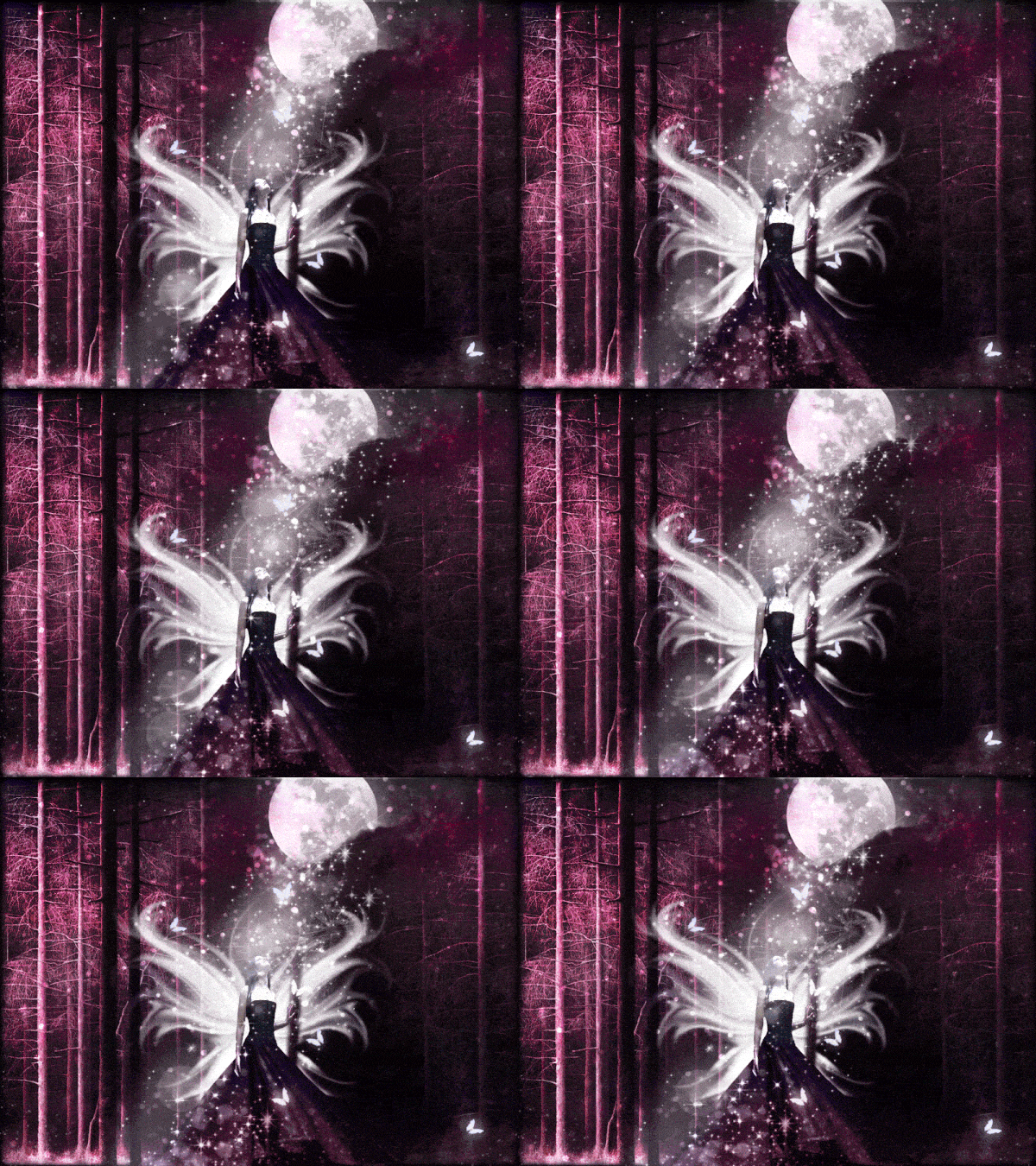
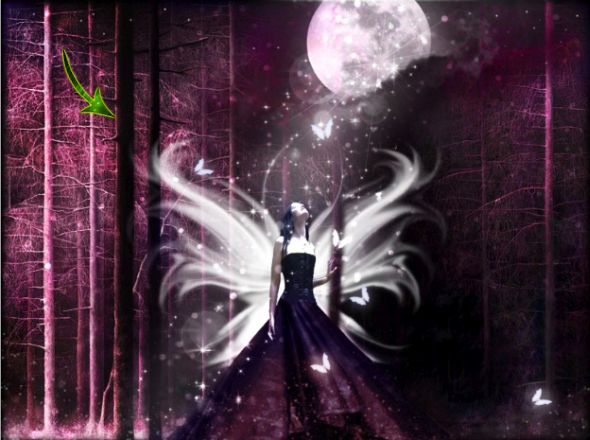
    В этом Photoshop уроке вы узнаете, как на изображение добавить красивый, сказочный анимированный эффект.
    Анимированный эффект – результат:
    Красивый анимированный эффект
    В качестве основы я буду использовать такую сказочную фотоманипуляцию, где пошагово расписано, как её создавать. Итак, приступим!
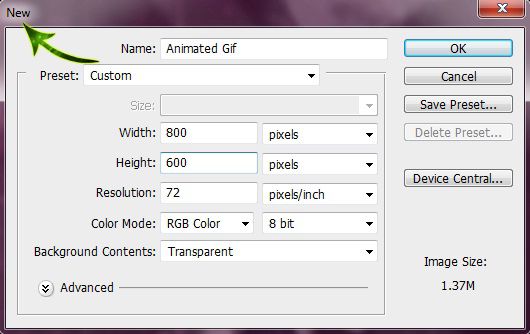
    Откройте Photoshop и создайте в нём новый документ размером 800 на 600 пикселей.
    Красивый анимированный эффект
    Далее откройте скаченную фотоманипуляцию в Photoshop.
    Красивый анимированный эффект
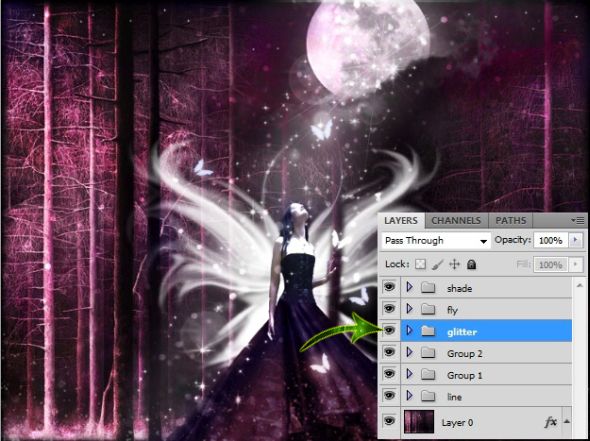
    Прежде чем мы начнём создавать анимированный эффект, давайте сделаем несколько копий слоёв с блестящими частицами. Для этого на панели слоёв найдите группу glitter.
    Красивый анимированный эффект
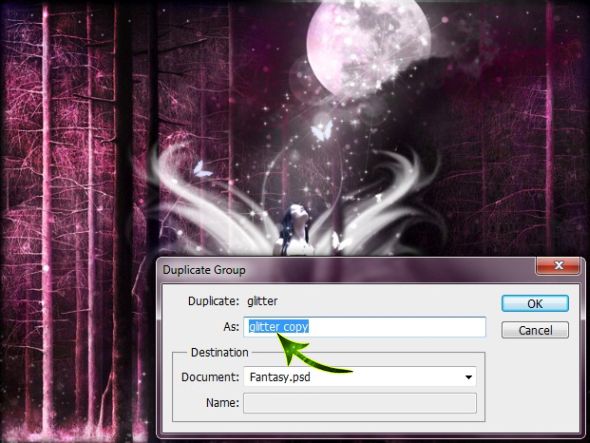
    Кликните по ней правой кнопкой мыши и выберите команду Создать дубликат группы.
    Красивый анимированный эффект
    Теперь мы можем приступить к созданию нашей анимации.
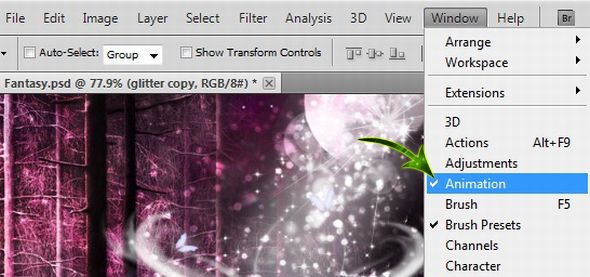
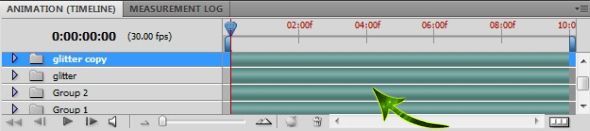
    Для начала откройте панель анимации, перейдя в меню Окно - Анимация.
    Красивый анимированный эффект
    В результате откроется такая шкала времени для создания анимации.
    Красивый анимированный эффект
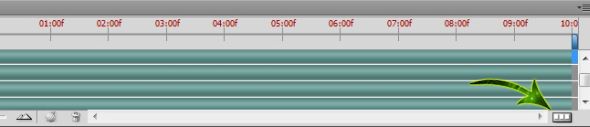
    Здесь необходимо перейти к кадрам,
    для этого нажмите на кнопку Преобразовать в покадровую анимацию.
    Красивый анимированный эффект
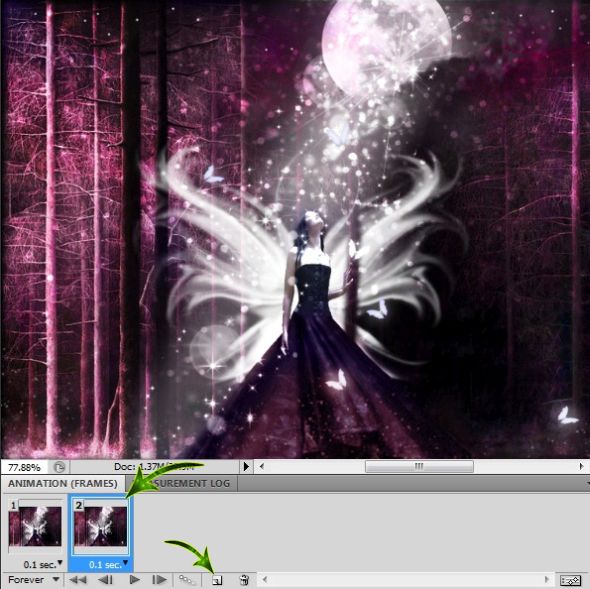
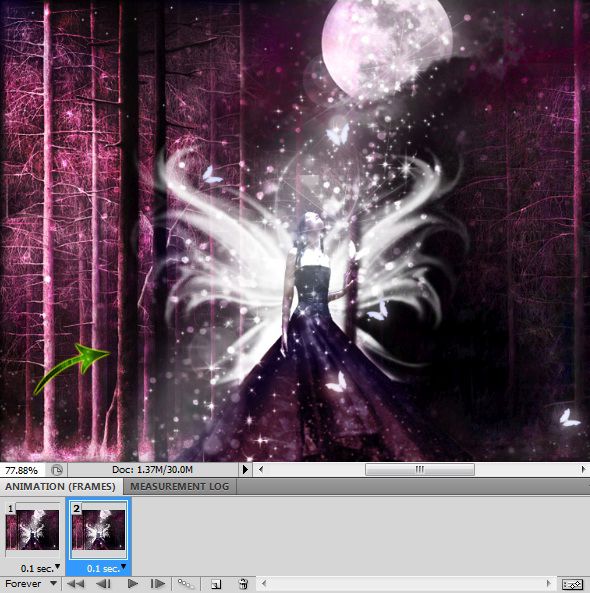
    Теперь мы можем работать с кадрами. Существует несколько способов создания анимации. Таким образом выберите первый кадр и кликните по значку Создание копии выделенных кадров в нижней части шкалы времени.
    Красивый анимированный эффект
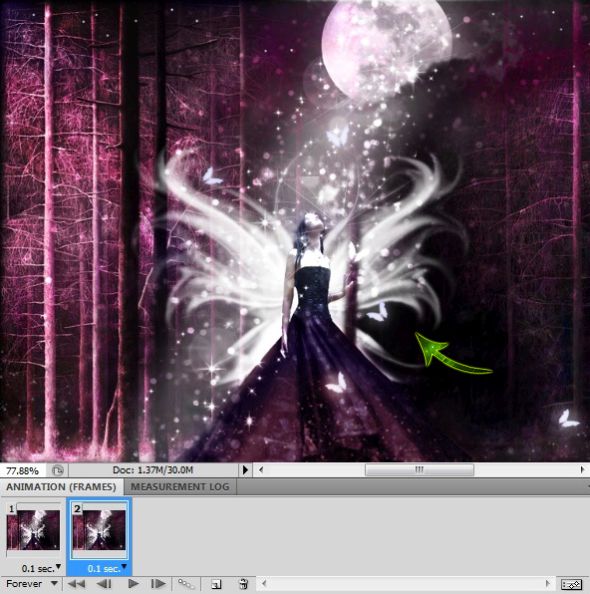
    Начинается самое интересное. Откройте группу glitter, которую мы недавно продублировали. Выберите первый слой и переместите его содержимое немного вниз.
    Красивый анимированный эффект
    Проделайте то же самое с остальными слоями этой группы.
    Только не перемещайте их слишком далеко от предыдущего перемещения.
    Красивый анимированный эффект
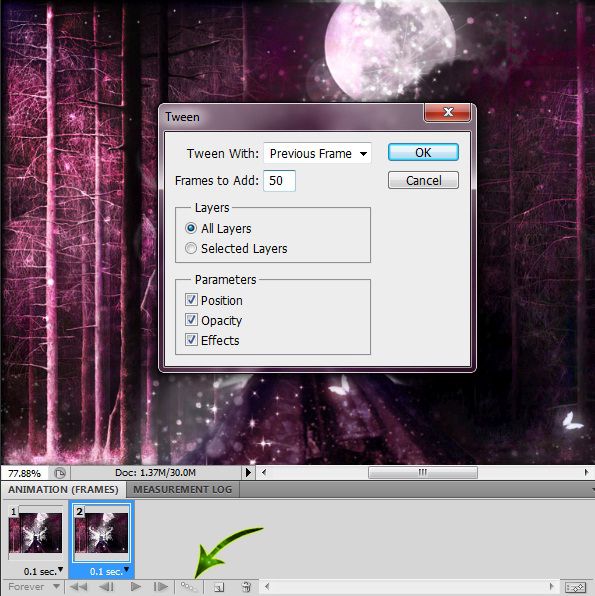
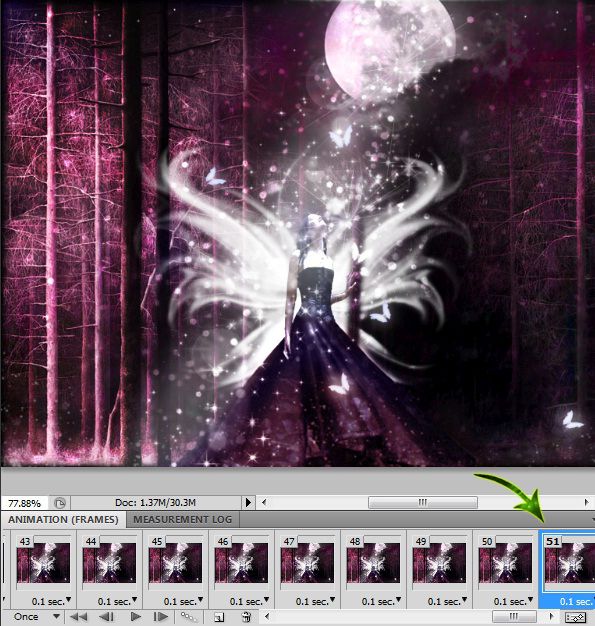
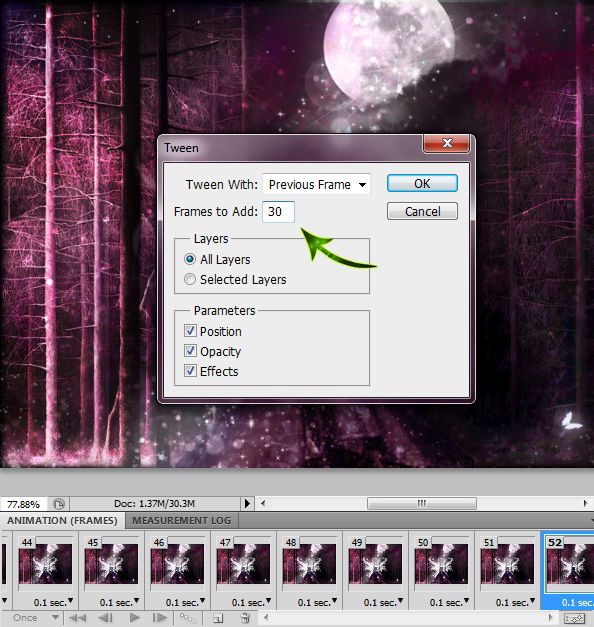
    Далее кликните по значку Создание промежуточных кадров, который так же находится в нижней части шкалы времени. В открывшемся окне установите значение 50 для опции Добавить кадров. Таким образом, у нас получилась хорошая плавная анимация.
    Красивый анимированный эффект
    Выделите последний кадр и снова продублируйте его.
    Красивый анимированный эффект
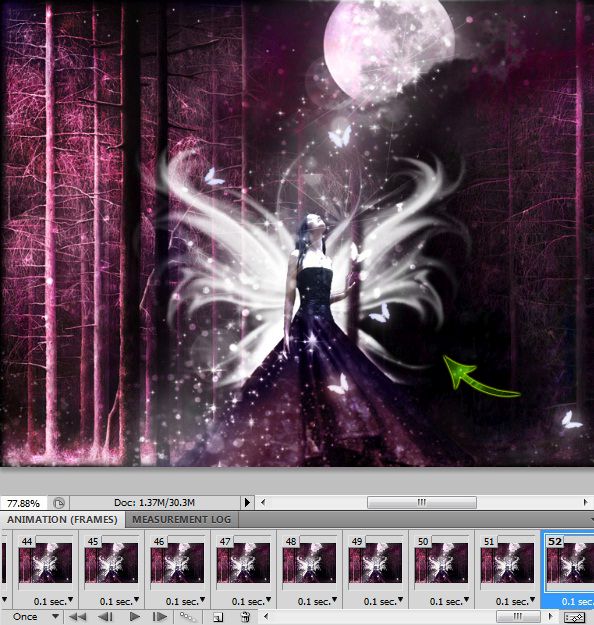
    Содержимое последнего слоя переместите вниз.
    Это заключительный кадр, здесь анимация заканчивается.
    Красивый анимированный эффект
    Снова создадим промежуточные кадры.
    Нажмите на кнопку Создание промежуточных кадров, в открывшемся окне установите 30 кадров.
    Красивый анимированный эффект
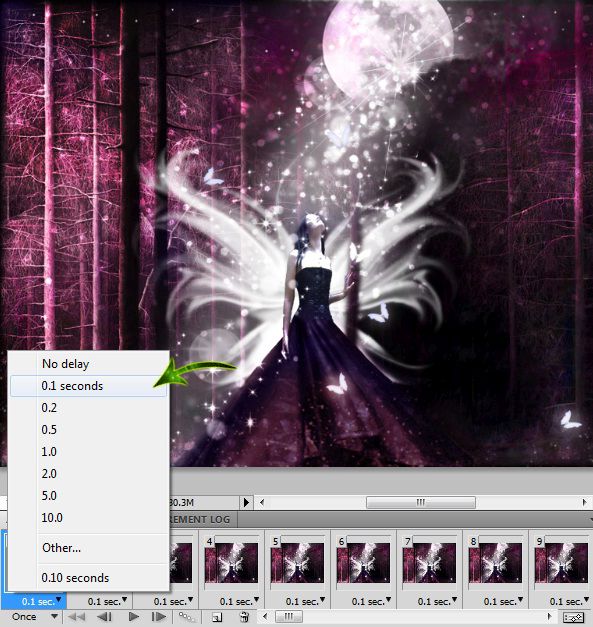
    Давайте рассмотрим некоторые из имеющихся опций для кадров.
    Тут имеются различные вариации времени. Таким образом, вы можете установить время для каждого кадра. Для данной анимации я установил время 0,1 секунды.
    Красивый анимированный эффект
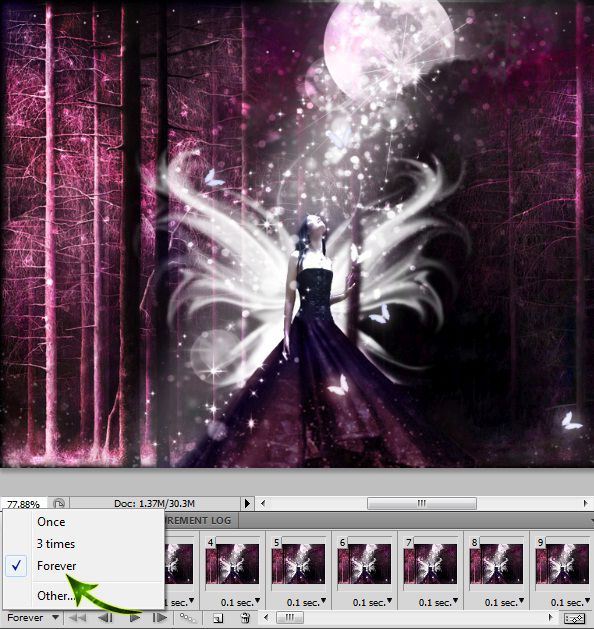
    Так же вы можете выбрать, сколько раз нужно воспроизвести анимацию.Здесь я выбрал Постоянно.
    Красивый анимированный эффект
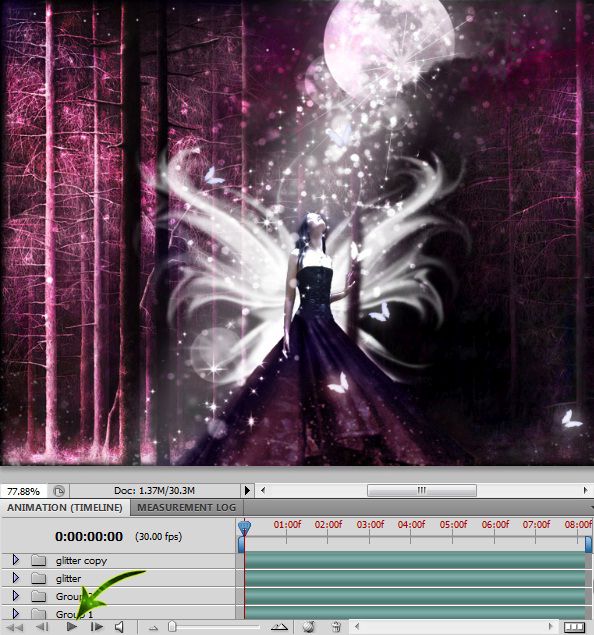
    Теперь вы можете воспроизвести анимацию и проверить, всё ли в порядке.
    Сначала нажмите на значок «Преобразовать в шкалу времени видео», а затем на Воспроизвести.
    Красивый анимированный эффект
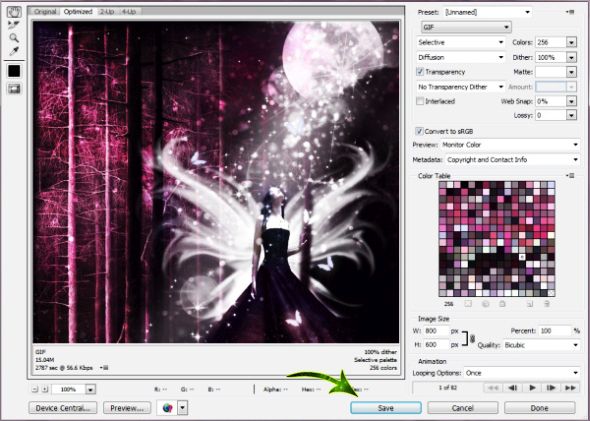
    Если вас устраивает, как работает анимация, то сохраните её, для этого перейдите во вкладку
    Файл – Сохранить для Web и устройств или нажмите комбинацию клавиш Ctrl + Alt + Shift + S.
    Для сохранения анимации установите формат GIF.
    Красивый анимированный эффект
    Наш анимированный эффект в виде движущихся блестящих частичек готов!
    Надеюсь вам понравился данный урок, и вы усвоили для себя что-то новенькое.
    Красивый анимированный эффект
     Ссылка на источник урока.


    Рубрики:  *УРОКИ АНИМАЦИИ В ФШ

    Метки:  

    Как узнать максимум информации о человеке в интернете.

    Понедельник, 07 Августа 2017 г. 23:38 + в цитатник
    Это цитата сообщения Akmaya [Прочитать целиком + В свой цитатник или сообщество!]

    Как узнать максимум информации о человеке в интернете


    235632374

    Мало ли какие бывают ситуации, когда необходимо узнать максимум информации о человеке, не прибегая при этом к прямому допросу. Конечно, полную автобиографию вы в интернете не найдёте, но всё, что человек показывал и рассказывал о себе миру, так или иначе сохраняется в сети.

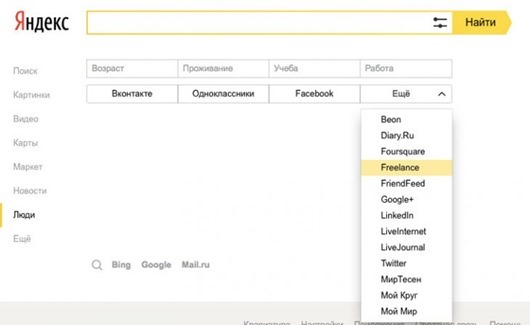
    1. Как найти страницы человека сразу во всех соцсетях?

    Несколько лет назад компания «Яндекс» запустила сервис для поиска личных страниц людей. Он доступен по адресу yandex.ru/people. В настоящий момент поиск осуществляется по 16 соцсетям:

    clip_image002

    Читать далее...
    Рубрики:  *ИНТЕРЕСНОЕ

    Метки:  

    10 способов оптимизации GIF.

    Понедельник, 07 Августа 2017 г. 23:18 + в цитатник
    Это цитата сообщения Иннушка [Прочитать целиком + В свой цитатник или сообщество!]

    10 способов оптимизации GIF

    10 способов оптимизации GIF

    Формат GIF предназначен для сжатия изображений с большими областями сплошного цвета и чёткими элементами, вроде рисунков, логотипов или текста. Будучи форматом изображения 8 битовой глубины он давно бы исчез с просторов Интернета после введения форматов JPEG и PNG, GIF, но несмотря на это он по прежнему является излюбленным форматом среди веб-разработчиков благодаря своей функции покадровой анимации.

    Кстати, если вам часто приходится работать с анимированными GIF файлами, то возможно вам будет интересно просмотреть автоматизированное решение – Photoshop экшен «Gift Export», доступный на Envato, который берёт несколько изображений, автоматически загружает их в Photoshop и экспортирует в формат GIF.

    1. Обрезка анимации

    Для начала откройте видео-файл в Photoshop.
    Большая часть видео для всей последовательности GIF анимации нам не нужна, поэтому можете обрезать её, прибегнув к помощи панели Временная шкала.
    Просмотрите видео и найдите подходящий фрагмент, а остальное удалите.

    10 способов оптимизации GIF

    2. Уменьшение размера изображения

    Вы можете уменьшить размер изображения с помощью меню Изображение, либо сделать это чуть позже в диалоговом окне Сохранить для Web.
    Предпочитаю уменьшать изображение в начале работы в диалоговом окне Размер изображение, потому как вы сэкономите время, нежели будете делать это в конце при сохранении. При изменении размера изображения, видео-слой необходимо преобразовать в смарт-объект, но не стоит беспокоиться, это никак не повлияет на рабочий процесс.

    10 способов оптимизации GIF

    3.Сохранить для Web

    Что я люблю в этом процессе, так это то, что вам не нужно делать каких-либо преобразований на панели Временная шкала для сохранения покадровой анимации, так как диалоговое окно Сохранить для Web сделает всю работу за вас, как только при выходе вы выберите формат GIF. Посмотрите, в правом нижнем углу диалогового окна появились параметры анимации. Если вы захотите уменьшить размер изображения, то сделать это можно в данном окне.

    10 способов оптимизации GIF

    4. Уменьшение количества кадров

    При необходимости, вы можете ещё больше уменьшить размер GIF-анимации, для этого понадобится повторно открыть экспортированный GIF файл в Photoshop и удалить каждый второй либо третий кадр во временной шкале. Далее вам необходимо выбрать оставшиеся кадры и увеличить их продолжительность для компенсирования удалённых кадров.
    Если не проделать эту работу, то анимация будет воспроизводиться быстрее, чем оригинал. После того, как вы закончите, сохраните GIF-анимацию, по размеру она должна быть меньше оригинала.

    10 способов оптимизации GIF

    5. Количество цветов

    Наиболее важной опцией для оптимизации размера файла формата GIF является количество цветов, которые используются в таблице цветов. Максимальное их число 256 и ограничены они 8-битной глубиной. Вообще говоря, количество цветов вы можете уменьшить до 64 или менее. Здесь всё зависит от исходного видео, возможно, вам придётся увеличить их количество для получения лучшего результата.

    10 способов оптимизации GIF

    6. Алгоритм сокращения цветов

    • Perceptual (Перцепционный) предназначен для создания пользовательской таблицы цветов, отдавая предпочтение тем тонам, которые чётко распознаёт глаз человека.
    • Selective (Селективный) создаёт таблицу цветов, аналогичную Перцепционной таблице, но созданную на ключевых оттенках изображения. В этом алгоритме предпочтение отдаётся web-цветам. В Photoshop он установлен по умолчанию.
    • Adaptive (Адаптивный) предназначен для создания пользовательской таблицы цветов спектра, преобладающих в изображении. К примеру, для изображения, в котором больше всего преобладает синих и зелёных цветов, будет создана таблица из синих и зелёных оттенков. Большинство оттенков изображения собирается в определённой области спектра.
    • Restrictive (Ограниченный) применяет стандартную палитру, состоящую из 216 безопасных web-цветов. Этот параметр гарантирует, что ни один браузер не применит дизеринг к цветам изображения с 8 битовой глубиной цвета. Если изображение имеет менее чем 216 цветов, то неиспользуемые цвета удалятся из таблицы.
    • Custom (Заказная) палитра цветов выбранных пользователем.

    10 способов оптимизации GIF

    7. Дизеринг

    Так как GIF-файлы содержат ограниченное количество цветов, вы можете имитировать недостающие цвета доступными при помощи сглаживания. Для этого в меню Дизеринг необходимо выбрать один из алгоритмов.
    Метод Случайный предназначен для регулирования количества смешения.
    Методы Регулярный и Шум не предназначены для этого. Чем больше сглаживание на изображении, тем больше будет размер файла. Смешение добавляет разноцветные пиксели вблизи друг от друга для имитации вторичных цветов или гладких градаций в цвете.
    Чтобы получился хороший результат, некоторые изображения должны содержать сглаживание. Но если вы хотите сохранить маленький размер файла, то сглаживание нужно использовать как можно меньше.

    10 способов оптимизации GIF

    8. Другие опции

    • Web-оснастка помогает предотвратить размытие в браузере. Делается это путём привязки некоторых цветов к безопасным web-цветам. Чем больше web-цветов, находящихся в GIF, тем меньше браузером будет использоваться сглаживание. При значении 0% цвета будут не затронуты, а при значении 100% все цвета в изображении изменятся для Web-безопасности.
    • Потери – данная опция контролирует степень потерь визуальной информации, которая способна уменьшать размер файла.
    • Если в изображении содержится прозрачность, то поставьте галочку возле опции Непрозрачность для сохранения прозрачных пикселей. Убрав галочку, тем самым частично или в полной мере прозрачные пиксели заполнятся матовым цветом.
    • При активной опции Чересстрочно файлы формата GIF в браузере будут загружаться в несколько проходов.

    9. Сравнение оригинала и оптимизированных версий

    В результате добавления множества пользовательских изменений можно сравнить разницу в качестве и размере файла при помощи режима Два варианта.

    10 способов оптимизации GIF

    10. Просмотр, сохранение настроек и оптимизация размера файла

    Если в результате оптимизации GIF файла вы довольны окончательными настройками с возможностью предварительного просмотра в браузере, то не забудьте сохранить их в как пресет. Кроме того, вы можете указать ограничение на размер GIF файла при помощи дополнительной настройки Оптимизация по размеру файла. После того, как вы её примените, программа Photoshop автоматически попытается подогнать размер с наилучшим качеством изображения.
    10 способов оптимизации GIF
    Ссылка на источник урока.


    Рубрики:  ***УРОКИ ФШ

    Метки:  

    Видеоурок "Букет в упаковке".

    Понедельник, 07 Августа 2017 г. 18:06 + в цитатник
    Это цитата сообщения Nelya27 [Прочитать целиком + В свой цитатник или сообщество!]


    Рубрики:  *УРОКИ АНИМАЦИИ В ФШ

    Метки:  

    Поиск сообщений в Tapioka
    Страницы: 718 ... 292 291 [290] 289 288 ..
    .. 1 Календарь