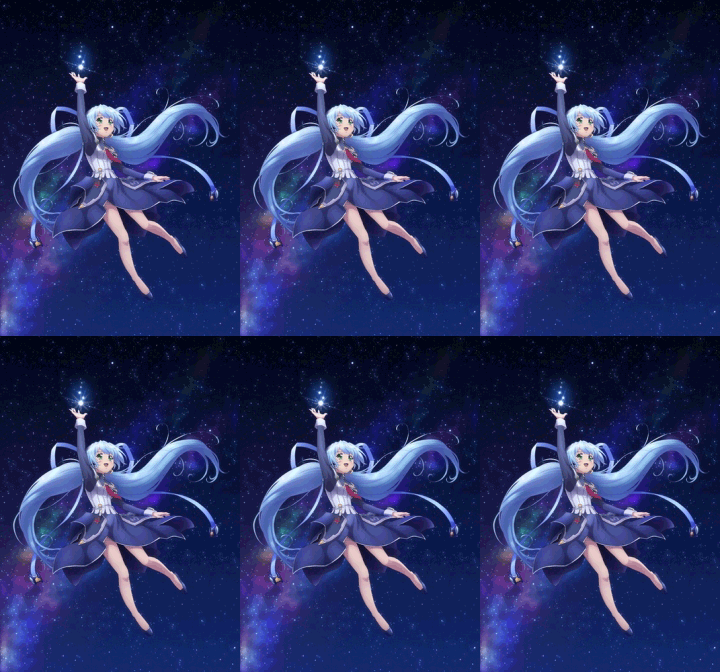
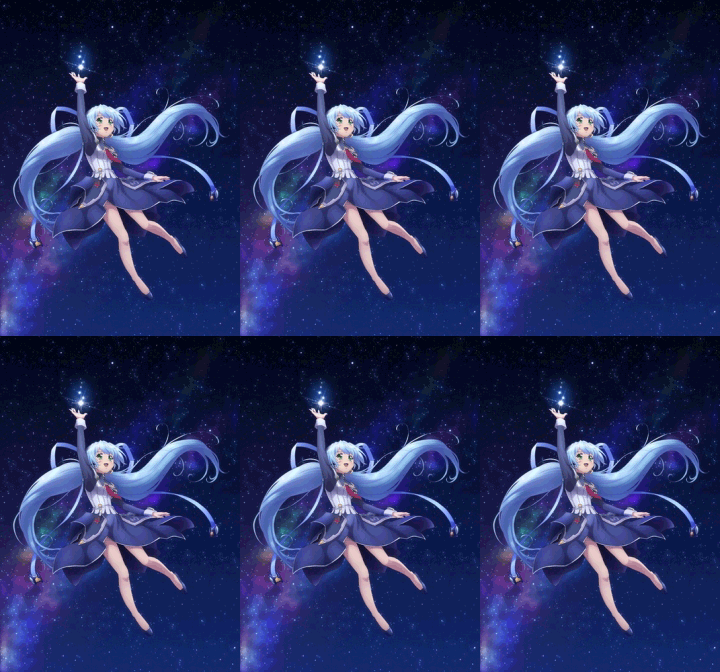
-Метки

canva demiart faststone image viewer gimp paint photofiltre studio photopea photoscape photoshopsunduchok pixlr e proshow producer youtube анимация анимация блёстками анимация блики анимация в фш анимация воды анимация глаз анимация движения анимация картинки анимация лучей анимация огня анимация снега анимация текста анимированный текст ася настасья баннеры басманов максим блёстки в фш видео уроки видео уроки фш видеоредактор виртуальная часовня выкройки вырезать волосы вязание кручком вязание спицами генератор текста генератор фото генератор цвета генераторы текста делаем рамки домашняя фотостудия женский образ живопись запись видео с экрана земфира изменить размер ирина самарина-лабиринт искусство кисти для фш клипарт клипарт девушки клипарты коллаж в корел коллаж в фш коллажи в pfs коллажи в photofiltre studio коллажи в фш коллажи мои коллажи по материалу коллажи по урокам конвертеры контекстное меню корзинка из веревки лирика маски для фш мерцание мои коллажи моргающие глазки в фш музыка музыкальная открытка накрошаев олег нарезка видео натюрморты нейросети ольга гражданцева онлайн редактор палитра цвета пейзажи пигментные пятна плавная анимация плагин alien skin плагин prodigital starfilter pro плагины для фш плейлист плетение портативные программы проза жизни размытие фона размытые края в фш рамки рамки в фотошопе рамочка с прокруткой рамочки рамочки от selesta l рамочки от selesta_l редактирование видео редактирование фото резкость в фш салат салат с кукурузой салаты салфетки символы скачать фильтры скрап зимний скрап новогодний скрапнаборы скриншот скриншоты слайд шоу онлайн создание анимации стихи страна фотошопа схемы весенние схемы зимние схемы летние схемы осенние схемы от agapeo схемы от astra4 схемы от ocean clair схемы от r-oksana схемы от schamada схемы от valniko77 схемы от мариэлла_32 схемы цветочные тамара арушанова текст в фш текст на картинке текстовые эффекты тесты удаление фона удалить фон уменьшить фото уроки анимации уроки в кореле уроки в сorel уроки в фотошопе уроки коллажей в фш уроки ларисы гурьяновой уроки от millada kataleya уроки от misskcu уроки от natali уроки от semenova irina уроки от анты уроки от бэтт уроки от виктории уроки от ларисы гурьяновой уроки по коллажам уроки по фотошопу уроки фш установка плагинов установка фильтров фаина мухамадеева фильтр alien skin фильтр alien skin xenofex 2 фильтр splatter фильтры для фш флеш - игра флеш-игра флешки фоны фоторедактор онлайн фш художники цветы шитьё шнурки эдитор экшен экшены юмор

 -Рубрики

 -Цитатник

Movavi Video Converter 24.5.0 + Repack . - (1)

Movavi Video Converter 24.5.0 + Repack Movavi Video Converter - известная в России программа,...

Movavi Video Editor 26.20.0 - крякнутый (полная версия). - (1)

Movavi Video Editor 26.20.0 - крякнутый (полная версия) • Размер: 114 Mb • Язык: русский ес...

Схемки от Ejkova. - (0)

Схемки от Ejkova ...

Летние схемки от Gania. - (0)

Летние схемки ...

Юбка на тему "GF Ferre" своими руками! - (0)

Юбка на тему "GF Ferre" своими руками! Юбка по мотивам GF Ferre с отделкой в виде швов ру...

 -Я - фотограф


1 фотографий

 -Подписка по e-mail


 -Поиск по дневнику

Поиск сообщений в Tapioka

 -Фотоальбом

Фотоальбом закрыт для неавторизованных и пользователей из черного списка. Зарегистрироваться!

 -Приложения

  • Перейти к приложению Я - фотограф Я - фотографПлагин для публикации фотографий в дневнике пользователя. Минимальные системные требования: Internet Explorer 6, Fire Fox 1.5, Opera 9.5, Safari 3.1.1 со включенным JavaScript. Возможно это будет рабо
  • Перейти к приложению Открытки ОткрыткиПерерожденный каталог открыток на все случаи жизни
  • Перейти к приложению Всегда под рукой Всегда под рукойаналогов нет ^_^ Позволяет вставить в профиль панель с произвольным Html-кодом. Можно разместить там банеры, счетчики и прочее
  • Перейти к приложению Скачать музыку с LiveInternet.ru Скачать музыку с LiveInternet.ruПростая скачивалка песен по заданным урлам
  • Музыкальный плеер

 -Сообщества

Участник сообществ (Всего в списке: 2) Женская_тема Только_для_женщин
Читатель сообществ (Всего в списке: 4) PFS WiseAdvice О_Самом_Интересном Студия_и_К

 -Статистика

Статистика LiveInternet.ru: показано количество хитов и посетителей
Создан: 18.11.2012
Записей:
Комментариев:
Написано: 11724


Счетчик посещений Counter.CO.KZ - бесплатный счетчик на любой вкус!

надпись (268x98, 9Kb)
  • *COREL (68)
  •    уроки для Corel (44)
  • *YОИ TUBE (42)
  • *АНИМАШКИ (54)
  • *БАННЕРЫ (16)
  • *БРОДИЛКИ 1ч (43)
  • *БРОДИЛКИ 2 Ч  (21)
  • *ВИДЕО  (34)
  • *ВСЁ ДЛЯ ДНЕВНИКА  (830)
  •    всё про плееры (90)
  •    информеры (50)
  •    клипарт разный,декор (71)
  •    клипарт-девушки (16)
  •    клипарт-надписи (10)
  •    кнопки,иконки,курсоры (57)
  •    онлайн Фоторедакторы (10)
  •    оформление(ч.1) (47)
  •    оформление(ч.2) (60)
  •    разделители (25)
  •    рамки,шаблоны (144)
  •    схемы (51)
  •    уголки (2)
  •    фоны,текстуры,обои (50)
  •    формулы (101)
  •    часы,календари(11)
  • *ГАДАНИЯ (7)
  • *ГЕНЕРАТОРЫ (296)
  •    Online Image Editor (13)
  •    генератор кодов (2)
  •    генератор плеера (2)
  •    генератор подписей (3)
  •    генератор рамок (6)
  •    генератор таблиц (3)
  •    генераторы (38)
  •    генераторы промотки текста (4)
  •    генераторы фото (94)
  •    генераторы цвета (34)
  •    рамочник (7) 
  • *ГОРОСКОП (53)
  • *ДЕЛАЕМ РАМКИ (58)
  • *ЗДОРОВЬЕ (199)
  • *ИНТЕРЕСНОЕ (58)
  • *ИНТЕРЕСНОЕ ВИДЕО (11)
  • *ИСКУССТВО И ТВОРЧЕСТВО (113)
  • *КАМНИ И МИНЕРАЛЫ (29)
  • *КОЛЛАЖИ (2)
  • *КОМНАТНЫЕ РАСТЕНИЯ (38)
  • *КОНВЕРТЕРЫ (85)
  • *КОШКИ (27)
  • *ЛЕКАРСТВЕННЫЕ РАСТЕНИЯ (11)
  • *ЛИРИКА (214)
  • *МАГИЯ (24)
  • *МОЙ КОМПЬЮТЕР (300)
  •    PowerPoint (3)
  •    клавиатура (41)
  •    полезные программы ч.2 (37)
  •    соцсети (10)
  • *МОЙ САД,ОГОРОД (101)
  • *МОЛИТВЫ,ИКОНЫ (17)
  • *МУЗЫКАЛЬНАЯ СТРАНИЧКА (23)
  • *ОТДЫХ И РАЗВЛЕЧЕНИЯ (11)
  • *ОТКРЫТКИ ,ПОЗДРАВЛЕНИЯ (46)
  • *ПО СТРАНАМ ,КОНТИНЕНТАМ (111)
  • *ПОЛЕЗНОЕ (14)
  • *ПОРТАТИВНЫЕ ПРОГРАММЫ 1ч (49)
  • *ПОРТАТИВНЫЕ ПРОГРАММЫ 2ч (39)
  • *ПРИВЕТ.РУ (7)
  • *ПРИМЕТЫ (14)
  • *ПРИТЧИ (12)
  • *ПРО МУЗЫКУ (83) 
  • *ПРОГРАММЫ (180)
  •    Adobe Illustrator (4)
  •    Audacity-ауди редактор (2)
  •    GIMP (23)
  •    Inkscape (3)
  •    Krita - аналог Фотошопа (3)
  •    Movavi Фоторедактор (2)
  •    Paint.NET (20)
  •    Particle Illusion-создание футажей (2)
  •    PhotoDiva-ретушь портрета (2)
  •    SmartDeblur -исправление нечётких фото (1)
  •    WebAudioPlus-создание кнопок Аудиоплеера (1)
  •    Домашняя Фотостудия (9)
  •     Aleo Flash Intro Banner Maker (14)
  •     GIF Movie Gear (5)
  •     Sparcol VideoScribe (1)
  •     Wildform SWFX. (1)
  •    ArtWaver (11)
  •    BluffTitler (6)
  •    Corel PhotoMirage (1)
  •    CrazyTalk (1)
  •    DP Animation Maker (14)
  •    Explaindio Video Greator (7)
  •    GifCam (8)
  •    Insofta 3D Text Commander (3)
  •    Life Photo Maker Pro (1)
  •    Mystical Suite (1)
  •    QuickTime Pro (2)
  •    Sothink SWF Quicker(создание флеш и т.д.) (14)
  •    Sqirlz Water Reflections (22)
  •    Swish Max (1)
  •    Xara 3D Maker (6) 
  • *ПРОЗА ЖИЗНИ (82)
  • *ПСИХОЛОГИЯ (25)
  • *РЕЦЕПТЫ (288)
  •    блюда из рыбы (21)
  •    кухни мира (21)
  •    салаты (14)
  •    бережём наши ручки (9)
  •    макияж (26)
  •    маски для лица и тела (42)
  •    причёски,стрижки (11)
  • *СКРИНШОТ (50)
  • *СОЗДАНИЕ КАЛЕНДАРЕЙ (3)
  • *СОЗДАНИЕ СЛАЙДШОУ,ВИДЕО (121) 
  •  ffDiaporama (3)
  •    Free Video Editor (1)
  •    Movavi СлайдШОУ (1)
  •    Photo Scape (7)
  •    Slideshow Creator (2)
  •    Video Rotator-поворот видео (2)
  •    Wedding Album Maker Gold (1)
  •    Wondershare Filmora (2)
  •    ВидеоМАСТЕР (4)
  •    ВидеоШОУ (3)
  •    ФотоШОУ PRO (10)
  • *СОЗДАНИЕ ФОТОКОЛЛАЖА (21)
  • *ССЫЛКИ (37)
  • *ТЕСТЫ (42) 
  • *УДАЛЕНИЕ ФОНА,ВЫРЕЗАНИЕ ОБЪЕКТА (27)
  • *УМЕЛЫЕ РУЧКИ (416)
  •     кройка и шитьё (100)
  •    вязание/плетение (47)
  •    игольницы (6)
  •    переделки (5)
  •    прихватки (2)
  •    сумки своими руками (16)
  •    шкатулки/коробочки/корзинки (45) 
  • *УМНИКАМ И УМНИЦАМ (66)
  •    уроки Семёновой Ирины (3)
  •    уроки Ларисы Гурьяновой (18)
  •    уроки от Mademoiselle_Viv (9)
  •    уроки от Анты (7)
  •    уроки от Миллады (3)
  • *ФЛЕШКИ (100)
  • *ФЛОРА И ФАУНА (24)
  • *ФОТО (23)
  • *ФОТОДЕЛО (16)
  • *ФОТОХОСТИНГИ (10)
  • *ФОТОШОП (254)
  •    Кисти (3)
  •    марионеточная деформация (4)
  •    маски (9)
  •    плагины(фильтры) (41)
  •    Уроки анимации (64)
  • *ХОЗЯЙКЕ НА ЗАМЕТКУ (193)
  •    для дачи (29)
  •    мода (3)
  •    мой сад,огород (48)
  •    ремонт (6)
  •    уют в доме (9)
  • *ШРИФТЫ (33)
  • *ЭДИТОР (139)
  •    видео-уроки (8)
  •    уроки от Виктории (46)
  • YОИ TUBE (29)
  • КОЛЛАЖИ (2)
  • ОТДЫХ И РАЗВЛЕЧЕНИЯ (6)
  • УРОКИ ДЛЯ ЖЖ (13)
  • ЯНДЕКС (7)
  •  


    Flag Counter

    �������� ������

    Liveinternet    Друзья    В дневник   Написать   Личная переписка   настройки Лента комментов   

    160317445_1 (54x54, 2Kb)

    Проигрывание музыки при открытии поста

    Понедельник, 07 Августа 2017 г. 09:44 + в цитатник
    Это цитата сообщения Шадрина_Галина [Прочитать целиком + В свой цитатник или сообщество!]

    Проигрывание музыки при открытии поста

    0_6ac2a_7e38066a_XL.gif
    a3e0a481f653.gifПо просьбам читателей, расскажу как сделать, что б при открытии (разворачивания) поста автоматически начинала играть музыка. Для этого надо сделать скрытый плеер музыки, и обязательно взять его под кат, иначе музыка будет звучать не при открытии поста, а заиграет сразу при открытии дневника.



    0_6acb5_ea9b79c1_XL.gif


    Серия сообщений "Шпаргалки":

    Часть 1 - Как сделать бегущую строку и бегущее изображение в дневнике
    Часть 2 - Несколько оригинальных формул и ссылок для дневника
    ...
    Часть 25 - html коды для текста
    Часть 26 - Краткий словарь начинающих лирушников.
    Часть 27 - Проигрывание музыки при открытии поста


    Серия сообщений "*ПРО МУЗЫКУ":
    Часть 1 - Поисковики музыки для бесплатного скачивания.
    Часть 2 - Учимся вставлять музыкальный файл в дневник
    ...
    Часть 14 - Генератор онлайн мгновенной обрезки музыки.
    Часть 15 - Качаем музыку в мр3 с YouTube
    Часть 16 - Проигрывание музыки при открытии поста
    Часть 17 - Как можно увеличить кол-во песен на Лиру.
    Часть 18 - Как обрезать видео онлайн-Online Video Cutter.
    ...
    Часть 45 - Как взять ссылку на музыку с майла.
    Часть 46 - Как редактировать mp3 тэги удобно и быстро в программе TagScanner.
    Часть 47 - Как скачать видео с Rutube и выделить музыкальный файл.

    Рубрики:  *ВСЁ ДЛЯ ДНЕВНИКА/оформление(ч.2)

    Метки:  

    Где и как найти таблица символов.

    Четверг, 03 Августа 2017 г. 18:32 + в цитатник
    Это цитата сообщения Шадрина_Галина [Прочитать целиком + В свой цитатник или сообщество!]

    Где и как найти таблица символов

     (434x58, 4Kb)
    Специальный знак — это символ, которого нет на клавиатуре. Таблица символов в ОС Windows содержит перечень всех отображаемых знаков ДЛЯ КАЖДОГО из установленных шрифтов. Чаще всего ее используют для ввода тех символов, которые отсутствуют на клавиатуре. Из нее же можно получить информацию о кодах знаков в юникод-таблице.
    №§♂♀$臀膜オ☺☞♠♣♥♧♩♫♭♫★☎☏Ƶ☜¼¾ØӇӍӐԘԡظؼفٻٞٝ۝שׁﬡⱾאָﭪﭲﭶ♦●◙▲◄►▼
    ۞ᴓᴕᴔᴚᴜᴝᴞᴔᵬᵮᵭᵰᵾᾧᾩᾯῇῧῲῷ‰₡‼₠₢₣∑├┤┬┴┼≤≥║╓╕╗╙╛╛ᴔᵬᵮᵭᵰᵾᾧᾩᾯῇῧῲῷ‰₡‼☼ⱣⱿⱲ


     (434x58, 4Kb)


    Серия сообщений " Полезное о компьютере":

    Часть 1 - Устанавливаем автоматический веб переводчик в МАЗИЛЕ
    Часть 2 - Хотите проверить свой компьютер на наличие уязвимости в интернете
    ...
    Часть 22 - Расширения, форматы файлов, чем открыть
    Часть 23 - Набираем на клавиатуре символы, которых на ней нет
    Часть 24 - Где и как найти таблица символов


    Серия сообщений "клавиатура":
    Часть 1 - Про эти клавиши вы должны знать
    Часть 2 - Секретные «горячие» клавиши Windows
    ...
    Часть 20 - Интересная кнопочка Alt
    Часть 21 - Ctrl+Alt+Delet Что за зверь?:)
    Часть 22 - Где и как найти таблица символов.
    Часть 23 - Интересные символы
    Часть 24 - Очень красивые символы, которые украсят ваш текст.
    ...
    Часть 42 - Клавиатура эмодзи.🎐
    Часть 43 - Таблица символов | Для дневников и постов...
    Часть 44 - ֍ Нестандартные табличные символы,украсить никне́йм.


    Метки:  

    Кабачки по-корейски.

    Четверг, 03 Августа 2017 г. 14:54 + в цитатник

    QChWzkWPO7E (700x525, 407Kb)
    Для приготовления этой заготовки на зиму желательно использовать только крепкие и молоденькие кабачки. От кожуры их очищать не стоит и, если вы нарезали кабачки соломкой, то и другие овощи, присутствующие в этой закуске режьте тоже соломкой. Если же режете кабачки кружочками, то всё тогда тоже режьте кружочками. Так получается более красиво. Хотя, в принципе, это дело вкуса каждой хозяйки. Будет удобно и красиво, если вы будете использовать тёрку для моркови по-корейски. Обязательно, нарезав и перемешав все овощи для кабачков по-корейски, дайте им постоять, чтобы маринад наполнил каждый кусочек неповторимым ароматом корейской кухни. Вкусная и острая закуска, пахнущая пряностями и травами, сделает зимой ваш стол намного аппетитнее. Даже с обыкновенной картошечкой такие кабачки по-корейски будут «уплетаться за обе щеки».

    Ингредиенты:
    Рубрики:  *РЕЦЕПТЫ/консервирование

    Метки:  

    Понравилось: 1 пользователю

    Делаем в PS звёздочку (урок от Natiko L )

    Вторник, 01 Августа 2017 г. 01:00 + в цитатник
    Это цитата сообщения Иннушка [Прочитать целиком + В свой цитатник или сообщество!]

    Делаем в PS звёздочку (урок от Natiko L )


    Как сделать в Фотошоп блистающую звёздочку ?
    Самое простое, для тех, кто только начинает осваивать фотошоп.
    Что обьединяет эти мои аватарки?
    Звёздочка….) Во всех них есть блистающие звёздочки, разные, но сделанные одинаковым способом. Как это сделать? Легко. Расскажу. Возможно это поможет тем, кто хочет научиться делать анимацию в ФШ, но не знает с чего начать. Начните с простого, с обычной чуть блистающей звёздочки.
    Это поможет понять сам принцип анимации, а дальше лишь ваша фантазия..) Не бойтесь длинного текста, просто я очень-очень подробно и нудно всё объясняю, практически каждый шаг и иллюстрирую кучей скринов. И ещё, по сути здесь не один урок, а ДВА.
    В конце ещё попыталась объяснить, как делать промежуточные кадры для более плавного перехода от одного кадра к другому. Поверьте, всё это совсем не страшно, несколько раз сделаете, потом будете всё делать на автомате буквально за несколько минут. Просто открываем фотошоп и методично идём по пунктам, сверяясь с моими скринами... НАЧНЁМ ?  1. Откроем в ФШ картинку – исходник.
    Будем анимировать нарисованную звёздочку.
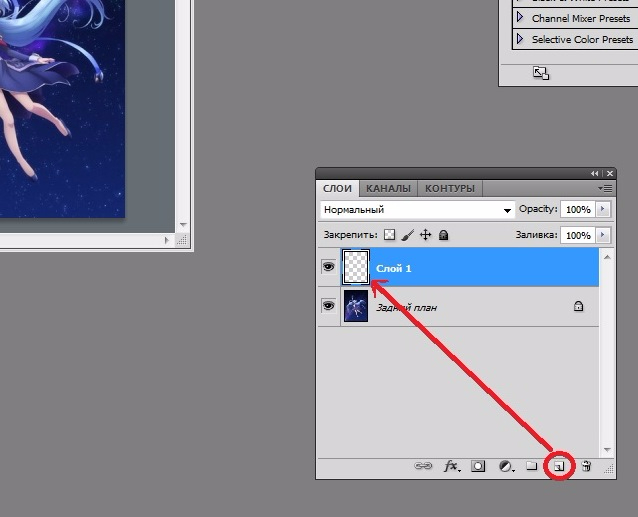
    2. Создаём новый прозрачный слой.
    0Безымянный (638x517, 111Kb)
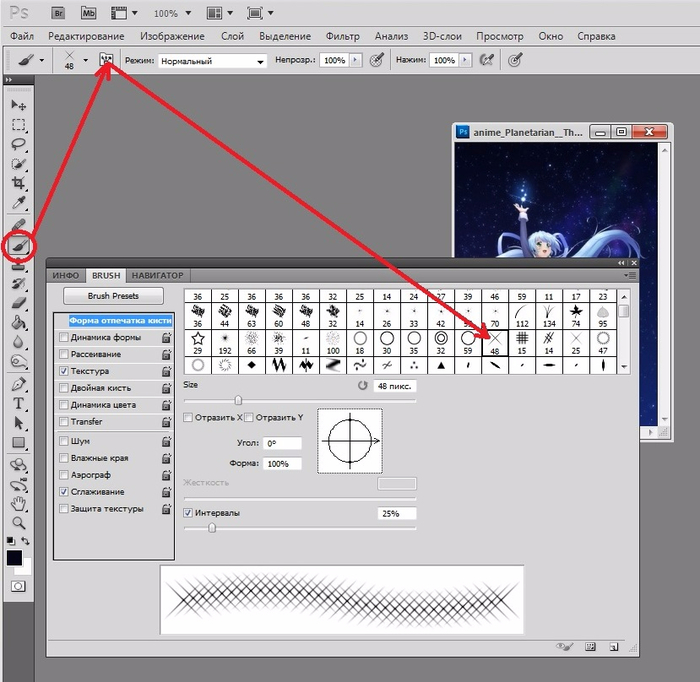
    3. Открываем набор кистей. выбираем любую понравившуюся кисть «звёздочка». 00Безымянный (700x682, 274Kb)
    000Безымянный (101x122, 4Kb)Буду показывать на первой кисти. Звёздочка там не самая интересная, а наоборот, очень простая, но просто она лучше видна, для урока… Выбираем цвет нашей звёздочки, я взяла - белый.
     
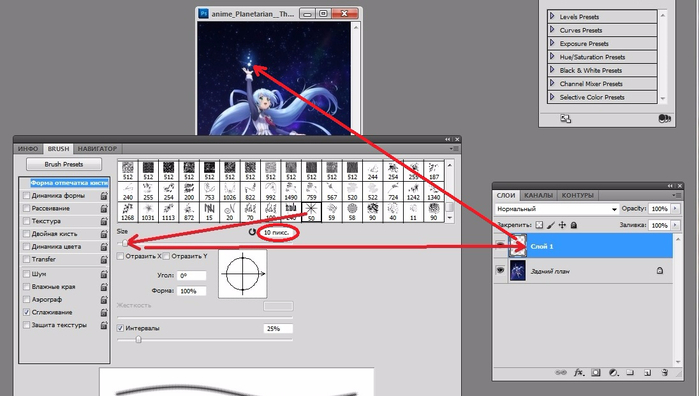
    4. Звёздочка слишком большая для нашей картинки, а ещё она должна будет постепенно плавно увеличиваться и опять также плавно уменьшаться. Поэтому начнём с очень маленького размера. Делаем его, например, 10 пикселей.
    0000Безымянный (700x396, 164Kb)
     
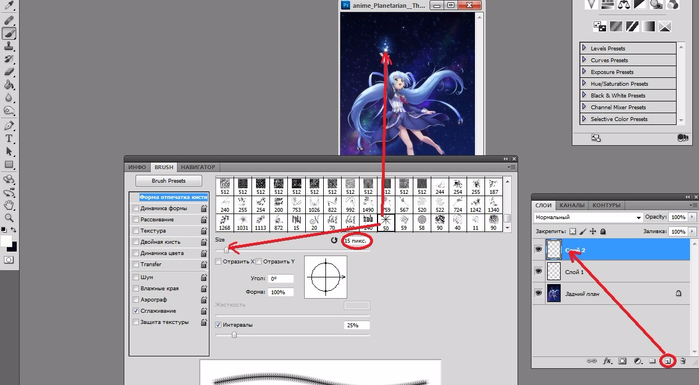
    Идём на прозрачный слой, делаем его активным, затем, на картинке в центре звезды над рукой девушки ставим кистью нашу 10-ти пиксельную звёздочку. Её будет почти не видно. 5. Опять создаём ещё один прозрачный слой. Берём нашу кисть – звёздочка и увеличивая её размер до 15-ти пикселей, точно по центру звезды на картинке рисуем нашу.
    00000Безымянный (700x385, 149Kb)
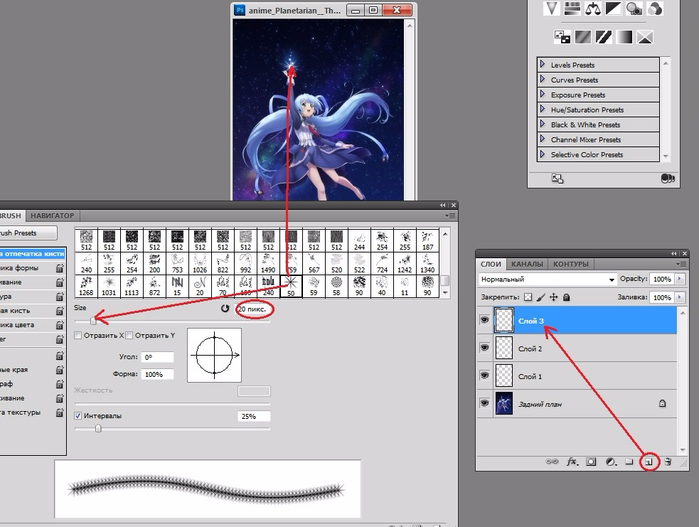
    6. Создаём третий прозрачный слой. Размер нашей кисти-звёздочки делаем ещё больше – 20-ть пикселей. Опять рисуем на этом третьем прозрачном слое уже 20-ти пиксельную звёздочку. Точно по центру звезды на картинке.
    000000Безымянный (700x527, 207Kb)
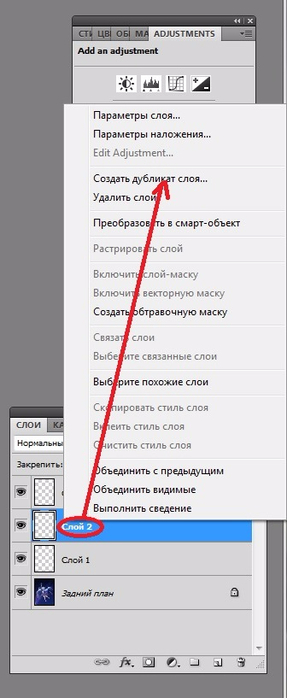
    7. Можно конечно продолжать и дальше увеличивать нашу звёздочку, но остановимся на этом.. Теперь двинемся «обратно» и будем её так же плавно уменьшать. Для этого просто активируем прозрачный слой номер 2. Кликаем по нему правой клавишей мыши, возникает окно, выбираем «создать дубликат слоя»
    0000000Безымянный (287x700, 124Kb)
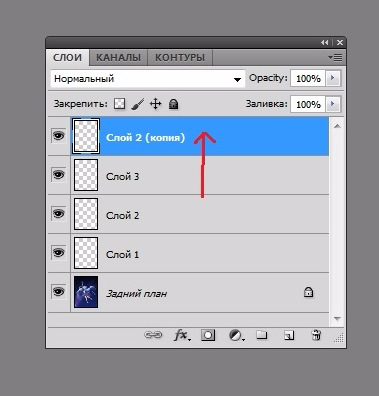
    Получился Слой 2 (копия) Перетаскиваем слои так, чтобы этот Слой 2 (копия) стоял над Слой 3 00000000Безымянный (379x396, 65Kb)
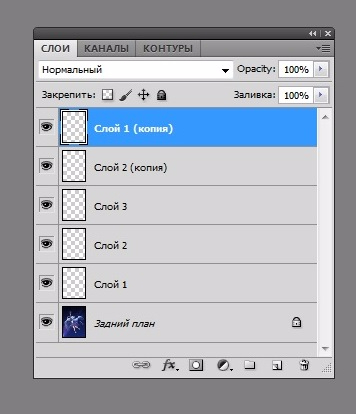
    8. Теперь точно также делаем дубль/копию нашего первого прозрачного слоя, он получает название Слой 1 (копия). И перетаскиваем его, так чтобы он стоял над Слой 2 (копия) Выглядит это так:
    000000000Безымянный (356x414, 68Kb)
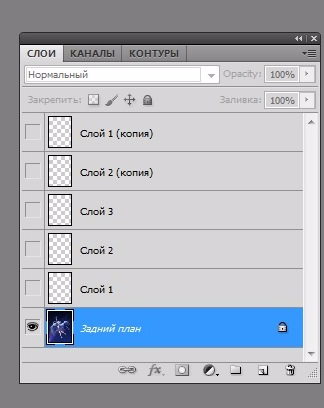
    9. Отключаем все глазки прозрачных слоёв.
    0000000000Безымянный (324x408, 57Kb)
    Теперь сама анимация:
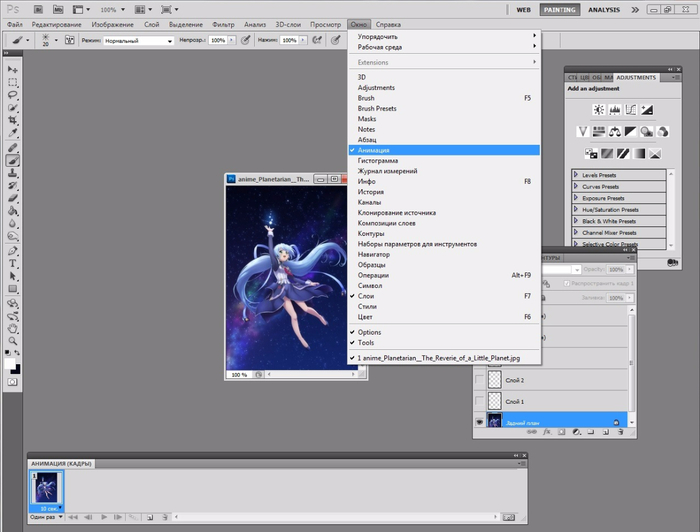
    10. Открываем шкалу анимации
    00000000000Безымянный (700x532, 166Kb)
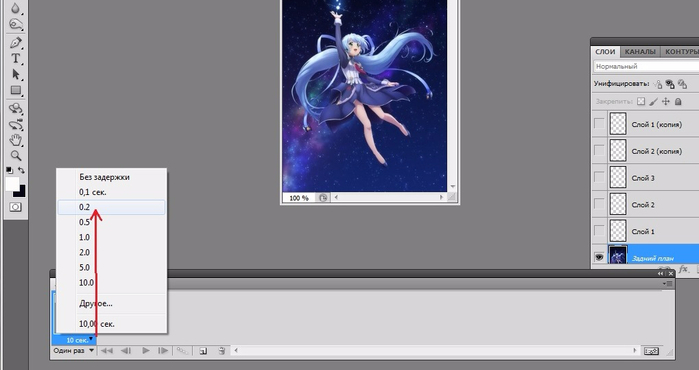
    11. На шкале анимации стоит один кадр – наша картинка. Выбираем время 0,2 сек. 01Безымянный (700x370, 106Kb)
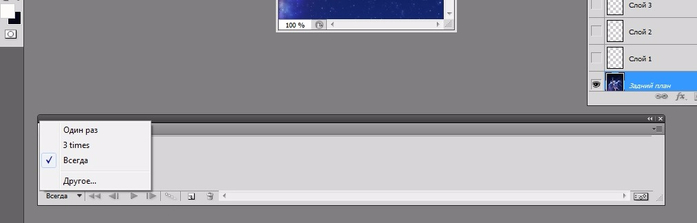
    Под временем на кадре ещё кнопка показывающая сколько кругов будет идти наша анимация. По умолчанию стоит «Один раз», но мы ставим «Всегда»
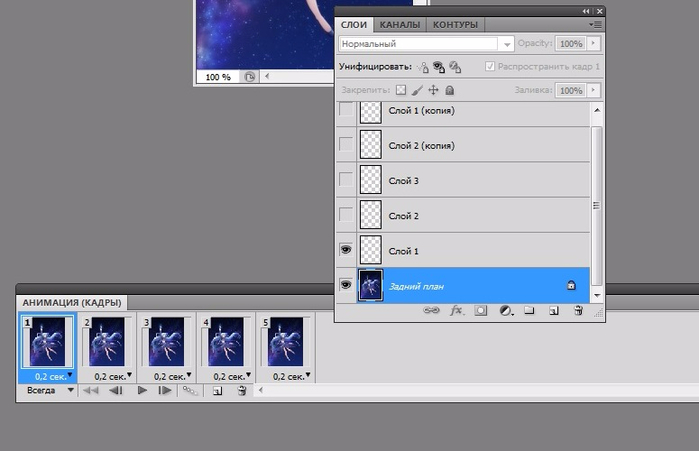
    02Безымянный (700x223, 38Kb)
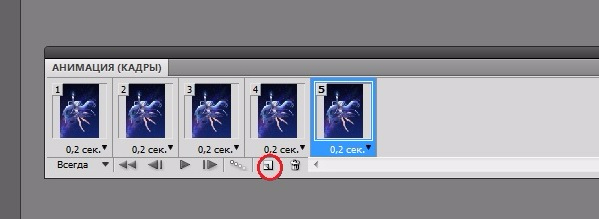
    12. Нажимая на иконку «листок бумаги с загнутым уголком» под панелью анимации, делаем 4 копии первого кадра. Всего получается 5 кадров, это столько же сколько и прозрачных слоёв. 03Безымянный (599x219, 59Kb)
    13. Теперь каждому кадру в анимации будем «присваивать» слои из панели слоёв.
    1-ый кадр. В панели анимации: активируем первый кадр, кликая по нему.
    В панели соёв: включаем глазик на первом прозрачном слое (Слой 1) Выглядит это так:
    04Безымянный (700x451, 121Kb)
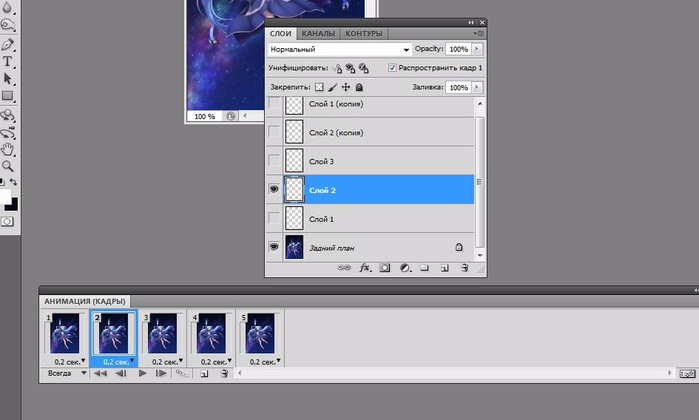
    2-ой кадр. В панели анимации: активируем 2-ой кадр, кликая по нему мышкой. В панели слоёв: выключаем глазик на Слой 1 и включаем глазик на Слой 2 (второй прозрачный слой)
    05Безымянный (700x420, 105Kb)
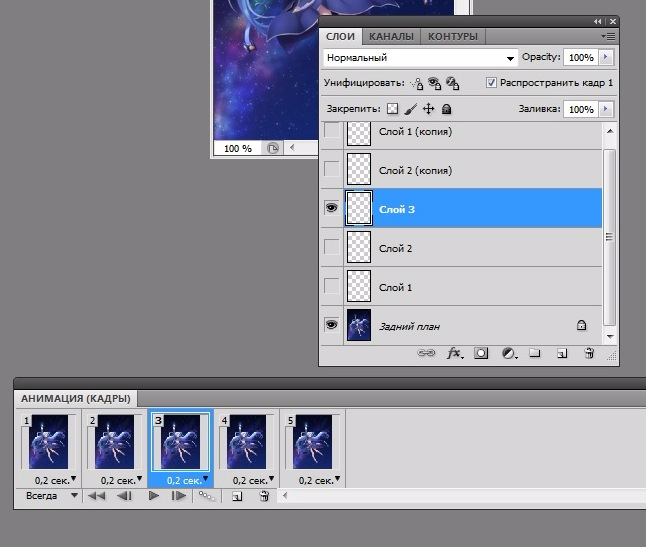
    3-ий кадр. В панели анимации: клик по 3-тьему кадру В панели слоёв: Отключаем глаз на Слой 2, на Слой 1, а включаем глазик на Слой 3 Выглядеть должно так:
    06Безымянный (646x547, 157Kb)
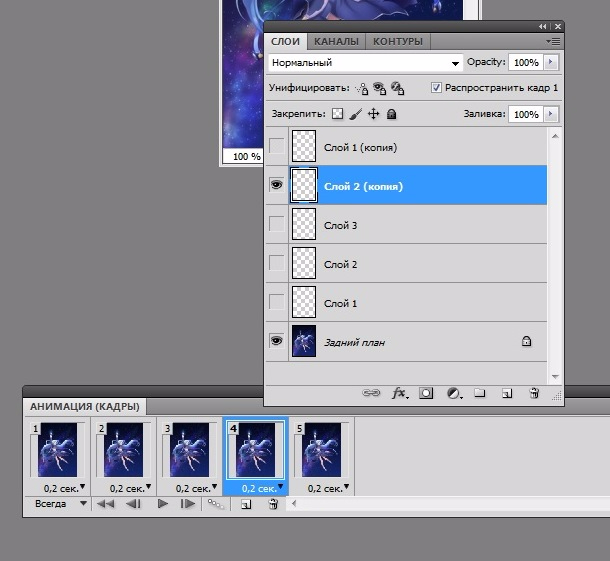
    4-ый кадр:
    07Безымянный (610x561, 147Kb)
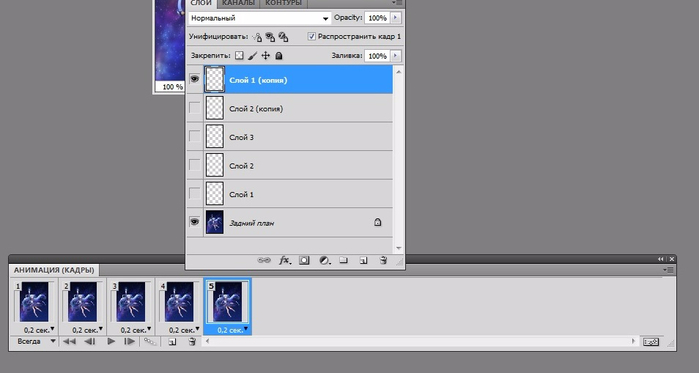
    5-ый кадр:
    08Безымянный (700x373, 87Kb)
    В результате каждому кадру на шкале анимации соответствует один прозрачный слой с включённым глазиком , а у самого первого слоя-картинки / Задний план глаз включён ВСЕГДА. 14. Кликаем на первый кадр и запускаем анимацию. Смотрим на картинку. Вот что получилось
     
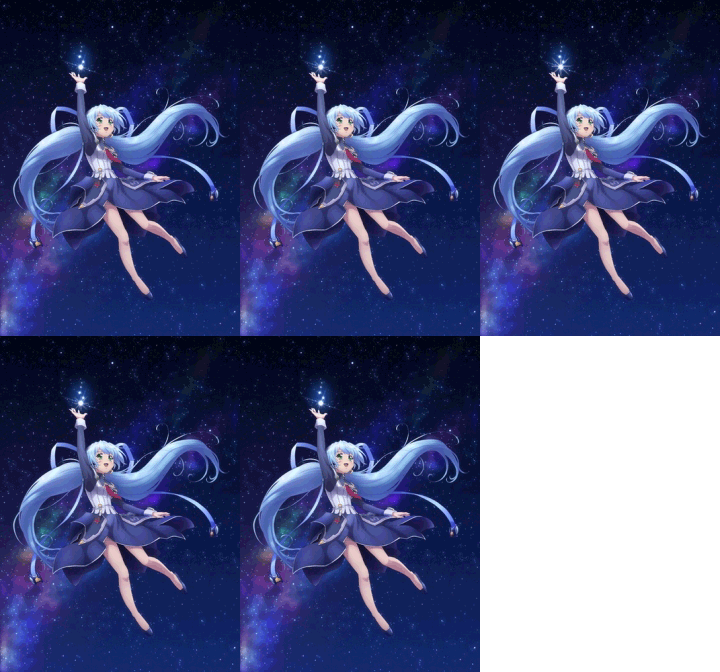
    0-anime_Planetarian__The_Reverie_of_a_Little_Planet (240x336, 39Kb)
    Что-то мне не очень эта кисть нравится… Со второй в кисточкой-звёздочка вроде получше..
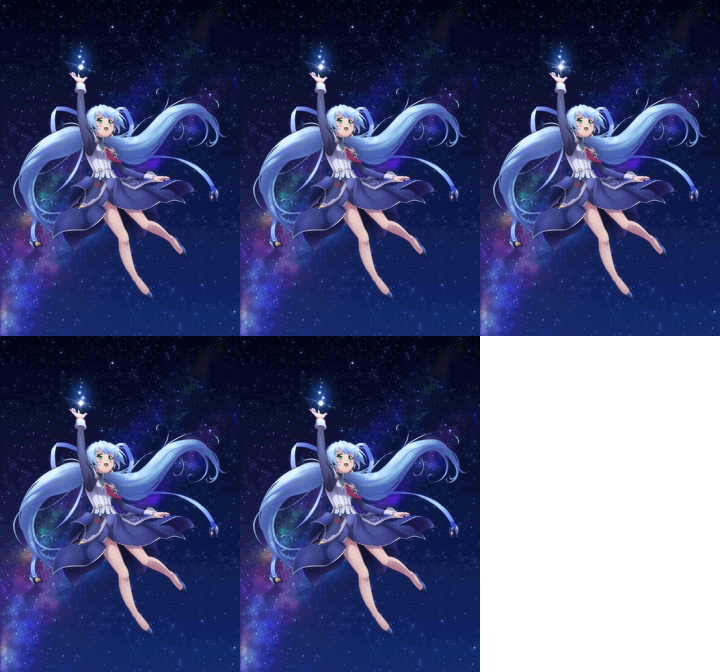
    00anime_Planetarian__The_Reverie_of_a_Little_Planet11 (240x336, 39Kb)
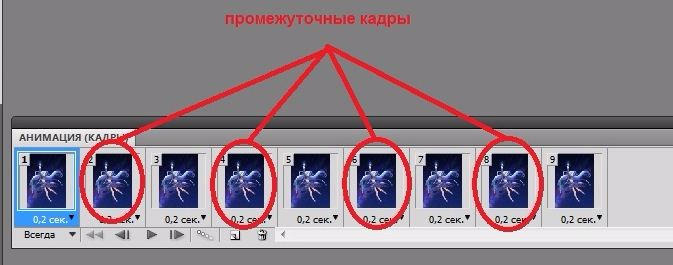
    В принципе всё, НО! Если вы хотите, чтобы миганье звёздочки было более плавным, по-желанию, можно вставить ПРОМЕЖУТОЧНЫЕ КАДРЫ.По сути, это ещё отдельный урок. После вставки промежуточных кадров у нас должно получиться вот так:
    006Безымянный (673x265, 133Kb)
    Чтобы было проще будем вставлять лишь по одному промежуточному, между каждыми двумя уже имеющимися. Итак, вставляем промежуточные кадры: 
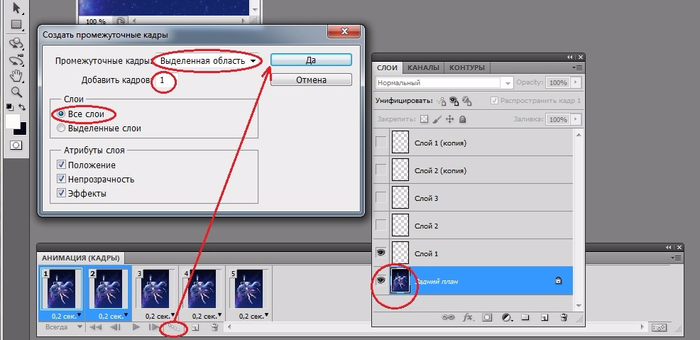
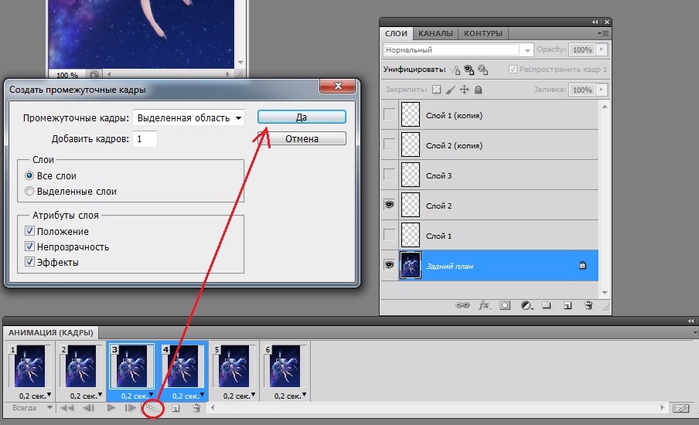
    А) На панеле слоёв активируем самый нижний слой, который под названием Задний план. Далее, на панеле анимации, надо выделить два смежных кадра 1-ый и 2-ой: удерживая нажатой клавишу Shift или Ctrl кликаем на первый кадр, потом на второй.
    Кадры выделяются. Затем нажимаем на иконку создания промежуточных кадров:
    В появившимся окне, ставим настройки как у меня на скрине: Выделенная область Все слои.
    В графу « Добавить кадров» -цифру сколько мы хотим добавить кадров между этими двумя. Чтобы было проще я вставлю лишь один. Поэтому стоит цифра 1. (чем больше промежуточных кадров, тем плавнее, но и медленнее анимация) Нажимаем «да»
    001Безымянный (700x340, 148Kb)
     
    Между первым и вторым кадром появился ещё один/промежуточный.
    Соответственно, тот кадр, который был вторым стал – третьим. Б)
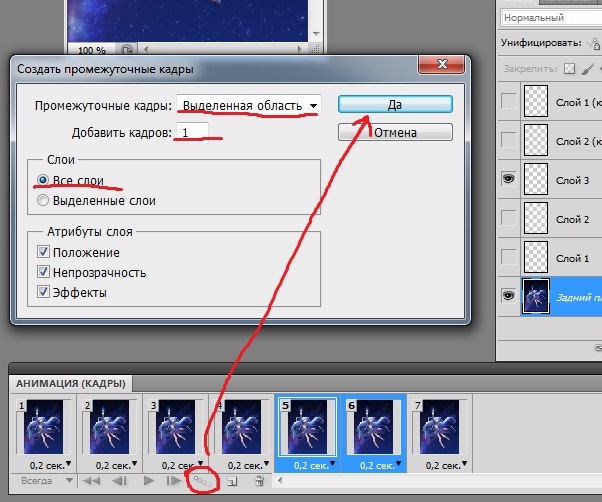
    Далее вставим промежуточный кадр между третьим и четвёртым. Удерживая нажатой клавишу Shift или Ctrl кликаем на третий кадр, потом на четвёртый.
    Кадры выделяются. Нажимаем на иконку создания промежуточных кадров.
    В появившемся окне проверяем настройки такие должны быть как в предыдущем пункте: «Выделенная область». Кадров –«1». и «Все слои». Жмём «да»
    002Безымянный (700x425, 168Kb)
    Между третьим и четвёртым появился ещё один промежуточный кадр.
    Соответственно тот кадр, что был, четвёртым, стал – пятым.
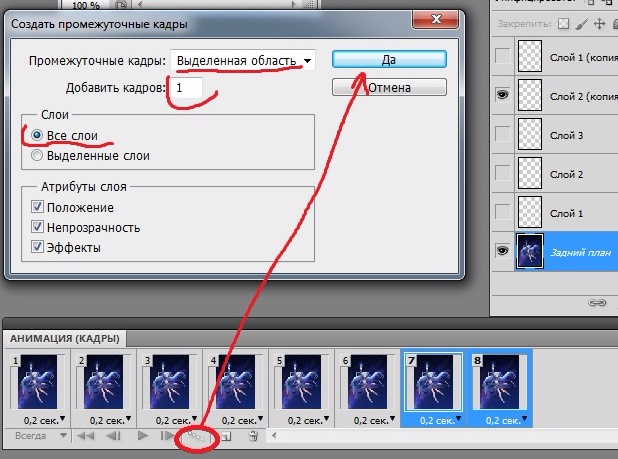
    В) Теперь вставим промежуточный кадр, между пятым и шестым. Всё точно также. Удерживая нажатой клавишу Shift или Ctrl кликаем на пятый кадр, потом на шестой.
    Кадры выделяются. Нажимаем на иконку создания промежуточных кадров. Появляется окно. Такие же настройки и «да»
    003Безымянный (602x502, 212Kb)
    Кадр который был шестым стал – седьмым.
    Г) Ещё один промежуточный между последними кадрами: седьмым и восьмым. Всё точно также…
    004Безымянный (618x459, 210Kb)
    Обычно ещё вставляют промежуточные и между последним и первым,
    для "зацикливания", чтобы анимация не «дёргалась» не обрывалась резко.
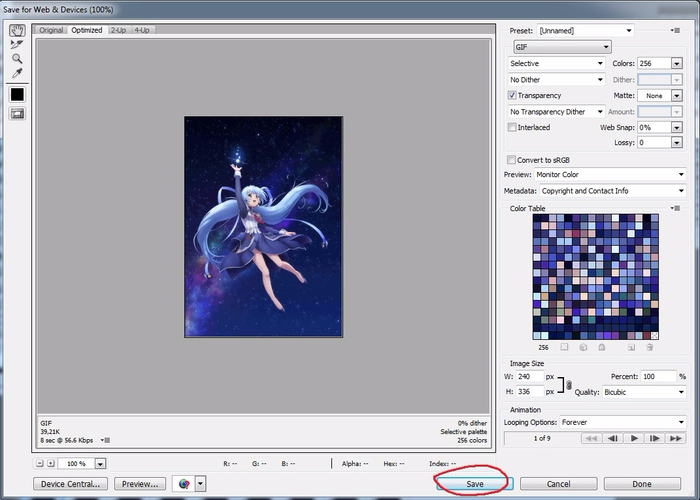
    Но в нашем простом случае без этого можно обойтись. Нажимаем на иконку «пуск» на панели анимации. Смотрим. И сохраняем. Как Сохранять анимации в формате гиф?
    Файл – Сохранить для Web и устройств - открывается окно: Save
     
    005Безымянный (700x500, 208Kb)
    Что получилось? Вот с одной кистью-звёздочкой.
    0-1anime_Planetarian__The_Reverie_of_a_Little_Planet (240x336, 40Kb)
    Вот используя другую…
    0-2anime_Planetarian__The_Reverie_of_a_Little_Planet11 (240x336, 40Kb)
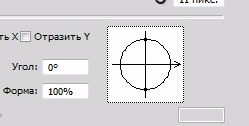
    Главное, понять сам принцип. Экспериментируйте! Точно также делаются и вращающиеся звёздочки или покачивающиеся в разные стороны. Только вместо изменения размера кисти, на каждом кадре чуть меняется угол поворота в настройках кисти.
    Безымян (249x126, 18Kb)
    Вот пример, звёздочка чуть "покачивается":


    Рубрики:  *УРОКИ АНИМАЦИИ В ФШ

    Метки:  

    "Photovisi" делаем коллаж без знаний фотошопа.

    Вторник, 01 Августа 2017 г. 00:53 + в цитатник
    Это цитата сообщения Veta-z [Прочитать целиком + В свой цитатник или сообщество!]


    Урок в онлайн Эдиторе.

    Вторник, 01 Августа 2017 г. 00:16 + в цитатник
    Это цитата сообщения iro4kan [Прочитать целиком + В свой цитатник или сообщество!]

    Ну что, сделаем себе подарок- настоящую тяп-ляпку? а я помогу! тяп-ляпный урок))

    Whitecatmvg.gif

    W5zIDipv21w.jpg

    Напоминаю, дружной толпой премся сюда...http://www.online-image-editor.com/
    Загружаем картинку, вот эту...(размер 640х427)
    раздел-1.gif

    я-фон-книги.jpg
    Смотри дальше...

    Серия сообщений "Online Image Editor":
    Часть 1 - Разделитель в программе Free Online Image Editor.
    Часть 2 - Украшаем без фотошопа легко и быстро!
    ...
    Часть 6 - Делаем свой клипарт и открытку к Пасхе.
    Часть 7 - Делаем рамочку в Онлайн фото редактор - Free Online-Image-Editor
    Часть 8 - Урок в онлайн Эдиторе.
    Часть 9 - Делаем рамочки для видео в Free Online-Image-Editor.
    Часть 10 - FREE ONLINE IMAGE EDITOR.
    ...
    Часть 16 - Бродилочка в Онлайн фоторедактор - Free Online-Image-Editor без знаний ФШ
    Часть 17 - Урок-как быстро сделать открытки в Free Online Image Editor.
    Часть 18 - КАК КРАСИВО ПОДПИСАТЬ КАРТИНКУ БЕЗ ФШ. УРОК 1.


    Метки:  

    Бегущий текст в цветной рамоxке + flash генератор бегущей строки.

    Понедельник, 31 Июля 2017 г. 23:08 + в цитатник
    Это цитата сообщения MANGIANA [Прочитать целиком + В свой цитатник или сообщество!]

    Бегущий текст в цветной рамочке + flash генератор бегущей строки.

    Скопируй себе код из окошечка и вставляй в режиме HTML,когда пишешь запись в дневник.Если хочешь поменять цвет фона окошечка,то напиши его на английском языке вместо красного red в background:red.Там, где  написано ТЕКСТ,ты можешь написать то,что тебе захочется.Если ты хочешь изменить размер окошечка,то поменяй цифры в width=250 и в height=60,если ты хочешь,чтобы твоё окошечко с текстом было посередине ,то напиши с обоих концов кода на английском языке,слово center,его нужно писать в скобках,они находятся в английском регистре над русскими буквами б и ю.Если что-то я непонятно написала,то напиши мне и я уточню для тебя.

    ** код рамочки и флеш-генератор **

    Серия сообщений "генераторы текста":
    Часть 1 - Imagetext.ru-сделать надпись на картинке без ФШ.
    Часть 2 - Превращение речи в текст. Блокнот для речевого ввода.
    ...
    Часть 4 - Protocoder- генератор обводки текста.
    Часть 5 - 10 генераторов для создания цитат на картинках.
    Часть 6 - Бегущий текст в цветной рамоxке + flash генератор бегущей строки.
    Часть 7 - Online-letters.ru-генерация надписей красивым шрифтом.
    Часть 8 - "Fogtwo".Создание красивых надписей в форматах PNG, PDF и SVG.
    ...
    Часть 41 - Анимированнные надписи и подписи- легко!
    Часть 42 - Lines-пишем красиво.
    Часть 43 - Генератор 3D текста.

    Рубрики:  *ВСЁ ДЛЯ ДНЕВНИКА/рамки,шаблоны
    *ВСЁ ДЛЯ ДНЕВНИКА/формулы

    Метки:  

    Закуска из селедки и плавленого сыра.

    Понедельник, 31 Июля 2017 г. 22:58 + в цитатник
    Это цитата сообщения vingol [Прочитать целиком + В свой цитатник или сообщество!]

    Закуска из селедки и плавленого сыра

    5927835_7 (604x377, 51Kb)

    Ингредиенты:
    200 г филе селедки (или 1 целая селедка)
    200 г плавленого сыра (2 плавленых сырка)
    50 г моркови
    50 г сливочного масла

    Очень вкусная закуска, которую можно подавать на ломтиках хлеба, или на пластинках отварного картофеля.
    Вместо 200 г готового филе можно использовать 1 целую селедку 

    Приготовление:
    Сырки положить на 20 минут в морозилку (чтобы легче измельчались).
    Морковь отварить до мягкости (примерно 20-30 минут), остудить.
    Филе селедки порезать очень мелкими кусочками.
    Сырки порезать мелкими кусочками (чтобы легче нарезалось, смочить лезвие ножа).
    Морковь почистить, порезать очень мелко.
    Смешать селедку, сырки, морковь, мягкое сливочное масло.
    Поставить в холодильник, чтобы закуска немного охладилась.
    Закуску из селедки и плавленого сыра хорошо подавать на ломтиках хлеба.

    Серия сообщений "блюда из рыбы":
    Часть 1 - Потрясающе оригинальная закуска из сельди
    Часть 2 - Скумбрия фаршированная, без костей.
    ...
    Часть 11 - Как подать рыбку к праздничному столу 🎉
    Часть 12 - Как засолить селедку, чтобы она получилась очень вкусной!
    Часть 13 - Закуска из селедки и плавленого сыра.
    Часть 14 - "Белая" селедка под шубой без свеклы по типу "форшмак"!
    Часть 15 - Салатные шарики «А-ля мимоза».
    ...
    Часть 19 - Закуски из Селедки: к празднику или просто так.
    Часть 20 - Невероятно вкусная закуска из селёдки! Пальчики оближешь!!!
    Часть 21 - Готовлю бутерброды со шпротами по-новому (и никакого хлеба для них не надо).

    Серия сообщений "закуски":
    Часть 1 - Закуска Крабы в сугробе.
    Часть 2 - Сосиски в сушках.
    ...
    Часть 6 - Острая сырная закуска МАНДАРИН.
    Часть 7 - Соломка из кабачков.
    Часть 8 - Закуска из селедки и плавленого сыра.
    Часть 9 - Невероятно вкусные котлеты без грамма мяса.
    Часть 10 - Рулет из омлета с плавлеными сырками и чесноком.
    ...
    Часть 22 - 12 простых и эффектных закусок на праздничный стол.
    Часть 23 - Вкуснейший творожный сыр из 2-х пакетов ряженки.
    Часть 24 - 💯Необычные крабовые рулетики на праздник.


    Метки:  

    Настроить фотошоп для работы с фото.

    Понедельник, 31 Июля 2017 г. 21:53 + в цитатник
    Это цитата сообщения Иннушка [Прочитать целиком + В свой цитатник или сообщество!]

    Настроить фотошоп для работы с фото.

    Поводом для написания этого материала послужили многократно повторяющиеся вопросы на форумах и в личных сообщениях на e-mail. Дело в том, что при неоптимальных настройках может возникать как замедление работы программы, так и различные другие проблемы, например, невозможность работы с отдельными фильтрами или инструментами.
    Итак, давайте приступим.
    Сначала настроим основные параметры самой программы, а затем перейдем к настройкам управления цветом.
    Для того, чтобы открыть диалоговое окно настроек, нужно либо перейти в меню
    Редактирование – Настройки – Основные   либо нажать комбинацию клавиш CTRL+K.
    Появится следующее окно настроек (кликнув по картинке, вы можете просмотреть увеличенное изображение).
    Здесь я обычно ставлю алгоритм интерполяции по умолчанию Бикубическая (наилучшая для плавных градиентов). Этот алгоритм наиболее универсален и подходит как для уменьшения, так и для увеличения размера изображения. Однако, после уменьшения придется поднимать резкость. Если же вы преимущественно уменьшаете изображения, то можете поставить алгоритм Билинейная. Тогда, в большинстве случаев, вам не придется повышать резкость после уменьшения либо делать это придется гораздо реже.
    Также я снимаю флажок с параметра Смена инструмента клавишей SHIFT. Это ускоряет работу, так как позволяет быстро переключаться между инструментами одной подгруппы (например, между обычной и микс-кистью) нажатием всего одной клавиши, а не двух.
    Теперь перейдем на следующую вкладку Интерфейс
    Здесь настройки касаются в основном визуальных эффектов (обведено красным). Я их отключаю, так как это мешает в работе. Цвет интерфейса – это дело вкуса, но я привык по старинке работать в светлом интерфейсе.
    Следующей вкладкой я не пользуюсь, так как функция синхронизации настроек еще недостаточно доработана. Никаких изменений я в нее не вношу.
    Переходим на вкладку Обработка файлов
    Здесь я изменяю настройку Максимизировать совместимость файлов PSD и PSB. Ставлю значение Всегда, чтобы каждый раз при сохранении не появлялось окно с этим запросом.
    Следующая вкладка – Производительность.
    Здесь нужно задать объем оперативной памяти, который будет использоваться программой, количество шагов истории изменений файла, доступное в палитре История, рабочие диски, а также настроить параметры использования графического процессора (видеокарты). Давайте пройдемся по порядку.
    Оперативную память лучше задавать в пределах рекомендуемого программой диапазона, чтобы не замедлять работу операционной системы и других параллельно запущенных программ и процессов.
    Рабочий диск нужно выбрать отличный от системного (того, на котором установлена операционная система). Рабочий диск используется для временных файлов, которые создает фотошоп в процессе работы. Очень хорошо, если это будет диск SSD, в этом случае многие операции будут выполняться быстрее.
    Количество шагов в истории я оставляю по умолчанию равным 20, так как практически не пользуюсь историей изменений. Почему? Да потому что уже через пару минут ретуши даже 500 шагов истории уже будут использованы, а для хранения истории требуются большие ресурсы, что может привести к замедлению работы программы.
    Поэтому вместо обращения к истории нужно просто правильно организовывать свою работу: производить операции на копиях слоев, использовать принципы неразрушающего редактирования.
    В блоке настроек графического процессора нужно проверить, чтобы был включен флажок Использовать графический процессор. Для более подробной настройки нужно нажать кнопку Дополнительные параметры
    Проверьте, чтобы параметры были настроены также, как на рисунке. Особое внимание обратите на два флажка – Использовать графический процессор для ускорения вычислений и Использовать OpenCL. Отключение этих функций приводит к невозможности использования многих операций и фильтров.
    Из следующих вкладок практическое значение имеет вкладка Внешние модули. В ней должны быть включены флажки блока Фильтры и Панели расширения. Тогда все фильтры будут показываться в меню, а различные панели расширения будут работать.
    Теперь настроим параметры системы управления цветом. Для этого нужно либо перейти в меню Редактирование – Настройки цветов  либо нажать комбинацию клавиш SHIFT+CTRL+K. Откроется окно настроек
    В строке Настройки из выпадающего списка выберите Универсальные настройки для Европы. Таким образом, основным рабочим пространством для модели RGB станет sRGB IEC61966-2.1. На этом настройка цветов закончена.
    В качестве рабочей среды можно использовать предустановленную среду Фотография. Выбрать ее можно в верхнем правом углу окна программы. Палитры программы вы можете затем настроить по своему желанию.
    Теперь нужно перезапустить программу и можно приступать к работе.
    Более подробную информацию вы можете получить в видеокурсе "Фотошоп для фотографа – 2013".
    Автор: Евгений Карташов
     

    Серия сообщений "*****1":
    Часть 1 - "L en K_s Frederiek "+ "L en K_s Paris"
    Часть 2 - Урок- Фильтры-Caroline and sensibility
    ...
    Часть 13 - Actions для ретуши (Photoshop CC 2017)
    Часть 14 - Плагин для сохранения файлов в один клик
    Часть 15 - Настроить фотошоп для работы с фото.
    Часть 16 - Знакомство с корректирующими слоями
    Часть 17 - Быстрая ретушь с Retouch Panel.
    Часть 18 - Урок. Коллаж Рамка и Стиль от И.Ткачук

    Серия сообщений "***ФОТОШОП/Настройки,подсказки/":
    Часть 1 - Бродилка,каталог-обновление уроков,советы поФШ
    Часть 2 - Урок "Стили в фотошопе (Работа с текстом)"
    ...
    Часть 10 - Фоны для работ и как перевести в формат пнг для новичков.
    Часть 11 - Как настроить Фотошоп cs6
    Часть 12 - Настроить фотошоп для работы с фото.
    Часть 13 - Размываем края фото в Фотошопе
    Часть 14 - Настройки Photoshop, или как настроить основные параметры и интерфейс.
    ...
    Часть 39 - RuGraphics.ru/PhotoShop.
    Часть 40 - Миниатюра (иконка) слоя - миниатюра предпросмотра.
    Часть 41 - Уроки для Photoshop


    Метки:  

    Поливка комнатных цветов раствором на дрожжах.

    Понедельник, 31 Июля 2017 г. 21:09 + в цитатник
    Это цитата сообщения BARGUZIN [Прочитать целиком + В свой цитатник или сообщество!]

    Поливка комнатных цветов раствором на дрожжах

    ПОСЛЕ ТАКОЙ ПОДКОРМКИ ЦВЕТЫ В ВАШЕМ ДОМЕ БУДУТ РАСТИ КАК НА ДРОЖЖАХ!

     Поливка комнатных цветов раствором на дрожжах ЭФФЕКТИВНАЯ ПОДКОРМКА ОБЫЧНЫМ раствором, приготовленным  на основе дрожжей — это не только полезно и эффективно, а еще просто и доступно.

    Самое главное, что дрожжи можно найти на кухне многих хозяек. Их можно применять в любом виде — сыром или сухом. Если их все же нет в наличии, то стоят они весьма недорого, и их можно купить практически в любом магазине. А далее дело за самым малым. Приготовить подкормку для домашних цветов. Это всего всего 1 минуту!
    Справиться с приготовлением удобрения может даже начинающий цветовод.
    После такой подкормки комнатные цветы растут как на дрожжах!

    Читать далее...

    Серия сообщений "*КОМНАТНЫЕ РАСТЕНИЯ":
    Часть 1 - 10 комнатных растений семейного счастья
    Часть 2 - Волшебница Герань
    ...
    Часть 22 - Чтобы герань всегда радовала цветением, нужна 1 капля йода...
    Часть 23 - НАТУРАЛЬНЫЕ СТИМУЛЯТОРЫ ОБРАЗОВАНИЯ КОРНЕЙ.
    Часть 24 - Поливка комнатных цветов раствором на дрожжах.
    Часть 25 - ЧТОБЫ ЦВЕТЫ В ДОМЕ ЦВЕЛИ ПЫШНО И ДОЛГО.
    Часть 26 - Каланхоэ Микс.
    ...
    Часть 31 - Шпаргалка по Пеларгониям: весь уход с самого начала до цветения.
    Часть 32 - Энциклопедия комнатных растений.
    Часть 33 - Почему рассада желтеет и скручивается: 2 главных микроэлемента в хелатной форме, которые спасут ваши цветы и овощи.


    Метки:  

    Поиск сообщений в Tapioka
    Страницы: 718 ... 290 289 [288] 287 286 ..
    .. 1 Календарь