-Метки

akvis coloriage demiart faststone image viewer gimp paint photofiltre studio photopea photoscape photoshopsunduchok pixlr e proshow producer youtube анимация анимация блёстками анимация блики анимация в фш анимация воды анимация глаз анимация движения анимация картинки анимация лучей анимация огня анимация снега анимация текста анимированный текст ася настасья баннеры басманов максим блёстки в фш видео уроки видео уроки фш видеоредактор выкройки вырезать волосы вязание кручком вязание спицами генератор текста генератор фото генератор цвета генераторы текста делаем рамки домашняя фотостудия женский образ живопись запись видео с экрана земфира изменить размер ирина самарина-лабиринт искусство кисти для фш клипарт клипарт девушки клипарты коллаж в корел коллаж в фш коллажи в pfs коллажи в photofiltre studio коллажи в фш коллажи мои коллажи по материалу коллажи по урокам конвертеры контекстное меню лирика маски для фш мерцание мои коллажи моргающие глазки в фш музыка музыкальная открытка накрошаев олег нарезка видео натюрморты нейросети ольга гражданцева онлайн редактор палитра цвета пейзажи пигментные пятна плавная анимация плагин alien skin плагин prodigital starfilter pro плагины для фш плейлист плетение портативные программы проза жизни размытие фона размытые края в фш рамки рамки в фотошопе рамочка с прокруткой рамочки рамочки от r-oksana рамочки от selesta l рамочки от selesta_l редактирование видео редактирование фото резкость в фш салат салат с кукурузой салаты салфетки символы скачать фильтры скрап зимний скрап новогодний скрапнаборы скриншот скриншоты слайд шоу онлайн создание анимации стихи страна фотошопа схемы весенние схемы зимние схемы летние схемы осенние схемы от agapeo схемы от astra4 схемы от ocean clair схемы от r-oksana схемы от schamada схемы от valniko77 схемы от мариэлла_32 схемы от поэза схемы цветочные тамара арушанова текст в фш текст на картинке текстовые эффекты тесты удаление фона удалить фон уменьшить фото уроки анимации уроки в кореле уроки в сorel уроки в фотошопе уроки коллажей в фш уроки корел уроки ларисы гурьяновой уроки от millada kataleya уроки от misskcu уроки от natali уроки от semenova irina уроки от анты уроки от бэтт уроки от виктории уроки от ларисы гурьяновой уроки по коллажам уроки по фотошопу уроки фш установка плагинов установка фильтров фаина мухамадеева фильтр alien skin фильтр alien skin xenofex 2 фильтр splatter фильтры для фш флеш - игра флеш-игра флешки фоны фоторедактор онлайн фш художники цветы шнурки эдитор экшен экшены юмор

 -Рубрики

 -Цитатник

ON1 Resize AI 2026 20.3.1.18535 [Multi/Ru]-программа для изменения размера изображений. - (1)

ON1 Resize AI 2026 20.3.1.18535 • Название: ON1 Resize AI 2026 20.3.1.18535 скачать торрент ...

Фоторедактор Perfectly Clear WorkBench 5.0.4.3145. - (1)

Фоторедактор Perfectly Clear WorkBench 5.0.4.3145   • Размер: 223 MB   • ...

Схема "Вербное воскресенье". - (0)

Схема "Вербное воскресенье"

Почему рассада желтеет и скручивается: 2 главных микроэлемента в хелатной форме, которые спасут ваши цветы и овощи. - (0)

Почему рассада желтеет и скручивается: 2 главных микроэлемента в хелатной форме, которые спасут ваши...

Прихватка "Сердечко". - (0)

Прихватка-сердечко: Маленькая деталь, которая сразу делает кухню уютнее и теплее. Сши...

 -Я - фотограф


1 фотографий

 -Подписка по e-mail


 -Поиск по дневнику

Поиск сообщений в Tapioka

 -Фотоальбом

Фотоальбом закрыт для неавторизованных и пользователей из черного списка. Зарегистрироваться!

 -Приложения

  • Перейти к приложению Я - фотограф Я - фотографПлагин для публикации фотографий в дневнике пользователя. Минимальные системные требования: Internet Explorer 6, Fire Fox 1.5, Opera 9.5, Safari 3.1.1 со включенным JavaScript. Возможно это будет рабо
  • Перейти к приложению Открытки ОткрыткиПерерожденный каталог открыток на все случаи жизни
  • Перейти к приложению Всегда под рукой Всегда под рукойаналогов нет ^_^ Позволяет вставить в профиль панель с произвольным Html-кодом. Можно разместить там банеры, счетчики и прочее
  • Перейти к приложению Скачать музыку с LiveInternet.ru Скачать музыку с LiveInternet.ruПростая скачивалка песен по заданным урлам
  • Музыкальный плеер

 -Сообщества

Участник сообществ (Всего в списке: 2) Женская_тема Только_для_женщин
Читатель сообществ (Всего в списке: 4) PFS WiseAdvice О_Самом_Интересном Студия_и_К

 -Статистика

Статистика LiveInternet.ru: показано количество хитов и посетителей
Создан: 18.11.2012
Записей:
Комментариев:
Написано: 11693


Счетчик посещений Counter.CO.KZ - бесплатный счетчик на любой вкус!

надпись (268x98, 9Kb)
  • *COREL (68)
  •    уроки для Corel (44)
  • *YОИ TUBE (42)
  • *АНИМАШКИ (54)
  • *БАННЕРЫ (16)
  • *БРОДИЛКИ 1ч (43)
  • *БРОДИЛКИ 2 Ч  (21)
  • *ВИДЕО  (34)
  • *ВСЁ ДЛЯ ДНЕВНИКА  (830)
  •    всё про плееры (90)
  •    информеры (50)
  •    клипарт разный,декор (71)
  •    клипарт-девушки (16)
  •    клипарт-надписи (10)
  •    кнопки,иконки,курсоры (57)
  •    онлайн Фоторедакторы (10)
  •    оформление(ч.1) (47)
  •    оформление(ч.2) (60)
  •    разделители (25)
  •    рамки,шаблоны (144)
  •    схемы (51)
  •    уголки (2)
  •    фоны,текстуры,обои (50)
  •    формулы (101)
  •    часы,календари(11)
  • *ГАДАНИЯ (7)
  • *ГЕНЕРАТОРЫ (296)
  •    Online Image Editor (13)
  •    генератор кодов (2)
  •    генератор плеера (2)
  •    генератор подписей (3)
  •    генератор рамок (6)
  •    генератор таблиц (3)
  •    генераторы (38)
  •    генераторы промотки текста (4)
  •    генераторы фото (94)
  •    генераторы цвета (34)
  •    рамочник (7) 
  • *ГОРОСКОП (53)
  • *ДЕЛАЕМ РАМКИ (58)
  • *ЗДОРОВЬЕ (199)
  • *ИНТЕРЕСНОЕ (58)
  • *ИНТЕРЕСНОЕ ВИДЕО (11)
  • *ИСКУССТВО И ТВОРЧЕСТВО (113)
  • *КАМНИ И МИНЕРАЛЫ (29)
  • *КОЛЛАЖИ (2)
  • *КОМНАТНЫЕ РАСТЕНИЯ (38)
  • *КОНВЕРТЕРЫ (85)
  • *КОШКИ (27)
  • *ЛЕКАРСТВЕННЫЕ РАСТЕНИЯ (11)
  • *ЛИРИКА (214)
  • *МАГИЯ (24)
  • *МОЙ КОМПЬЮТЕР (300)
  •    PowerPoint (3)
  •    клавиатура (41)
  •    полезные программы ч.2 (37)
  •    соцсети (10)
  • *МОЙ САД,ОГОРОД (101)
  • *МОЛИТВЫ,ИКОНЫ (17)
  • *МУЗЫКАЛЬНАЯ СТРАНИЧКА (23)
  • *ОТДЫХ И РАЗВЛЕЧЕНИЯ (11)
  • *ОТКРЫТКИ ,ПОЗДРАВЛЕНИЯ (46)
  • *ПО СТРАНАМ ,КОНТИНЕНТАМ (111)
  • *ПОЛЕЗНОЕ (14)
  • *ПОРТАТИВНЫЕ ПРОГРАММЫ 1ч (49)
  • *ПОРТАТИВНЫЕ ПРОГРАММЫ 2ч (39)
  • *ПРИВЕТ.РУ (7)
  • *ПРИМЕТЫ (14)
  • *ПРИТЧИ (12)
  • *ПРО МУЗЫКУ (83) 
  • *ПРОГРАММЫ (180)
  •    Adobe Illustrator (4)
  •    Audacity-ауди редактор (2)
  •    GIMP (23)
  •    Inkscape (3)
  •    Krita - аналог Фотошопа (3)
  •    Movavi Фоторедактор (2)
  •    Paint.NET (20)
  •    Particle Illusion-создание футажей (2)
  •    PhotoDiva-ретушь портрета (2)
  •    SmartDeblur -исправление нечётких фото (1)
  •    WebAudioPlus-создание кнопок Аудиоплеера (1)
  •    Домашняя Фотостудия (9)
  •     Aleo Flash Intro Banner Maker (14)
  •     GIF Movie Gear (5)
  •     Sparcol VideoScribe (1)
  •     Wildform SWFX. (1)
  •    ArtWaver (11)
  •    BluffTitler (6)
  •    Corel PhotoMirage (1)
  •    CrazyTalk (1)
  •    DP Animation Maker (14)
  •    Explaindio Video Greator (7)
  •    GifCam (8)
  •    Insofta 3D Text Commander (3)
  •    Life Photo Maker Pro (1)
  •    Mystical Suite (1)
  •    QuickTime Pro (2)
  •    Sothink SWF Quicker(создание флеш и т.д.) (14)
  •    Sqirlz Water Reflections (22)
  •    Swish Max (1)
  •    Xara 3D Maker (6) 
  • *ПРОЗА ЖИЗНИ (82)
  • *ПСИХОЛОГИЯ (25)
  • *РЕЦЕПТЫ (288)
  •    блюда из рыбы (21)
  •    кухни мира (21)
  •    салаты (14)
  •    бережём наши ручки (9)
  •    макияж (26)
  •    маски для лица и тела (42)
  •    причёски,стрижки (11)
  • *СКРИНШОТ (50)
  • *СОЗДАНИЕ КАЛЕНДАРЕЙ (3)
  • *СОЗДАНИЕ СЛАЙДШОУ,ВИДЕО (121) 
  •  ffDiaporama (3)
  •    Free Video Editor (1)
  •    Movavi СлайдШОУ (1)
  •    Photo Scape (7)
  •    Slideshow Creator (2)
  •    Video Rotator-поворот видео (2)
  •    Wedding Album Maker Gold (1)
  •    Wondershare Filmora (2)
  •    ВидеоМАСТЕР (4)
  •    ВидеоШОУ (3)
  •    ФотоШОУ PRO (10)
  • *СОЗДАНИЕ ФОТОКОЛЛАЖА (21)
  • *ССЫЛКИ (37)
  • *ТЕСТЫ (42) 
  • *УДАЛЕНИЕ ФОНА,ВЫРЕЗАНИЕ ОБЪЕКТА (27)
  • *УМЕЛЫЕ РУЧКИ (416)
  •     кройка и шитьё (100)
  •    вязание/плетение (47)
  •    игольницы (6)
  •    переделки (5)
  •    прихватки (2)
  •    сумки своими руками (16)
  •    шкатулки/коробочки/корзинки (45) 
  • *УМНИКАМ И УМНИЦАМ (66)
  •    уроки Семёновой Ирины (3)
  •    уроки Ларисы Гурьяновой (18)
  •    уроки от Mademoiselle_Viv (9)
  •    уроки от Анты (7)
  •    уроки от Миллады (3)
  • *ФЛЕШКИ (100)
  • *ФЛОРА И ФАУНА (24)
  • *ФОТО (23)
  • *ФОТОДЕЛО (16)
  • *ФОТОХОСТИНГИ (10)
  • *ФОТОШОП (254)
  •    Кисти (3)
  •    марионеточная деформация (4)
  •    маски (9)
  •    плагины(фильтры) (41)
  •    Уроки анимации (64)
  • *ХОЗЯЙКЕ НА ЗАМЕТКУ (193)
  •    для дачи (29)
  •    мода (3)
  •    мой сад,огород (48)
  •    ремонт (6)
  •    уют в доме (9)
  • *ШРИФТЫ (33)
  • *ЭДИТОР (139)
  •    видео-уроки (8)
  •    уроки от Виктории (46)
  • YОИ TUBE (29)
  • КОЛЛАЖИ (2)
  • ОТДЫХ И РАЗВЛЕЧЕНИЯ (6)
  • УРОКИ ДЛЯ ЖЖ (13)
  • ЯНДЕКС (7)
  •  


    Flag Counter

    �������� ������

    Liveinternet    Друзья    В дневник   Написать   Личная переписка   настройки Лента комментов   

    160317445_1 (54x54, 2Kb)

    Ещё один способ скачивания музыки из видео с YouTube

    Понедельник, 07 Августа 2017 г. 11:18 + в цитатник
    Это цитата сообщения _Lyubasha_K_ [Прочитать целиком + В свой цитатник или сообщество!]

    Ещё один способ скачивания музыки из видео с YouTube

    Счетчик посещений Counter.CO.KZ - бесплатный счетчик на любой вкус!


    Здравствуйте...

    Вчера я написала для вас урок, как скачать музыку из видео с YouTube, при помощи расширения для браузера. А сегодня хочу предложить способ скачивания музыки для совсем уж "ленивых" пользователей...))) Кому лень устанавливать расширения или кто не умеет это делать.
    Отныне вы можете добавить "to" после слова Youtube в адресной строке, чтобы начать загрузку.

    Урок вот тут


    урок провела
    Любаша К

    Серия сообщений "*YОИ TUBE":
    Часть 1 - Вставляем ролик с YouTube на ЛиРу
    Часть 2 - Как отключить рекламу в роликах на YouTube
    ...
    Часть 16 - Создание gif анимации видео для публикации в социальных сетях и сайтах.
    Часть 17 - Качаем музыку в мр3 с YouTube
    Часть 18 - Ещё один способ скачивания музыки из видео с YouTube
    Часть 19 - Скачать видео и аудио из YouTube в режиме онлайн.
    Часть 20 - Код ролика с YouTube при новом интерфейсе
    ...
    Часть 43 - Скачать музыку Youtube mp3, конвертировать youtube в mp3
    Часть 44 - Полезные и малоизвестные инструменты YouTube.
    Часть 45 - Как выложить видео из Рутубе на ЛиРу.


    Метки:  

    Делаем рамочки для видео в Free Online-Image-Editor.

    Понедельник, 07 Августа 2017 г. 11:14 + в цитатник
    Это цитата сообщения Veta-z [Прочитать целиком + В свой цитатник или сообщество!]

    Делаем рамочки для видео без ФШ в по Онлайн фото редакторе - Free Online-Image-Editor


    Добрый день,мои дорогие друзья!
    сегодня учимся делать рамочку для видео,она мало чем отличается от разрезных рамочек ФШ,которые мы с вами уже делали.смотри тут

    Освежим память,просмотрев видео урок по Онлайн фото редактор - Free Online-Image-Editor


    Серия сообщений "КУРАТОРЫ":


    Серия сообщений "-уроки от VETA":


    Серия сообщений "Online Image Editor":
    Часть 1 - Разделитель в программе Free Online Image Editor.
    Часть 2 - Украшаем без фотошопа легко и быстро!
    ...
    Часть 7 - Делаем рамочку в Онлайн фото редактор - Free Online-Image-Editor
    Часть 8 - Урок в онлайн Эдиторе.
    Часть 9 - Делаем рамочки для видео в Free Online-Image-Editor.
    Часть 10 - FREE ONLINE IMAGE EDITOR.
    Часть 11 - Анимация картинок без фотошопа.
    ...
    Часть 16 - Бродилочка в Онлайн фоторедактор - Free Online-Image-Editor без знаний ФШ
    Часть 17 - Урок-как быстро сделать открытки в Free Online Image Editor.
    Часть 18 - КАК КРАСИВО ПОДПИСАТЬ КАРТИНКУ БЕЗ ФШ. УРОК 1.

    Рубрики:  *ДЕЛАЕМ РАМКИ

    Метки:  

    Размываем края фото в Фотошопе

    Понедельник, 07 Августа 2017 г. 11:08 + в цитатник
    Это цитата сообщения Людмила_Черникова [Прочитать целиком + В свой цитатник или сообщество!]

    Размываем края фото в Фотошопе


    Сегодня перед любым из нас распахнуты двери в волшебный мир компьютерных технологий, теперь не нужно, как раньше, возиться с проявкой и печатью – а потом долго огорчаться, что фото вышло немного неудачным.

    Сейчас от удачного момента до запечатления на фотографии достаточно одной секунды, причем это может быть и быстрый кадр для семейного альбома, и высокопрофессиональная съемка, где работа после переноса «пойманного» момента только начинается.

    Впрочем, обработка любого графического файла сегодня доступна любому, и научиться делать самому красивые кадры можно очень быстро. Одним из наиболее популярных программ, которые помогают отшлифовать любое фото, конечно же, является Adobe Photoshop.

    В этом уроке я покажу, как легко и просто можно делать размытые края в Фотошопе. Думаю, это будет и интересно, и полезно!

    Самый-самый простой способ. Для размытия краев открываем нужное изображение, собственно, в Photoshop, а затем определяемся с зоной, которую хотим увидеть размытой в итоге наших стараний.

    Не забывайте, что работаем мы в Photoshop ни в коем случае не с оригиналом! Создаем дополнительный слой всегда, пусть даже вы уже умеете хорошо работать с фото – случайные неудачи не должны испортить исходник ни в коем случае.

    Размытие растушевкой

    Читать далее...

    Серия сообщений "***ФОТОШОП/Настройки,подсказки/":
    Часть 1 - Бродилка,каталог-обновление уроков,советы поФШ
    Часть 2 - Урок "Стили в фотошопе (Работа с текстом)"
    ...
    Часть 11 - Как настроить Фотошоп cs6
    Часть 12 - Настроить фотошоп для работы с фото.
    Часть 13 - Размываем края фото в Фотошопе
    Часть 14 - Настройки Photoshop, или как настроить основные параметры и интерфейс.
    Часть 15 - Сайты с уроками фотошоп для начинающих и продвинутых.
    ...
    Часть 39 - RuGraphics.ru/PhotoShop.
    Часть 40 - Миниатюра (иконка) слоя - миниатюра предпросмотра.
    Часть 41 - Уроки для Photoshop


    Метки:  

    Проигрывание музыки при открытии поста

    Понедельник, 07 Августа 2017 г. 09:44 + в цитатник
    Это цитата сообщения Шадрина_Галина [Прочитать целиком + В свой цитатник или сообщество!]

    Проигрывание музыки при открытии поста

    0_6ac2a_7e38066a_XL.gif
    a3e0a481f653.gifПо просьбам читателей, расскажу как сделать, что б при открытии (разворачивания) поста автоматически начинала играть музыка. Для этого надо сделать скрытый плеер музыки, и обязательно взять его под кат, иначе музыка будет звучать не при открытии поста, а заиграет сразу при открытии дневника.


    0_6acb5_ea9b79c1_XL.gif


    Серия сообщений "Шпаргалки":

    Часть 1 - Как сделать бегущую строку и бегущее изображение в дневнике
    Часть 2 - Несколько оригинальных формул и ссылок для дневника
    ...
    Часть 25 - html коды для текста
    Часть 26 - Краткий словарь начинающих лирушников.
    Часть 27 - Проигрывание музыки при открытии поста


    Серия сообщений "*ПРО МУЗЫКУ":
    Часть 1 - Поисковики музыки для бесплатного скачивания.
    Часть 2 - Учимся вставлять музыкальный файл в дневник
    ...
    Часть 14 - Генератор онлайн мгновенной обрезки музыки.
    Часть 15 - Качаем музыку в мр3 с YouTube
    Часть 16 - Проигрывание музыки при открытии поста
    Часть 17 - Как можно увеличить кол-во песен на Лиру.
    Часть 18 - Как обрезать видео онлайн-Online Video Cutter.
    ...
    Часть 45 - Как взять ссылку на музыку с майла.
    Часть 46 - Как редактировать mp3 тэги удобно и быстро в программе TagScanner.
    Часть 47 - Как скачать видео с Rutube и выделить музыкальный файл.

    Рубрики:  *ВСЁ ДЛЯ ДНЕВНИКА/оформление(ч.2)

    Метки:  

    Где и как найти таблица символов.

    Четверг, 03 Августа 2017 г. 18:32 + в цитатник
    Это цитата сообщения Шадрина_Галина [Прочитать целиком + В свой цитатник или сообщество!]

    Где и как найти таблица символов

     (434x58, 4Kb)
    Специальный знак — это символ, которого нет на клавиатуре. Таблица символов в ОС Windows содержит перечень всех отображаемых знаков ДЛЯ КАЖДОГО из установленных шрифтов. Чаще всего ее используют для ввода тех символов, которые отсутствуют на клавиатуре. Из нее же можно получить информацию о кодах знаков в юникод-таблице.
    №§♂♀$臀膜オ☺☞♠♣♥♧♩♫♭♫★☎☏Ƶ☜¼¾ØӇӍӐԘԡظؼفٻٞٝ۝שׁﬡⱾאָﭪﭲﭶ♦●◙▲◄►▼
    ۞ᴓᴕᴔᴚᴜᴝᴞᴔᵬᵮᵭᵰᵾᾧᾩᾯῇῧῲῷ‰₡‼₠₢₣∑├┤┬┴┼≤≥║╓╕╗╙╛╛ᴔᵬᵮᵭᵰᵾᾧᾩᾯῇῧῲῷ‰₡‼☼ⱣⱿⱲ


     (434x58, 4Kb)


    Серия сообщений " Полезное о компьютере":

    Часть 1 - Устанавливаем автоматический веб переводчик в МАЗИЛЕ
    Часть 2 - Хотите проверить свой компьютер на наличие уязвимости в интернете
    ...
    Часть 22 - Расширения, форматы файлов, чем открыть
    Часть 23 - Набираем на клавиатуре символы, которых на ней нет
    Часть 24 - Где и как найти таблица символов


    Серия сообщений "клавиатура":
    Часть 1 - Про эти клавиши вы должны знать
    Часть 2 - Секретные «горячие» клавиши Windows
    ...
    Часть 20 - Интересная кнопочка Alt
    Часть 21 - Ctrl+Alt+Delet Что за зверь?:)
    Часть 22 - Где и как найти таблица символов.
    Часть 23 - Интересные символы
    Часть 24 - Очень красивые символы, которые украсят ваш текст.
    ...
    Часть 42 - Клавиатура эмодзи.🎐
    Часть 43 - Таблица символов | Для дневников и постов...
    Часть 44 - ֍ Нестандартные табличные символы,украсить никне́йм.


    Метки:  

    Кабачки по-корейски.

    Четверг, 03 Августа 2017 г. 14:54 + в цитатник

    QChWzkWPO7E (700x525, 407Kb)
    Для приготовления этой заготовки на зиму желательно использовать только крепкие и молоденькие кабачки. От кожуры их очищать не стоит и, если вы нарезали кабачки соломкой, то и другие овощи, присутствующие в этой закуске режьте тоже соломкой. Если же режете кабачки кружочками, то всё тогда тоже режьте кружочками. Так получается более красиво. Хотя, в принципе, это дело вкуса каждой хозяйки. Будет удобно и красиво, если вы будете использовать тёрку для моркови по-корейски. Обязательно, нарезав и перемешав все овощи для кабачков по-корейски, дайте им постоять, чтобы маринад наполнил каждый кусочек неповторимым ароматом корейской кухни. Вкусная и острая закуска, пахнущая пряностями и травами, сделает зимой ваш стол намного аппетитнее. Даже с обыкновенной картошечкой такие кабачки по-корейски будут «уплетаться за обе щеки».

    Ингредиенты:
    Рубрики:  *РЕЦЕПТЫ/консервирование

    Метки:  

    Понравилось: 1 пользователю

    Делаем в PS звёздочку (урок от Natiko L )

    Вторник, 01 Августа 2017 г. 01:00 + в цитатник
    Это цитата сообщения Иннушка [Прочитать целиком + В свой цитатник или сообщество!]

    Делаем в PS звёздочку (урок от Natiko L )


    Как сделать в Фотошоп блистающую звёздочку ?
    Самое простое, для тех, кто только начинает осваивать фотошоп.
    Что обьединяет эти мои аватарки?
    Звёздочка….) Во всех них есть блистающие звёздочки, разные, но сделанные одинаковым способом. Как это сделать? Легко. Расскажу. Возможно это поможет тем, кто хочет научиться делать анимацию в ФШ, но не знает с чего начать. Начните с простого, с обычной чуть блистающей звёздочки.
    Это поможет понять сам принцип анимации, а дальше лишь ваша фантазия..) Не бойтесь длинного текста, просто я очень-очень подробно и нудно всё объясняю, практически каждый шаг и иллюстрирую кучей скринов. И ещё, по сути здесь не один урок, а ДВА.
    В конце ещё попыталась объяснить, как делать промежуточные кадры для более плавного перехода от одного кадра к другому. Поверьте, всё это совсем не страшно, несколько раз сделаете, потом будете всё делать на автомате буквально за несколько минут. Просто открываем фотошоп и методично идём по пунктам, сверяясь с моими скринами... НАЧНЁМ ?  1. Откроем в ФШ картинку – исходник.
    Будем анимировать нарисованную звёздочку.
    2. Создаём новый прозрачный слой.
    0Безымянный (638x517, 111Kb)
    3. Открываем набор кистей. выбираем любую понравившуюся кисть «звёздочка». 00Безымянный (700x682, 274Kb)
    000Безымянный (101x122, 4Kb)Буду показывать на первой кисти. Звёздочка там не самая интересная, а наоборот, очень простая, но просто она лучше видна, для урока… Выбираем цвет нашей звёздочки, я взяла - белый.
     
    4. Звёздочка слишком большая для нашей картинки, а ещё она должна будет постепенно плавно увеличиваться и опять также плавно уменьшаться. Поэтому начнём с очень маленького размера. Делаем его, например, 10 пикселей.
    0000Безымянный (700x396, 164Kb)
     
    Идём на прозрачный слой, делаем его активным, затем, на картинке в центре звезды над рукой девушки ставим кистью нашу 10-ти пиксельную звёздочку. Её будет почти не видно. 5. Опять создаём ещё один прозрачный слой. Берём нашу кисть – звёздочка и увеличивая её размер до 15-ти пикселей, точно по центру звезды на картинке рисуем нашу.
    00000Безымянный (700x385, 149Kb)
    6. Создаём третий прозрачный слой. Размер нашей кисти-звёздочки делаем ещё больше – 20-ть пикселей. Опять рисуем на этом третьем прозрачном слое уже 20-ти пиксельную звёздочку. Точно по центру звезды на картинке.
    000000Безымянный (700x527, 207Kb)
    7. Можно конечно продолжать и дальше увеличивать нашу звёздочку, но остановимся на этом.. Теперь двинемся «обратно» и будем её так же плавно уменьшать. Для этого просто активируем прозрачный слой номер 2. Кликаем по нему правой клавишей мыши, возникает окно, выбираем «создать дубликат слоя»
    0000000Безымянный (287x700, 124Kb)
    Получился Слой 2 (копия) Перетаскиваем слои так, чтобы этот Слой 2 (копия) стоял над Слой 3 00000000Безымянный (379x396, 65Kb)
    8. Теперь точно также делаем дубль/копию нашего первого прозрачного слоя, он получает название Слой 1 (копия). И перетаскиваем его, так чтобы он стоял над Слой 2 (копия) Выглядит это так:
    000000000Безымянный (356x414, 68Kb)
    9. Отключаем все глазки прозрачных слоёв.
    0000000000Безымянный (324x408, 57Kb)
    Теперь сама анимация:
    10. Открываем шкалу анимации
    00000000000Безымянный (700x532, 166Kb)
    11. На шкале анимации стоит один кадр – наша картинка. Выбираем время 0,2 сек. 01Безымянный (700x370, 106Kb)
    Под временем на кадре ещё кнопка показывающая сколько кругов будет идти наша анимация. По умолчанию стоит «Один раз», но мы ставим «Всегда»
    02Безымянный (700x223, 38Kb)
    12. Нажимая на иконку «листок бумаги с загнутым уголком» под панелью анимации, делаем 4 копии первого кадра. Всего получается 5 кадров, это столько же сколько и прозрачных слоёв. 03Безымянный (599x219, 59Kb)
    13. Теперь каждому кадру в анимации будем «присваивать» слои из панели слоёв.
    1-ый кадр. В панели анимации: активируем первый кадр, кликая по нему.
    В панели соёв: включаем глазик на первом прозрачном слое (Слой 1) Выглядит это так:
    04Безымянный (700x451, 121Kb)
    2-ой кадр. В панели анимации: активируем 2-ой кадр, кликая по нему мышкой. В панели слоёв: выключаем глазик на Слой 1 и включаем глазик на Слой 2 (второй прозрачный слой)
    05Безымянный (700x420, 105Kb)
    3-ий кадр. В панели анимации: клик по 3-тьему кадру В панели слоёв: Отключаем глаз на Слой 2, на Слой 1, а включаем глазик на Слой 3 Выглядеть должно так:
    06Безымянный (646x547, 157Kb)
    4-ый кадр:
    07Безымянный (610x561, 147Kb)
    5-ый кадр:
    08Безымянный (700x373, 87Kb)
    В результате каждому кадру на шкале анимации соответствует один прозрачный слой с включённым глазиком , а у самого первого слоя-картинки / Задний план глаз включён ВСЕГДА. 14. Кликаем на первый кадр и запускаем анимацию. Смотрим на картинку. Вот что получилось
     
    0-anime_Planetarian__The_Reverie_of_a_Little_Planet (240x336, 39Kb)
    Что-то мне не очень эта кисть нравится… Со второй в кисточкой-звёздочка вроде получше..
    00anime_Planetarian__The_Reverie_of_a_Little_Planet11 (240x336, 39Kb)
    В принципе всё, НО! Если вы хотите, чтобы миганье звёздочки было более плавным, по-желанию, можно вставить ПРОМЕЖУТОЧНЫЕ КАДРЫ.По сути, это ещё отдельный урок. После вставки промежуточных кадров у нас должно получиться вот так:
    006Безымянный (673x265, 133Kb)
    Чтобы было проще будем вставлять лишь по одному промежуточному, между каждыми двумя уже имеющимися. Итак, вставляем промежуточные кадры: 
    А) На панеле слоёв активируем самый нижний слой, который под названием Задний план. Далее, на панеле анимации, надо выделить два смежных кадра 1-ый и 2-ой: удерживая нажатой клавишу Shift или Ctrl кликаем на первый кадр, потом на второй.
    Кадры выделяются. Затем нажимаем на иконку создания промежуточных кадров:
    В появившимся окне, ставим настройки как у меня на скрине: Выделенная область Все слои.
    В графу « Добавить кадров» -цифру сколько мы хотим добавить кадров между этими двумя. Чтобы было проще я вставлю лишь один. Поэтому стоит цифра 1. (чем больше промежуточных кадров, тем плавнее, но и медленнее анимация) Нажимаем «да»
    001Безымянный (700x340, 148Kb)
     
    Между первым и вторым кадром появился ещё один/промежуточный.
    Соответственно, тот кадр, который был вторым стал – третьим. Б)
    Далее вставим промежуточный кадр между третьим и четвёртым. Удерживая нажатой клавишу Shift или Ctrl кликаем на третий кадр, потом на четвёртый.
    Кадры выделяются. Нажимаем на иконку создания промежуточных кадров.
    В появившемся окне проверяем настройки такие должны быть как в предыдущем пункте: «Выделенная область». Кадров –«1». и «Все слои». Жмём «да»
    002Безымянный (700x425, 168Kb)
    Между третьим и четвёртым появился ещё один промежуточный кадр.
    Соответственно тот кадр, что был, четвёртым, стал – пятым.
    В) Теперь вставим промежуточный кадр, между пятым и шестым. Всё точно также. Удерживая нажатой клавишу Shift или Ctrl кликаем на пятый кадр, потом на шестой.
    Кадры выделяются. Нажимаем на иконку создания промежуточных кадров. Появляется окно. Такие же настройки и «да»
    003Безымянный (602x502, 212Kb)
    Кадр который был шестым стал – седьмым.
    Г) Ещё один промежуточный между последними кадрами: седьмым и восьмым. Всё точно также…
    004Безымянный (618x459, 210Kb)
    Обычно ещё вставляют промежуточные и между последним и первым,
    для "зацикливания", чтобы анимация не «дёргалась» не обрывалась резко.
    Но в нашем простом случае без этого можно обойтись. Нажимаем на иконку «пуск» на панели анимации. Смотрим. И сохраняем. Как Сохранять анимации в формате гиф?
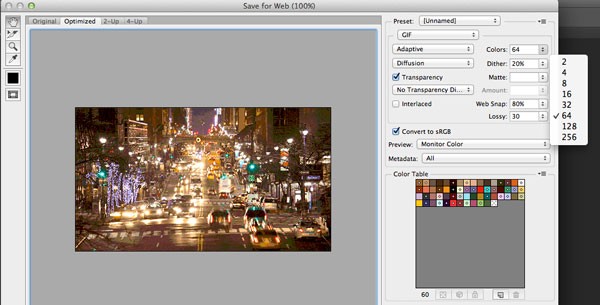
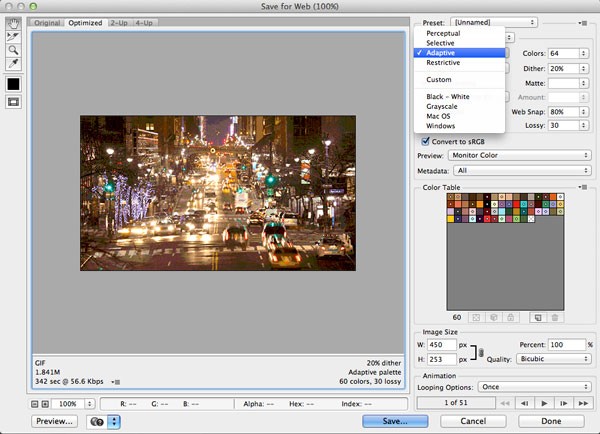
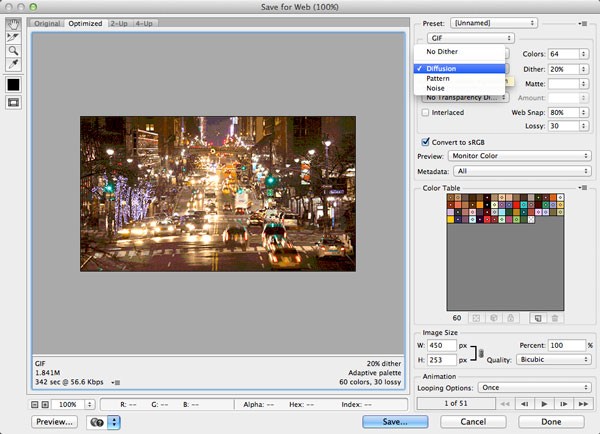
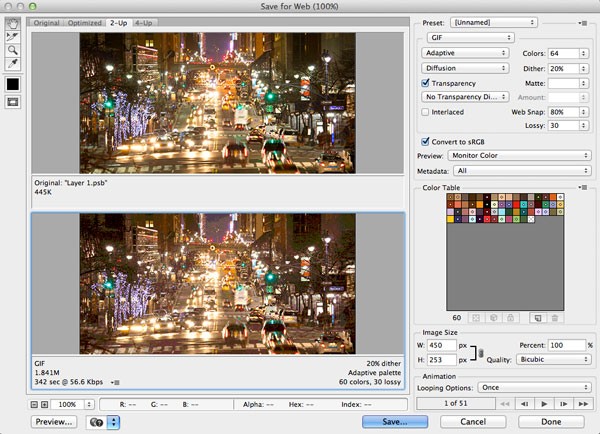
    Файл – Сохранить для Web и устройств - открывается окно: Save
     
    005Безымянный (700x500, 208Kb)
    Что получилось? Вот с одной кистью-звёздочкой.
    0-1anime_Planetarian__The_Reverie_of_a_Little_Planet (240x336, 40Kb)
    Вот используя другую…
    0-2anime_Planetarian__The_Reverie_of_a_Little_Planet11 (240x336, 40Kb)
    Главное, понять сам принцип. Экспериментируйте! Точно также делаются и вращающиеся звёздочки или покачивающиеся в разные стороны. Только вместо изменения размера кисти, на каждом кадре чуть меняется угол поворота в настройках кисти.
    Безымян (249x126, 18Kb)
    Вот пример, звёздочка чуть "покачивается":


    Рубрики:  *УРОКИ АНИМАЦИИ В ФШ

    Метки:  

    "Photovisi" делаем коллаж без знаний фотошопа.

    Вторник, 01 Августа 2017 г. 00:53 + в цитатник
    Это цитата сообщения Veta-z [Прочитать целиком + В свой цитатник или сообщество!]


    Урок в онлайн Эдиторе.

    Вторник, 01 Августа 2017 г. 00:16 + в цитатник
    Это цитата сообщения iro4kan [Прочитать целиком + В свой цитатник или сообщество!]

    Ну что, сделаем себе подарок- настоящую тяп-ляпку? а я помогу! тяп-ляпный урок))

    Whitecatmvg.gif

    W5zIDipv21w.jpg

    Напоминаю, дружной толпой премся сюда...http://www.online-image-editor.com/
    Загружаем картинку, вот эту...(размер 640х427)
    раздел-1.gif

    я-фон-книги.jpg
    Смотри дальше...

    Серия сообщений "Online Image Editor":
    Часть 1 - Разделитель в программе Free Online Image Editor.
    Часть 2 - Украшаем без фотошопа легко и быстро!
    ...
    Часть 6 - Делаем свой клипарт и открытку к Пасхе.
    Часть 7 - Делаем рамочку в Онлайн фото редактор - Free Online-Image-Editor
    Часть 8 - Урок в онлайн Эдиторе.
    Часть 9 - Делаем рамочки для видео в Free Online-Image-Editor.
    Часть 10 - FREE ONLINE IMAGE EDITOR.
    ...
    Часть 16 - Бродилочка в Онлайн фоторедактор - Free Online-Image-Editor без знаний ФШ
    Часть 17 - Урок-как быстро сделать открытки в Free Online Image Editor.
    Часть 18 - КАК КРАСИВО ПОДПИСАТЬ КАРТИНКУ БЕЗ ФШ. УРОК 1.


    Метки:  

    Бегущий текст в цветной рамоxке + flash генератор бегущей строки.

    Понедельник, 31 Июля 2017 г. 23:08 + в цитатник
    Это цитата сообщения MANGIANA [Прочитать целиком + В свой цитатник или сообщество!]

    Бегущий текст в цветной рамочке + flash генератор бегущей строки.

    Скопируй себе код из окошечка и вставляй в режиме HTML,когда пишешь запись в дневник.Если хочешь поменять цвет фона окошечка,то напиши его на английском языке вместо красного red в background:red.Там, где  написано ТЕКСТ,ты можешь написать то,что тебе захочется.Если ты хочешь изменить размер окошечка,то поменяй цифры в width=250 и в height=60,если ты хочешь,чтобы твоё окошечко с текстом было посередине ,то напиши с обоих концов кода на английском языке,слово center,его нужно писать в скобках,они находятся в английском регистре над русскими буквами б и ю.Если что-то я непонятно написала,то напиши мне и я уточню для тебя.

    ** код рамочки и флеш-генератор **

    Серия сообщений "генераторы текста":
    Часть 1 - Imagetext.ru-сделать надпись на картинке без ФШ.
    Часть 2 - Превращение речи в текст. Блокнот для речевого ввода.
    ...
    Часть 4 - Protocoder- генератор обводки текста.
    Часть 5 - 10 генераторов для создания цитат на картинках.
    Часть 6 - Бегущий текст в цветной рамоxке + flash генератор бегущей строки.
    Часть 7 - Online-letters.ru-генерация надписей красивым шрифтом.
    Часть 8 - "Fogtwo".Создание красивых надписей в форматах PNG, PDF и SVG.
    ...
    Часть 41 - Анимированнные надписи и подписи- легко!
    Часть 42 - Lines-пишем красиво.
    Часть 43 - Генератор 3D текста.

    Рубрики:  *ВСЁ ДЛЯ ДНЕВНИКА/рамки,шаблоны
    *ВСЁ ДЛЯ ДНЕВНИКА/формулы

    Метки:  

    Поиск сообщений в Tapioka
    Страницы: 717 ... 291 290 [289] 288 287 ..
    .. 1 Календарь