Радио на страничке - (0)
...
Вечный православный календарь - (0)Вечный православный календарь
Молитва - (0)...
Погода дома... - (0)ПОГОДА В ВОЛГОГРАДЕ: https://volgog...

***************************************************************
Год памяти и славы
Вся информация и фотографии в дневнике из открытых
источников,
если Вы автор и против размещения Вашего опуса, пишите-удалю.
ИЮЛЬ
ПУСТЬ ИЮЛЬ СЧАСТЛИВЫМ БУДЕТ
****************************************************************
Здравствуйте! Мои дорогие друзья и гости!!!
1. ******************************************************************************
2.
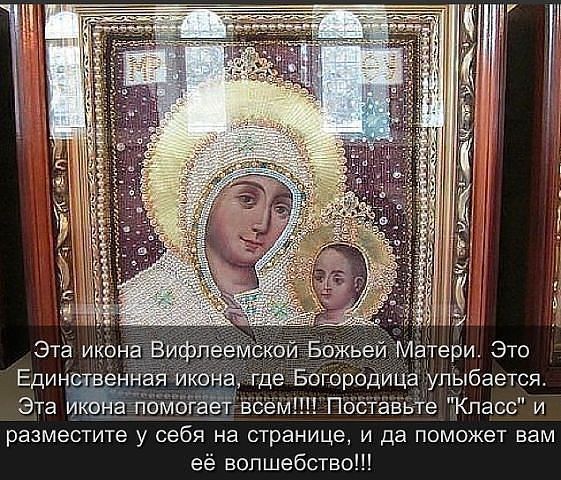
Всё будет хорошо! тверди себе упорно...
И хочется, как в детстве, верить в чудеса...
Как не крути, прекрасна жизнь бесспорно!
За чёрной белая всегда приходит полоса!

--------------------------------------------------------------------------------------------------------------------------------------------------------------
**
***************************************************************************************************

Рождество! |
 |
|
Рамочка от Натальи Е |
 Код для Мэйл-ру










 и цитирование.
Метки: религия |
Как перенести закладки из одного браузера в другой. |
Урок: "Как перенести закладки"
Если в вашем компьютере установлено несколько браузеров, то этот урок наверняка будет вам полезен, т.к. в нем будет идти речь том, как можно очень быстро и легко скопировать закладки из одного браузера в другой.
Вы спросите – зачем устанавливать несколько браузеров, ведь у вас установлен любимый браузер Firefox (IE или Opera) и другой вам не нужен?
Приведу только несколько примеров, когда удобно иметь в своём компьютере несколько браузеров:
1. Вы просто хотите испытать какой-то другой браузер, т.к. слышали, что он работает быстрее (или надёжнее) чем ваш, но не хотите пока удалять старый браузер.
2. Если вы зарегистрировались на каком-то сайте несколько раз (под разными именами), то можете войти на этот сайт одновременно из разных браузеров, используя разные логины. Например, из браузера Opera я могу войти на сайт под своим логином, из браузера Firefox под логином жены, из браузера Google Chrome по логином сына, а из Internet Explorer под логином дочери… Иногда это бывает полезно и интересно!
3. Есть такие сайты, которые отказываются работать со всеми браузерами, и рекомендуют к использованию только некоторые. Например, платёжная система Web Money отдаёт предпочтение браузеру Internet Explorer и отказывается выполнять денежные переводы из Opera.
4. Если у вас есть свой сайт, то вы просто обязаны тестировать его работоспособность во всех браузерах.
Как видите, варианты использования нескольких браузеров есть, и зачастую бывает просто необходимо скопировать закладки из одного браузера в другой. Сделать это очень просто с помощью программы Transmute, которую вы можете скачать (1 759 Кб)
Итак, скачали архив с программой, распаковываем его и устанавливаем программу (установка обычная).
После этого запускаем программу щелчком по её значку на Рабочем столе и первым делом меняем язык интерфейса программы на русский, выбрав его нажав на пункт меню Language (Язык):

Для работы Transmute требуется пакет Microsoft .NET Framework (версия 2.0 и выше), поэтому если у вас программа работать не захочет, то скачайте этот пакет и установите его.
Далее давайте ознакомимся с тем, что есть в главном окне программы. Здесь все очень просто и понятно:

Есть раздел Источник с кнопкой (1) и раздел Цель с кнопкой (2).
Кнопка 1 служит для выбора браузера, который содержит наши закладки, а кнопка 2 служит для выбора браузера, в который эти закладки будут копироваться, т.е. мы будем копировать закладки из верхнего браузера в нижний!!! Смотрите не перепутайте, иначе можете остаться без закладок!
Программа умеет работать практически со всеми популярными браузерами:

Допустим, я хочу скопировать закладки из браузера Internet Explorer в браузер Google Chrome. Для этого я нажимаю верхнюю кнопку и выбираю браузер IE, а затем нажимаю нижнюю и выбираю Chrome:

Справа от кнопок отображаются названия файлов (и пути к ним), в которых находятся закладки. Чуть ниже есть пара галочек, которые говорят сами за себя.
Первая галочка в бесплатной версии программы не может быть отключена, т.е. закладки будут скопированы всем списком.
Вторая галочка отвечает за создание резервных копий закладок и если она стоит, то программа создаёт на всякий случай резервную копию файла с закладками, которые были в браузере до запуска программы и помещает эту копию в папку, где находятся файлы с закладками (см. путь справа от кнопки 2).
Итак, если все готово - нажимаем кнопку Старт, чтобы начать копирование закладок (предварительно закрыв браузеры, которые являются источником и целью) и в появившемся окне подтверждаем свои намерения кнопкой Ok:

В следующем окне мы увидим закладки, которые будут скопированы:

Жмём Ok и через секунду видим, что процесс копирования закладок завершён:

Теперь открыв браузер-цель (в моем случае Chrome) мы найдем там все закладки из браузера-источника (в моем случае IE).
Быстро и просто!
Автор: Андрей Курганов
Серия сообщений "Работа программ":
Часть 1 - ПРОГРАММА XARA 3D6
Часть 2 - Программа Nature IllusionStudio 3.41
...
Часть 46 - ДЕЛАЕМ ПЛЕЕРЫ В ПРОГРАММЕ Aleo Flash MP3 Плеер Builder (MP3-конвертор)
Часть 47 - Как работать в программе FaceSwapper
Часть 48 - Урок: "Как перенести закладки" из одного браузера в другой
Часть 49 - Программа Ulead VideoStudio - ШИКАРНЫЕ УРОКИ ПО СОЗДАНИЮ ВИДЕО
Часть 50 - Энциклопедия бесплатных программ.
...
Часть 55 - Подробная установка Corel PSP
Часть 56 - Установочные файлы для установки фильтров в ФШ и PSP
Часть 57 - Как чистить систему от мусора
Серия сообщений "Для ЛиРу":
Часть 1 - Как вставить эпиграф
Часть 2 - Пост доступен на странице сообщения..
...
Часть 28 - Неприятные посетители - в ИГНОР ЛИСТ.
Часть 29 - На почту не приходят уведомления...Почему?
Часть 30 - Урок: "Как перенести закладки" из одного браузера в другой
Часть 31 - КОД РАЗРЕЗНОЙ ФОТОШОПНОЙ РАМКИ ДЛЯ Ли.Ру.
Часть 32 - Коды для Мейла и ЛиРу
...
Часть 37 - В ПОМОЩЬ НОВИЧКАМ НА ЛиРу
Часть 38 - И еще раз про симпочки..)))
Часть 39 - ВОПРОСЫ И ОТВЕТЫ
Серия сообщений "Уроки Андрея Курганова ":
Часть 1 - Урок: "Если не открывается файл"
Часть 2 - Урок: "Как перенести закладки" из одного браузера в другой
Метки: уроки |
Если не открывается файл. |
Урок: "Если не открывается файл"

Очень часто при работе с файлами случается так, что Windows не распознает какой-либо файл и поэтому не может его открыть.
Происходит это по причине того, что тип открываемого файла системе неизвестен. Другими словами, файл «не привязан» ни к одной из установленных в системе программ, и система попросту не знает какой именно программой ей открывать данный файл.
Выражается это в виде окошка с сообщением «Не удалось окрыть файл», которое появляется при щелчке на файле:

Таким образом, если у нас появляется такое окно, нам надо просто зарегистрировать в системе данный тип файла и «привязать» этот тип к определенной программе.
Но прежде чем приступать к привязке, нам надо понять, что за файл мы пытаемся открыть, и какой программой он вообще может быть открыт. А сделать это можно посмотрев на расширение открываемого файла (в моем примере это fb2):

Если расширение файла для вас незнакомо, и вы не знаете, какой именно программой можно открыть файл данного типа, то можете попросту поискать в Интернете ответ на этот вопрос:

Таким образом, мы узнаем, с помощью каких программ можно открыть документ данного типа, и если ни одна из подходящих программ не установлена в нашем компьютере, то надо такую программу скачать и установить.
Возможно сразу после установки программы программа автоматически «привяжет» к себе наш ранее неизвестный файл и при его открытии окошко больше появляться не будет. Однако этого может и не случиться, поэтому если окно с сообщением о неудачном открытии файла опять появляется, нам надо выбрать в нём пункт Выбор программы из списка установленных программ и нажать Ok:

Далее щелкаем кнопку Обзор… и находим ту программу, которая должна открывать наш тип файла (в том месте, куда мы её устанавливали) и выбираем её (в моем примере это программа CoolReader3).
Обратите внимание, что прикладные программы всегда имеют расширение EXE:

После этого программа появится в окне Выбор программы и наша задача выбрать её и при желании поставить галочку Использовать выбранную программу… (если мы хотим, чтобы файлы с данным расширением всегда открывались только этой программой):

Далее нажимаем кнопку Ok.
Если мы сделали всё правильно, то следующее что мы увидим это открытие нашего файла указанной программой:

Вот так, всего за несколько несложных действий мы с вами научились регистрировать в системе новые типы файлов и «связывать» эти файлы с программами.
Однако имейте в виду, что «связывать» файл с программой можно только будучи уверенным, что выбранная программа действительно подходит для данного типа файла. Если это окажется не так, то открытие такого файла может привести к зависанию программы или выдаст ошибку.
На этом всё!
Автор: Андрей Курганов
Серия сообщений "Уроки Андрея Курганова ":
Часть 1 - Урок: "Если не открывается файл"
Часть 2 - Урок: "Как перенести закладки" из одного браузера в другой
Метки: уроки |
Телефоны и нумерология. |
Телефоны и нумерология
poznanie.ucoz.ru
Комбинация чисел в номере телефона не совсем случайна. Она формируется из чисел, несущих в себе определенную энергию. Чтобы определить значение чисел номера телефона, необходимо провести расчеты. Телефонный номер - это, как имя у человека.
Поэтому, как при высчитывании нумерологического имени человека, мы должны свести номера телефонов до простого числа.
ПРИМЕР (числа взяты произвольно):
405 72 37 = 4 + 5 + 7 + 2 + 3 + 7 = 28 = 10 = 1
8 916 489 44 53 = 8 + 9 + 1 + 6 + 4 + 8 + 9 + 4 + 4 + 5 + 3 = 61=6+1 = 7
ЧТО МОЖЕТ НОМЕР ТЕЛЕФОНА?

- Этот номер благоприятный для личной инициативы, активных и независимых действий, начала чего-либо нового. По этому номеру можно решать любые деловые проблемы - договариваться о встречах для заключения договоров и контрактов, решать юридические проблемы и дела с нотариальными бумагами.
Метки: интересно |
Красивые места России. |

Серия сообщений "путешествие":путешествиеЧасть 1 - Красивые места России.
Часть 2 - Вебкамеры мира.
Часть 3 - Сто чудес света (Сто самых красивых мест на планете)
...
Часть 34 - Как обманывают туристов в разных странах
Часть 35 - Сферические панорамы
Часть 36 - Как прекрасен этот мир.
|
Метки: путешествие |
Вторые блюда.Классические варианты. |
Метки: рецепты |
Они ушли в 2012... |
| |
 |
Серия сообщений "памяти...":
Часть 1 - НЕ СТАЛО ТАТЬЯНЫ ШМЫГИ...
Часть 2 - ПАМЯТИ ЛЮДМИЛЫ ГУРЧЕНКО
...
Часть 12 - ЧТОБЫ ПОМНИЛИ...- передача Л.Филатова
Часть 13 - Пусть миром правит любовь
Часть 14 - Они ушли в 2012...
Метки: интересно будем помнить |
Рецепт замечательной маски. |

Метки: рецепты красоты маски |
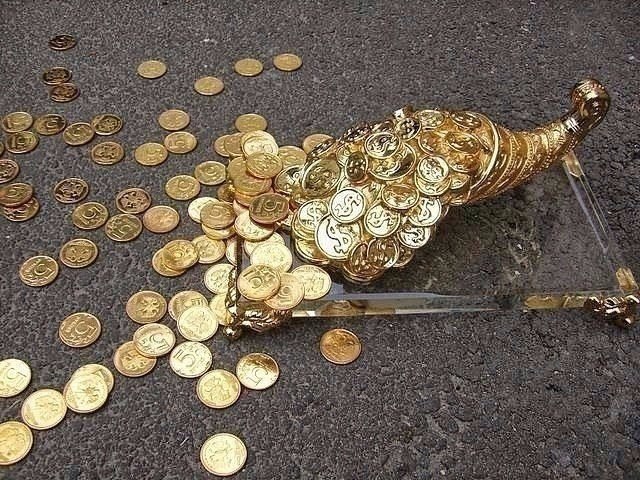
Богиня Денег Лакшми. |
|
Метки: магия |
Текстовая рамочка в дневникю |
|
Здравствуйте,мои дорогие! Очень многие из вас,кто совсем недавно на Ли.ру,обращаются ко мне с просьбой объяснить,как красиво оформлять свои посты с использованием текстовых рамочек. Специально для вас я расписала этот урок. Итак,приступим!
|
Метки: уроки |
фоны |










Серия сообщений "фоны ":фоныЧасть 1 - фоны бесшовные
Часть 2 - Зимние фоны.
Часть 3 - фоны 8 миллионов штук.
Часть 4 - фоны
Часть 5 - Яркий букет на черном
Часть 6 - Прозрачные фоны
...
Часть 42 - Фоны
Часть 43 - Мои фоны-градиенты для схем и рамочек-42 шт.
Часть 44 - Всего по чуть чуть
|
Метки: фоны |
Мультики. |
Метки: кино мультики |
Мелодрамы. |
Метки: кино спектакли |
Соответствуете ли вы своему знаку зодиака!?! |
Метки: интересно тест |
Уроки и советы Фотошоп. |
|
Метки: фотошоп |
Что такое эти кукис? (cookie) Как их чистить? |
Метки: уроки |
Что такое кэш браузера? Как его чистить? |
|
Метки: уроки |
Знакомимся с браузером - Mozilla Firefox (часть 4) |

Метки: уроки |


