Цитата сообщения тануля
Увеличиваем рисунок на компьютере!!! Очень просто!
Я давно хотела узнать , как можно увеличить рисунок, сделать его форматом больше чем А-4.
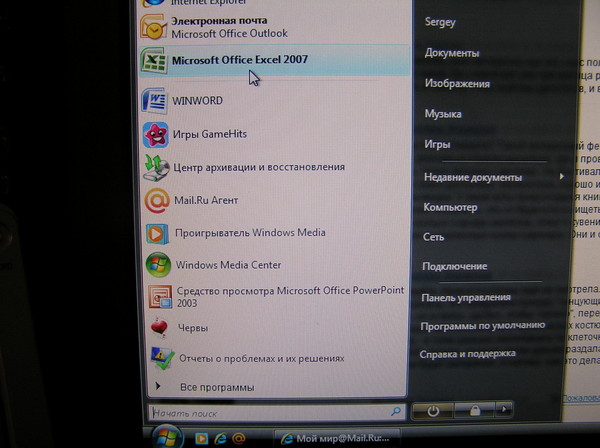
1.Выбрать на компьютере программу Microsoft Office Excel 2007, нажав на надпись 1 раз курсором ( левая клавиша мыши):
2.Открылась программа, 1 раз нажмите на клеточку, выделенную в верхнем левом углу – это зафиксирует ваше изображение в дальнейшем на этой точке 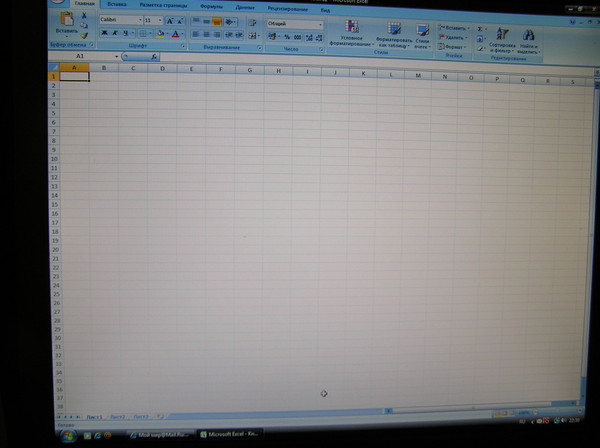
3.Найдём раздел «вставка» и нажимаем 1 раз всё той же клавишей: 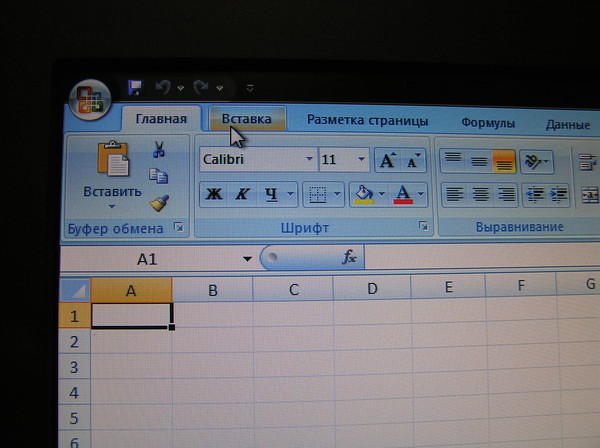
4. выбираем в открывшемся окошке «рисунок» и нажимаем опять 1 раз: 
5. В открывшемся окне обычным образом выбираем рисунок, выбранный для увеличения, пометили(1 раз): 
6. Вставляем (1 раз): 
7. Видим, что рисунок разместился в программе на клеточках для увеличения: 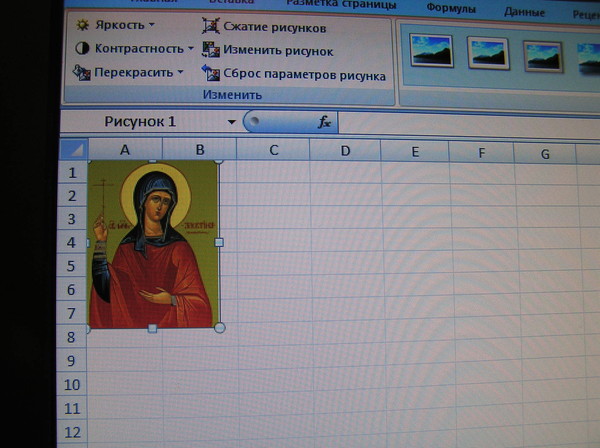
8. Подводим курсор к правому нижнему (свободному) углу картинки, нажимаем на клавишу –левую- и не отпуская, растягиваем картинку чуть –чуть, убеждаясь, что это возможно 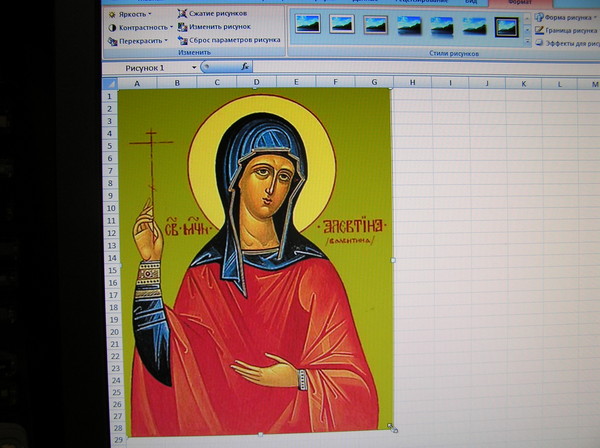
9.Теперь нам надо сделать разметку, Выбрать нужный размер картинки, 1 раз нажимая на «разметка страницы»: 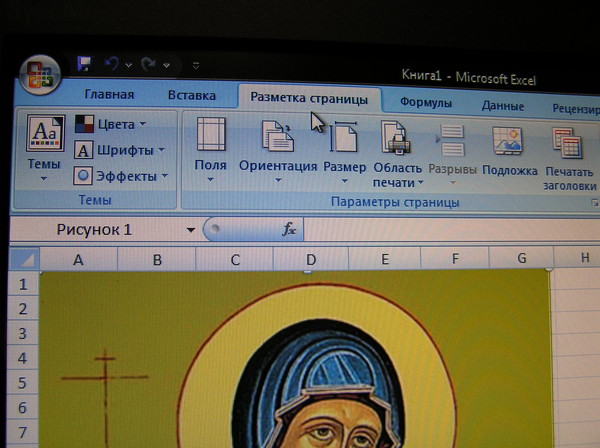
10. Нажимаем 1 раз «размер» в открывшемся окне: 
11.Выбираем в открывшемся окне «А4» и нажимаем 1 раз: 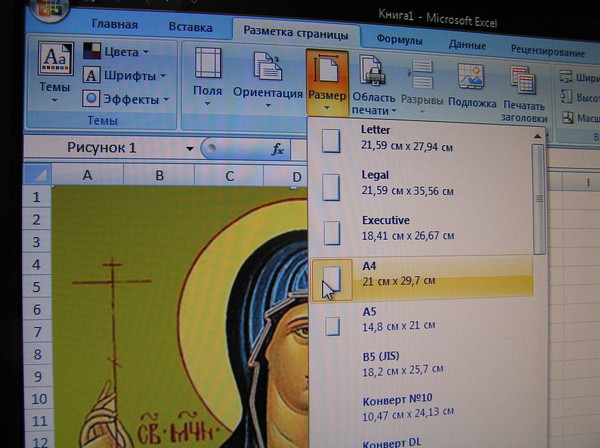
12.Убедились, что на поле появилась сетка из линий – это разметка страниц:
13.Повторим пункт «8» с учётом необходимого размера картинки:
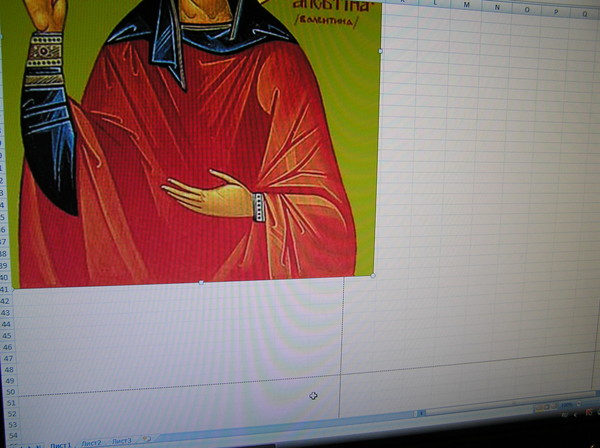
14.Последний шаг. Картинка увеличена, осталось предварительно просмотреть или просто сохранить или напечатать сразу. Для этого нам нужна кнопка Office (помечаем 1 раз): 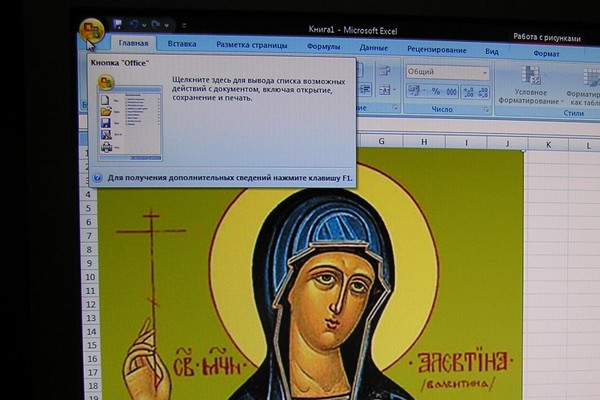
15. Если наша цель – просто получить увеличение, то при печати надо не забыть в «свойства» поставить «Быстрая черновая печать». В итоге получаем несколько страниц А4, которые надо соединить, чтобы получить увеличенный рисунок.
Вот и всё!!! Попробуйте! Обязательно получится!
 Увеличивать картинки позволяет любая версия этой программы!!! Есть только небольшие нюансы, которые легко освоить.


