
12 полезных сайтов |
Cервис виртуального телефона. Не секрет, что при некоторых регистрациях необходимо указать номер сотового, на который потом СМСкой приходит код доступа. Т.к. свой телефон светить как-то не хочется (чтобы потом не получать на него кучу хлама, к тому же и платного), пользуемся этим сервисом: onlinesim.ru Почта на 10 минут Если вам нужен адрес электронной почты (например, для регистрации на каком-нибудь сайте), но свой основной email вы не хотите использовать, то вам будет полезен сайт 10minutemail.com. Вы получите email, который удалится через 10 минут. Если он вам нужен на большее время, то в один клик можно продлить его еще на 10 минут.  |
|
Метки: сайты |
O skype |


|
Метки: skype полезные советы |
Малогаборитная квартира. Планировка. |
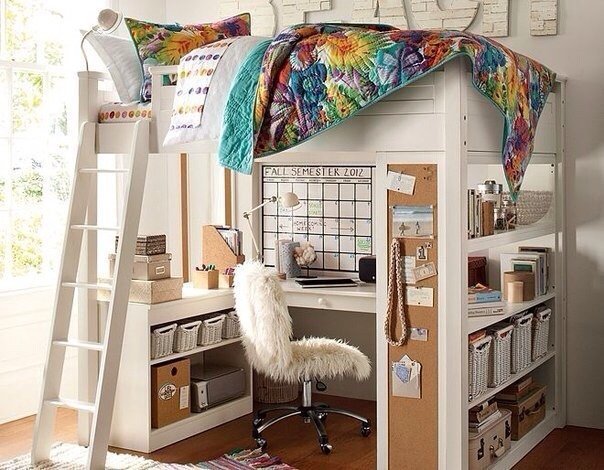
Кажется, они были и будут всегда. Малогабаритные «однушки», «двушки», и «трешки». Их получали с радостью наши родители, мы в них выросли и живем. А потом будут жить еще наши дети и внуки. И это данность. Так сказать условия задачи. А раз так, в наших силах постараться сделать эти квартирки максимально пригодными для жилья. Что бы пребывание в них стало более комфортным. И одним из способов для достижения комфортности стал дизайн интерьера...
|
Метки: квартира планировка удобства |
Программа ПромоШоу |
Судя по отзывам и по количеству посещений постов, в которых публикуются презентации, можно сделать вывод, что они нравятся очень многим блогерам ЛиРу. Презентации Павла Гивентера, которые он публикует в моем дневнике, выполнены в программе PowerPoint. Но сегодня я хотел бы рассказать о другой, не менее интересной программе, где так же можно монтировать презентации с музыкальным сопровождением, красивой анимацией и великолепными переходами. Презентации выполненные в этой программе могут смотреться намного эффектнее, чем те, которые были выполнены в программе PowerPoint. Эта программа называется ПромоШОУ и найти ее можно на сайте http://promoshow.su.
Какие же возможности этой программы? С ее помощью можно создавать не только динамичные галереи фотографий в музыкальном сопровождении, но и эффектные видеопрезентации товаров и услуг, а это несомненно находка для деловых людей, занимающихся бизнесом. А создавая красивые и интересные ролики можно значительно повысить конверсию сайта, т. е. отношение посетителей выполнивших какие-то действия на сайте к общему числу посетителей.
Программа имеет необыкновенно широкие возможности для редактирования презентаций: изменение и добавление фотографий, изменение стилей оформления, редактирования надписей, клипарта. А кроме того, в программу встроена система анализа эффективности загруженных на YouTube презентаций. Достоинств эта программа имеет больше чем достаточно.
А теперь, после общего ознакомления с программой, давайте рассмотрим как сделать красивую презентацию. Должен отметить, что программа русскоязычная, а посему работать в ней комфортно и очень просто. Мало того, при нажатии на кнопку "Новый проект" тут же сразу появляется окно "Как начать работу в программе "Промошоу", в котором последовательно описаны 5 шагов создания презентации. Но если этого будет недостаточно, то можно открыть Он-лайн учебник нажав на одноименную кнопку. С ним можно ознакомиться уже сейчас просмотрев видеоролик ниже.
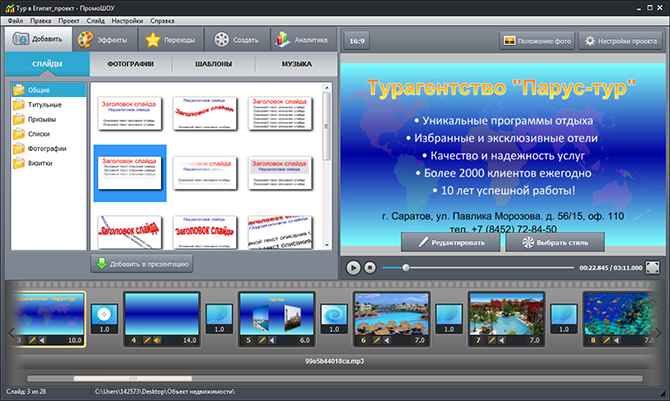
На скриншоте ниже отображена вкладка "слайды" "Общая" для добавления заголовков и надписей для слайда. Добавив зеленой стрелочкой понравившийся стиль надписи на временную шкалу внизу, сразу же получаете доступ для ее редактирования и автоматически подключаются эффекты анимации для этой надписи. На этой же вкладке в разделе "фотографии" можно надпись выполнить на фоне какой-нибудь фотографии взятой из вашей коллекции. Чтобы получить такие эффекты в PowerPoint надо очень долго мучиться.
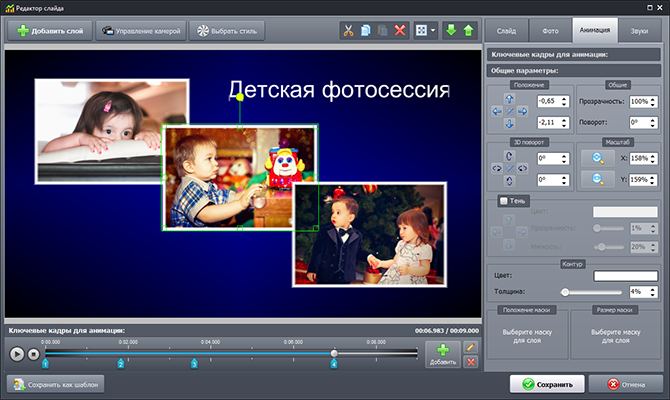
На следующем скриншоте внизу изображен Редактор слайда. На него можно выйти если дважды щелкнуть на изображение в окне просмотра или нажать под этим окном кнопочку "Редактировать". Какие же прекрасные возможности открываются в этом редакторе! Можно добавлять новые слои, делать анимацию всего слайда по слоям, выбрать стиль слайда, менять положение изображения, копировать и вставлять изображение, менять заливку фона, вставлять фоновое изображение или текстуру. Это просто класс!
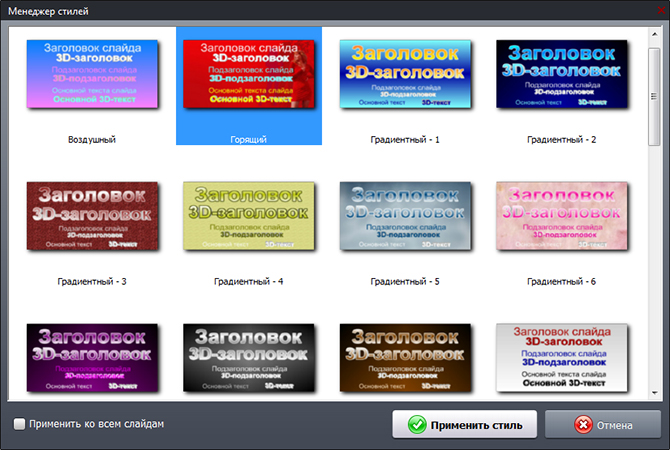
Если в главном меню программы (Файл Правка Проект Слайд Настройки Справка) выбрать "Слайд" "Выбрать стиль для слайда" то мы окажемся в Менеджере стилей, где можно выбрать любой из понравившихся стилей и применить его как для одного слайда, так и Ко всем слайдам
Научиться работать в программе можно при условии, если она будет установлена на вашем компьютере. Чтобы скачать программу для презентаций ПромоШОУ, заходите на сайт. Объём программы, учитывая такие ее широкие возможности, совсем небольшой, всего 126 Мбт. Немного поработав с нею и получив необходимые навыки можно создавать, а также публиковать в интернете вот такие красивые презентации:
Серия сообщений "Софт":
Часть 1 - ПРОГРАММА Magic Particles
Часть 2 - Все полезности в дневнике Legionary
...
Часть 22 - Хороший видеоредактор для ВидеоМОНТАЖа
Часть 23 - Программа для печати оригинальных почтовых конвертов
Часть 24 - ПромоШОУ - многофункциональная программа для создания эффектных видеопрезентаций
|
Метки: программа Промо Шоу |
Ретро - сайт |
|
|
Метки: ретро сайт |
Кем вы были в прошлой жизни? Тест. |
Вам никогда не хотелось узнать, кем пришлось Вам быть в прошлой жизни? Может это как то пересекается с тем, к чему лежит душа?
Для начала давайте определим БУКВУ ГОДА вашего рождения

|
Метки: нумерология. |
Виндовс заблокирован |
|
Метки: Виндовс заблокирован |
Картины в интерьере |
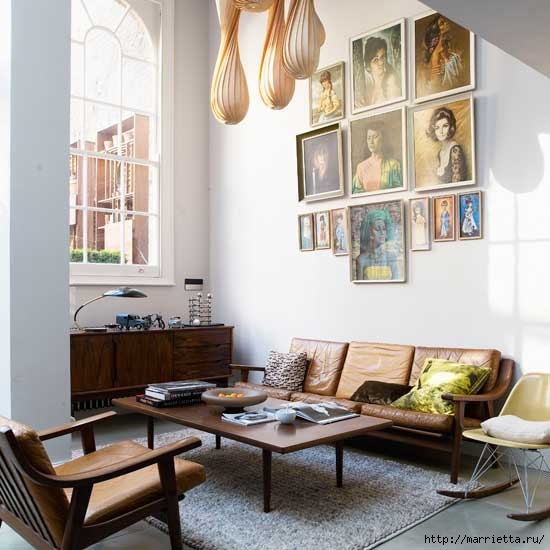
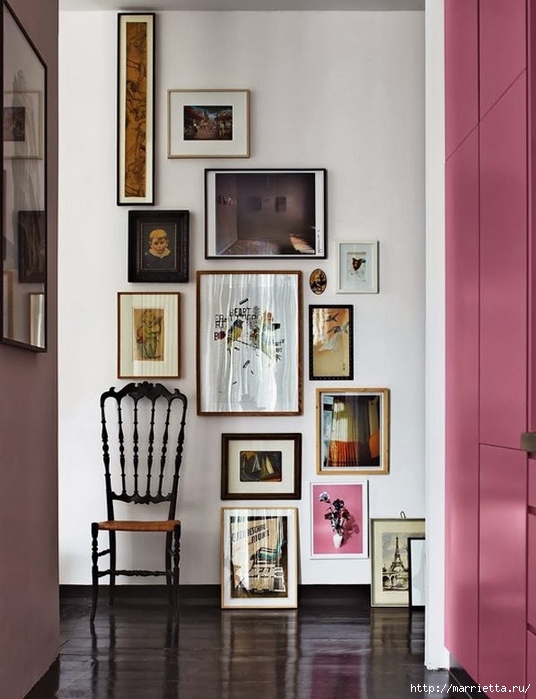
Картины и панно в интерьере способны сделать интерьер уникальным, оригинальным и, конечно же, уютным. На протяжении многих столетий картины являлись ключевым элементом интерьера, оживляющим и наполняющим внутреннее пространство дома духовностью. Произведения живописи, подобранные со вкусом, придают интерьеру квартиры изысканную красоту и оригинальность. Размышляя о том, какие именно картины повесить на стены вашей гостиной, крайне важно определиться с их основными сюжетами и цветовыми решениями, а так же с размерами и стилем оформления. Необходимо помнить о том, что картина способна не только существенно оживить помещение, но и влиять на настроение человека, радовать, успокаивать, возбуждать. Поэтому, при покупке картины, необходимо прислушаться к себе и к чувствам, которые у вас вызывает выбранное произведение живописи.
|
Метки: картины панно |
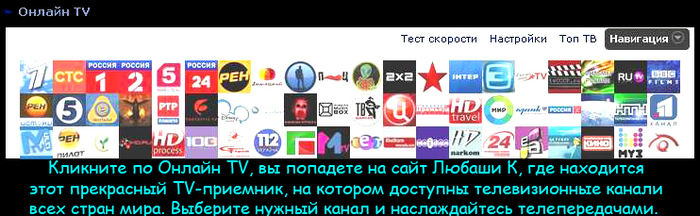
Онлайн ТВ |
|
Метки: Онлайн ТВ |
Программа для создания слайд-шоу |
|
Метки: слайды фото |
Как убрать программы из автозагрузки? |
Привет! Друзья, знаете что я делаю почти на каждом компьютере, который попадает ко мне? Правильно, чищу список автозагрузки программ. Я когда включаю чужой компьютер, то где-то примерно в 80% случаев, мне хочется заплакать :). Я просто не могу наблюдать процесс, когда вместе с включением компьютера, запускается еще 20 программ, и компьютер вроде уже включился, но нужно ждать еще несколько минут, пока можно будет открыть папку и т. д.

Как вы уже поняли, буду писать о том, как убрать программы из автозагрузки, и тем самым ускорить загрузку компьютера в много раз. В статье Как ускорить загрузку компьютера я тоже писал о автозагрузке программ, и о том как почистить список автозагрузки. Но там я писал как это сделать с помощью программы Total Commander, еще и с дополнительными утилитами, да и такая версия Total Commander есть наверное только у меня :), старая она уже.
Помню я был еще необразованным в компьютерном деле, и у меня сломался компьютер, Windows походу слетел, не помню уже точно. И я повез свой системный блок на ремонт к знакомому. Он мне все сделал, всего за 20 грн. и установил тогда этот Total Commander (кстати установил на автозапуск, я еще долго мучился, пока убрал его оттуда :)) и с тех пор я им пользуюсь, правда пользуюсь только для очистки системы, там есть хорошая утилита. Ладно, хватит воспоминаний :), дальше по делу.
Значит в этой статье буду писать о том, как убрать программы из автозапуска с помощью стандартной утилиты в Windows. Есть много программ для этого дела, но я понимаю, что не всегда хочется качать и устанавливать какие-то дополнительные программы, потом еще и разбираться в них. Тем более, если есть возможность сделать все встроенным средством.
Давайте для начала разберемся, откуда они там берутся. Все очень просто, вы устанавливаете разные программы, некоторые вы ставите сами, а некоторые устанавливаются без вашей помощи. Некоторые программы добавляться в список автозагрузки, и при включении компьютера сами запускаются. Иногда это удобно, и даже нужно. Хорошо когда например автоматически запускается Скайп, антивирус и т. д.
Есть программы, которые запускаются автоматически, но они вам совсем не нужны, или нужны очень редко. Например тот же DAEMON Tools Lite, отличная программы, но мне например она нужна раз в месяц, и я могу запустить ее сам. А тут она все время запускается при включении компьютера. Ладно, она только бы запускалась, так она еще и работает все время и кушает оперативную память. А если таких бесполезных программ десять, или больше? Это все сильно влияет, на скорость включения компьютера и на его работу.
Думаю вы уже поняли откуда берутся программы в автозагрузке и почему они сами запускаются при включении компьютера. Короче говоря автозапуск, это список программ, которые должны запуститься при включении компьютера.
Для чего их оттуда нужно удалять, думаю вы уже поняли. Все это делается для для того, что бы увеличить скорость загрузки компьютера и увеличить скорость его работы. Ведь все эти программы, которые всегда запущены конечно же тормозят компьютер, а иногда еще и втихаря используют интернет подключением, о таком случае я писал в статье Как узнать, какая программа/процесс использует интернет трафик?.
Значит так, чистим список автозагрузки и ваш компьютер задышит по-новому! Я у себя конечно же отключил ненужные программы с автозагрузки, но все равно время от времени проверяю. Бывает, что снова появляется мусор в этом списке.
Как я и обещал, будем пользоваться стандартным средством.
В Windows 7: «Пуск», «Все программы», «Стандартные» ищем и запускаем утилиту«Выполнить».
В Windows XP: »Пуск», «Выполнить».
В появившемся окне вводим команду msconfig и нажимаем «Ok».

Откроется окно, в котором переходим на вкладку «Автозагрузка». Смотрим список и снимаем все программы, автозагрузка которых вам не нужна.
Как видите, у меня список автозагрузки очень скромный. После того, как вы все лишнее уберете (снимите галочки), нажмите «Применить» и «OK».

Бывает, что ненужные программы еще могут находиться среди служб. Поэтому в окне которое мы открывали выше, переходим на вкладку «Службы». Сразу установите галочку напротив «Не отображать службы Майкрософт». И снимите галочки с ненужных служб. Для сохранения результата нажмите «Применить» и «Ok».

Появится сообщение, можете выйти без перезагрузки, или перезагрузить компьютер.

Если вы отключили приличное количество программ и служб, то после перезагрузки увидите, насколько быстрее включиться и будет работать ваш компьютер. Надеюсь, что мой совет вам пригодиться и вы им будете пользоваться, так как эффект от него есть и очень хороший. Удачи!
|
Метки: автозагрузка компьютер |
Как избавиться от бородавок? |

Бородавки – это своеобразные наросты на коже, которые появляются в результате воздействия вируса папилломы. Заражаются ими половым или просто контактным путем. Инкубационный период у бородавок может длиться аж 9 месяцев.
Как же избавиться от бородавок. Давайте попробуем в этом разобраться. Естественно поход к врачу еще никто не отменял, а мы расскажем вам, как избавляются от бородавок при помощи народных средств.
|
Метки: бородавки народные средства |
Новогодние приметы |
В первый день Нового года не делайте никакой тяжелой и грязной работы, а то весь год будете в грязи возиться и тяготы испытывать. В ночь под Новый год тайно подсуньте бедным одежду, угощения или деньги. Весь год судьба будет милостива к вам. Новый год считается праздником семейным. Поэтому украшайте елку всей семьей. Делая самодельные игрушки и вешая их, вы придаете магическую силу вашим желаниям. Их нужно повесить среди других игрушек. Если хотите богатство, не забудьте монетки обернуть в золотую и серебристую фольгу. Счастье в любви вам принесут парные сердечки, развешанные на елку. Колечко, повешенное на елку, ускорит замужество. Не бросайте в шампанское шоколад, а то будете крутиться так же весь год, как пузырьки газа кружатся в вине. Женщинам, чтобы в Новом году освободится от болезней и всего плохого, нужно до боя курантов накинуть на плечи платок или накидку, а после двенадцатого удара быстро снять Все отрицательное останется в ушедшем году. Обычай водить хороводы вокруг Новогодней елки предотвращает неудачи и всяческие хвори в наступившем году. Испеченный самими новогодний крендель защищает весь год от злых духов и несчастий. Для создания новогодней атмосферы можно прибегнуть к ароматическим свечам. Правильный выбор запаха добавит таинственности новогоднему застолью и избавит от некоторых недомоганий: апельсин – от усталости; гвоздика и яблоко – от головной боли, яблоко оказывает благоприятное воздействие на сердечнососудистую систему; лимон – от отсутствия аппетита. | ||
 angel devid
Серия сообщений "Разное ":
Часть 1 - Каталог зарубежных магазинов
Часть 2 - Мудрости...
...
Часть 19 - Покупки в зарубежных интернет магазинах
Часть 20 - Купить прикроватную тумбу на сайте BANDB.RU
Часть 21 - Новогодние приметы
|
Метки: новый год приметы |
Смайлы с кодами. Новый Год. |
Добрый вечер, друзья! Смайлы из разных источников. Хранились у меня в виде закладок. Вот решила собрать воедино и сделать к ним коды, чтоб удобнее было пользоваться. С началом календарной зимы!


|
Метки: новый год |
Новогодние надписи |
|
Метки: новый год |
Программа для создания слайд-шоу с музыкой |
в данной статье присутствует реклама
Добрый вечер, дорогие мои читатели.
Так как мы с вами давно знакомы, я знаю, что многие из вас увлекаются созданием слайд шоу из фотографий и поэтому не упускают возможности познакомиться с очередной программой, которая помогает заниматься этим интересным занятием. Исходя из этих соображений, я решила познакомить вас с такой программой, скачать которую вы можете в любое удобное вам время, воспользовавшись предложенной ниже кнопкой.

От себя лично могу добавить, что данная программа не только позволяет создавать классные слайд-шоу из фотографий, но и обладает многими преимуществами, о которых я постараюсь вам рассказать.
Во-первых, сразу же хочу отметить, что данная программа создавать слайд-шоу из фотографий с музыкой, что не предусмотрено во многих других программах, которыми вы пользовались раньше.
Во-вторых она имеет очень удобным интерфейсом на русском языке, что согласитесь тоже не мало важно.
В-третьих, кроме того что данная программа для создания слайд-шоу из фотографий с музыкой, она позволяет делать красивые и эффектные переходы, конечно же с музыкальным сопровождением, создавать анимации и даже записывать видео ролики во всех популярных видео форматах.
Ну а чтобы вы могли более детально познакомиться с возможностями данной программы, я предлагаю вам посмотреть видео и подборку скриншотов, которые я надеюсь, ответят на все интересующие вас вопросы
.
|
Метки: слайд-шоу музыка фото |
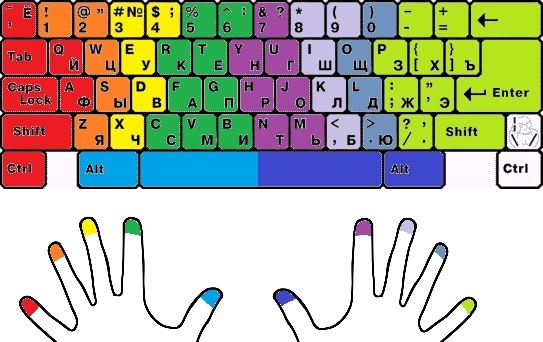
Как научиться печатать вслепую? |
Как научиться печатать вслепую?
В наш век технического прогресса уже никого не удивишь наличием домашнего ПК или ноутбука, что уж говорить о коммерческих компаниях и государственных учреждениях, для работы в которой нужны навыки не только быстрой печати, но и печати вслепую.
Думаю, Вы не раз созерцали грустную ситуацию, когда администратор или секретарь усердно пытаются отыскать очередную букву на клавиатуре. Вам же приходиться лишь скрипеть зубами и ждать сего "чуда" либо громко возмущаться, что, к сожалению, нисколько не ускорит процесс.
Именно поэтому наука печати вслепую не только хорошо скажется на Вашей нервной системе, но и пометка "быстрая печать или печать вслепую" сама по себе станет выгодным преимуществом Вашего резюме.
|
Метки: компьютер навыки печати |
Word - видеоуроки |
Серия сообщений "microsoft word":
Часть 1 - "Microsoft Word для Начинающих"
Часть 2 - Как сделать рамку в Word
Часть 3 - "Microsoft Excel для Начинающих"
Часть 4 - Сегодня я столкнулась с проблемой..
Часть 5 - Word - видео уроки
|
Метки: видеоуроки word |
Отключаем обновления Windovs |
 Вячеслав Вяткин

Как известно, выпустив новую операционную систему, разработчики работают на исправлением критических ошибок и над улучшением безопасности, тем самым постоянно совершенствуют свою разработку. От пользователей лишь требуется своевременно обновлять систему либо в ручном либо в автоматическом режиме. В большинстве случаев операционная система Windows 7 устанавливает обновления автоматически.Многие пользователи не обновляют операционную систему по многим причинам: боятся, что обновление только навредит работоспособности системы, у многих медленный интернет и скачивать очередное обновление очень затруднительно и отнимает много времени, многие пользователи используют интернет с оплатой трафика, считаю, что это тоже не целесообразно платить за скаченные обновления большие деньги, так же не стоит использовать автоматические обновления, если у вас пиратская Windows.
Совет: если вы отключите автоматическое обновление, ничего плохого для вашей операционной системы не будет.
Первый вариант: отключить автоматическое обновление Windows нужно зайти в панель управления. Для этого нажимаем кнопку «Пуск» — «Панель управления»

и ищем там пункт «Центр обновления Windows».

Откроется окно, в котором вам в левой колонке нужно выбрать пункт «Настройка параметров».
В данном окне вы сможете настроить обновление Windows по своему усмотрению либо вообще отключить. По умолчанию включено автоматическое обновление каждый день, нажмите на выпадающее меню и выберите нужное для вас действие. Если вам не хочется отключать обновление полностью, то выберите больший интервал между обновлениями. Если вы все же решили отключить обновление полностью, то выберите пункт «Не проверять наличие обновлений».

Совет: чтобы отключение автоматических обновлений касалось не только важных, но и рекомендуемых обновлений, отметьте галочкой пункт «Получать рекомендуемые обновления таким же образом, как и важные обновления».
Если компьютером пользуется несколько человек под разными учетными записями, то вы можете запретить им устанавливать обновления. Для этого вам нужно убрать галочку «Разрешить всем пользователям устанавливать обновления».
Второй вариант : полного отключения автоматического обновления — это отключение службы.
Чтобы отключить службу автоматического обновления вам нужно на рабочем столе щелкнуть правой кнопкой по иконке «Мой компьютер» выбрать «Управление». Откроется новое окно с настройками управления компьютером. В левой колонке открывшегося окна выберите «Службы и приложения». Появится список, в котором вам нужно выбрать пункт «Службы».
Откроется новое окно с большим списком служб. В этом списке вам нужно найти службу «Центр обновления Windows».
Щелкните на данной службе два раза, чтобы открыть окно свойств. В этом окне в настройках тип запуска выберите пункт «Отключена». Для завершения процесса вам нужно сохранить проделанные изменения.
Теперь при следующем запуске компьютера данная служба будет отключена и вам не придется больше обновлять операционную систему Windows 7, в данной статье проделаны на Windows 7, в Windows XP все делается аналогично поэтому желаю удачи в настройке вашего компьютера
Серия сообщений "Windows 7":
Часть 1 - 5 приемов ускорить загрузку Windows
Часть 2 - Восстановление системы windows 7
...
Часть 9 - Как свернуть все окна в Windows 7
Часть 10 - О настройке Windows 7
Часть 11 - Отключаем автоматическое обновление Windows
|
Метки: Windovs обновления программы |
Праздничные салаты |
 Такие кораблики из огурцов и перца можно начинить любым салатом, который вы любите. Предлагаю рассмотреть некоторые варианты салатов, которые порадуют и вас, и ваших гостей.
Предлагаю вашему вниманию праздничный салат из языка со сладким перцем. Язык придает салату нежность, перец свежесть и легкий вкус. Зелень и грибы дополняют салат и делают его невероятно вкусным, сыр завершает палитру вкуса и цвета. Сыр лучше выбирать с ярко выраженным вкусом - так ваш салат будет еще пикантнее. Если вы не хотите заправлять его майонезом, предлагаем вам смешать майонез и сметану в равным пропорциях - эта заправка облегчит салат, дополнив его новыми нотками.
Ингредиенты:
|
Метки: праздник салаты |
Школа компьютерной грамотности |
|
Метки: компьютер программы обучение |
Пишем красиво! |
|
|
/a
|
Метки: пишем красиво смайлы шрифты |
Необычное применение водки |
По крайней мере, один способ применения водки знаком каждому – вовнутрь. Но помимо этого, водка может приносить немалую пользу. Учитывая то, что водка является прекрасным антисептиком, жирорастворителем и консервантом, она широко используется в быту, заменяя собою множество различных средств.

Способ 1. Чтобы без боли снять с раны лейкопластырь, пропитайте его водкой. Она растворит клей.

Способ 2. Чтобы прочистить замазку швов в ванных и душах, наполните бутылку с разбрызгивателем водкой, набрызгайте на замазку, подождите пять минут и смойте водой. Алкоголь в водке убивает грибки, плесень и др. микроорганизмы.
|
Метки: водка необычное применение |
Трафареты |
Мы предлагаем вам бесплатно скачать трафареты из самой большой базы в русскоязычном сегменте интернета. Наша коллекция насчитывает более 5000 тысяч трафаретов, которые вы можете использовать по своему усмотрению. Любой посетитель нашего сайта может скачать трафареты абсолютно бесплатно и без регистрации, таким образом мы делимся с вами нашей базой без какой либо платы.
Трафареты знаменитых людей
Трафареты животных
Трафареты фильмов и актеров
Трафареты Арт и хобби
Трафареты в стиле Арт
Трафареты частей тела
Трафареты характерные
Трафареты одежды
Трафареты еды и блюд
Трафареты игр
Трафареты для праздников
Трафареты о литературе
Трафареты логотипов компаний
Трафареты флагов и карт
Трафареты смешанные
Трафареты музыкальных исполнителей
Трафареты музыкальных инструментов
Трафареты природы
Трафареты объектов
Трафареты обычных людей
Трафареты мест
Трафареты (неразобранное)
Трафареты Straight Edge
Политические трафареты
Трафареты Print
Трафареты современного представления
Трафареты спорта
Трафареты транспортных средств
Трафареты для вегетарианцев
Трафареты оружия
Трафареты символов
Трафареты со словами
Трафареты с выражениями
|
Метки: трафареты |
Очищение организма |
Регулярное очищение организма позволяет сохранить крепкое здоровье, а соответственно, молодость и красоту. Многие люди давно убедились в правдивости этого высказывания. Для тех, кто находится в поисках информации по очищению организма в домашних условиях отметим: опасность зашлакованности состоит в том, что скопления шлаков в организме может достигнуть критической точки, что приведет к сбоям в работе жизненно-важных систем человека, а вполне возможно и к летальному исходу.
Мы подготовили для вас подборку эффективных методов очищения организма:
1. 5 лучших методик очищения сосудов головного мозга

Очищение сосудов головного мозга очень важная процедура, которая способна значительно улучшить ваше самочувствие при ряде заболеваний, от остеохондроза шейного отдела до атеросклероза. Регулярное очищение сосудов позволит вам избавиться от тяжести в голове, исчезнут головные боли, прояснится сознание, улучшится настроение. Мы подготовили для вас 5 эффективных и проверенных рецептов очищения сосудов головного мозга.
Методики очищения сосудов головного мозга
2. Выводим мокроту из легких


|
Метки: очищение организма |
Microsoft Excel для Начинающих |

 Видеоурок #1: Интерфейс программы Excel
 Видеоурок #2: Вводим данные
 Видеоурок #3: Работаем с ячейками
 Видеоурок #4: Форматируем текст
 Видеоурок #5: Границы ячеек таблицы
 Видеоурок #6: Вводим данные
 Видеоурок #7: Расчеты в Excel
 Видеоурок #8: Заканчиваем работу над документом
 Видеоурок #9: Диаграммы и графики
Серия сообщений "Видеоуроки Андрея Сухова":
Часть 1 - Как установить или переустановить Windows?видеоуроки
Часть 2 - Как закрыть зависшую программу...)))
...
Часть 10 - "Microsoft Word для Начинающих"
Часть 11 - Как сделать рамку в Word
Часть 12 - "Microsoft Excel для Начинающих"
|
Метки: Microsoft Excel для Начинающих |
О приметах |

|
Метки: приметы обычаи народная мудрость |
Ссылки на книги Левашова |

Файл 01 - Левашов Н.В. - Последнее обращение к челов..
Файл 02 - Левашов Н.В. - О сущности,разуме и многом..
Файл 03 - Левашов Н.В. - Неоднородная вселенная.fb2
Файл 04 - Левашов Н.В. - Сущность и Разум Том1.fb2
Файл 05 - Левашов Н.В. - Сущность и Разум Том2.fb2
Файл 06 - Левашов Н.В. - Возможности Разума.fb2
Файл 09 - Левашов Н.В. - Зеркало моей души Том1.fb2
Файл 10 - Левашов Н.В. - Зеркало моей души Том2.fb2
Файл Левашов Н.В. - «Источник жизни - 1» - [600x800]..
Файл Левашов Н.В. - «Источник жизни - 2» - [600x800]..
Файл Левашов Н.В. - «Источник жизни - 3» - [600x800]..
Файл Левашов Н.В. - «Источник жизни - 4» - [600x800]..
Файл Левашов Н.В. - «Источник жизни - 5» - [600x800]..
Файл Левашов Н.В. - «Источник жизни - 6» - [600x800]..
Файл Левашов Н.В. - «Источник жизни - 7» - [600x800]..
Файл Левашов Н.В. - «Источник жизни - 8» - [600x800]..
Файл Левашов Н.В. - «Источник жизни - 9» - [600x800]..
Файл Левашов Н.В. - «Источник жизни - 10» - [600x800..
|
Метки: Левашов ссылки на книги |
Нужные ссылки |
|
|
Метки: ссылки компьютер |































 ♦
♦