Мой возраст прекрасен:тараканов в голове вытравила,лапша скользит по ушам и падает на пол,а энергии-хоть отбавляй!

|
|
 |
 |
|
|
|
|
|
 |
картинки смайлики гифки и анимации скачать бесплатно kartinki-vernisazh.ru |
Романтического настроения!Часть 2. |
Метки: романтика |
справка для бассейна на дом |
Метки: справка бассейн |
Фильмы Он-лайн |
Метки: фильмы |
Для любителей оперы |
|
Серия сообщений "музыкальные рамочки":
Часть 1 - Мой город.
Часть 2 - Посмотрите Гениальные картины Челин Санхуан
...
Часть 7 - О любви, все мои стихи
Часть 8 - Интернет....
Часть 9 - Сайт находка для любителей оперы( почитать, скачать, много интересного)
Часть 10 - Легко добавляем музыку с виртуального сайта музыки
Часть 11 - ВСЕМ моим друзьям
...
Часть 90 - ШИКАРНЫЙ КИРКОРОВ ( СМОТРИМ, СЛУШАЕМ) СУПЕР
Часть 91 - "Лапочка" моя" музыкальная открыточка
Часть 92 - Доброе утро
Метки: опера |
Электронная литература.Качаем книги в инете. |
Электронная литература в одной строке.
|
Электронная литература в сети.
|
Метки: литература электронная качаем книги инет |
Мастер и Маргарита.Фильм. |
Метки: мастер и маргарита фильм |
Полезные советы дачникам |
 |
|||
|
|||
 |
Метки: дачникам |
Фильмы Он-лайн |

Рубри
Метки: фильмы |
Уроки Фотошоп .Любимые сайты. |
Серия сообщений "Фотошоп.":
Часть 1 - Без заголовка
Часть 2 - Установка фотошоп СS4
...
Часть 5 - Все и всем для фотошоп
Часть 6 - Эффекты с вашими фото.
Часть 7 - Просто клад!
Часть 8 - флеш-альбом
Часть 9 - Урок фотошоп
...
Часть 98 - Работа с маской, раскрашиваем маску
Часть 99 - уроки фотошоп
Часть 100 - Уроки по Ф.Ш.
Метки: уроки фотошоп сайты |
фильмы СССР. Онлайн-кинотеатр. |


Метки: фильмы ссср онлайн-кинотеатр |
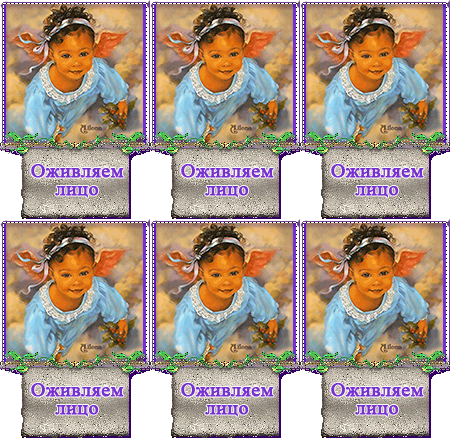
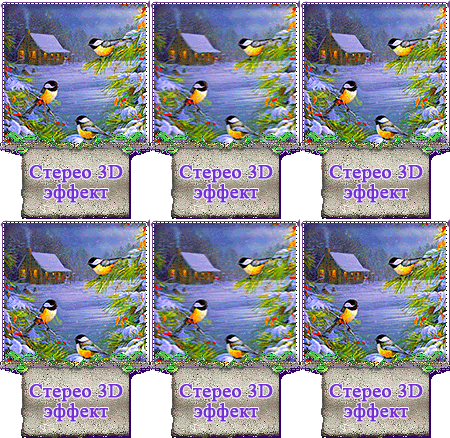
Уроки Фотошоп. Анимация. от Илоны [часть1] |
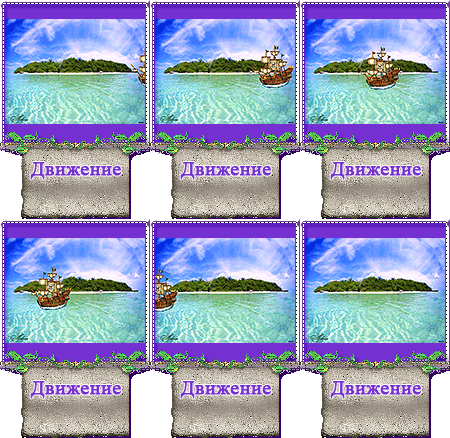 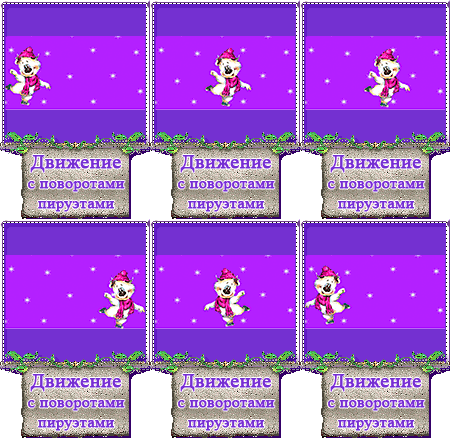 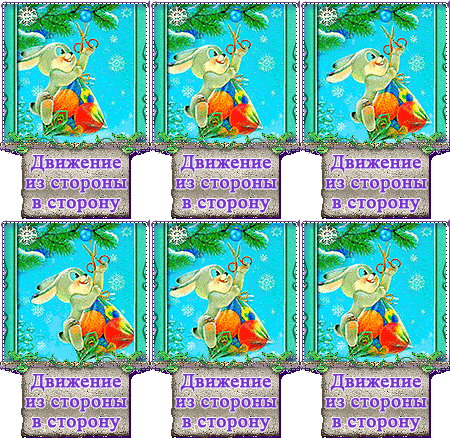              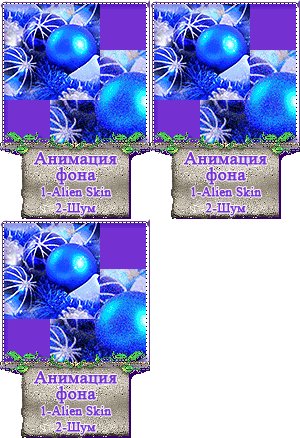 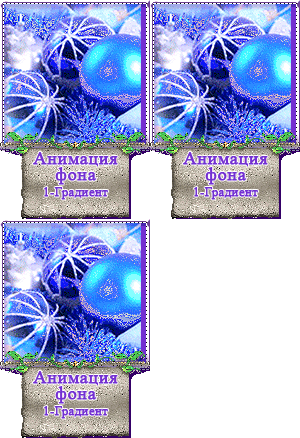 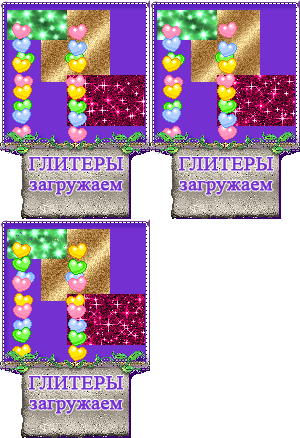          |
|
Метки: фотошоп анимация |
Уроки Фотошоп без анимации от Илоны [часть2] |
           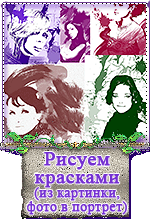                 |
Метки: уроки фотошоп без анимации |
Рисунок из фотографии |
Рисунок из фотографии

Виртуальный Художник - небольшая,на русском языке,простая в освоении и управлении программа для
превращения фотографий в рисунки.С ее помощью можно создавать красивые художественные эффекты.Может имитировать рисунок карандашом,акварелью, кубизм, мозаику, выжигание по дереву,стиль комиксов.Можно выбрать холст и рельеф для картины.Добавить рамку любой ширины.
Ниже даны примеры работ оформленных в этом приложении.
Кто заинтересовался,может скачать программу ЗДЕСЬ
Кто не знает,как скачивать с файлообменников бесплатно смотрите здесь
 |
 |
 |
 |
 |
 |
 |
 |
 |
 |
 |
 |
Метки: программа рисунок фотография |
Благовещенье |


Метки: благовещенье |
Компьютер от А до Я |

Обучение на компьютере Читаем всё про компьютор от и до Компьютерные курсы
Метки: компьютер обучение |
С праздником Благовещенья |
|
Метки: благовещенье |
Выбираем Антивирус |
Касперский
Пехотный батальон. Становится лагерем вокруг компьютера, роет окопы и противотанковые рвы, минирует все к чертовой матери, обматывает колючей проволокой в сорок рядов, распределяет сектора обстрела орудий и пулеметов. Получившуюся оборону можно прорвать лишь при пятикратном (как минимум) численном превосходстве и только после многочасовых бомбардировок.
Преимущества: Враг сможет пройти лишь одним способом - превратив компьютер в выжженую пустыню.
Недостатки: Солдат надо кормить, а минные поля и окопы затрудняют перемещение гражданских, так что от ресурсов системы не остается почти ничего. Читать далее
Метки: антивирус выбираем |
Как установить шрифт в Photoshop |
Этот урок поможет вам установить новые шрифты
Вы скачали файл с новыми шрифтами. Для того чтобы произвести установку, выполните действия как показано на скриншоте.
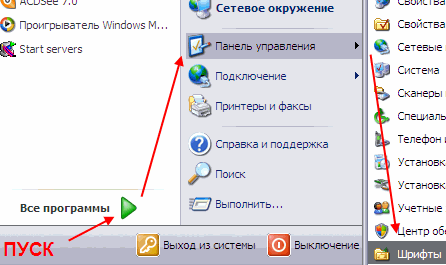
Когда вы откроете папку "Шрифты", то увидите списки уже существующих шрифтов. Перенесите свой новый шрифт в эту же папку.
Можете воспользоватья меню Файл - Установить шрифт.
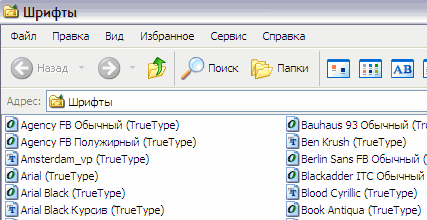
Таким образом, новый шрифт появится как в Word, так и в программе Adobe Photoshop.
Можете пользоваться!
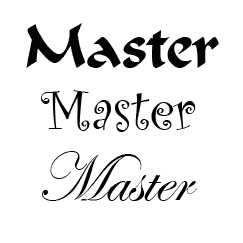
Данная статья подготовлена для Вас командой сайта http://www.photoshop-master.ru
информация из блога Натальи Петровой
Метки: photoshop установка шрифт |
Смотрим шрифты,не устанавливая их в систему |
Дизайнеры, да и не только они, часто используют в своей работе разнообразные шрифты, которые позволяют делать работы весьма оригинальными. Если шрифты устанавливать в систему, а потом смотреть подходит данный шрифт Вам или нет, то в результате Ваша система просто "замусорится" и будет очень медленно загружаться, так как при загрузке Photoshop просматривает всю папку с установленными шрифтами.
Чтобы этого не случилось, можно, не устанавливая шрифт в систему, посмотреть его начертание и определить - подходит он Вам или нет. И только после этого загрузить его в систему. Для просмотра как установленных, так и не установленных шрифтов, существует прекрасная программа Font Navigator, которая не требует установки. Она позволяет не только просматривать, но и устанавливать шрифты в систему, а так же удалять их оттуда.
В этом уроке по работе с фотошопом, я покажу, как с помощью программы Font Navigator можно посмотреть начертание установленных и неустановленных шрифтов, а так же установить и деинсталировать шрифты из системы.

После того, как Вы скачаете эту программу, на рабочем столе (в папке, в которую Вы скачали программу) Вы увидите вот такой архив.
Скачать программу можно здесь.

Читать далее
из блога Натальи Петровой
Метки: шрифт устанавливать система |
Как восстановить почту |
Как очистить кэш интернет-браузера? 
Кэш(cache) – это хранящиеся на вашем компьютере временные файлы, к которым относятся картинки, флэшки, звуки и прочие элементы с тех веб-страниц, которые вы посещали. При следующем заходе на эту страницу они не загружаются заново, а берутся из кэша, что ускоряет время загрузки страниц.
Для удаления кэша :
1. В браузере Windows Internet Explorer
* Выберите в меню «Сервис» пункт «Свойства обозревателя»;
* перейдите на вкладку «Общие»;
* нажмите «Удалить..»;
* отметьте галочкой пункт «Временные файлы Интернета»;
* нажмите «Удалить»;
* нажмите OK.
2. В браузере Mozilla Firefox
* Выберите в меню «Инструменты» пункт «Настройки»;
* перейдите на вкладку «Дополнительные»;
* выберите вкладку «Сеть»;
* нажмите «Очистить сейчас»;
* нажмите OK.
Метки: восстановить почта |