-Рубрики

 -Приложения

 -Цитатник

Без заголовка - (0)

38 милейших зверят! .     READ more

Без заголовка - (0)

25 смешных фото и гифок с животными     ...

Без заголовка - (0)

Сосиски в картошке Ингредиенты: 4 средних, отваренных в мундире картофелины; 3 соси...

Без заголовка - (0)

АССОЦИАТИВНЫЙ ТЕСТ «ВОЛШЕБНЫЕ ДВЕРИ» Устройтесь поудобнее и приготовьтесь посвятить немно...

Без заголовка - (0)

Булочки "Подушечки" с клубничным повидлом Булочки "Подушечки" с клубничным повидлом ...

 -Фотоальбом

Посмотреть все фотографии серии Коломенское.Бабье лето
Коломенское.Бабье лето
22:50 27.09.2015
Фотографий: 40
Посмотреть все фотографии серии Лето
Лето
22:13 13.09.2015
Фотографий: 54
Посмотреть все фотографии серии "Звездные войны" за кадром
"Звездные войны" за кадром
23:39 09.12.2013
Фотографий: 8

 -Кнопки рейтинга «Яндекс.блоги»

 -Поиск по дневнику

Поиск сообщений в RiverCat

 -Подписка по e-mail


 -Статистика

Статистика LiveInternet.ru: показано количество хитов и посетителей
Создан: 07.10.2013
Записей: 3243
Комментариев: 79
Написано: 3388


 Побеждает тот,кто верит в успех

Сертификат на никнейм RiverCat, зарегистрирован на http://www.liveinternet.ru/users/rivercat/
Хотите зарегистрировать никнейм?


Яндекс.Погода

Установка системы 1С:Предприятие

Четверг, 09 Апреля 2015 г. 16:01 + в цитатник

Независимо от того, каким образом была запущена программа установки системы 1С:Предприятие, после выполнения подготовительных действий на экран будет вНажмите кнопку Далее для продолжения установки.

Читать далее...

Серия сообщений "1С:Предприятие 7.7":
Часть 1 - Требования к компьютеру
Часть 2 - Варианты установки системы 1С:Предприятие
Часть 3 - Запуск программы установки системы 1С:Предприятие
Часть 4 - Установка системы 1С:Предприятие
Часть 5 - Установка системы 1С:Предприятие с сервера локальной сети
Часть 6 - Установка типовой конфигурации
...
Часть 39 - Задание параметров взаимодействия защищенной программы и сервера защиты с помощью конфигурационного файла(2)
Часть 40 - Совместная работа сетевого варианта 1С:Бухгалтерии 6.0 для Windows (Windows 95) и системы 1С:Предприятие версии 7.7
Часть 41 - Параметры командной строки программы установки системы 1С:Предприятие


Метки:  

Запуск программы установки системы 1С:Предприятие

Четверг, 09 Апреля 2015 г. 15:56 + в цитатник

Программы системы 1С:Предприятие могут поставляться на гибких магнитных дисках 3.5" или на компакт-диске. Вариант поставки зависит от конкретной программы системы 1С:Предприятие.

Установка системы 1С:Предприятие выполняется при помощи специальной программы установки. Перед тем как приступить к установке, следует убедиться, что компьютер не заражен вирусами, а жесткий диск не содержит ошибок и имеется достаточно свободного места для выполнения установки.

Читать далее...

Серия сообщений "1С:Предприятие 7.7":
Часть 1 - Требования к компьютеру
Часть 2 - Варианты установки системы 1С:Предприятие
Часть 3 - Запуск программы установки системы 1С:Предприятие
Часть 4 - Установка системы 1С:Предприятие
Часть 5 - Установка системы 1С:Предприятие с сервера локальной сети
...
Часть 39 - Задание параметров взаимодействия защищенной программы и сервера защиты с помощью конфигурационного файла(2)
Часть 40 - Совместная работа сетевого варианта 1С:Бухгалтерии 6.0 для Windows (Windows 95) и системы 1С:Предприятие версии 7.7
Часть 41 - Параметры командной строки программы установки системы 1С:Предприятие


Метки:  

Варианты установки системы 1С:Предприятие

Четверг, 09 Апреля 2015 г. 15:53 + в цитатник

В зависимости от комплекта поставки, система 1С:Предприятие может быть использована как для работы одного пользователя на локальном компьютере, так и при работе нескольких пользователей с общими данными в локальной сети. При этом могут возникнуть следующие варианты использования системы:

Читать далее...

Серия сообщений "1С:Предприятие 7.7":
Часть 1 - Требования к компьютеру
Часть 2 - Варианты установки системы 1С:Предприятие
Часть 3 - Запуск программы установки системы 1С:Предприятие
Часть 4 - Установка системы 1С:Предприятие
...
Часть 39 - Задание параметров взаимодействия защищенной программы и сервера защиты с помощью конфигурационного файла(2)
Часть 40 - Совместная работа сетевого варианта 1С:Бухгалтерии 6.0 для Windows (Windows 95) и системы 1С:Предприятие версии 7.7
Часть 41 - Параметры командной строки программы установки системы 1С:Предприятие


Метки:  

Требования к компьютеру

Четверг, 09 Апреля 2015 г. 15:50 + в цитатник

Система 1С:Предприятие предназначена для работы на IBM-совместимых персональных компьютерах. Компьютер должен иметь:

операционную систему Microsoft Windows 95, Microsoft Windows 98, Microsoft Windows NT 4.0:
процессор Intel 80486DX и выше:
оперативную память 16 Мбайт и выше;
жесткий диск (при установке используется около 20 Мбайт);
накопитель на гибких магнитных дисках 3.5" (при установке с дискет комплекта поставки) или устройство чтения компакт-дисков (при установке с компакт-диска);
печатающее устройство;
VGA-совместимый дисплей (рекомендуется SVGA-дисплей).
Для оптимальной работы системы 1С:Предприятие рекомендуется использовать компьютер с процессором Intel Pentium-133 и выше и не менее 32 Мб оперативной памяти.

Читать далее...

Серия сообщений "1С:Предприятие 7.7":
Часть 1 - Требования к компьютеру
Часть 2 - Варианты установки системы 1С:Предприятие
Часть 3 - Запуск программы установки системы 1С:Предприятие
...
Часть 39 - Задание параметров взаимодействия защищенной программы и сервера защиты с помощью конфигурационного файла(2)
Часть 40 - Совместная работа сетевого варианта 1С:Бухгалтерии 6.0 для Windows (Windows 95) и системы 1С:Предприятие версии 7.7
Часть 41 - Параметры командной строки программы установки системы 1С:Предприятие


Метки:  

Работа со встроенными приложениями. Запись дисков CD-R/CD-RW. Проигрыватель Windows Media.

Четверг, 09 Апреля 2015 г. 15:45 + в цитатник
13 (367x448, 11Kb)
Набор встроенных приложений Windows ХР и Windows Server 2003 незначительно расширился по сравнению с Windows 2000: Поскольку эти приложения не столь важны для серверной платформы, ниже мы все же рассмотрим два принципиально новых (по сравнению с Windows 2000) средства, т. к. они несколько отличаются от своих аналогов в Windows XP.

Запись дисков CD-R/CD-RW
Устройства записи компакт-дисков уже давно перестали быть техникой для профессионалов и широко используются как удобное средство создания собственных архивов информации или музыкальных альбомов, доступное рядовым пользователям. Встроенные средства записи на CD-Recordable (CD-R) и CD-Rewritable (CD-RW) компакт-диски появились в Windows XP, они присутствуют и в системах Windows Server 2003. Нужно, однако, помнить о том, что служба IMAPI CD-Burning COM Service, обеспечивающая запись, в серверных продуктах по умолчанию запрещена. Чтобы получить возможность записи, нужно разрешить эту службу, установить для нее режим запуска Manual и перезагрузить компьютер. После этого в пользовательском интерфейсе программы Windows Explorer появятся соответствующие команды.Для создания компакт-дисков с цифровыми данными используется мультисессионный режим записи. Например, вы можете записать некоторые данные в Windows Server 2003, затем "дописать" компакт-диск в другой системе с помощью любой программы сторонних производителей (WinOnCD, Nero, Easy Creator, CDRWIN – список можно продолжать до бесконечности), реализующей режим append session, а затем вернуться в Windows Server 2003 и записать дополнительную информацию. Однако при этом возникают издержки: каждая новая сессия требует дополнительно 15-17 Мбайт для записи служебной информации. Поддерживаются вложенные папки и "длинные" имена файлов и папок.

Аудиокомпакт-диски пишутся за одну сессию и "закрываются" (finalize), поэтому на них новые треки добавить нельзя. Диски с данными всегда остаются с "открытой" сессией, и стандартными средствами системы их закрыть нельзя.

По имеющейся информации диски в формате UDF 2.0 могут только читаться, можно также форматировать диски DVD-RAM.

Настройка пишущего привода CD-ROM и параметров программ записи выполняется на вкладке Recording (Запись) в окне свойств устройства CD-ROM (рис. 5.13). Обратите внимание на местоположение образа компакт-диска (image) и скорость записи. Система автоматически выбирает для размещения образа диска тот логический диск, на котором больше всего свободного места.Перед копированием файлов на CD проверьте наличие свободного места на жестком диске. Система требует от 700 Мбайт до 1 Гбайт (для компакт-дисков повышенной плотности) для папки временного хранения записываемых файлов (подкаталог \Local Settings\Application Data\Microsoft\CD Burning в профиле пользователя – по умолчанию в папке \Documents and Settings). Получается, что для компакт-дисков с данными свободное место на дисках требуется в удвоенном размере: сначала система копирует файлы в папку временного хранения, а потом создает образ диска, записываемый на болванку. При записи аудиодисков такого не происходит: аудиофайлы остаются "на своих местах", и из них сразу формируется образ компакт-диска.Проигрыватель Windows Media
Проигрыватель Windows Media (Windows Media Player) версии 9.00.00.2991 (в составе Windows XP поставляется версия 8.0) представляет собой универсальный проигрыватель, который можно использовать для воспроизведения аудио – и видеофайлов в большинстве популярных форматов. Несмотря на то, что Windows Server 2003 – серверная платформа, этот проигрыватель по умолчанию присутствует в системе. Новая версия производит приятное впечатление. Описание возможностей проигрывателя, а также и саму программу можно найти на веб-сайте Microsoft.
Рубрики:  Windows 2003 Server

Метки:  

Поддержка приложений, не использующих Unicode

Четверг, 09 Апреля 2015 г. 15:43 + в цитатник
12 (404x485, 33Kb)
Многие старые программы используют кодовые таблицы MS-DOS и не поддерживают стандарт Unicode. Поэтому для правильного отображения меню и диалоговых окон в таких программах, а также в окне консоли необходимо установить соответствующие таблицы преобразования кодовых страниц. Для этого выполните следующее.

Для установки языковых опций для программ, не поддерживающих стандарт Unicode, вы должны зарегистрироваться в системе как администратор или член группы локальных администраторов. Тогда в окне Regional and Language Options (Язык и региональные стандарты) можно будет менять параметры на вкладке Advanced (Дополнительно) (рис. 5.12).

На этой вкладке выберите язык для выполняемых программ в разделе Language for non-Unicode programs (Язык программ, не поддерживающих Юникод) (этот выбор никак не повлияет на работу Unicode-совместимых приложений и самой системы). В окне Code page conversion tables (Кодовые страницы таблиц преобразования) можно проверить состояние флажков рядом с таблицами преобразования кодовых страниц, которые будут использоваться. Если какие-либо установленные кодовые таблицы не нужны, рекомендуется снять с них флажки, чтобы не расходовать впустую ресурсы системы.Нажмите кнопку ОК или Apply (Применить), чтобы изменения вступили в силу.
Рубрики:  Windows 2003 Server

Метки:  

Настройка языковой панели

Четверг, 09 Апреля 2015 г. 15:41 + в цитатник
Если в системе инсталлировано более одного языка (например, английский и русский), на рабочем столе появляется языковая панель (language bar). Эта панель может отображаться в виде индикатора на панели задач в области уведомлений (как было в предыдущих версиях Windows) или в виде самостоятельной панели в любом месте рабочего стола (рис. 5.10).Языковую панель можно сделать прозрачной или расположить вертикально. Для этого щелкните на панели правой кнопкой мыши и выберите команды Transparency (Прозрачность) или Vertical (Вертикально) соответственно. Чтобы свернуть панель и отобразить в виде индикатора на панели задач, нажмите кнопку с черточкой. Для возвращения панели на рабочий стол щелкните по ней правой кнопкой мыши и выберите пункт Show the Language bar (Восстановить языковую панель).

После инсталляции дополнительных служб на языковой панели отображаются кнопки сервисов распознавания речи и рукописного ввода, а также редактора метода ввода.

Для настройки языковой панели нажмите кнопку Language Bar (Языковая панель) на вкладке Settings (Параметры) (см. рис. 5.9) или щелкните на языковой панели и выберите в контекстном меню команду Settings (Параметры). В окне Language Bar Settings (Параметры языковой панели) (рис. 5.11) можно управлять отображением языковой панели.

1.
10 (170x26, 1Kb)

2.
11 (366x203, 7Kb)
Рубрики:  Windows 2003 Server

Метки:  

Настройка языков и служб текстового ввода

Четверг, 09 Апреля 2015 г. 15:40 + в цитатник
9 (404x485, 33Kb)
Для настройки языков ввода и текстовых сервисов выполните следующие операции:

Откройте окно утилиты Regional and Language Options.
Перейдите на вкладку Languages (Языки) и нажмите кнопку Details (Подробнее).
В открывшемся окне с вкладкой Settings (Параметры) (рис. 5.9) можно выбрать язык ввода по умолчанию (раскрывающийся список в разделе Default input lanВ разделе Installed services (Установленные службы) отображается список языков и установленных для них служб текстового ввода. Чтобы подключить новый язык или текстовый сервис для используемого языка, щелкните по кнопке Add (Добавить). В списке Input language (Язык ввода) выберите язык, который вы собираетесь добавить.
Установите флажки для служб текстового ввода, которые вы собираетесь установить (например, раскладка клавиатуры и распознавание речи), и затем выберите сервис из списка. В случае, если сервис Keyboard Layout/IME (Раскладка клавиатуры или метод ввода (IME)) является единственным доступным для данного языка, выберите раскладку клавиатуры в этом списке.
Нажмите кнопку ОК для завершения процедуры.
Кнопка Language Bar (Языковая панель) на вкладке Settings (Параметры) позволяет настроить параметры панели языков.
С помощью кнопки Key Settings (Параметры клавиатуры) можно изменить сочетание клавиш для переключения между несколькими установленными языками.
По окончании процедуры настройки нажмите кнопку ОК.
Чаще всего языки выбираются и инсталлируются на компьютере при установке системы. Добавление нового языка означает, что он будет загружаться в память компьютера во время запуска системы.guage (Язык ввода по умолчанию).
Рубрики:  Windows 2003 Server

Метки:  

Языки и службы текстового ввода

Четверг, 09 Апреля 2015 г. 15:38 + в цитатник
В системе для понимания поддержки языковых стандартов наиболее важными являются понятия "язык ввода" и "службы текстового ввода". Язык ввода (input locale) является языком, на котором пользователь общается с системой. На этом языке (языках) вводятся сообщения в диалоговых окнах, тексты и т. д.

Выбрать язык ввода по умолчанию можно как при инсталляции системы, так и после. Кроме того, в большинстве случаев возникает необходимость установить несколько языков ввода (например, отечественные пользователи, как правило, используют два языка: английский и русский).

Администратор может установить различные языки ввода для пользователей, работающих на одном компьютере.

Служба текстового ввода (text service) – это новое понятие, которое появилось в Windows XP и Windows Server 2003. Служба текстового ввода представляет собой программу, которая позволяет пользователю вводить текст. Причем вводить текст можно не только с клавиатуры, но и посредством голоса и рукописного ввода. Поэтому в число служб текстового ввода входят следующие:раскладка клавиатуры (ввод текста с клавиатуры, keyboard layout);
распознавание рукописного текста (handwriting);
распознавание речи (speech recognition);
редакторы способов ввода (Input Method Editors, IME).
Редакторы способов ввода используются для ввода с помощью стандартной 101-кнопочной клавиатуры символов из азиатских языков (таких как японский или арабский).

Модули распознавания речи и рукописного ввода не входят в поставку операционной системы и распространяются в составе пакета Microsoft Office XP.
Рубрики:  Windows 2003 Server

Метки:  

Настройка региональных параметров

Четверг, 09 Апреля 2015 г. 15:37 + в цитатник
8 (404x485, 39Kb)
Для настройки языка и региональных параметров выполните следующие операции.

На панели управления выберите значок Regional and Language Options (Язык и региональные стандарты).

На вкладке Regional Options (Региональные параметры) (рис. 5.8) выберите национальный стандарт (раскрывающийся список в разделе Standards and formats (Языковые стандарты и форматы)), который влияет на способ отображения чисел, валют, времени и дат. Список в разделе Location (Расположение) позволяет указать страну проживания пользователя (эта настройка может использоваться веб-сайтами для отображения локальной информации, например, новостей и прогноза погоды, а также для настройки браузера Internet Explorer).В разделе Standards and formats (Языковые стандарты и форматы) можно щелкнуть по кнопке Customize (Настройка) и настроить параметры региональных опций: знак десятичного разделителя, символ денежной единицы, формат даты и времени и т. д.

После выполнения всех настроек нажмите на кнопку ОК.
Рубрики:  Windows 2003 Server

Метки:  

Новые возможности многоязычной поддержки в Windows Server 2003

Четверг, 09 Апреля 2015 г. 15:36 + в цитатник
Перечисляемые ниже возможности в одинаковой степени относится к Windows XP и Windows Server 2003.

Поддержка национальных стандартов.
В этих системах расширена поддержка национальных стандартов (locale) (совокупность принятых в каждой стране требований к языку, формату представления времени, дат, чисел и т. д.). Появились 9 новых стандартов, а также улучшена поддержка ряда имевшихся (для азиатских стран). Теперь операционная система поддерживает 135 национальных стандартов.

Новые языки.
Появилась поддержка 10 новых языков и скриптов, которые служат для отображения восточных языков (таких как арабский, сирийский и тайский).

Объем локализуемых ресурсов.
Если в интернациональной (многоязычной) версии Windows XP локализация пользовательского интерфейса составляет 97%, то в русскоязычной версии Windows XP локализованы все 100% ресурсов. (Это будет справедливо и для русской версии Windows Server 2003.) Это значит, что, указав русский язык в качестве основного при инсталляции системы, все названия папок, ярлыков, файлов, значков на панели управления вы увидите на русском языке. Кроме того, справочные файлы также содержат информацию на русском языке.Процедура конфигурирования региональных и многоязычных опций.
Новый дизайн утилиты Regional and Language Options (Язык и региональные стандарты) делает процедуру настройки многоязычной поддержки более простой и быстрой. Появилось новое понятие – текстовый сервис, которое мы рассмотрим ниже в разд. "Языки и службы текстового ввода".

Для иллюстрации поддержки национальных стандартов и языков в Windows Server 2003 проведем настройку региональных параметров и многоязычной поддержки
Рубрики:  Windows 2003 Server

Метки:  

Поддержка региональных стандартов

Четверг, 09 Апреля 2015 г. 15:33 + в цитатник
Системы Windows ХР и Windows Server 2003 обеспечивает беспрецендентную поддержку национальных языков и стандартов, благодаря интеграции многоязычных возможностей операционных систем Windows 2000 и Windows Millennium.

Многоязычная поддержка в Windows XP и Windows Server 2003 обеспечивает четыре наиболее важных возможности.

Во-первых, можно настроить поддержку любого из 135 национальных стандартов, доступных в системе. Например, пользователи из Сирии или Киргизстана могут настроить собственный набор региональных опций и стандартов.
Во-вторых, при инсталляции интернациональной (multilingual) версии Windows XP (или пакета Multilingual User Interface Pack) можно выбрать язык интерфейса для отображения команд меню и текстов в служебных окнах, а также информации в справочной системе. Многоязычная поддержка Windows XP и Windows Server 2003 основана на полной поддержке стандарта Unicode и применении файлов ресурсов, в которых хранятся элементы пользовательского интерфейса на различных языках. Таким образом, в интернациональной версии Windows XP можно переключать язык пользовательского интерфейса без перезагрузки компьютера, а также выбирать язык интерфейса для каждого пользователя компьютера отдельно.Пакет Multilingual User Interface Pack может устанавливаться только на оригинальную (англоязычную) версию Windows XP Professional. Локализованные системы и версия Windows XP Home Edition не поддерживаются.

В-третьих, пользователи могут вводить тексты на любом из поддерживаемых языков, независимо от языка локализации системы. Например, даже в системе, локализованной для японского языка, можно вводить тексты на русском языке.
В-четвертых, в любой версии операционной системы можно запускать любые локализованные приложения. Например, запускать локализованные для арабского языка приложения в русской локализованной версии Windows XP.
Ниже мы кратко сформулируем основные усовершенствования многоязычной поддержки в Windows Server.
Рубрики:  Windows 2003 Server

Метки:  

Командная строка (окно консоли)

Четверг, 09 Апреля 2015 г. 15:30 + в цитатник
Доступ к командной строке (консоли команд) осуществляется с помощью команды Start › All Programs › Accessories › Command Prompt (Пуск › Все программы › Стандартные › Командная строка). Можно также в меню Start (Пуск) выбрать команду Run (Выполнить) и в поле Open (Открыть) окна ввести cmd.

Не путайте консоль команд (образ cmd.exe) с окном сессии MS-DOS (процесс с именем образа ntvdm.exe), которое запускается, если по команде Run в поле Open ввести command.com. Попробуйте оба варианта и сравните как внешний вид открывающихся окон, так и их возможности.

По сравнению с Windows 2000, у командной строки в Windows Server 2003 изменился режим автозаполнения (задается флажком AutoComplete; рис. 5.6): по умолчанию он всегда работает при нажатии клавиши Таb.

В любой команде (например, dir) вы можете набрать первые символы имени папки или файла, нажать клавишу Таb, и система автоматически завершит имя, причем при каждом повторном нажатии этой клавиши вам будет предложено новое имя, если подходящих имен несколько.

После открытия окна командной строки вы можете установить собственные настройки окна. Щелкните правой кнопкой мыши заголовок окна и в контекстном меню выберите пункт Properties (Свойства). Измените настройки окна, используя интересующие вас вкладки (см. рис. 5.6 и рис. 5.7). Выбранные параметры будут использоваться в текущем сеансе работы с командной строкой. Чтобы закрепить эти свойства и сделать их текущими при следующих запусках, для изменения параметров нужно в контекстном меню выбрать команду Defaults (Умолчания) (на рис. 5.6 показано окно, открытое именно таким способом).

После выполнения в окне консоли команды Mark (Пометить) из контекстного меню, появляющегося после щелчка правой кнопкой мыши, вы можете мышью выделить прямоугольную область экрана, содержащую команду или серию команд, а затем, щелкнув правой кнопкой мыши, скопировать выделенные символы в буфер обмена и вставить их из буфера в командную строку (с помощью команды Paste (Вставить)) для повторного выполнения. Это очень удобная возможность при работе с длинными командами. Однако более удобным режимом работы является Quick Edit Mode.
Флажок Quick Edit Mode (Выделение мышью) на вкладке Options (Общие) разрешает быстрое копирование и вставку символов в командной строке при помощи мыши. При этом нажатая левая кнопка мыши разрешает выделение, а при нажатии правой кнопки выполняется запись в буфер или вставка из буфера – операций требуется меньше. В Windows 2000 эта удобная опция была по умолчанию включена, а в Windows XP и Windows Server 2003 она выключена.Обратите внимание на вкладку Layout (Расположение) (рис. 5.7). В ней выставляются следующие параметры: размер буфера экрана (Screen Buffer Site), размер окна (Window Size) и его положение (Window Position).

По умолчанию количество строк буфера выставлено как 300. При работе со встроенными командами этот момент кажется не особенно важным. Однако, если вы запустите из командной строки какое-либо полноэкранное приложение с DOS-окном, например программу FAR, вы в полной мере ощутите важность данного параметра. Окно командной строки растянется на все разрешенные 300 строк, и на экране вы обнаружите только несколько вертикальных полос и нижнюю часть окна приложения. Конечно, вертикальная прокрутка поможет найти недостающую часть окна, однако работать с таким окном вряд ли возможно. Если же и размер окна командной строки выставлен нестандартным образом, работа с программой будет весьма своеобразной. Поэтому имеет смысл учесть возможность регулирования размеров окна и буфера экрана. Как вариант достаточно удобного размера можно предложить ширину в 80 символов и высоту в 25 строк.Чтобы подробно узнать о многочисленных возможностях командной строки и операторах мощного языка командных файлов (таких как IF, FOR, SHIFT, CALL и т. д.), введите в ней следующую команду:

help and
Можно вывести текст справки в отдельный файл, например в helpfile.txt, с помощью команды:

help and > c:\temp\helpfile.txt
Если вы хотите посмотреть подробное описание конкретной команды, введите ее имя с параметром /?, например: ASSOC /?

С полным справочным файлом, который описывает возможности команд консоли, можно ознакомиться, открыв окно справки. Введите в строке поиска A-Z (для русской версии – командная строка), а в результатах поиска выберите раздел "Command-line reference A-Z" (или "Справочник по параметрам командной строки"). Очень рекомендуем просмотреть этот раздел, особенно системным администраторам!Первая причина: команды консоли существенно расширяют некоторые возможности системы, т. к. не все важные системные средства имеют графический пользовательский интерфейс. Вторая причина: с помощью команд консоли многие операции можно выполнять по расписанию или из командного файла. Третья причина: десятки полезных команд, входящие ранее в пакет Resource Kit (в частности и те, которые в Windows 2000 в составе "подмножества" Support Tools приходилось устанавливать отдельно от системы с дистрибутивного компакт-диска), теперь являются стандартными командами системы, и было бы просто неразумно не знать об их возможностях.

1.
6 (376x468, 10Kb)

2.
7 (376x468, 11Kb)
Рубрики:  Windows 2003 Server

Метки:  

Выбор внешнего вида панели управления

Четверг, 09 Апреля 2015 г. 15:18 + в цитатник
В Windows Server 2003 по умолчанию используется классический вид панели управления – когда одновременно отображаются значки всех утилит (рис. 5.4). Используя режим отображения Details (Таблица) (команда View › Details (Вид › Таблица)), можно вывести на экран описания всех утилит панели управления.

Если разрешено отображение боковых панелей, то можно перейти к так называемому виду по категориям. В этом случае все задачи по настройке и конфигурированию системы в окне панели управления разбиты на ряд категорий. Чтобы получить информацию о категории, подведите курсор мыши к значку соответствующей категории, и во всплывающем окне отобразится ее описание (рис. 5.5). В новом дизайне панели управления используется интерфейс "одного щелчка" (как на веб-страницах), т. е. для того чтобы открыть раздел или выполнить команду, достаточно один раз щелкнуть по ней мышью. Такое представление задач может быть полезным для менее опытного пользователя.

Для переключения вида панели задач достаточно щелкнуть по соответствующей команде на боковой панели: Switch to Category View (Переключение к виду по категориям) или Switch to Classic View (Переключение к классическому виду).

1.
4 (600x457, 27Kb)

2.
5 (598x453, 30Kb)
Рубрики:  Windows 2003 Server

Метки:  

Панель управления. Изменения в панели управления по сравнению с Windows 2000.

Четверг, 09 Апреля 2015 г. 15:14 + в цитатник
В системах Windows Server 2003 для конфигурирования системы так же, как и в предыдущих версиях Windows, используется панель управления (Control Panel). Панель управления содержит ссылки на разнообразные административные утилиты и окна свойств, позволяющие конфигурировать систему, устанавливать программы и т. д. Те или иные задачи, выполняемые с помощью панели управления, рассматриваются в соответствующих главах этой книги. Доступ к панели управления можно получить, выбрав в меню Start (Пуск) пункт Control Panel (Панель управления).

Можно отметить следующие изменения, произошедшие на панели управления (для систMail (Почта). Такой опции больше нет. Настройка профилей пользователей электронной почты производится непосредственно в программе Microsoft Outlook Express.
Папка Network and Dial-Up Connections (Сеть и удаленный доступ к сети) переименована в Network Connections (Сетевые подключения).
Вместо двух утилит – Printers (Принтеры) и Fax (Факс), имевшихся в составе Windows 2000, в составе новых систем появилась утилита Printers and Faxes (Принтеры и факсы), позволяющая установить и сконфигурировать свойства принтеров и факсов.
Утилита Regional Options (Язык и стандарты) переименована в Regional and Language Options (Язык и региональные стандарты). Она позволяет настраивать региональные стандарты и выбирать языки ввода (input locales) и сервисы ввода текста. Работу с этой утилитой мы будем подробно обсуждать далее в настоящей главе.
Утилита Sounds and Multimedia (Звуки и мультимедиа) переименована в Sounds and Audio Devices (Звуки и аудиоустройства). Она служит для установки и конфигурирования свойств мультимедийных устройств (звуковой платы, микрофона и др.).
Speech (Речь). Совершенно новая утилита в составе новых систем. С ее помощью можно настраивать параметры технологии Text-to-Speech (воспроизведение текстов вслух с помощью синтезатора речи). Теперь тексты можно не только читать с экрана монитора, но и слышать.ем Windows XP и Windows Server 2003).Taskbar and Start Menu (Панель задач и меню "Пуск"). Утилита настройки опций панели задач и меню Start. Впервые данная утилита в составе панели задач появилась в Windows Millennium. Теперь она включена также в состав панели управления новых систем.
Утилита User and Passwords (Пользователи и пароли) в Windows XP переименована в User Accounts (Учетные записи пользователей); эта утилита позволяет создавать учетные записи и настраивать их параметры. В Windows Server 2003 такой утилиты нет вообще, зато имеется утилита Stored User Names and Passwords (Сохраненные имена и пароли), позволяющая управлять именами и паролями доступа к другим компьютерам сети (не входящим в домен) или к интернет-ресурсам (включая службу .NET Password).
Рубрики:  Windows 2003 Server

Метки:  

К юбилею Владимира Васильева

Среда, 08 Апреля 2015 г. 11:09 + в цитатник


К юбилею Владимира Васильева


делать только тогда, когда я вижу музыку: ее реальное пластическое воплощение, ее выражение в свете, в цвете, в отношениях людей. После того, как я услышал первый вальс, я сразу понял: это попадание абсолютно в десятку! Гаврилин и Чехов слились для меня в едином аккорде", – так Владимир Васильев вспоминает свою работу над балетом "Анюта", завоевавшем немало призов на международных кинофестивалях. Эта часть монолога посвящена Ленинграду, ставшему судьбоносным в жизни Васильева. Именно с Ленинградским телевидением и с режиссером Александром Белинским – человеком, придумавшим жанр телевизионного балета, – связана огромная часть его творческой биографии. Здесь же, в салоне исторической фотографии им. Карла Буллы состоялась первая выставка Васильева-живописца, и всякий раз, когда он приходит сюда, возникают воспоминания о людях, с которыми он встречался и которые ему дороги. Один из них – Савелий Ямщиков. Благодаря ему Васильев полюбил живопись, и она уже давно занимает особое место в его жизни.

Часть 3-я (15 апреля, 22:20). "Надо любить свое дело, и тогда место, в котором ты будешь прилагать свои усилия, совершенно не имеет значения". Владимира Васильева можно назвать "человеком мира". Он вспоминает свои первые поездки в Америку, в Японию, поездку во Францию, ставшую настоящим свадебным путешествием его и Екатерины Максимовой. Так совпало, что на второй день после свадьбы они поехали в Париж представлять советско-французский фильм "СССР с открытым сердцем", в котором сыграли главные роли. Но на вопрос, в какой стране он мог бы жить, если не в России, он всегда отвечает – в Италии, в Риме. Первая встреча с Италией состоялась в 1968 году, когда известную балетную пару пригласил в свою постановку "Жизель" на сцене Римской оперы известный балетмейстер Жарко Пребил. Васильев до сих пор помнит забавный случай, как перед премьерой к нему в грим-уборную зашел председатель местного общества клакеров и попытался "договориться", за что был выгнан из гримерки. И без сговора успех у Васильева и Максимовой был феноменальный. Римская опера стала началом их любви к Италии. (16 апреля, 22:20). "Меня пугает однообразие. Я не могу постоянно играть одни и те же роли, постоянно заниматься только одним делом", – так объясняет Владимир Васильев свою тягу ко всему новому: к живописи, к стихосложению. В последние годы Владимир Викторович активно занимается общественной деятельностью, и есть особая должность, которой он дорожит – должность президента Фонда имени Галины Улановой. С большой любовью Васильев говорит о легендарной балерине. Для него она – пример тех великих людей, у которых внутренняя наполненность значительно выше внешнего выражения. Владимир Викторович вспоминает о Большом театре, который был его домом на протяжении более чем пятидесяти лет, об увольнении, о повторном сотрудничестве… А на вынужденный уход из театра после 5 лет службы уже в качестве директора и художественного руководителя он ответил своим стихотворением: "Я думал, на мою любовь / Ответить ненависть не сможет, / И совесть недруга загложет, / И не испортит он мне кровь. / Да, так я думал... А на деле / Любовь и ненависть слились, / И с упоеньем принялись / Терзать и душу мне и тело".

В проекте "Послушайте!" (18 апреля, 17:35) Владимир Васильев читает стихи известных поэтов: Н. Некрасова, К. Маркса, Г. Державина, И. Крылова, Д. Веневитинова, А. К. Толстого, А. Фета, Ф. Тютчева, П. Федотова, Н. Огарева, В. Курочкина, Д. Минаева (Михаила Бурбонова), Саши Черного. Программа иллюстрирована живописными работами Владимира Васильева.

Кульминацией станет показ балетов с участием Владимира Васильева в рубрике "Легендарные спектакли Большого". 18 апреля в 15:20 – балет "Спартак" в хореографии Юрия Григоровича. В главных партиях: Владимир Васильев, Екатерина Максимова, Нина Тимофеева и Марис Лиепа. Запись 1970 года. 19 апреля в 15:35 – балет "Щелкунчик" в постановке Юрия Григоровича. В главных партиях: Владимир Васильев и Екатерина Максимова. Запись 1978 года.

Пресс-служба телеканала "


18 апреля юбилей отмечает знаменитый артист балета Владимир Васильев. К этой дате на телеканале "Россия К" – премьера программы "Монолог в 4-х частях" (13-16 апреля, 22:20), выпуск проекта "Послушайте!" (18 апреля; 17:35), а также балеты "Спартак" (18 апреля, 15:20) и"Щелкунчик" (19 апреля, 15:35) в рубрике "Легендарные спектакли Большого".

Владимир Васильев – выдающийся артист балета, педагог, хореограф, балетмейстер, народный артист СССР, обладатель премии В. Нижинского как "лучший танцовщик мира". Его считают "Богом танца", парижская Академия танца назвала их с Екатериной Максимовой "лучшей балетной парой". Уйдя со сцены, как и положено балетному артисту, в возрасте около 40 лет, он продолжал танцевать, и был востребован на лучших сценах мира. И не только как танцовщик, но и, главным образом, как замечательный балетмейстер. С годами многогранная личность этого уникального человека раскрылась с других, самых неожиданных сторон. Об этом речь пойдет в программе"Монолог в 4-х частях" (13-16 апреля, 22:20).

Часть 1-я (13 апреля, 22:20). "Какие бы работы художник ни делал, он все пропускает через себя", – так Владимир Васильев говорит о творениях всех творческих людей разных профессий. Так же можно охарактеризовать и его постановку си-минорной мессы И.С. Баха на сцене Татарского академического театра оперы и балета им. М. Джалиля. Это грандиозное действо, в котором участвуют балетная и оперная труппы, стало осуществлением его давней заветной мечты. Именно такие опыты и дают ему сегодня силы, идеи, возможности для творчества. Вспоминая начало своего творческого пути, Васильев говорит о том, что каждая роль в свое время для него была самой главной, самой интересной. Но "этапной" ролью, оказавшей наибольшее влияние на зрителя, на поколение, на балетное искусство в целом, стал Спартак. В прочтении Васильева он был не таким, каким его привыкли видеть: не глыбой, легендой, а человеком – ранимым, сомневающимся. Рассказывая о своем богатом опыте работы в качестве балетмейстера и хореографа, Владимир Викторович очень четко обозначает разницу: если хореограф может ставить только слова, фразы, которые выливаются в миниатюры, то балетмейстер – это человек, который ставит уже целый сюжет, рассказ.

Часть 2-я (14 апреля, 22:20). "Мне хочется что-нибудь с

Рубрики:  Большой театр/балет
Большой театр/звезды балета

Метки:  

Благовещение Пресвятой Богородицы

Вторник, 07 Апреля 2015 г. 15:32 + в цитатник
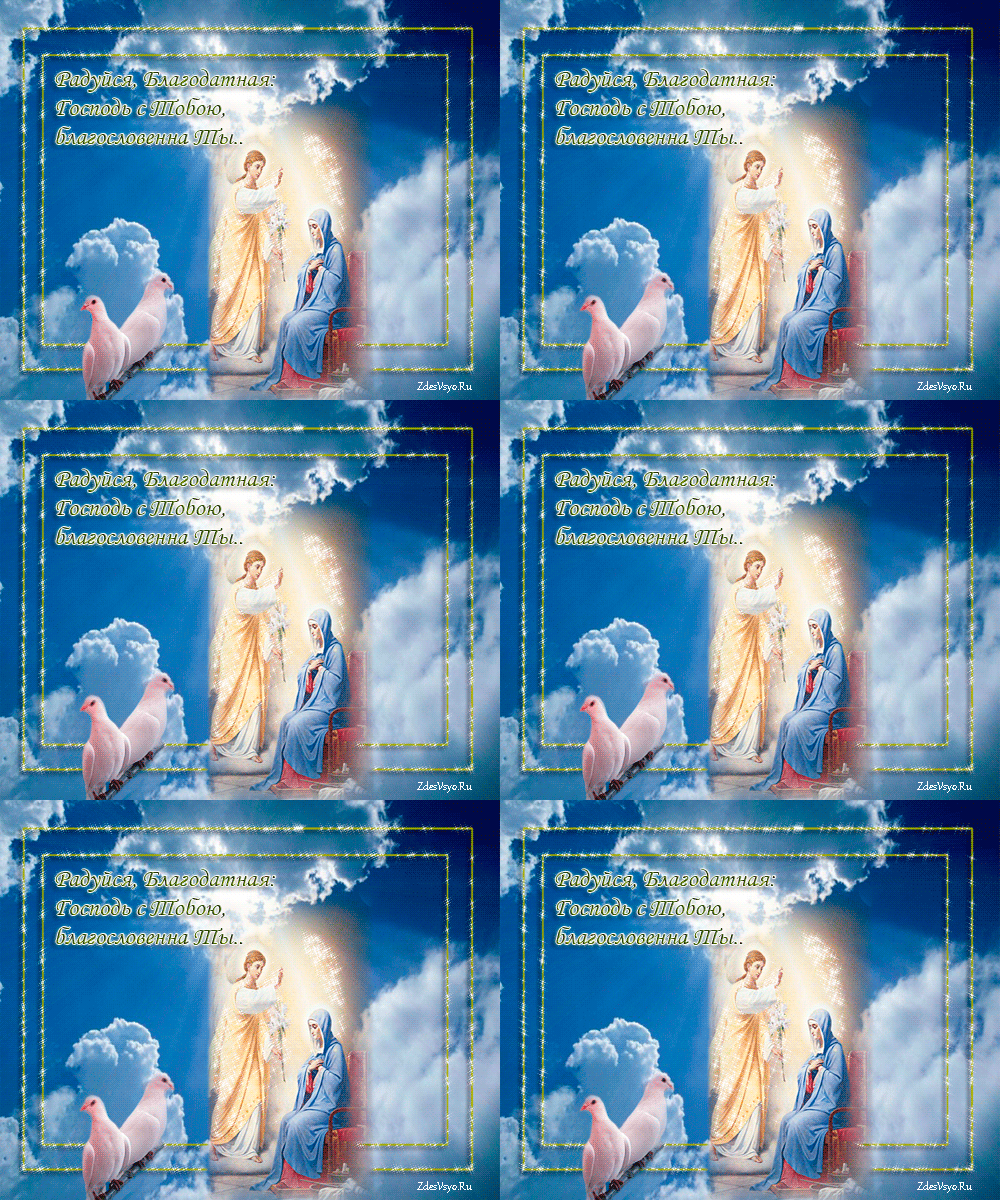
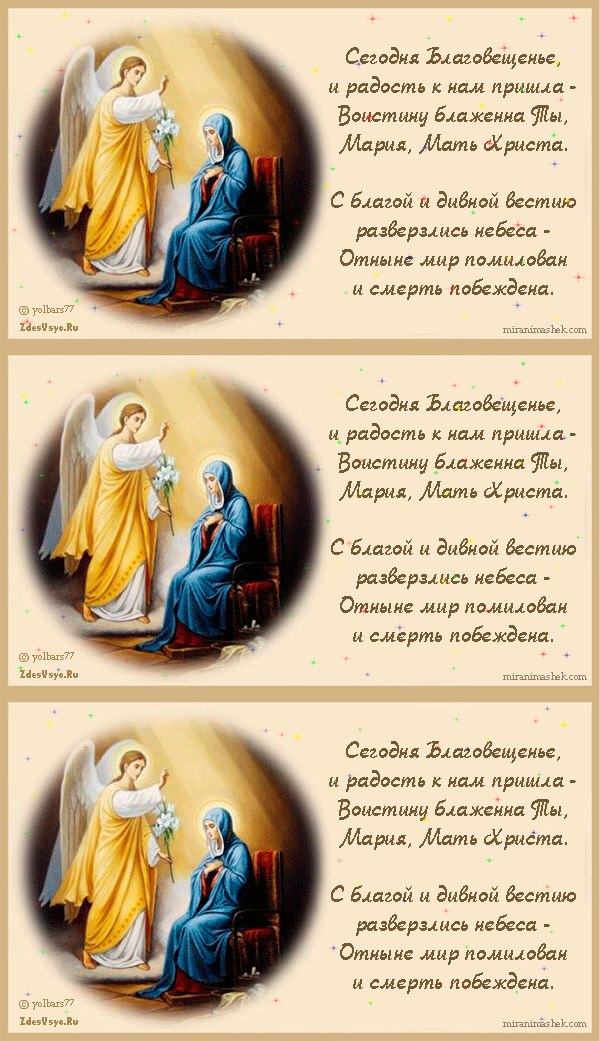
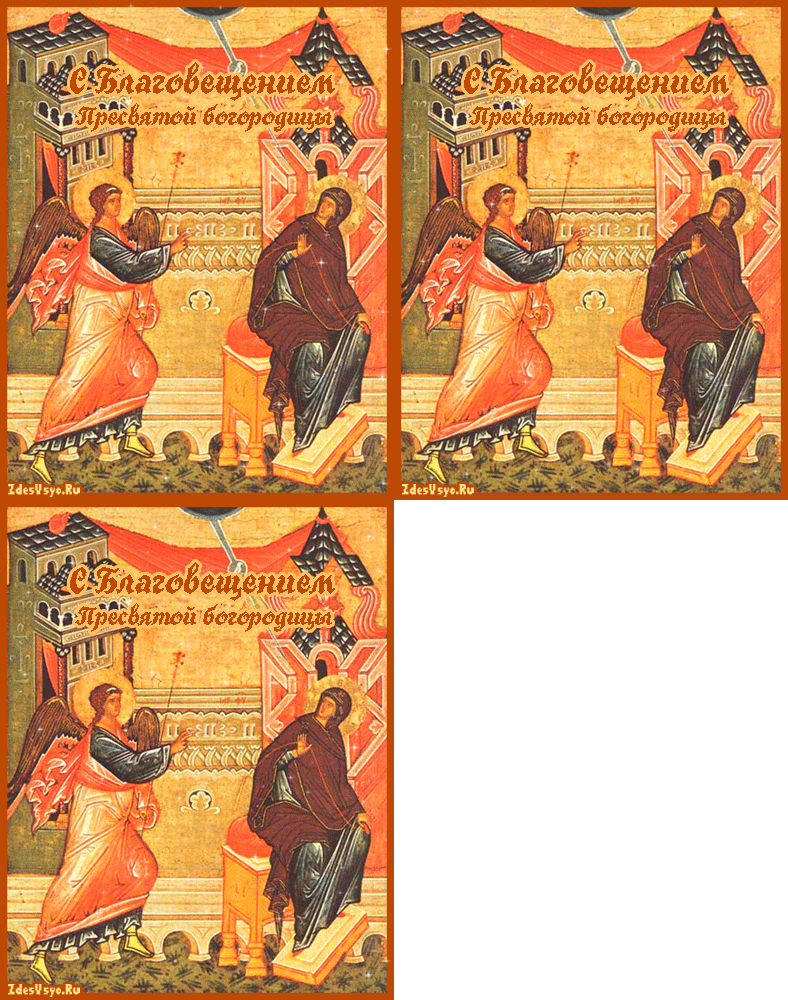
C Благовещением Анимированные открытки
Рубрики:  Праздники

Метки:  

В канун праздника Благовещения Пресвятой Богородицы Святейший Патриарх Кирилл совершил всенощное бдение в Заиконоспасском ставропигиальном монастыре / Новости / Патриархия.ru

Вторник, 07 Апреля 2015 г. 15:23 + в цитатник
patriarchia.ru/db/text/4022237.html
6 апреля, в канун вторника Страстной седмицы, праздника Благовещения Пресвятой Богородицы, Святейший Патриарх Кирилл совершил всенощное бдение в Заиконоспасском ставропигиальном монастыре.
Рубрики:  Праздники

Метки:  

Благовещение Пресвятой Богородицы: смысл праздника, проповеди, иконы, цитаты

Вторник, 07 Апреля 2015 г. 15:19 + в цитатник
Благовещение-Рождество-Христово-Сретение.-XII-в.-монастырь-святой-Екатерины-Синай-580x219 (580x219, 54Kb)
7 апреля Церковь празднует день Благовещения Пресвятой Богородицы – один из 12 главных (двунадесятых) праздников в православном календаре.Благовещение означает «благая» или «добрая» весть. В этот день Деве Марии явился архангел Гавриил и возвестил Ей о грядущем рождении Иисуса Христа — Сына Божьего и Спасителя мира.

До 14 лет Пресвятая Дева воспитывалась в храме, а затем, по закону, должна была оставить храм, как достигшая совершеннолетия, и либо возвращаться к родителям, либо выйти замуж. Священники хотели выдать Ее замуж, но Мария объявила им о своем обещании Богу — остаться навсегда Девою. Тогда священники обручили Ее дальнему родственнику, восьмидесятилетнему старцу Иосифу, чтобы он заботился о Ней и охранял Ее девство. Живя в Галилейском городе Назарете, в доме Иосифа, Пресвятая Дева Мария вела такую же скромную и уединенную жизнь, как и при храме.
Спустя четыре месяца по обручении, Ангел явился Марии, когда Она читала Священное Писание и, войдя к Ней, сказал: «радуйся Благодатная! (то есть исполненная благодати Божией — даров Святого Духа). Господь с Тобою! Благословенна Ты между женами». Архангел Гавриил возвестил Ей, что Она обрела величайшую благодать у Бога — быть Материю Сына Божия.


Мария в недоумении спросила Ангела, как может родиться сын у той, которая не знает мужа. И тогда Архангел открыл Ей истину, которую он принес от Всемогущего Бога: «Дух Святый найдет на Тебя, и сила Всевышнего осенит Тебя; посему и рождаемое Святое наречется Сыном Божиим». Постигнув волю Божию и всецело предавая Себя ей, Пресвятая Дева отвечала: «Се, раба Господня; да будет Мне по слову твоему».
«То событие, которое именуется «Благовещение», означает зачатие Иисуса Христа, – напоминает профессор богословия диакон Андрей Кураев. – Действием благодати Божией в лоне Марии началось развитие новой человеческой жизни. Не от Бога-Отца зачала Мария, не от Архангела Гавриила и не от своего нареченного мужа Иосифа. Циничные «физиологические» аргументы лучше оставить при себе — христиане не хуже скептиков знают законы биологии, а потому и говорят о Чуде. И чудо состоит не столько в том, что Дева, не знавшая мужа, стала вынашивать ребенка, но, что сам Бог отождествил Себя с этим ребенком и со всем, что произойдет в Его жизни.Бог не просто вселяется в Деву. Через архангела Гавриила Он (Вседержитель, Владыка и Господь) смиренно просит согласия отроковицы. И лишь когда Он слышит человеческое согласие. Да будет мне по слову Твоему», — лишь тогда Слово становится плотью.
Так начинается евангельская история. Впереди — Рождество и бегство в Египет, искушения в пустыне и исцеления одержимых, Тайная Вечеря и арест, Распятие и Воскресение...


История
Датой Благовещения как на Западе, так и на Востоке считается 25 марта. Эта дата отстоит ровно на 9 месяцев от 25 декабря, которое с IV века сначала на Западе, а затем на Востоке считается днем Рождества Христова. Кроме того это число согласуется с представлениями древних церковных историков о том, что Благовещение и Пасха, как исторические события произошли в один и тот же день года.
Впервые эта дата появляется в сочинениях западных авторов III века Тертуллиана и священномученика Ипполита Римского как день Распятия Спасителя по римскому календарю (еще в VI в. св. Мартин из Браги писал, что многие галльские епископы считали Пасху неподвижным праздником). При этом сщмч. Ипполит на основании сопоставления ряда библейских стихов и буквального их толкования утверждал, что Рождество Христово произошло через 5500 лет после сотворения мира.


Убеждение о 5500-летнем возрасте творения ко времени пришествия в мир Спасителя и о совпадении дат сотворения мира и пришествия Христа во плоти перешло в александрийскую традицию, но здесь решающей стала дата не Рождества Христова, а Благовещения: свт. Афанасий Великий писал, что Христос воплотился в утробе Девы на 25-й день марта, потому что в этот день первоначально Бог создал человека.
С V века место даты Распятия заняла дата Воскресения, а время земного служения Спасителя от Воплощения до Воскресения стало считаться кратным целому числу лет.
В византийской традиции дата 25 марта имеет огромное значение — это день не только Благовещения, но и сотворения мира, и Воскресения Христова; от нее отсчитываются даты других праздников: Рождества Христова, Зачатия и Рождества св. Иоанна Предтечи.

День Благовещения нередко считался днем начала церковного или даже гражданского года как на Востоке, так и на Западе. Убеждение о совпадении исторической даты Воскресения Христова с 25 марта привело к тому, что этот день получил название «Кириопасхи» (Кириопасха — Господственная (т. е. настоящая, нормальная) Пасха; иногда встречается неправильная этимология — Господня Пасха). Сейчас Кириопасхой называют случающееся раз в несколько лет совпадение праздников Пасхи и Благовещения.
В России в связи с использованием Церковью юлианского календаря 25 марта выпадает на 7 апр. по григорианскому («гражданскому») календарю).
Изображения Благовещения присутствуют уже среди росписей катакомб 2-й половины II — 1-й пол. III веков, тем не менее, можно с большой степенью вероятности утверждать, что установление особого праздника Благовещения произошло не ранее IV века.


Открытие св. равноапостольной Еленой в начале IV в. святых мест земной жизни Господа Иисуса Христа и начатое ею строительство храмов на этих местах (в частности, в Назарете) вызвали рост интереса к событию Рождества Христова и тайне Воплощения; возможно, с этим связано и установление Благовещения как отдельного праздника. В начале VIII в. армянский автор Григор Ашаруни писал, что праздник Благовещения был установлен свт. Кириллом Иерусалимским, то есть в 3-й четверти IV в.
Поскольку сведения о константинопольском богослужении V-VI вв. немногочисленны, ничего определенного о праздновании Благовещения в этот период в Константинополе утверждать нельзя, но уже к концу VII в. это один из самых почитаемых здесь праздников. Все византийские памятники VIII и последующих веков называют Благовещение среди важнейших праздников; богослужение Благовещению неизменно совершается 25 марта.

На Западе сведения о празднике Благовещения восходят примерно к тому же времени, что и на Востоке. Из сочинений западных отцов Церкви и писателей известны слова на Благовещение, приписываемые латинским авторам V в. блаженному Августину, святым Петру Хрисологу и Льву I Великому. Однозначно о литургическом почитании дня Благовещения говорится в Liber Pontificalis времен папы Сергия I (687-701), где Благовещение входит в число 3 праздников, посвященных Божией Матери, когда в Риме совершалась торжественная процессия.


Название праздника в древности не было устойчивым, современное греческое название «евангелисмос» появляется лишь с VII в. В сочинениях древних авторов встречаются названия: греч. «день приветствия», «возвещение» или «день/праздник Благовещения»; лат. «annuntiatio angeli ad beatam Mariam Virginem» (Благовещение ангела ко блаженной Деве Марии), «Mariae salutatio» (приветствие Марии) и ряд других подобных по смыслу названий. Благовещение воспринимался и как Господский, и как Богородичный праздник. В отличие от Православной Церкви, где Благовещение считается одним из важнейших праздников (полное название — Благовещение Пресвятой Владычицы нашей Богородицы и Приснодевы Марии), в католичестве это праздник второго класса (полное название Annuntiatio beatae Mariae Virginis — Благовещение Блаженной Девы Марии).
«Благовещение – это день благой вести о том, что нашлась во всем мире людском Дева, так верующая Богу, так глубоко способная к послушанию и к доверию, что от Нее может родиться Сын Божий. Воплощение Сына Божия, с одной стороны, дело Божией любви – крестной, ласковой, спасающей – и Божией силы; но вместе с этим воплощение Сына Божия есть дело человеческой свободы. Св. Григорий Палама говорит, что Воплощение было бы так же невозможно без свободного человеческого согласия Божией Матери, как оно было бы невозможно без творческой воли Божией. И в этот день Благовещения мы в Божией Матери созерцаем Деву, Которая всем сердцем, всем умом, всей душой, всей Своей крепостью сумела довериться Богу до конца.

Источник: http://www.pravmir.ru/blagoveshhenie-presvyatoj-bogorodicy-smysl-prazdnika-propovedi-ikony-citaty-video/#ixzz3Wcpolsdn
Рубрики:  Праздники

Метки:  

Без заголовка

Вторник, 07 Апреля 2015 г. 15:13 + в цитатник
Это цитата сообщения Volody24_gl [Прочитать целиком + В свой цитатник или сообщество!]

Кулич быстрого приготовления


Кулич быстрого (601x437, 83Kb)

Ингредиенты:

На 4 стакана муки:
Яйца - 3 шт.
Сливочное масло или маргарин - 100 г
Сахар - 1 стакан
Молоко - 1 стакан
Дрожжи - 50 г
Соль по вкусу

Приготовление:

1. Дрожжи для кулича быстрого приготовления разведите в теплом молоке, тщательно смешайте с яйцами, растопленным маслом или маргарином, сахаром, солью и мукой.
2. Это тесто сразу выкладывайте на смазанные маслом формы (можно предварительно добавить цукаты) и ставьте на 3-4 часа в теплое место, после чего можно печь кулич .
3. Выпекать при температуре 170-180С от 40 мин до 1 часа (в зависимости от размера кулича).
4. Готовность проверяем деревянной палочкой.


Источник:https: //vk.com/just__cook?w=wall-32509740_1053870


Volody24 gl
Рубрики:  Мир вкусностей
Праздники

Метки:  

Поиск сообщений в RiverCat
Страницы: 162 ... 87 86 [85] 84 83 ..
.. 1 Календарь