-Рубрики

 -Приложения

 -Цитатник

Без заголовка - (0)

38 милейших зверят! .     READ more

Без заголовка - (0)

25 смешных фото и гифок с животными     ...

Без заголовка - (0)

Сосиски в картошке Ингредиенты: 4 средних, отваренных в мундире картофелины; 3 соси...

Без заголовка - (0)

АССОЦИАТИВНЫЙ ТЕСТ «ВОЛШЕБНЫЕ ДВЕРИ» Устройтесь поудобнее и приготовьтесь посвятить немно...

Без заголовка - (0)

Булочки "Подушечки" с клубничным повидлом Булочки "Подушечки" с клубничным повидлом ...

 -Фотоальбом

Посмотреть все фотографии серии Коломенское.Бабье лето
Коломенское.Бабье лето
22:50 27.09.2015
Фотографий: 40
Посмотреть все фотографии серии Лето
Лето
22:13 13.09.2015
Фотографий: 54
Посмотреть все фотографии серии "Звездные войны" за кадром
"Звездные войны" за кадром
23:39 09.12.2013
Фотографий: 8

 -Кнопки рейтинга «Яндекс.блоги»

 -Поиск по дневнику

Поиск сообщений в RiverCat

 -Подписка по e-mail


 -Статистика

Статистика LiveInternet.ru: показано количество хитов и посетителей
Создан: 07.10.2013
Записей: 3243
Комментариев: 79
Написано: 3388


 Побеждает тот,кто верит в успех

Сертификат на никнейм RiverCat, зарегистрирован на http://www.liveinternet.ru/users/rivercat/
Хотите зарегистрировать никнейм?


Яндекс.Погода

технология adsl

Пятница, 23 Мая 2014 г. 17:16 + в цитатник
ADSL позволяет предоставлять услуги, требующие высокоскоростного цифрового канала передачи данных, по существующим кабельным телефонным сетям, построенным на медной витой паре. При этом сохраняется возможность пользоваться традиционными телефонными услугами одновременно с обменом данными. Иными словами, нет необходимости дополнительной прокладки новых кабелей.

По своему качеству технология ADSL является альтернативой построению дорогих волоконно-оптических сетей и позволяет оптимально использовать существующие кабельные сети. ADSL обеспечивает передачу данных на скоростях, достаточных для эффективной работы с различными данными, в том числе цифровым видео или мультимедиа, то есть перекрывает потребности практически всех существующих на сегодняшний день приложений.

Аббревиатура ADSL (Asymmetric Digital Subscriber Line) расшифровывается как "Асимметричная цифровая абонентская линия", что подчеркивает изначально заложенное в этой технологии различие скоростей обмена данными в направлениях к абоненту и обратно. Асимметричный тип данной технологии делает ее идеальной для современных приложений, где объем передаваемых к абоненту данных, в подавляющем большинстве случаев, намного превышает объем данных, идущих от абонента в сторону сети.

В нормальных условиях эксплуатации с помощью технологии ADSL можно вести передачу данных на скорости до 8 Мбит/с в направлении к абоненту и до 1 Мбит/с в обратном направлении. Несложно подсчитать, что аппаратура ADSL передает данные приблизительно в 200 раз быстрее, чем обычные аналоговые модемы, у которых устойчивая средняя скорость передачи данных равна примерно 30 кбит/с, причем в той же физической среде распространения.

Схема подключения по технологии ADSL довольно проста. На окончаниях действующей телефонной линии устанавливаются специальные устройства (сплиттеры) - один на АТС и один в офисе (квартире) абонента. К абонентскому сплиттеру подключаются обычный аналоговый телефон и ADSL-модем, который в зависимости от исполнения может выполнять функции маршрутизатора (router) или моста (bridge) между локальной сетью абонента и пограничным маршрутизатором провайдера. Работа модема абсолютно не мешает использованию обычной телефонной связи.

Широкое распространение в мире данная технология получила 1998 году.

В настоящее время огромное количество малых и средних компаний, а также домашних пользователей Интернет уже предпочли ADSL использованию коммутируемого доступа.
Преимущества технологии и услуги ADSL:

Постоянное подключение,
Нет необходимости устанавливать соединение каждый раз, когда Вы хотите принять или отправить электронное сообщение. Вы можете сколь угодно долго «бродить» по web-страницам, Вы всегда находитесь «оn-line»;
Высокая скорость доступа,
Скорость доступа во много раз выше, чем скорость при традиционном коммутируемом доступе;
Сохранение используемой телефонной линии и возможность ее использования одновременно с постоянным доступом в Интернет,
Вы хотите позвонить? Послать или принять факс? Ваша телефонная линия свободна, даже если вы в это время подключены к Интернету;
Возможность подключения нескольких компьютеров, объединенных в локальную сеть,
Все сотрудники, компьютеры которых объединены в локальную сеть (ЛВС) и подключены к ADSL-модему, имеют постоянный высокоскоростной доступ к сети Интернет;
Крайне низкая стоимость установки и дальнейших ежемесячных платежей,
Низкая стоимость подключения и дальнейших абонентских платежей в сравнении с другими видами доступа в Интернет делают ADSL еще более привлекательной.

Серия сообщений "Способы подключения":
Часть 1 - Выходим в Интернет через dial-up!
Часть 2 - Dial-up (коммутируемый доступ)
...
Часть 7 - Технология GPON
Часть 8 - Настройка сетевой карты WIndows XP для абонентов GPON
Часть 9 - технология adsl
Часть 10 - Какие существуют методы подключения к Интернету?
Часть 11 - Способы подключения к Интернету


Метки:  
Цитата сообщения Смотрите_в_кино

Без заголовка

Цитата

Пятница, 23 Мая 2014 г. 17:14 + в цитатник
Файл находится в обработке
Черный лебедь. Трейлер

Трейлер к фильму.
Сюжет картины строится вокруг примы балетного театра, у которой неожиданно появляется опасная конкурентка, способная отобрать у главной героини все партии. Соперничество усиливается по мере приближения ответственного выступления, которое должно решить все.

Режиссер: Даррен Аронофски.
В ролях: Натали Портман.
В кино с 10 февраля 2011 года.

Серия сообщений "Любимые актеры":
Часть 1 - Без заголовка
Часть 2 - Голливудская актриса Натали Портман снимет в Израиле ленту по книге Амоса Оза "Повесть о любви и тьме"
...
Часть 28 - Люди Икс: Начало. Росомаха (X-Men Origins: Wolverine)
Часть 29 - Без заголовка
Часть 30 - Без заголовка
Часть 31 - Без заголовка
Часть 32 - Бенедикт Камбербэтч, Мартин Фриман, Ричард Армитедж и Люк Эванс о «Пустоши Смауга»
...
Часть 47 - Новые "Звездные войны": второй трейлер и эксклюзивные кадры со съемок 17.04.2015 12:00
Часть 48 - Харрисон Форд впервые вышел в свет после крушения самолета
Часть 49 - Харрисон Форд приехал на презентацию «Звездных войн»


Метки:  
Комментарии (0)
Цитата сообщения UndiscoveredSoul

Без заголовка

Цитата

Пятница, 23 Мая 2014 г. 17:13 + в цитатник
Просмотреть видео
76 просмотров
Paul McCartney - My Valentine (feat. Natalie Portman & Johnny Depp)

Я не большая фанатка Пола МакКартни, как вы, наверное, знаете или смутно догадываетесь..

Но это такое интересное видео! Интересно оно тем, что сурдопереводчиками песенного теста здесь выступают Натали Портман и Джонни Депп, который также играет мини-соло на гитаре одним пальцем ))) А по ту сторону камеры - Уолли Пфистер, любимый оператор Криса Нолана. Вот это букет, а!

Красиво, нежно, монохромно. Инджойте

P.S. Мне тут сообщили, что его, оказывается, уже все видели, кроме меня )))

Серия сообщений "Любимые актеры":
Часть 1 - Без заголовка
Часть 2 - Голливудская актриса Натали Портман снимет в Израиле ленту по книге Амоса Оза "Повесть о любви и тьме"
...
Часть 27 - Без заголовка
Часть 28 - Люди Икс: Начало. Росомаха (X-Men Origins: Wolverine)
Часть 29 - Без заголовка
Часть 30 - Без заголовка
Часть 31 - Без заголовка
...
Часть 47 - Новые "Звездные войны": второй трейлер и эксклюзивные кадры со съемок 17.04.2015 12:00
Часть 48 - Харрисон Форд впервые вышел в свет после крушения самолета
Часть 49 - Харрисон Форд приехал на презентацию «Звездных войн»


Метки:  
Комментарии (0)

Без заголовка

Пятница, 23 Мая 2014 г. 17:12 + в цитатник
Это цитата сообщения Mehova [Прочитать целиком + В свой цитатник или сообщество!]

10 фактов о России, которые вы не знали

10 фактов о России, которые вы не знали

Кто изобрел «Шанель № 5», первый видеомагнитофон и у кого из знаменитых актеров Голливуда есть русские корни? 10 интересных фактов о России, которые, возможно, не все знают.

ЧИТАТЬ ДАЛЬШЕ
Рубрики:  Тайны и загадки

Метки:  

ASUS M70 PC - настольный ПК с поддержкой NFC

Пятница, 23 Мая 2014 г. 17:08 + в цитатник
Asus представляет M70 первым в мире настольным ПК с поддержкой NFC.


Компания Asus представила настольный ПК M70, построенный на процессоре Intel Core четвертого поколения. Важной особенностью новинки является поддержка технологии Near Field Communication (NFC), обеспечивающая простое и быстрое подключение к компьютеру мобильных устройств с ОС Android. Более того, по словам Asus, M70 — первый в мире настольный ПК с поддержкой NFC. Используя NFC, можно войти в систему и запускать приложения, выполнять резервное копирование фотографий и других файлов, хранящихся в памяти мобильного устройства. Для всего этого достаточно прикоснуться к ПК мобильным устройством.
К другим достоинствам Asus M70 относится наличие встроенного источника бесперебойного питания и возможность беспроводной зарядки мобильных устройств.
В конфигурацию M70 входит процессор Intel Core i3, i5 или i7 и 3D-карта Nvidia GeForce (вплоть до GTX 650). Производитель отмечает высокое качество звука, обеспечиваемое технологиями Asus SonicMaster и Waves MaxxAudio.
Следует также отметить наличие отсека для модуля хранения Universal Storage Module (USM), определенного в спецификации SATA 3.1. Отсек поддерживает горячую замену и обеспечивает более высокую скорость обмена, чем при подключении накопителя по USB 3.0.

Серия сообщений "Настольные компьютеры":
Часть 1 - Asphalt 7 на Desktop'e. Windows 8.1 делает настольные компьютеры ближе к планшетам и смартфонам!!!
Часть 2 - ASUS M70 PC - настольный ПК с поддержкой NFC
Часть 3 - ASUS M70 PC - настольный ПК с поддержкой NFC
Часть 4 - Запуск HP System Recovery на настольном компьютере HP с операционной системой Windows 8
Часть 5 - ASUS M70 PC - настольный ПК с поддержкой NFC
Часть 6 - Память DDR4 для настольных компьютеров появится в третьем квартале
Часть 7 - Первый настольный компьютер с российским процессором «Эльбрус-4С» обойдётся в 200 тысяч рублей

Рубрики:  Компьютеры

Метки:  

Запуск HP System Recovery на настольном компьютере HP с операционной системой Windows 8

Пятница, 23 Мая 2014 г. 17:03 + в цитатник
В этом видео показано, как с помощью программы HP System Recovery на настольных компьютерах HP восстановить программное обеспечение, которое было установлено на компьютере при его покупке.
Это видео было создано сотрудниками HP.


Серия сообщений "Настольные компьютеры":
Часть 1 - Asphalt 7 на Desktop'e. Windows 8.1 делает настольные компьютеры ближе к планшетам и смартфонам!!!
Часть 2 - ASUS M70 PC - настольный ПК с поддержкой NFC
Часть 3 - ASUS M70 PC - настольный ПК с поддержкой NFC
Часть 4 - Запуск HP System Recovery на настольном компьютере HP с операционной системой Windows 8
Часть 5 - ASUS M70 PC - настольный ПК с поддержкой NFC
Часть 6 - Память DDR4 для настольных компьютеров появится в третьем квартале
Часть 7 - Первый настольный компьютер с российским процессором «Эльбрус-4С» обойдётся в 200 тысяч рублей

Рубрики:  Компьютеры

Метки:  

Нам и не снилось №1. "Миллион на выданье" (16.01.2013)

Пятница, 23 Мая 2014 г. 17:01 + в цитатник
Бизнес на красоте, большие деньги, тайны русского золота, крестные отцы и крестные матери... Это невозможно представить! Невероятные повороты судьбы, уникальные стечения обстоятельств, феноменальные открытия. Такое «Нам и не снилось!». Все 3 часа каждого выпуска - только актуальные острые темы, расследование которых позволит по-новому взглянуть на давно известные события и факты. А также новые версии из цикла «Титаник. Репортаж с того света» и новые факты из жизни Ванги. Каждая серия станет настоящим и даже шокирующим откровением для зрителя!


Как сберечь деньги в кризис и как приумножить их, почему в основе каждого капитала лежит преступление, правда о том, как разбогатела семья Рокфеллеров и подлинная история становления богатейших олигархов России, почему воюют две самые богатые семьи планеты, почему на самом деле начались две мировые войны и ради чего начнётся третья. Новый взгляд на историю и сенсационная правда о заговоре богачей против человечества.
Рубрики:  Тайны и загадки

Метки:  

Без заголовка

Пятница, 23 Мая 2014 г. 16:58 + в цитатник

Котоматрица

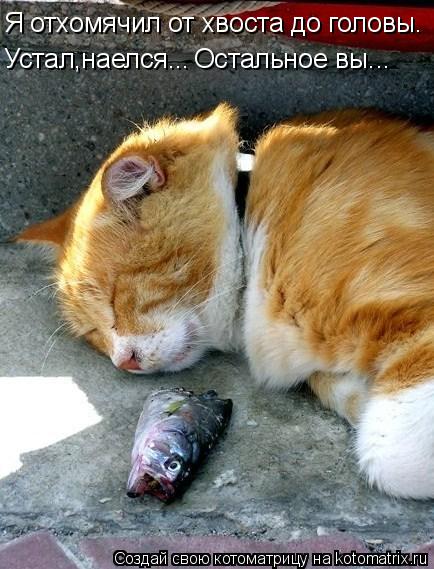
Я отхомячил от хвоста до головы. Устал,наелся... Остальное вы...

Смотреть ещё!

Котоматрица

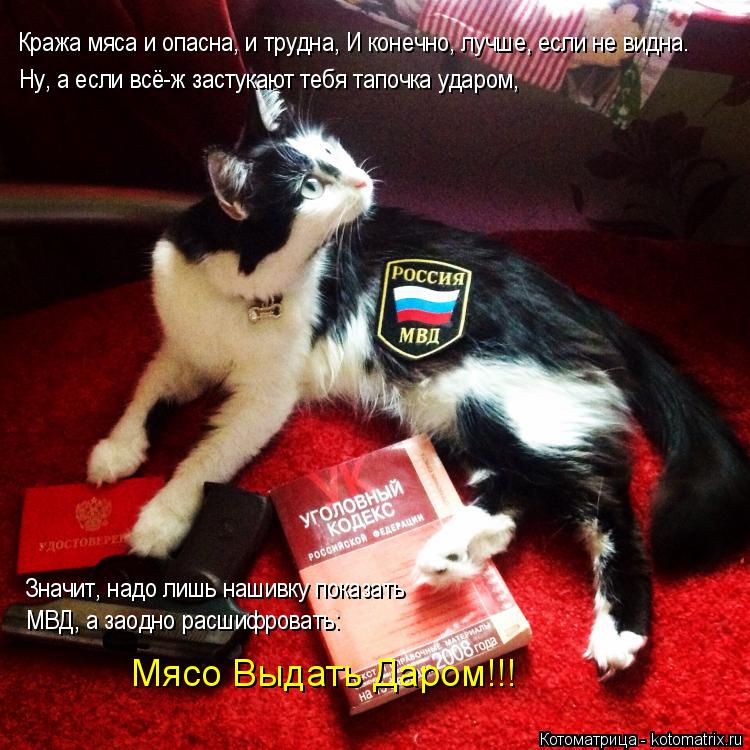
Кража мяса и опасна, и трудна, И конечно, лучше, если не видна. Ну, а если всё-ж застукают тебя тапочка ударом, Значит, надо лишь нашивку показа

Смотреть ещё!

Котоматрица

Сейчас еще подойдут: Жучка, внучка, бабка и дедка.  А на репку лучше не смотреть - вообще, жесть!

Смотреть ещё!

Котоматрица

Однажды, в студеную зимнюю пору… готовился Васька к атаке на штору! Диспетчер-хозяйка тут с тапком вошла. И… разрешенья на взлёт не дала!

Смотреть ещё!

Котоматрица

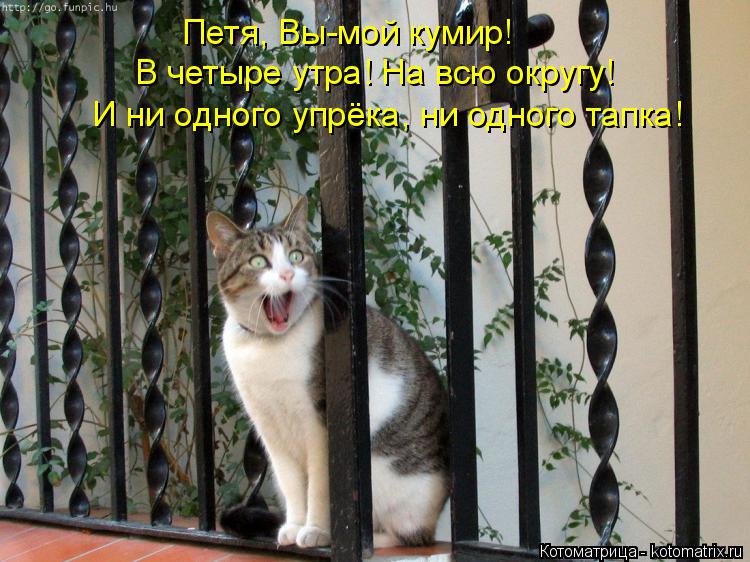
Петя, Вы-мой кумир! В четыре утра! На всю округу! И ни одного упрёка, ни одного тапка!

Смотреть ещё!

Котоматрица

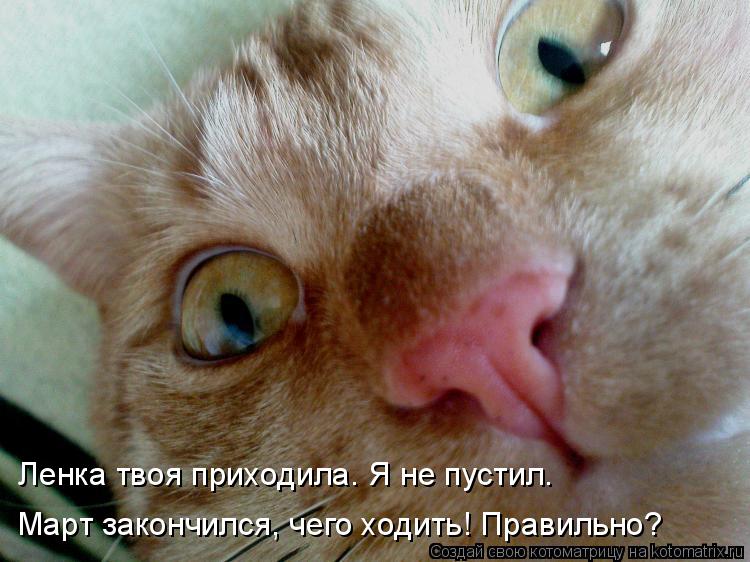
Ленка твоя приходила. Я не пустил.  Март закончился, чего ходить! Правильно?

Смотреть ещё!

Котоматрица

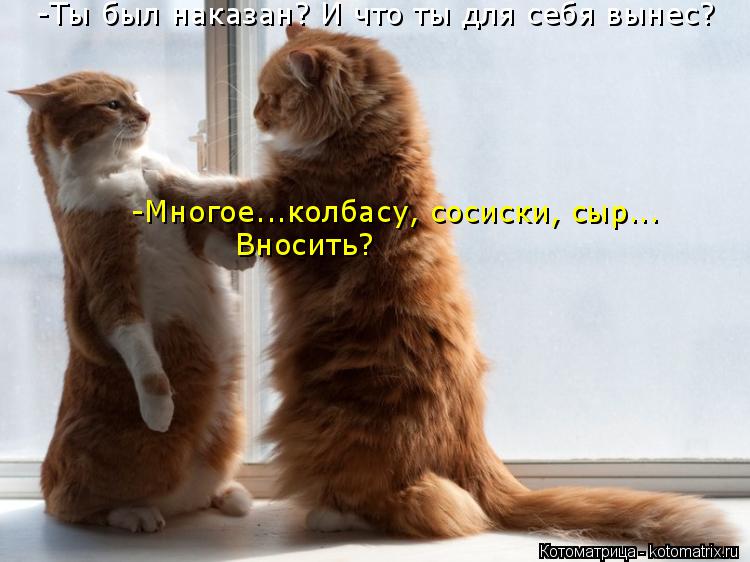
-Ты был наказан? И что ты для себя вынес? -Многое...колбасу, сосиски, сыр... Вносить?

Смотреть ещё!

Котоматрица

Наверно, недостаточно сожрало... На горизонте солнце СНОВА встало!

Смотреть ещё!
Рубрики:  Приколы/Приколы о животных
Кошки

Метки:  

Нам и не снилось. Фальшивый рай. Полная версия 3 в 1. 15.01.2014

Пятница, 23 Мая 2014 г. 16:54 + в цитатник
Проект Нам И Не Снилось
Бизнес на красоте, большие деньги, тайны русского золота, крестные отцы и крестные матери... Это невозможно представить! Невероятные повороты судьбы, уникальные стечения обстоятельств, феноменальные открытия. Такое «Нам и не снилось!». Все 3 часа каждого выпуска -- только актуальные острые темы, расследование которых позволит по-новому взглянуть на давно известные события и факты. А также новые версии из цикла «Титаник. Репортаж с того света» и новые факты из жизни Ванги. Каждая серия станет настоящим и даже шокирующим откровением для зрителя!
Нам и не снилось
Документалистика


Рубрики:  Тайны и загадки

Метки:  

Число имени

Пятница, 23 Мая 2014 г. 16:51 + в цитатник
Рубрики:  Тесты,гороскопы и гадания

Метки:  

Работа с утилитой Device Manager. Просмотр скрытых устройств.2

Пятница, 23 Мая 2014 г. 16:46 + в цитатник
20 (492x451, 16Kb)
Работа с утилитой Device Manager. Просмотр скрытых устройств.

Для просмотра информации о конкретном устройстве разверните иерархическое дерево, укажите курсором на нужное устройство, выполните щелчок правой кнопкой мыши и выберите из контекстного меню команду Properties (Свойства). Утилиту Device Manager можно использовать для активизации и блокирования устройств, для устранения неполадок в их работе, ручного конфигурирования выделяемых устройствам аппаратных ресурсов, обновления или отката драйверов (Driver Rollback). Опция отката драйверов впервые появилась в составе Windows XP (и, безусловно, присутствует и Windows Server 2003), представляет собой дополнительное средство по обеспечению надежности и отказоустойчивости системы, которое будет более подробно рассмотрено в главе 23 "Восстановление системы".

Иллюстрированный самоучитель по Microsoft Windows 2003 › Поддержка оборудования › Работа с утилитой Device Manager. Просмотр скрытых устройств.
Рис. 2.20. Просмотр дерева устройств по подключению

Обратите внимание на то, что Device Manager позволяет просматривать дерево аппаратных устройств как по типу устройств (см. рис. 2.19), так и по подключению (рис. 2.20). Чтобы просмотреть дерево устройств по подключению, выберите команду Devices by connection (Устройства по подключению) из меню View (Вид).
Просмотр скрытых устройств

Следует обратить особое внимание на то, что утилита Device Manager no умолчанию не отображает все устройства. Так, устройства, не поддерживающие Plug and Play, устройства, не подключенные к компьютеру, и некоторые другие устройства являются скрытыми.

Однако вы можете просмотреть список всех устройств, существующих в системе (в том числе и скрытых) с целью просмотра или устранения неполадок, выбрав команду Show hidden devices (Показать скрытые устройства) из меню View.
Рубрики:  Windows 2003 Server

Метки:  

Работа с утилитой Device Manager. Просмотр скрытых устройств.

Пятница, 23 Мая 2014 г. 16:42 + в цитатник
19 (600x422, 26Kb)
Иллюстрированный самоучитель по Microsoft Windows 2003
Тематика: Самоучители по операционным системам
Работа с утилитой Device Manager. Просмотр скрытых устройств.

Для ручного управления параметрами настройки аппаратных средств используется утилита Device Manager, вызвать которую можно нажатием кнопки Device Manager (Диспетчер устройств) на вкладке Hardware окна System Properties. Device Manager отображает дерево аппаратных устройств (рис. 2.19), которое в иерархическом виде представляет все активные устройства, присутствующие в системе, а также информацию об этих устройствах. Windows XP и Windows Server 2003 обновляют дерево устройств при добавлении или удалении устройств, а также по мере переназначения ресурсов.

Дерево устройств является иерархическим, при этом каждое устройство на шине представляется как дочернее устройство шинного адаптера или контроллера. Вся статическая информация об аппаратных средствах хранится в реестре, а компоненты системы Plug and Play и драйверы строят соответствующие поддеревья, поддерживают их и настраивают разрешения на доступ к новым и существующим поддеревьям реестра. (Более подробная информация о работе с системным реестром будет приведена в главе 24 "Работа с системным реестром".)

Иллюстрированный самоучитель по Microsoft Windows 2003 › Поддержка оборудования › Работа с утилитой Device Manager. Просмотр скрытых устройств.
Рис. 2.19. Дерево устройств, отображаемых диспетчером устройств (просмотр устройств по типу)

Чтобы просмотреть параметры устройства, выполнить его ручное конфигурирование, обновить драйвер, блокировать или переустановить устройство, а также выполнить сканирование изменений аппаратной конфигурации, укажите на нужное устройство курсором, выполните щелчок правой кнопкой мыши и выберите соответствующую команду из контекстного меню
Рубрики:  Windows 2003 Server

Метки:  

Аппаратные профили

Пятница, 23 Мая 2014 г. 16:39 + в цитатник
18 (387x412, 11Kb)
Аппаратные профили

Как и предыдущие системы Windows NT/2000/XP, Windows Server 2003 обеспечивает возможность создания множества аппаратных конфигураций, которые хранятся в реестре. Так, например, можно создать профили для док-станций (что актуально для пользователей портативных компьютеров), а также профили для съемных устройств. Аппаратный профиль, или профиль оборудования (hardware profile), представляет собой набор инструкций, с помощью которого можно указать операционной системе, драйверы каких устройств должны загружаться при запуске компьютера. Чтобы создать новый аппаратный профиль в Windows Server 2003, щелкните по значку System на панели управления, перейдите на вкладку Hardware и нажмите кнопку Hardware Profiles (Профили оборудования). Раскроется диалоговое окно Hardware Profiles (рис. 2.18).

В процессе установки Windows Server 2003 создается аппаратный профиль по умолчанию (Profile 1), в состав которого включены все устройства, обнаруженные на компьютере на момент установки операционной системы.

Принципы создания аппаратных профилей для настольных и портативных компьютеров несколько различны. Как уже говорилось в главе 1 "Планирование и установка системы", в процессе установки ОС производится обнаружение и распознавание всех аппаратных устройств, установленных на компьютере (вспомните сообщение Setup is inspecting your computer's hardware configuration…, свидетельствующее о запуске программы Setup). Для настольных компьютеров создается один аппаратный профиль по умолчанию (Default hardware profile), включающий в свой состав все аппаратные компоненты, обнаруженные при установке системы.

Для портативных компьютеров программа установки создает два аппаратных профиля по умолчанию (Docked Profile и Undocked Profile) и выбирает нужный профиль в зависимости от того, используется ли портативный компьютер в качестве док-станции или независимо. Хотя поддержка Plug and Play в значительной степени исключает необходимость ручного создания и конфигурирования аппаратных профилей, они все же могут быть весьма полезны.

Иллюстрированный самоучитель по Microsoft Windows 2003 › Поддержка оборудования › Аппаратные профили
Рис. 2.18. Окно управления аппаратными профилями

Чтобы изменить свойства аппаратного профиля, выделите его имя в списке Available hardware profiles (Имеющиеся аппаратные профили) и нажмите кнопку Properties (Свойства). Можно также создать новый аппаратный профиль на базе уже существующего. Для этого выделите нужный аппаратный профиль в списке и нажмите кнопку Copy (Копировать), а затем укажите имя нового аппаратного профиля в раскрывшемся диалоговом окне Copy Profile (Копировать профиль). Чтобы удалить один из аппаратных профилей, выделите его имя в списке и нажмите кнопку Delete (Удалить).

Наконец, в диалоговом окне Hardware Profiles можно задать поведение системы по отношению к выбору аппаратных профилей. В нижней части этого окна находится группа Hardware profiles selection (Выбор аппаратного профиля) с двумя переключателями. Если выбрать переключатель Wait until I select a hardware profile (Ожидать выбора аппаратного профиля), то при загрузке система выведет на экран список аппаратных профилей и будет ожидать, когда пользователь выберет один из них. При выборе второго переключателя система во время запуска автоматически выберет первый профиль из списка, если пользователь не укажет нужный ему аппаратный профиль по истечении срока (в секундах), указанного в расположенном рядом поле.
Рубрики:  Windows 2003 Server

Метки:  

Конфигурирование аппаратных средств и работа с ними

Пятница, 23 Мая 2014 г. 16:36 + в цитатник
17 (419x486, 24Kb)
Конфигурирование аппаратных средств и работа с ними

Основные задачи по конфигурированию аппаратных средств и устранению неполадок в их работе выполняется на вкладке Hardware (Оборудование) окна System Properties (Свойства системы). Чтобы открыть это окно, воспользуйтесь значком System на панели управления и в раскрывшемся окне System Properties перейдите на вкладку Hardware (рис. 2.17).

Иллюстрированный самоучитель по Microsoft Windows 2003 › Поддержка оборудования › Конфигурирование аппаратных средств и работа с ними
Рис. 2.17. Вкладка Hardware окна System Properties

Помимо возможности вызова мастера Add Hardware Wizard, работа с которым была рассмотрена в предыдущем разделе, административные средства, доступные на этой вкладке, позволяют выполнять следующие задачи.

Управлять опциями защиты драйверов устройств цифровой подписью (более подробная информация о защите системных файлов и драйверов Windows XP цифровой подписью будет приведена в главе 23 "Восстановление системы").
Вызывать утилиту Device Manager, позволяющую вручную конфигурировать параметры настройки аппаратных устройств.
Управлять аппаратными профилями.

Последующие несколько разделов будут посвящены детальному рассмотрению перечисленных возможностей.
Рубрики:  Windows 2003 Server

Метки:  

Обнаружение и распознавание устройств Plug and Play4

Пятница, 23 Мая 2014 г. 16:34 + в цитатник
Обнаружение и распознавание устройств Plug and Play

Инсталляторы класса (class installer) и ко-инсталляторы (co-installers), если они имеются, принимают участие в установке устройства, предоставляя дополнительные функциональные возможности по его конфигурированию.
Программа Setup передает управление ядру для загрузки драйверов устройства. Как только Setup определит наиболее подходящий драйвер для устройства, скопирует файлы драйвера, зарегистрирует интерфейсы и так далее, он уведомит пользователя об успешной установке нового устройства (рис. 2.14) и передаст управление модулю PnP Manager режима ядра для загрузки драйверов и запуска устройства.
PnP Manager загружает функциональный драйвер и необязательные драйверы фильтра.
Инсталляторы могут предоставлять дополнительные страницы свойств для конфигурирования параметров устройства.

Иллюстрированный самоучитель по Microsoft Windows 2003 › Поддержка оборудования › Обнаружение и распознавание устройств Plug and Play
Рис. 2.14. Установка драйверов нового устройства успешно завершена

В частности, в рассматриваемом нами примере с портативным накопителем Ziv, после запуска драйверов в правом нижнем углу экрана появится всплывающее сообщение, информирующее о появлении в системе нового накопителя (рис. 2.15), который уже через несколько секунд будет готов к работе.

Иллюстрированный самоучитель по Microsoft Windows 2003 › Поддержка оборудования › Обнаружение и распознавание устройств Plug and Play
Рис. 2.15. Всплывающее сообщение, информирующее пользователя о появлении нового съемного накопителя

Обратите внимание, что удалять такой накопитель из системы необходимо с использованием функции Safe Removal, во избежание потери данных или даже порчи устройства. Для этого следует щелкнуть правой кнопкой мыши, указав курсором на значок, соответствующий съемному накопителю, выбрать из меню опцию Safely Remove this Device и дождаться появления всплывающего сообщения, подобного показанному на рис. 2.16.

Иллюстрированный самоучитель по Microsoft Windows 2003 › Поддержка оборудования › Обнаружение и распознавание устройств Plug and Play
Рис. 2.16. Сообщение, информирующее пользователя о возможности безопасного удаления устройства

1.
14 (503x392, 12Kb)

2.
15 (324x98, 6Kb)

3.
16 (375x84, 4Kb)
Рубрики:  Windows 2003 Server

Метки:  

Обнаружение и распознавание устройств Plug and Play3

Пятница, 23 Мая 2014 г. 16:32 + в цитатник
Обнаружение и распознавание устройств Plug and Play

Процессы, имеющие место при установке драйвера нового устройства, происходят в следующей последовательности:

Пользователь подключает новое устройство к компьютеру. Обратите внимание, что если шина, к которой подключено устройство, поддерживает уведомление о неожиданном подключении нового устройства (hot-plug notification), то вы можете не останавливать Windows и не выключать компьютер,
PnP Manager совместно с шинным драйвером производят энумерацию нового устройства. Шинный драйвер при поддержке шины получает уведомление о присутствии нового устройства, и, в свою очередь, уведомляет модуль PnP Manager режима ядра об изменении аппаратной конфигурации (в данном случае, о добавлении нового устройства). PnP Manager режима ядра запрашивает у шинного драйвера список физически присутствующих на шине устройств и сравнивает этот список с его предыдущей копией, чтобы определить, какое устройство было добавлено. Затем PnP Manager запрашивает у шинного драйвера информацию о новом устройстве (hardware ID, vendor ID, идентификаторы совместимых устройств).
PnP Manager режима ядра уведомляет PnP Manager режима пользователя о необходимости установки нового устройства.
PnP Manager режима пользователя создает новый процесс с использованием rundli32.exe и запускает модуль newdev.dll для установки нового устройства. Например, на рис. 2.12 показан вид окна программы-мастера Found New Hardware Wizard, предлагающего пользователю установить обнаруженное новое устройство (в данном случае, это – портативный накопитель Ziv, подключаемый к компьютеру через интерфейс USB).

Иллюстрированный самоучитель по Microsoft Windows 2003 › Поддержка оборудования › Обнаружение и распознавание устройств Plug and Play

Рис. 2.12. Мастер Found New Hardware Wizard предлагает пользователю установить драйверы для портативного накопителя Ziv
DLL-библиотека, отвечающая за установку новых устройств, вызывает функции Setup API и функции диспетчера конфигурации PnP (CfgMgr API). Таким образом, Newdev.dll создает список драйверов, которые возможно использовать с данным устройством (рис. 2.13).

Иллюстрированный самоучитель по Microsoft Windows 2003 › Поддержка оборудования › Обнаружение и распознавание устройств Plug and Play

Рис. 2.13. Мастер Found New Hardware Wizard создает список драйверов, которые можно использовать с обнаруженным новым устройством

1.
12 (502x392, 13Kb)

2.
13 (503x391, 12Kb)
Рубрики:  Windows 2003 Server

Метки:  

Без заголовка

Пятница, 23 Мая 2014 г. 16:26 + в цитатник
Это цитата сообщения Вкусняшки_от_Белоснежки [Прочитать целиком + В свой цитатник или сообщество!]

Поглотитель влаги AIRMAX для нормализации влажности

3407372_87180919_1868538_apap (170x35, 2Kb)


Здоровье человека - большая ценность. Но не каждый из нас ценит его. Часто это происходит по незнанию. Поэтому данная статья расскажет о внешних раздражителях, которые портят здоровье. Хотя не только здоровье, но и привлекательный вид помещения. И с ними обязательно нужно бороться. Думаю, каждый из нас хотя бы раз в жизни сталкивался с проблемой повышенной влаги, вызывающей появление плесени, грибка, трещин на стенах. В результате портится ремонт. А мы дышим испарениями, которые вредны для здоровья. Особенно остро чувствуют данную проблему аллергики и астматики.

Чтобы не допустить этой неприглядной вещи, необходимо воспользоваться современным устройством - поглотителем влаги. Так, помещения ванных комнат, погребов, подвалов, складов, гаражей, спортзалов, фургонов, мастерских, прачечных станут безопасными для проживания и работы. А вещи и мебель не будут портиться. Это особенно актуально для помещений закрытого типа, куда не проникает свежий воздух или имеется слабая вентиляционная система. Ванная либо гардеробная в квартире являются именно такими помещениями. В них вы можете смело ставить вот такой вот поглотитель влаги.

Поскольку плесень, ползущая по стенам и потолкам в помещениях с повышенной влажностью опасна для здоровья, то поглотитель влаги поможет избежать этой проблемы. Приобретая поглотитель влаги, учитывайте размер помещения, в котором вы собираетесь поместить данное устройство. BISON поглотитель влаги 2 в 1 AIRMAX рассчитан на помещение до 30 метров кубических. Его преимущества очевидны: он компактен и удобен в применении, бесшумен, не требует подключения к электрической сети, позволяет нормализовать влажность воздуха до 50-60 %. Подберите поглотитель воздуха в зависимости от площади помещения и обеспечьте достойный вашего здоровья климат!

поглотитель влаги/3407372_ (625x469, 479Kb)


Метки:  

Без заголовка

Пятница, 23 Мая 2014 г. 16:25 + в цитатник
Это цитата сообщения Вкусняшки_от_Белоснежки [Прочитать целиком + В свой цитатник или сообщество!]

Бесцветная хна для лица

Бесцветная хна для лица

3407372_ (200x247, 5Kb)Все мы знаем, что бесцветная хна обладает укрепляющим эффектом для волос, способствует их росту. Но известно ли вам, что ее так же можно использовать для ухода за лицом?

Бесцветная хна обладает косметическими и лечебными свойствами для кожи лица: устраняет воспалительные процессы, питает, очищает, восстанавливает кожу, обладает ярко выраженным противогрибковым, антибактериальным и противовоспалительным действием, отбеливает кожу.

Хна не вызывает аллергии и зуда кожи, является натуральным экологически чистым продуктом. 

Бесцветную хну применяют в виде масок для косметологических процедур по омоложению кожи. Хна содержит особую кислоту, которая связывает коллаген в клетках кожи, что немаловажно при омолаживающих процедурах. Вяжущие свойства делают бесцветную хну тонизирующим средством и ее применяют против воспалений, фурункулов, гематом и даже герпеса.

Многим подросткам косметологи рекомендуют применять бесцветную хну для лечения различного рода воспалительных процессов на проблемной коже — прыщики, угревая сыпь, черные точки. Для проблемной кожи в бесцветную хну добавляют масло чайного дерева. Получается лечебное средство, которое снимает воспаление, нормализует выработку кожного сала и подсушивает кожу лица.

Для девушек, которые хотели бы осветлить веснушки и придать лицу матовый оттенок — полезно использовать бесцветную хну с настоем борной кислоты (2-3 капли).

Маски для лица с бесцветной хной

3407372_9e8575eb9b889c9d5679e1853155fa58 (600x400, 59Kb)

Для приготовления масок из бесцветной хны нельзя применять металлическую посуду.

Маски из хны применяют для лечения избыточно жирной кожи, себореи, питания, омоложения, лифтинга, тонуса кожи, очищения, отбеливания, против прыщей и черных точек, а также для ухода за ногтями и телом.

Для лучшего эффекта маски кожа должна быть подготовлена — очищена и обработана тоником или лосьоном, так компоненты маски кожей лучше усвоятся.

Рецепты масок с бесцветной хной для разных типов кожи.

1. Маска для всех типов кожи — очищение, питание, тонус.

1-2 стол. ложки хны бесцветной залить горячей водой до густой сметаны. Остудить и нанести на очищенное лицо на 20 минут. Смыть теплой водой. Затем по желанию крем.

Читать далее...

Метки:  

Без заголовка

Пятница, 23 Мая 2014 г. 16:24 + в цитатник
Это цитата сообщения Вкусняшки_от_Белоснежки [Прочитать целиком + В свой цитатник или сообщество!]

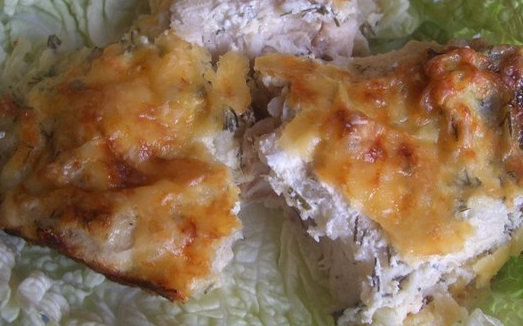
Рыба запеченная под соусом

Рыба, запеченная под соусом

Ингредиенты:

- 2 кг рыбы (хек, минтай)
- 3 головки лука
- 2 яйца
- 150 г сыра твердых сортов
- 400 г сметаны
- растительное масло
- мука
- маленький пучок укропа
- специи, соль и горчица по вкусу
3407372_zM2IzEKL1_A (523x326, 489Kb)

Читать далее...
Рубрики:  Мир вкусностей

Метки:  

Без заголовка

Пятница, 23 Мая 2014 г. 16:23 + в цитатник
Это цитата сообщения Вкусняшки_от_Белоснежки [Прочитать целиком + В свой цитатник или сообщество!]

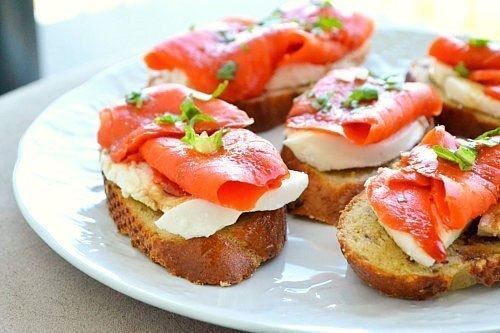
Хрустящие бутерброды с моцареллой и копченым лососем (кростини)

Хрустящие бутерброды с моцареллой и копченым лососем (кростини)

Крости́ни (итал. crostini) — маленькие кусочки поджаренного хлеба, популярная итальянская закуска.

Они могут быть представлены в различных вариантах с любыми продуктами. Подавать их можно как с теплыми, так и с холодными напитками.

Рецептов приготовления кростини существует огромное множество, ведь использовать в качестве добавки можно самые разные ингредиенты: овощи, морепродукты, мясо, рыбу, сыр, соусы и даже фрукты.

Но главное для кростини — чтобы ломтик поджаренного хлеба оставался хрустящим, несмотря на сочные добавки. Поэтому сборкой следует заниматься непосредственно перед подачей к столу.

Ингредиенты:

- копченый лосось

- свежая моцарелла

- свежий багет

- 1 ст. л.оливкового масла

- 1 ч. л. меда

- 2 ч. л. соевого соуса

- 1 ч. л. чесночного порошка

- 2 ст. л зеленого лука
3407372_7BVgpfCJk6g (500x333, 42Kb)

Читать далее...
Рубрики:  Мир вкусностей

Метки:  

Поиск сообщений в RiverCat
Страницы: 162 ... 46 45 [44] 43 42 ..
.. 1 Календарь