Исцеляющие свойства перекиси водорода - профессор Неумывакин 20 лет назад медицинские круги Ам...
Без заголовка - (0)Исцеляющие свойства перекиси водорода - профессор Неумывакин 20 лет назад медицинские круги Ам...
Без заголовка - (0)«@♡.. Мне от тебя осталась только память… ...
>Секрет упорства укровермахта - (0)Секрет упорства укровермахта Для понимания психологии и поведенческих стереотипов сов...
>Поднимайся, русский люд! - (0)Поднимайся, русский люд! ...
 ОткрыткиПерерожденный каталог открыток на все случаи жизни
 Создание аватарСервис для создания аватар в режиме онлайн. Позволяет вырезать из большой фотографии свою мордочку и сделать из неё аватару :) Есть возможность сразу же установить аватару в качестве своей основной.
 СтенаСтена: мини-гостевая книга, позволяет посетителям Вашего дневника оставлять Вам сообщения.
Для того, чтобы сообщения появились у Вас в профиле необходимо зайти на свою стену и нажать кнопку "Обновить
СтенаСтена: мини-гостевая книга, позволяет посетителям Вашего дневника оставлять Вам сообщения.
Для того, чтобы сообщения появились у Вас в профиле необходимо зайти на свою стену и нажать кнопку "Обновить Онлайн-игра "Empire"Преврати свой маленький замок в могущественную крепость и стань правителем величайшего королевства в игре Goodgame Empire.
Строй свою собственную империю, расширяй ее и защищай от других игроков. Б
Онлайн-игра "Empire"Преврати свой маленький замок в могущественную крепость и стань правителем величайшего королевства в игре Goodgame Empire.
Строй свою собственную империю, расширяй ее и защищай от других игроков. Б Включи свою музыку84 канала потокового радио с тематической музыкой. Выбери свою музыку и слушай
Не верь, не бойся, не проси╰☆╮ — Юлия Плешакова |

Метки: стихи |
Как удалить всё с компьютера Windows кроме Windows |
Многие пользователи довольно часто сталкиваются с ситуацией, когда у них возникает необходимость удалить всё с компьютера. Происходить это может по различным причинам. Главная, защита ваших конфиденциальных данных. К примеру, часто возникает у многих людей необходимость в продаже компьютера. По большей части, в целях получения новой более мощной модели. Можно, конечно, продать ПК по узлам, но мы рассмотрим вариант, когда человек желает продать весь системный блок.

Метки: удаление кроме windows |
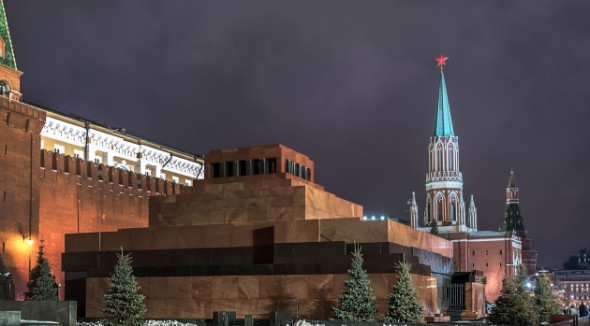
МИХАИЛ ХАЗИН. ЛЕНИН ДАВНО И ПРОЧНО ПОХОРОНЕН В МАВЗОЛЕЕ. ЧЕРТА ЛЬ ТОГДА КОПАЮТ ПОД НЕГО? |
Метки: ленин мавзолей |
Если вы забыли пароль... Вспомнить его за минуту! |
Что делать, если Вы потеряли или забыли пароль от своего аккаунта в соц сети или почтового ящика? Такая ситуация нередко случается или может случится с каждым из Нас. Многие пользователи сохраняют пароли в браузере, и тогда, в поле ввода вместо него традиционно отображаются только звёздочки.
Данная опция присутствует во всех актуальных браузерах (в случае с IE нужно нажать F12 для вызова меню инструментов разработки, после чего нажать Ctrl + B)

В появившемся интерфейсе уже будет выделена выбранная Вами строка с параметром «type».
Делаем двойной клик по слову «password».
Заменяем его на слово «text».

Сразу вместо звёздочек Вы увидите сохранённый пароль!
( в разных браузерах - чуть по-разному)

Все! Ннужный пароль можно увидеть уже без звездочек.
Всё! Все пароли отобразятся текстом!
Если вы поставите галочку в пункте "включить управление паролями", вам не надо будет каждый раз набирать свой пароль, даже если, к примеру, вы завели несколько дневников на Лиру. Нажмите на значок с ключом и поля авторизации заполнятся автоматически.
Метки: забытый пароль |
Компьютерный ликбез. Как ускорить работу Вашего компьютера? |
Со временем наш компьютер начинает работать хуже и хуже (загружается медленно, долго открываются программы, работа в интернете тоже напрягает нервную систему своей "тормознутостью"). В первую очередь, это связанно с тем, что система понемногу захламляется (оставшиеся файла удаленных программ, фрагментированные файлы и т.д.), в автозагрузке появляются новые программы, устанавливаются гаджеты и дополнения, которые забирают часть ресурсов компьютера. В совокупности с работой ненужных служб все это значительно замедляет замедляет работу системы, а иногда делает работу на компьютере просто невыносимой. Одним из вариантов является полная переустановка операционной системы на компьютере, но не каждому пользователю компьютера это по силам, в связи с тем, что для такой процедуры нужны специальные знания и навыки. В данном посте я представляю пошаговую инструкцию как значительно ускорить работу компьтера без привлечения специалистов. Сподвигло меня на написание этого поста одно обстоятельство: на почту пришло предложение скачать подобную видеоинструкцию на эту тему бесплатно ссылке ЗДЕСЬ, после просмотра которой я долго смеялся, как всё просто, но не в плане улучшения работы компьютера, а в плане продвижения собственного бизнеса...
Итак, приступим к изучению инструкции по ускорению работы операционной системы (применительно к Windows 7) для чего выполняем последовательно 10 несложных действий:

А теперь каждое действие рассмотрим более детально:
1. Удаляем программы из автозагрузки
Первое, что надо сделать - ускорить запуск ОС (операционной системы). Это нужно для того, чтобы при запуске не ждать загрузки ненужных программ. Для этого запускаете меню "Пуск", в нижней поисковой строке набираете слово "msconfig" и запускаете утилиту:

В появившемся окошке, нажимаем кнопку "Автозагрузка" и ставим галочки только напротив двух программ

Метки: ликбез компьютер |
Программа для фотошопа онлайн. |
Если вам понадобилось обработать несколько своих фотографий, поможет в этом программа для фотошопа.
Ее использование не будет стоить вам ни копейки, а для начала работы не придется даже устанавливать приложение на локальный компьютер.
Воспользоваться утилитой Pixlr можно с любого компьютера, подключенного к интернету. Достаточно лишь запустить браузер скопировать и вставить в адресную строку: pixlr.com/editor.
Если Вам нужно быстро создать красивую презентацию, то перейдите по этой ссылке.
Программа для фотошопа
С чего начать работу?
Метки: фотошоп |
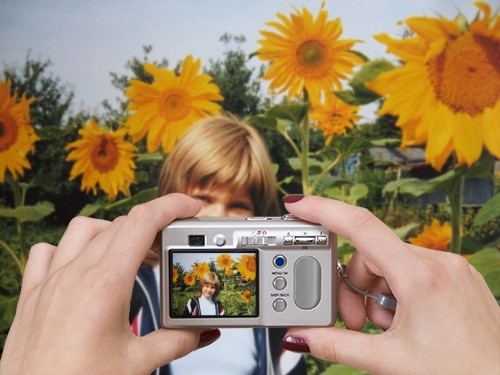
Моментальное фото. Получите фото с экрана монитора бесплатно. |
Получите фото с экрана монитора бесплатно
Моментальное фото с экрана - это новый проект, супер разработка секретных военных технологий!
Этот новый проект основан на том, что разработанный Java-апплет сканирует экран, а затем обрабатывает полученные точки и формирует изображение того, что находится на расстоянии не более 60 см от экрана. Полученное изображение выводится на экран, его можно посмотреть и распечатать.
Чтобы получить свое изображение, выполните описанные ниже указания.
Порядок действий:
• Дождитесь окончания процесса загрузки апплета. После окончания загрузки над фотоаппаратом появится надпись "ГОТОВО".
• Расположите лицо на расстоянии 35-50 см от экрана монитора и не двигайтесь.
• Нажмите на кнопку "ПОЛУЧИТЬ" (под фотоаппаратом) для получения фото. Во время нажатия на кнопку смотрите точно в центр монитора (смотреть на фотоаппарат не обязательно, так как он нарисован исключительно для создания обстановки).
Получите фото с экрана монитора бесплатно
У Вас будет 5 попыток сфотографироваться.
Напишите в комментарий понравилось ли Вам качество фотографии

Серия сообщений "начинающему фотографу":
Часть 1 - Основы фотографии от новичка до профи.
Часть 2 - 10 советов начинающему фотографу (обучающее видео)
...
Часть 8 - Начинающему фотографу. Секреты, которые позволят идеально выглядеть на фото.
Часть 9 - Начинающему фотографу: Выбор цифровой фотокамеры. Основы фотосъемки. Основы фотосъемки в помещении. Съемка портрета на улице
Часть 10 - Моментальное фото. Получите фото с экрана монитора бесплатно.
Метки: фото |
ЕСЛИ БЫ НЕ БЫЛО ЛЕНИНА |


Метки: россия ленин |
АЛЕКСАНДР РОДЖЕРС: ГОВОРЯТ ПРО ЛЕНИНА — А ЦЕЛЯТ В РОССИЮ |
Метки: мавзлей Ленин история |
Как извлечь картинки из PDF (3 способа). |
Когда возникает необходимость извлечь картинку из PDF файла, многие пользователи испытывают трудности. Дело в том, что PDF файлы не так просто редактировать.
Формат PDF (Portable Document Format), разработанный компанией Adobe Systems, широко распространен и используется для хранения документов, инструкций, электронных книг. Преимуществами формата является то, что документ, созданный в формате PDF, одинаково отображается на любом устройстве.
Как из PDF файла вытащить картинки? Для этого, существуют продвинутые платные программы для редактирования PDF файлов. В этой статье мы рассмотрим способы извлечения изображений из PDF, без использования платных инструментов.
Вы познакомитесь с тремя самыми простыми способами для извлечения картинок из PDF. Файл в формате PDF может иметь разные свойства. Поэтому для решения проблемы: извлечения картинки из PDF, мы будем применять разные способы.
Метки: картинки извлечь изPDF |
Уходим от слежки на компьютере, или как заметать следы |

Браузеры
С начала 2011 года разработчики браузеров начали внедрять в них функцию отказа от слежки — Do Not Track (DNT). Она уведомляет сайты о том, что пользователь не хочет, чтобы рекламщики следили за его перемещениями по Сети и собирали о нем конфиденциальные данные при помощи cookie-файлов. Как правило, по умолчанию DNT выключена. Чтобы ее активировать, выполните следующие шаги:
Firefox: зайдите в "Настройки" → выберите вкладку "Приватность" и поставьте переключатель напротив пункта "Сообщать сайтам, что я не хочу, чтобы меня отслеживали"
Chrome: откройте "Настройки" → на открывшемся экране перейдите по ссылке "Показать дополнительные настройки" (внизу) → в разделе "Личные данные" поставьте галку рядом с "Отправлять с исходящим трафиком запрос "Не отслеживать". Там же рекомендует снять галки с "Предсказывать сетевые действия для ускорения загрузки страниц" и "Автоматически отправлять в Google статистику использования и отчеты о сбоях".
Internet Explorer: "Настройки" → "Безопасность" → "Отправлять запросы Do Not Track ('Не отслеживать')" → нажмите на кнопку "Включить"
Safari: "Настройки" → перейдите на вкладку "Конфиденциальность" → и поставьте галку напротив "Запретить веб-сайтам отслеживать меня".
Opera: "Настройки" → раздел "Конфиденциальность и безопасность" → отметьте "Отправлять запрос 'Не отслеживать' с данными". По желанию, галки рядом с "Использовать службу предсказания для автодополнения вводимого поискового запроса или ссылки в адресной строке" и "Предсказывать сетевые действия для оптимизации загрузки страницы" можно снять
Включение этого параметра, однако, не означает, что сайты тут же перестанут надоедать вам "нацеливаемой" рекламой. Пока DNT носит рекомендательный характер. Она лишь информирует сайты о желании пользователей прекратить за ними слежку, но не дает никаких гарантий, что рекламодатели эту просьбу исполнят.
Кроме того, пока нет никаких договоренностей насчет того, как именно должна работать DNT. С одной стороны, все больше пользователей не хочет, чтобы за ними вели слежку. По итогам опроса, проведенного агентством Forrester Research в марте 2013 года, функция DNT была включена у 18% интернетчиков. С другой, против этой системы выступают рекламщики, настаивая, что поведенческая реклама — это неотъемлемая часть бесплатных веб-сервисов. Ожидается, что в 2014 году Консорциум Всемирной паутины (W3C) внесет ясность в этот вопрос, приняв механизм DNT как стандарт и сделав его исполнение обязательным.
Расширения
Отключение DNT — еще не панацея. Мы также советуем установить расширение для браузера, которое будет блокировать рекламные cookie-файлы. Одним из лучших плагинов такого рода (для Firefox и Chrome) является Ghostery, который выявляет поведенческие маяки, аналитические "жучки" и рекламные "куки" Facebook, Google Adsense, "Яндекс.Метрики", DoubleClick и сотен других рекламных сетей.
Так ведет себя Ghostery при заходе на Twitter
Ghostery очень удобен в обращении и, что немаловажно, переведен на русский язык. После установки дополнения на панели навигации браузера появится счетчик, оповещающий о количестве найденных на сайте "жучков". К примеру, зайдя в Twitter, вы увидите один "жучок" Google Analytics, на Apple — маяк Omniture (Adobe Analytics), а в разделе новостей "Яндекса" — "жучки" "Яндекс.Директа" и "Яндекс.Метрики". Чтобы их заблокировать, надо нажать на иконку с изображением привидения и переместить переключатели вправо.
Google
В начале 2012 года Google приняла новую политику конфиденциальности. Смысл документа, вступившего в силу в марте, сводился к тому, что крупнейший интернет-поисковик обладает правом объединять данные одного и того же человека в разных сервисах компании и использовать эту информацию для показа рекламы. К примеру, Google сможет запомнить, какой запрос пользователь ввел в поисковую систему, и показать объявление, которое может его заинтересовать. Информация собирается по всем 60 принадлежащим компании службам, включая почту Gmail, видеохостинг YouTube, карты Google Maps и другие. При этом пользователи не могли отказаться от этих изменений. Сама компания заявляла, что новые правила позволят ей повысить точность поисковых результатов, а также улучшить функциональность других сервисов.
Несмотря на "умные" очки Glass и другие экспериментальные проекты, браузер Chrome и даже платформу Android, именно интернет-реклама остается важнейшим источником доходов Google. Из контекстных объявлений, учитывающих ваши интересы, компания извлекает огромную прибыль, и ограничить их показ оказывается не так-то легко.
Для начала вам нужно узнать, какие данные имеются в распоряжении сервисов Google. Сделать это можно в "Личном кабинете": здесь доступна информация о привязанных к аккаунту Android-устройствах, загруженных на YouTube видео, файлах в "Документах", задачах, контактах, событиях в "Календаре", письмах Gmail и пр.
"Личный кабинет" Google. Если вы не пользуетесь некоторыми службами, удаляйте из них свои данные (к примеру, веб-альбомы Picasa) и максимально ограничивайте к ним доступ посторонним.
Если скачали приложение для смартфона и разрешили ему доступ к списку задач, аккаунту Google+ или другой информации — отвяжите его (например, "Аккаунт" → "Связанные приложения и сайты", YouTube → "Подключенные аккаунты", Google+ → "Управление приложениями"). Также запретите запись истории местоположений ("История местоположений" → "Настройки" → на новой странице выставьте флажок рядом с Disable и нажмите кнопку Save; после не забудьте очистить историю ваших локаций, перейдя по ссылке History management).
Очистка истории просмотров в YouTube
Внимательно пройдитесь по всем другим настройкам, т.к. самые важные из них погребено довольно глубоко. В разделе YouTube мы рекомендуем войти в "Управление историей", нажать на "Очистить историю просмотров", а после — "Приостановить запись истории просмотров". То же сделайте в "Управлении историей поиска": очистите историю и приостановите запись. При желании, ограничьте доступ к вашим подпискам и понравившимся видео (раздел "Настройки конфиденциальности").
Настройки профиля Google+
Настройки Google+ зависят от ваших предпочтений. Здесь можно, например, запретить показывать ваш профиль в результатах поиска Google, запретить раскрывать местоположение, запретить добавлять EXIF-данные к загруженным снимкам и другое.
Настройки рекламы Google — Google Ads
Зайдите в настройки Google Ads и посмотрите, как вас видят рекламщики: здесь указаны пол, возрастная категория, знания языков и интересы. Если вы не хотите, чтобы эта информация попадала в агентства, в разделе Opt-out settings нажимайте на ссылки opt out ("Отказ от участия") и подтверждайте отказ. Вы по-прежнему будете видеть рекламу, но она не будет зависеть от ваших интересов и посещений партнерских сайтов. Важно: данные о вашем отказе хранятся в cookie-файлах, поэтому если вы удалите "куки" или смените браузер — отказываться придется снова.
Настройки поисковой истории Google
По умолчанию Google хранит любую информацию, которую вы когда-либо искали. Если вы этого не желаете, перейдите в настройки Google Search и нажмите на кнопку Turn off, после чего удалите всю ранее накопленную историю (проставьте галки и нажмите на кнопку Remove items).
"Яндекс"
C крупнейший российским поисковиком все немного проще. В самом низу настроек результатов поиска (блок "Персональный поиск") снимите все галки и остановите запись истории
Зайдите в "Мои находки", остановите запись истории поисковых запросов, нажмите кнопку "Очистить историю", а затем отключите находки в поисковых подсказках
Поисковые подсказки (они появляются в выпадающем меню при вводе запроса в "Яндекс") можно оставить, предварительно запретив включать в них собственные запросы и очистив историю. Кроме того, лучше исключить из подсказок сайты, которые вы чаще всего посещаете. Выставив настройки, не забудьте нажать на кнопку "Сохранить" внизу. Также, если вам мешает большой баннер на главной странице поисковика, отключите его здесь
Самая важная настройка, касаемая рекламной системы "Яндекс.Директ", как обычно, расположена в самом низу. "На партнерских площадках Яндекс показывает рекламу с учетом индивидуальных интересов пользователей, которые определяются по их поведению на Яндексе и на сайтах-участниках Рекламной сети Яндекса", — говорит компания.
Если вы не желаете, чтобы "Яндекс" сохранял в вашем браузере cookie-файлы, а его партнеры учитывали ваши интересы при показе рекламы, выставьте галку рядом с пунктом "Не учитывать круг ваших интересов при показе рекламы" и нажмите на кнопку "Сохранить"
Facebook
"Facebook не предоставляет приложениям третьих сторон или рекламным сетям права использовать ваше имя или фотографии в рекламных объявлениях. Если мы разрешим это в будущем, то вы сможете выбирать настройки, которые будут регулировать использование вашей информации", — говорится на сайте крупнейшей социальной сети. Тем не менее, лучше подстраховаться на случай, если компания начнет продавать ваши имена и фотографии.
Откройте "Настройки" → "Реклама", нажмите на ссылку "Редактировать" (справа от блока "Сайты третьего лица"), выставьте значение "Никто" и нажмите "Сохранить изменения"
Если вы не хотите, чтобы вам рекламировали то, что "лайкают" вы и ваши друзья, в блоке "Реклама и друзья" выставьте значение "Никто"
И самое важное (как всегда, написано самым мелким шрифтом): запретите Facebook показывать рекламу, связанную с вашими действиями в социальной сети и за ее пределами, а также в приложениях от сторонних разработчиков. Перейдите по этой ссылке и нажмите на кнопку "Отказаться".
Twitter
Отключить "целевую" рекламу в Twitter очень легко. Заходите в "Настройки" → раздел "Безопасность и конфиденциальность", прокручивайте страницу до конца и снимайте галку со следующих пунктов: "Адаптировать Твиттер исходя из недавно посещенных веб-страниц" и "Реклама подбирается индивидуально и основана на информации от рекламных партнеров". Затем нажмите на кнопку "Сохранить изменения".
"ВКонтакте"
Отказаться от таргетированной рекламы в самой популярной в Рунете социальной сети нельзя. Объявления показываются исходя из той информации, которую вы указали в своем профиле: города, возраста, интересов, вуза, групп и т.п. Непонравившуюся рекламу можно только скрыть, наведя на нее мышкой и нажав на крестик — но тогда на ее месте появится другая. В случае, если вы не хотите видеть объявления вообще, установите расширение-блокировщик для браузера, такое как AdBlock Plus. Можно убрать город, поставить возраст более 90 лет, и указать местом проживания неизвестную страну ,в этом случае вы скорее всего не будете получать релевантную таргетированную рекламу и без эдблок.
Метки: слежка в интернете |
Поиск человека в Интернете по фотографии |
|
Серия сообщений "Самое интересное":
Часть 1 - 10 интересных фактов о Skype
Часть 2 - Во сколько обходится удаление аппендицита в Америке
...
Часть 10 - Орфографический словарь онлайн.
Часть 11 - Видеть ауру — доступно каждому
Часть 12 - Поиск человека в Интернете по фотографии
Часть 13 - Как пользоваться банковской картой в банкомате.
Часть 14 - Календарь на любой год
Метки: фото поиск в Интернете |
Как правильно отформатировать флеш-накопитель |
Флеш-накопители все увереннее входят в наш обиход, успешно замещая собой лазерные диски. Пользоваться ими удобно, да и вмещают они в себя намного больше информации, чем может уместиться на стандартном диске.
Метки: флешка форматирование |
Как навести порядок на своем компьютере. |
Правильная организация хранения файлов и информации, наведение порядка на компьютере, сделает более продуктивной использование ПК, повысит эффективность работы на компьютере. При правильной организации работы на компьютере, пользователь сэкономит значительное количество времени, которое он тратит на поиск файлов, с компьютера будут удалены ненужные данные.
Многие пользователи часто сталкиваются с ситуациями, когда на компьютере невозможно, что-то найти. В папках все файлы свалены в кучу, царит полный хаос. Думаем, что многим такое знакомо. Мало того, что файлы разбросаны в беспорядке, на компьютере полно дубликатов файлов, которые занимают значительное место на диске.
Метки: компьютер порядок |
Цитата сообщения Фёдор_Иванович_Сухов
Дать в морду: Реакция Задорнова на высказывание Гозмана о том, что разница между СМЕРШ и СС лишь в том, что у СС форма красивее |
Цитата |

994 просмотров |

|

Метки: пятая колонна |
Комментарии (0) |
Расшифровка анализа крови в домашних условиях |
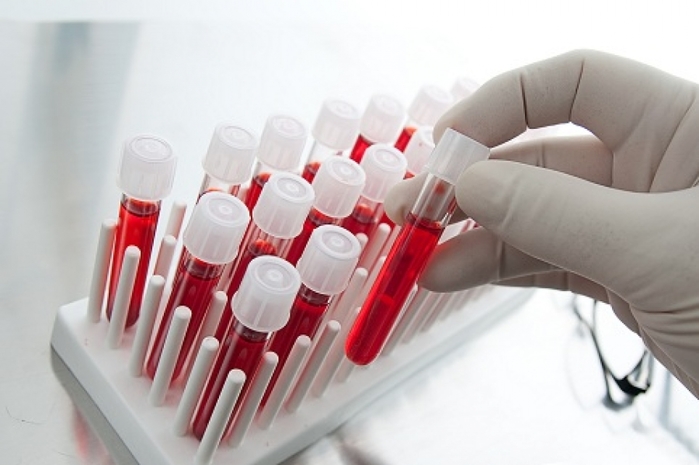
Очень Удобно, когда сама можешь определить, что показывают твои анализы.
Серия сообщений "здоровье":
Часть 1 - Без заголовка
Часть 2 - помоги себе сам
...
Часть 4 - КАК РАЗЖИЖАТЬ ГУСТУЮ КРОВЬ БЕЗ ЛЕКАРСТВ
Часть 5 - Oчищаем почки от "песка" и "камней"
Часть 6 - Расшифровка анализа крови в домашних условиях
Часть 7 - Панацея от рака, которую не скрывают, но и не афишируют
Часть 8 - Что нужно знать о группе крови?
...
Часть 22 - Гениальный рецепт из СССР! Улучшение кровообращения, укрепление сосудов и сердца
Часть 23 - Без заголовка
Часть 24 - Без заголовка
Метки: кровь анализ расшифровка |
Как в Фотошопе обработать несколько фотографий за раз |
Средства автоматизации действий в Фотошопе позволяют значительно сократить время, потраченное на выполнение однотипных операций. Одним из таких средств является пакетная обработка изображений (фотографий).
Смысл пакетной обработки заключается в записи действий в особую папку (экшен), а затем применение этого экшена к неограниченному количеству фотографий. То есть мы один раз вручную производим обработку, а остальные снимки обрабатываются программой автоматически.
Пакетную обработку имеет смысл применять в тех случаях, когда необходимо, например, изменить размер фотографий, поднять или снизить освещенность, произвести одинаковую цветокоррекцию.
Метки: фотошоп |
Где эта улица, где этот дом ? |

Метки: дом улица найти. |
.РЕТРО-МУЗЫКА. ГОРОДСКОЙ РОМАНС, ПЕСНЯ "РОМАШКИ СПРЯТАЛИСЬ.. |
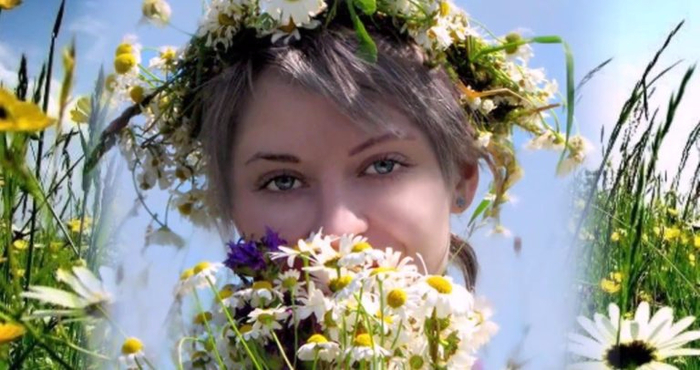
Музыка Е.Птичкина
Слова И. Шаферана
Ромашки спрятались, поникли лютики,
Когда застыла я от горьких слов:
Зачем вы, девочки, красивых любите,
Непостоянная у них любовь.
Сняла решительно пиджак наброшенный,
Казаться гордою хватило сил,
Ему сказала я: «всего хорошего»,
А он прощения не попросил.
Ромашки сорваны, завяли лютики,
Вода холодная в реке рябит.
Зачем вы, девочки, красивых любите,
Одни страдания от той любви...
Наша любимая Нина Сазонова в фильме "Моя улица"
ЕВГЕНИЙ НИКОЛАЕВИЧ ПТИЧКИН (1930-1993) — российский советский композитор, автор более чем ста песен, написанных в основном для кино.
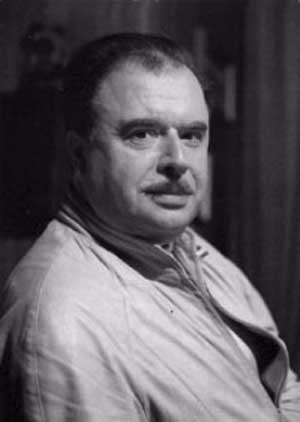
Широчайшую популярность принесла ему песня «Ромашки спрятались» из кинофильма «Моя улица» (1970).
Метки: романс |
[Запись в дневнике закрыта для неавторизованных и пользователей из черного списка. ] 22 заповеди для неотразимой женщины. |
|
 |
Метки: афоризмы |




 Когда возникает необходимость извлечь картинку из PDF файла, многие пользователи испытывают трудности. Дело в том, что PDF файлы не так просто редактировать.

 Правильная организация хранения файлов и информации, наведение порядка на компьютере, сделает более продуктивной использование ПК, повысит эффективность работы на компьютере. При правильной организации работы на компьютере, пользователь сэкономит значительное количество времени, которое он тратит на поиск файлов, с компьютера будут удалены ненужные данные.